Cómo conectar un monitor Dell con un cable USB-C
Summary: Obtenga información sobre cómo establecer una buena conexión cuando se utiliza un cable USB-C con un monitor Dell.
This article applies to
This article does not apply to
This article is not tied to any specific product.
Not all product versions are identified in this article.
Instructions
Es posible que algunos monitores Dell estén conectados mediante un cable USB-C. El uso de un cable corto y un enrutamiento incorrecto pueden sobrecargar el conector USB-C, especialmente durante los ajustes del monitor. Esto puede provocar problemas como clavijas dobladas, un puerto suelto e incluso daños en el puerto. Evite conectar cables cuando estos ejerzan presión en el puerto. En las siguientes imágenes, se muestran ejemplos de presión en los puertos y una holgura de cables inadecuada.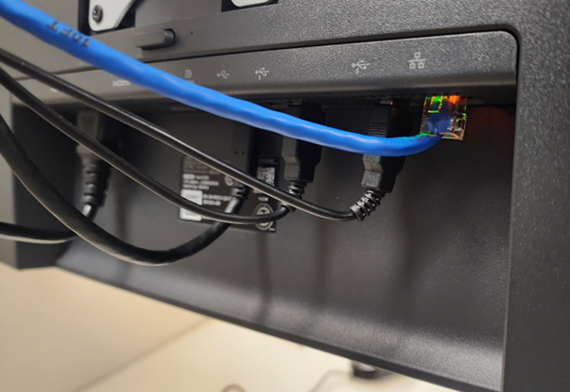
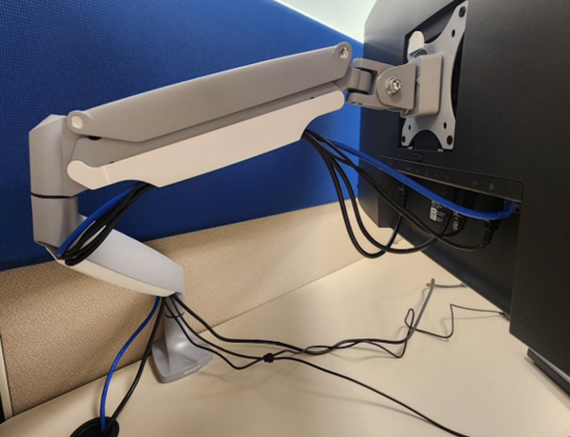
Monitores afectados:
- Dell 27 Plus 4K USB-C Monitor S2725QC
- Dell P2425E
- Dell P2425HE
- Monitor con concentrador USB-C Dell Pro 34 Plus P3425WE
- Dell U2424HE
- Dell U2724D
Cuando coloque los cables a través del canal del brazo de montaje en pared o de escritorio, reserve al menos 40 cm (15,75 pulgadas) de longitud de cable entre el conector y el canal del brazo. Esto garantiza una holgura suficiente para los ajustes del monitor, incluidos la inclinación, la rotación y el giro.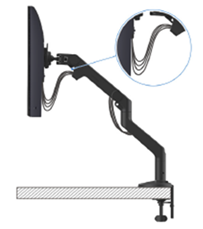
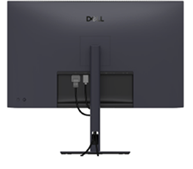
Si el cable USB-C es corto, conéctelo directamente a la computadora sin pasarlo por la ranura del brazo o la base del monitor.
Affected Products
Dell P2425E, Dell P2425HE, Dell Pro 34 Plus USB-C Hub Monitor P3425WE, Dell 27 Plus 4K USB-C Monitor S2725QC, Dell U2424HE, Dell U2724DArticle Properties
Article Number: 000373015
Article Type: How To
Last Modified: 23 Sept 2025
Version: 1
Find answers to your questions from other Dell users
Support Services
Check if your device is covered by Support Services.