Как подключить монитор Dell с помощью кабеля USB-C
Summary: Узнайте, как установить надежное соединение при использовании кабеля USB-C с монитором Dell.
This article applies to
This article does not apply to
This article is not tied to any specific product.
Not all product versions are identified in this article.
Instructions
Некоторые мониторы Dell можно подключать с помощью кабеля USB-C. Использование короткого кабеля и неправильной прокладки может привести к нагрузке на разъем USB-C, особенно при настройке монитора. Это может привести к таким проблемам, как погнутые контакты, ослабление порта и даже повреждение порта. Не подключайте кабели, когда они оказывают давление на порт. На следующих рисунках показаны примеры давления на порты и недостаточного провисания кабеля.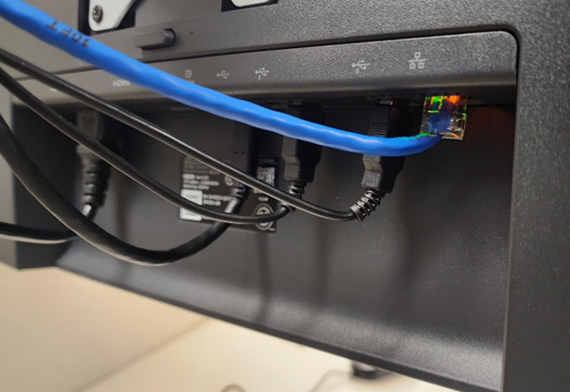

Затронутые мониторы:
- Монитор Dell 27 Plus 4K USB-C S2725QC
- Dell P2425E
- Dell P2425HE
- Монитор Dell Pro 34 Plus с концентратором USB-C P3425WE
- Dell U2424HE
- Dell U2724D
Прокладывая кабели через канал кронштейна настенного или настольного крепления, оставьте длину кабеля не менее 40 см (15,75 дюйма) между разъемом и каналом кронштейна. Это обеспечивает достаточный запас времени ожидания для регулировки наклона, поворота и поворота монитора.

Если кабель USB-C короткий, подключите его непосредственно к компьютеру, не прокладывая через разъем на кронштейне или подставке для монитора.
Affected Products
Dell P2425E, Dell P2425HE, Dell Pro 34 Plus USB-C Hub Monitor P3425WE, Dell 27 Plus 4K USB-C Monitor S2725QC, Dell U2424HE, Dell U2724DArticle Properties
Article Number: 000373015
Article Type: How To
Last Modified: 23 Sept 2025
Version: 1
Find answers to your questions from other Dell users
Support Services
Check if your device is covered by Support Services.