Comment connecter un écran Dell à l’aide d’un câble USB-C
Summary: Découvrez comment établir une bonne connexion lors de l’utilisation d’un câble USB-C avec un écran Dell.
This article applies to
This article does not apply to
This article is not tied to any specific product.
Not all product versions are identified in this article.
Instructions
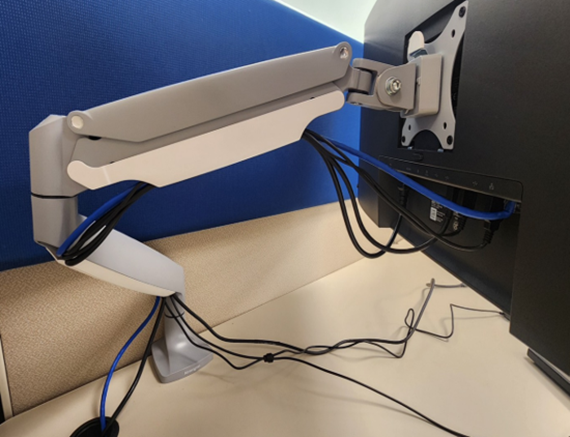
Certains écrans Dell peuvent être connectés à l’aide d’un câble USB-C. L’utilisation d’un câble court et d’un mauvais acheminement peuvent forcer le connecteur USB-C, en particulier lors des réglages de l’écran. Cela peut entraîner des problèmes tels que des broches tordues, un orifice desserré et même des dommages au port. Évitez de connecter les câbles lorsqu’ils exercent une pression sur le port. Les images suivantes montrent des exemples de pression sur les ports et de jeu de câble inadéquat.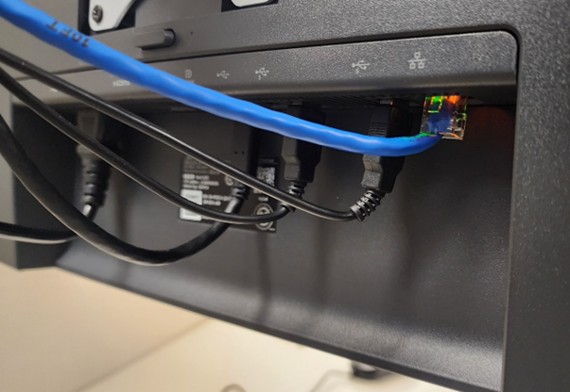
Écrans affectés :
- Écran USB-C 4K Dell 27 Plus S2725QC
- Dell P2425E
- Dell P2425HE
- Écran hub USB-C Dell Pro 34 Plus P3425WE
- Dell U2424HE
- Dell U2724D
Lorsque vous acheminez des câbles dans le canal du bras de montage mural ou de bureau, réservez au moins 40 cm (15,75 pouces) de longueur de câble entre le connecteur et le montant du bras. Cela garantit un espace suffisant pour les réglages de l’écran, notamment l’inclinaison, la rotation et le pivotement.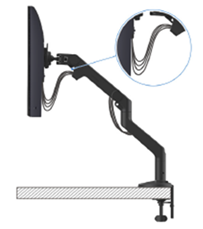
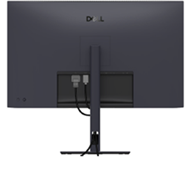
Si le câble USB-C est court, branchez-le directement à l’ordinateur sans passer par le logement situé sur le bras ou le socle de l’écran.
Affected Products
Dell P2425E, Dell P2425HE, Dell Pro 34 Plus USB-C Hub Monitor P3425WE, Dell 27 Plus 4K USB-C Monitor S2725QC, Dell U2424HE, Dell U2724DArticle Properties
Article Number: 000373015
Article Type: How To
Last Modified: 23 Sept 2025
Version: 1
Find answers to your questions from other Dell users
Support Services
Check if your device is covered by Support Services.