Så här ansluter du en Dell-skärm med en USB-C-kabel
Summary: Läs mer om hur du upprättar en bra anslutning när du använder en USB-C-kabel med en Dell-skärm.
This article applies to
This article does not apply to
This article is not tied to any specific product.
Not all product versions are identified in this article.
Instructions
Vissa Dell-skärmar kan vara anslutna med en USB-C-kabel. Användning av en kort kabel och felaktig dragning kan anstränga USB-C-kontakten, särskilt vid justering av skärmen. Detta kan leda till problem som böjda stift, en lös port och till och med portskador. Undvik att ansluta kablar när kabeln belastar porten. Följande bilder visar exempel på tryck på portarna och otillräckligt kabelslack.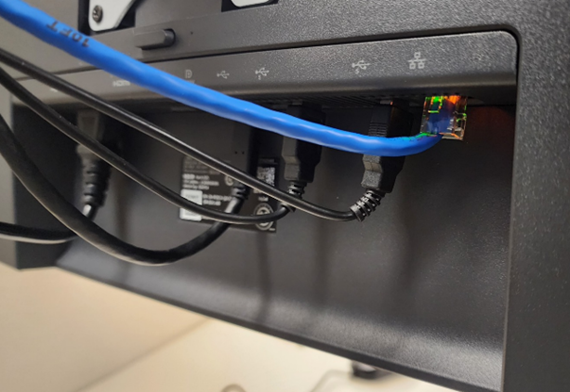
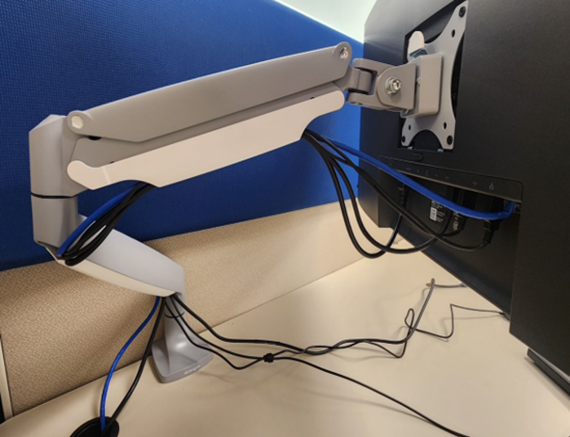
Skärmar som påverkas:
- Dell 27 Plus 4K-skärm med USB-C S2725QC
- Dell P2425E
- Dell P2425HE
- Dell Pro 34 Plus USB-C-hubbskärm P3425WE
- Dell U2424HE
- Dell U2724D
När du drar kablar genom väggfästet eller skrivbordsmonteringsarmens kanal, reservera minst 40 cm (15.75 tum) kabellängd mellan kontakten och armkanalen. Detta säkerställer tillräckligt med utrymme för bildskärmsjusteringar, inklusive lutning, vridning och svängning.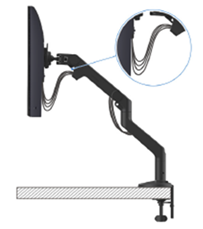
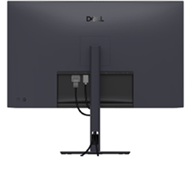
Om USB-C-kabeln är kort ansluter du den direkt till datorn utan att behöva dra genom öppningen på armen eller bildskärmsstativet.
Affected Products
Dell P2425E, Dell P2425HE, Dell Pro 34 Plus USB-C Hub Monitor P3425WE, Dell 27 Plus 4K USB-C Monitor S2725QC, Dell U2424HE, Dell U2724DArticle Properties
Article Number: 000373015
Article Type: How To
Last Modified: 23 Sept 2025
Version: 1
Find answers to your questions from other Dell users
Support Services
Check if your device is covered by Support Services.