Il GPS non funziona correttamente sui notebook Dell Pro Rugged e Latitude Rugged
Summary: Il GPS (Global Positioning System) non funziona correttamente su Rugged Control Center (RCC) 5.0 senza la configurazione della velocità di trasmissione richiesta. Ciò si verifica sui modelli Dell Pro Rugged 14 RB14250, Dell Pro Rugged 13 RA13250, Latitude 5430 Rugged e Latitude 7330 Rugged Extreme. ...
This article applies to
This article does not apply to
This article is not tied to any specific product.
Not all product versions are identified in this article.
Symptoms
Il GPS non funziona correttamente. La funzione di scansione automatica in RCC potrebbe non funzionare. Le modifiche della velocità di trasmissione in RCC non possono ottenere i dati GPS National Marine Electronics Association (NMEA).
Piattaforme interessate:
- Dell Pro Rugged 13 RA13250
- Dell Pro Rugged 14 RB14250
- Latitude 5430 Rugged
- Latitude 7330 Rugged Extreme
Cause
Il modulo GPS entra in modalità di risparmio energetico quando è inattivo. È necessaria una configurazione aggiuntiva per abilitare la porta COM alla ricezione dei dati NMEA.
Resolution
Configurazione GNSS:
- Assicurarsi che il dispositivo GPS e il driver u-blox Universal GNSS siano installati. In Gestione dispositivi, il dispositivo u-blox Universal GNSS è elencato nella categoria Sensori.

- Fare clic con il pulsante destro del mouse sul dispositivo u-blox Universal GNSS, selezionare Proprietà, selezionare la scheda Risparmio energia, quindi deselezionare l'opzione "Consenti al computer di spegnere questo dispositivo per risparmiare energia".

- L'applicazione della mappa può ricevere dati sulla posizione.

Configurazione della porta COM:
- Accertarsi che il dispositivo tramite porta seriale USB e il driver FTDI siano installati. In Gestione dispositivi, il dispositivo u-blox Universal GNSS è elencato nella categoria Sensori. Quindi cliccare su View e selezionare Devices by connection. Quindi puoi vedere la porta COM Nel modello, COM5 è la porta COM GPS.


- Fare clic con il pulsante destro del mouse sulla porta COM GPS e aprire le proprietà. Selezionare Port Settings, quindi selezionare Advanced e deselezionare l'opzione "Enable selective suspend". Quindi fare clic su OK per rendere effettivi.

- Aprire Dell Rugged Control Center v5.0.152.0(RCC) e accedere alla pagina GPS PROGRAM e quindi a GPS.

- Passeggiata Pulsante di scansione automatica, quindi vengono selezionati automaticamente la porta COM GPS e il valore del baud rate. Successivamente, selezionare le frasi e i satelliti desiderati per la configurazione GPS.
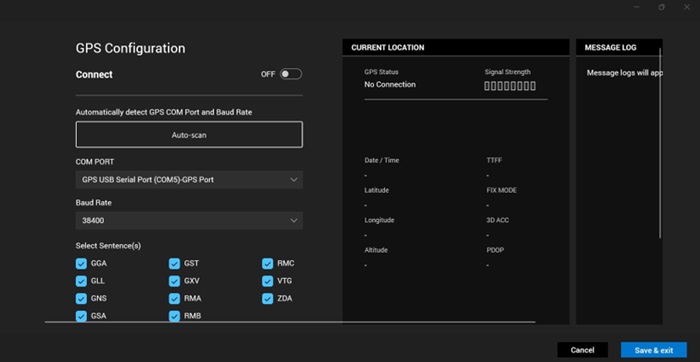
- Impostare l'icona Connect su ON. I dati NMEA vengono visualizzati nella pagina MESSAGE LOG.

- Selezionare il valore della velocità di trasmissione desiderata, impostando l'icona Connetti su ON si modifica la velocità di trasmissione operativa per la porta COM GPS. Quando il GPS è connesso, viene visualizzata la potenza del segnale nella barra e vengono visualizzati i dati NMEA nel registro dei messaggi.

Come dividere più porte COM
- Individuare la porta COM trovata nei passaggi precedenti, cliccare con il pulsante destro del mouse escegliere Proprietà.

- Selezionare Port Settings e cliccare su Advanced.

- Regolare il numero desiderato di porte COM suddivise (fino a 5) e verificare che il baud rate GPS sia 38400.

- Una volta configurate le impostazioni, riavviare il computer.
- All'interno di Gestione dispositivi, è possibile trovare le porte separate denominate USB Split Serial Port. È stato notato che la porta COM 5 originale è stata occupata e non è stato possibile utilizzarla quando sono state generate le porte suddivise.

- Aperto Dell Rugged Control Center v5.0.152.0(RCC) e accedere alla pagina GPS, selezionare PROGRAM e quindi selezionare GPS.

- Selezionare una porta COM da dividere denominata "USB Split Serial Port", il baud rate desiderato (ad es. 38400). Frasi e satelliti per la configurazione GPS.

- Impostare l'icona Connect su ON. I dati NMEA vengono visualizzati nella pagina MESSAGE LOG.

Affected Products
Dell Pro Rugged 13 RA13250, Dell Pro Rugged 14 RB14250, Latitude 7330 Rugged Extreme, Latitude 5430 RuggedArticle Properties
Article Number: 000382416
Article Type: Solution
Last Modified: 28 Oct 2025
Version: 1
Find answers to your questions from other Dell users
Support Services
Check if your device is covered by Support Services.