VxRail - Gestione dei componenti personalizzati vLCM
Summary: Questo documento descrive come convalidare, installare e gestire componenti personalizzati di terze parti in ambienti VxRail utilizzando VxRail vLCM. Descrive gli scenari di aggiornamento supportati, le configurazioni errate più comuni e i flussi di lavoro delle best practice per garantire operazioni affidabili del ciclo di vita di VxRail. ...
This article applies to
This article does not apply to
This article is not tied to any specific product.
Not all product versions are identified in this article.
Instructions
Introduzione
Questo documento è incentrato esclusivamente sull'installazione e l'aggiornamento del pacchetto di deposito di terze parti (esclusi i VIB (vSphere Installation Bundle) standalone) sugli host VxRail ESXi membri di un cluster VxRail.
Tutte le convalide e i test sono stati eseguiti su cluster VxRail con codice 8.0.3xx.
Le procedure si applicano a tutti i tipi di cluster VxRail abilitati per vLCM:
- Dinamico
- Standard
- Allungato
Assicurarsi di avere familiarità con questi concetti prima di procedere agli scenari:
- Come verificare che vLCM sia abilitato
- Come verificare che vLCM non sia abilitato
- Installazione di un componente di terze parti tramite il plug-in VxRail
- Come verificare se i componenti di terze parti sono stati installati in modo errato
- Come verificare se i componenti di terze parti sono stati installati correttamente
Scenari:
- Scenario 1: installazione di componenti di terze parti e abilitazione di VxRail vLCM
- Scenario 2 - Installare un componente di terze parti
- Scenario 3 - Upgrade VxRail non aggiorna i componenti di terze parti
- Scenario 4 - Aggiornamento di VxRail/aggiornamento di componenti di terze parti
- Scenario 5 - Aggiornamento di terze parti al di fuori del ciclo di aggiornamento di VxRail vLCM
Come verificare che vLCM sia abilitato:
- Selezionare VxRail Plugin nell'interfaccia utente di vCenter, accedere alla scheda Updates all'interno del plugin
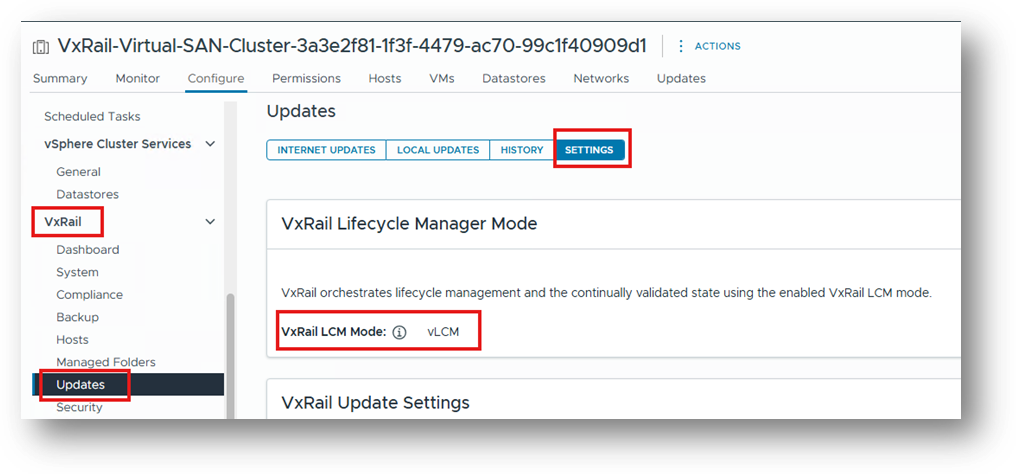
- Controllare lo stato dell'immagine, il firmware e l'add-on dei driver: verrà indicato vxrail-hsp-cluster:
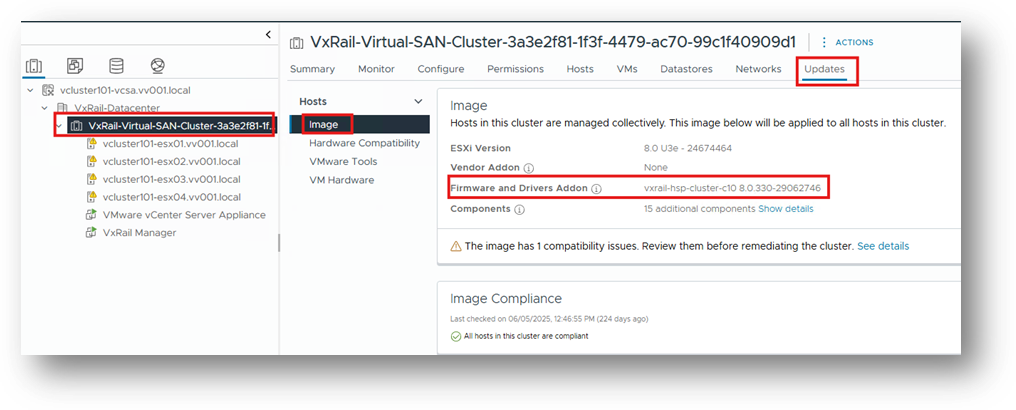
È necessario controllare entrambe le posizioni nell'interfaccia utente per verificare che VxRail vLCM sia abilitato.
L'esecuzione di un comando curl da VxRail Manager per controllare lo stato di vLCM non è sufficiente.
Come verificare che vLCM non sia abilitato:
Selezionare la scheda Update in vCenter (non VxRail Plugin).
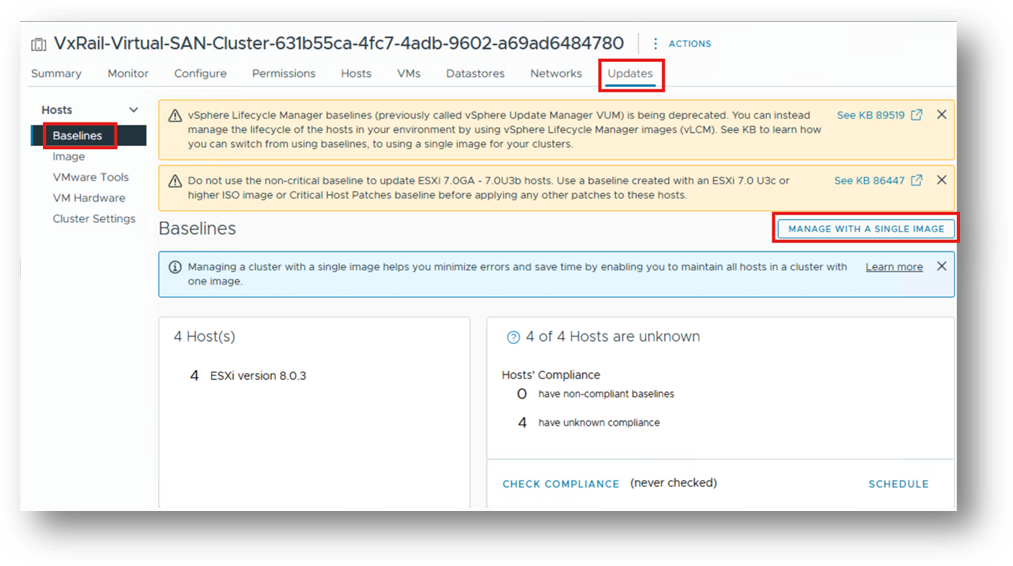
Qui vediamo i riferimenti a "Baseline" e "Gestisci con una singola immagine".
Ciò implica che il cluster non ha attraversato il processo di abilitazione vLCM; vLCM non abilitato.
Quando un cluster passa attraverso il processo di abilitazione vLCM, viene creata una singola immagine contenente tutti i componenti necessari che verranno utilizzati per gestire gli upgrade futuri nel cluster.
È necessario controllare entrambe le posizioni nell'interfaccia utente per verificare che VxRail vLCM non sia abilitato.
L'esecuzione di un comando curl da VxRail Manager per controllare lo stato di vLCM non è sufficiente.
Installazione di un componente di terze parti tramite il plug-in VxRail
Per installare componenti di terze parti, è necessario utilizzare la funzione Aggiungi componente nel plug-in VxRail. Ciò non si applica ai componenti della soluzione. Vedere l'articolo: VxRail: Best practice per vLCM in VxRail
L'opzione della funzione Aggiungi componenteè disponibile solo durante un ciclo di aggiornamento, subito dopo il caricamento del pacchetto composito VxRail.
Questo è l'unico metodo supportato per l'installazione di componenti di terze parti.
Poiché in questo caso non viene eseguito un ciclo di aggiornamento completo, la soluzione alternativa richiesta consiste nell'avviare un "aggiornamento" alla stessa versione del software già in esecuzione sul cluster.
In questo esempio, il cluster esegue 8.0.330, quindi il primo passaggio consiste nell'ottenere il pacchetto composito di upgrade 8.0.330:
VXRAIL_COMPOSITE-8.0.330-29081604_for_8.0.x.zip
Caricare il pacchetto composito come per qualsiasi altro ciclo di aggiornamento.
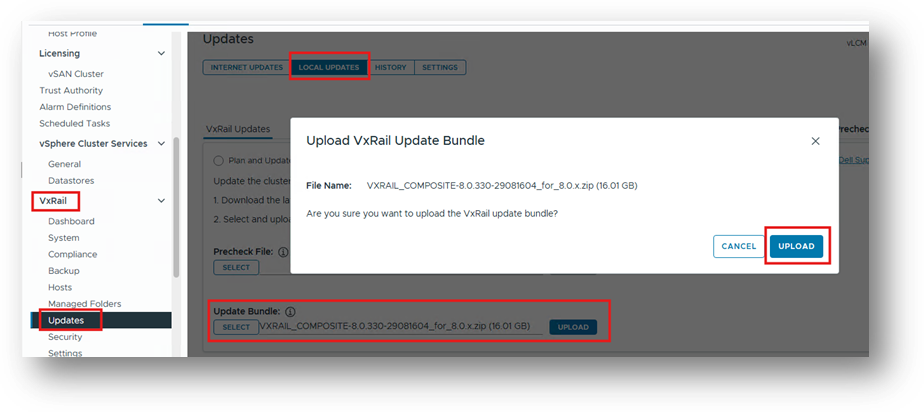
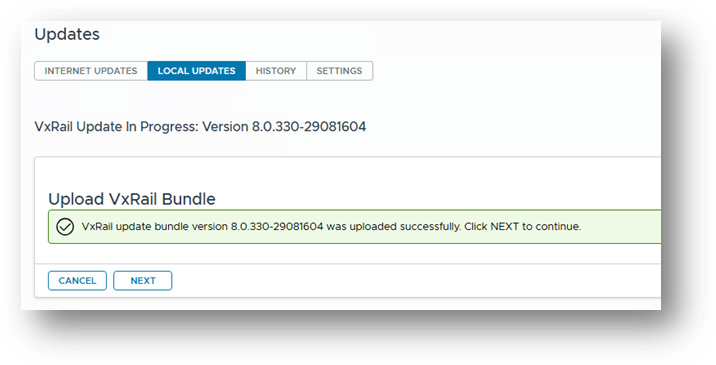
Dopo la scansione del report delle modifiche:
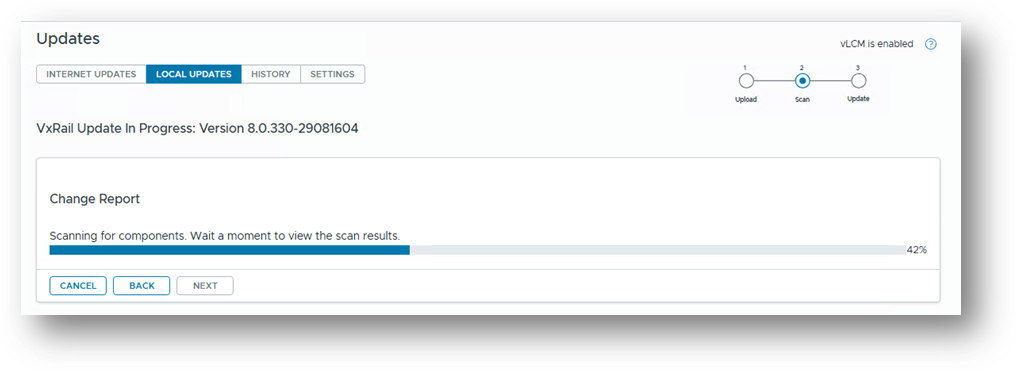
Vengono visualizzati:
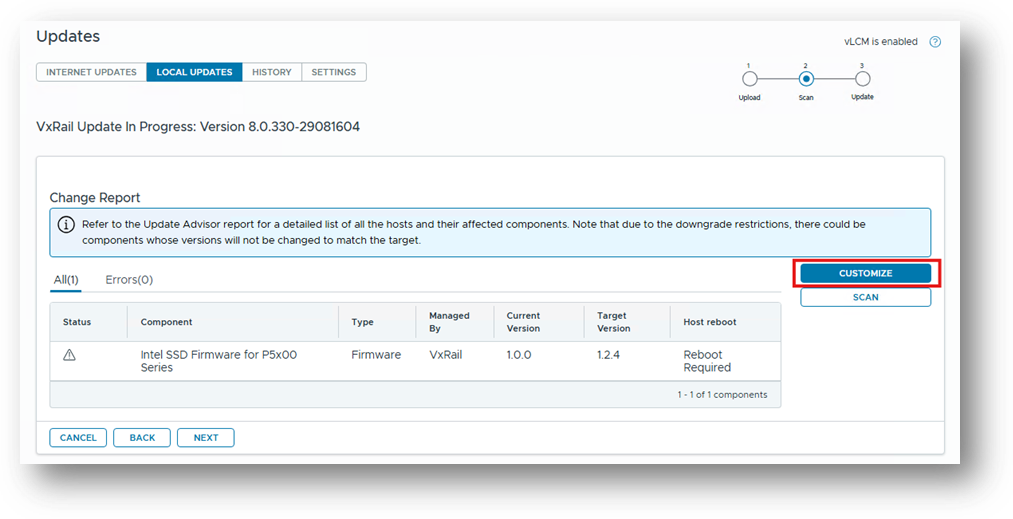
Cliccando su PERSONALIZZA, hai la possibilità di gestire i componenti di terze parti.
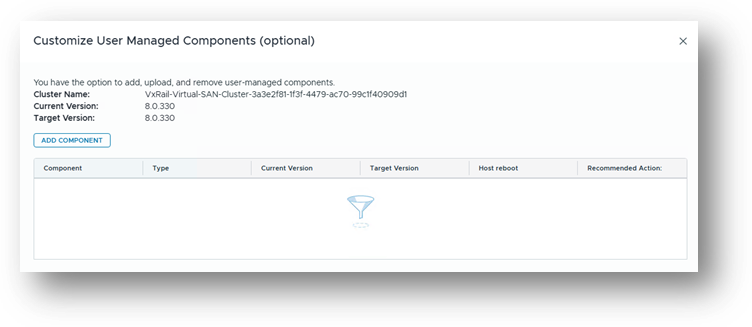
Quindi, clicca su AGGIUNGI COMPONENTE
Tipo di componente: Driver
Pacchetto di componenti: DellPower.VMWARE.8.2.b160.ESX8x.zip
Si prega di leggere e prendere nota del messaggio informativo.
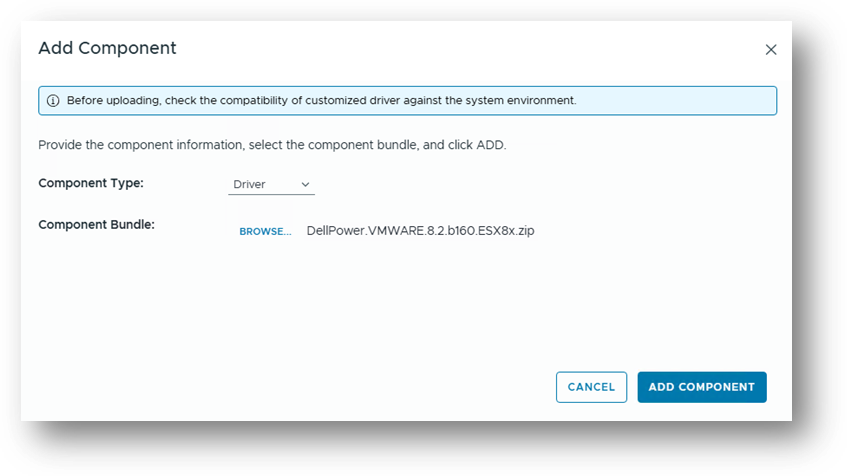
Cliccare su ADD COMPONENT, qui il componente è pronto per essere aggiunto alla singola immagine.
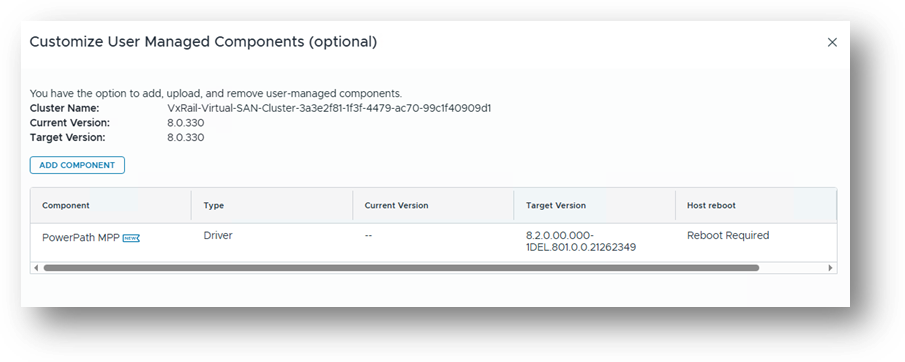
Cliccare su SALVA E CONVALIDA
Qui possiamo vedere che il componente di terze parti è stato aggiunto correttamente alla singola immagine utilizzata per questo cluster.
Procedendo con l'aggiornamento, si attiva una correzione e si applica il componente a ciascun host utilizzando il metodo corretto e supportato.
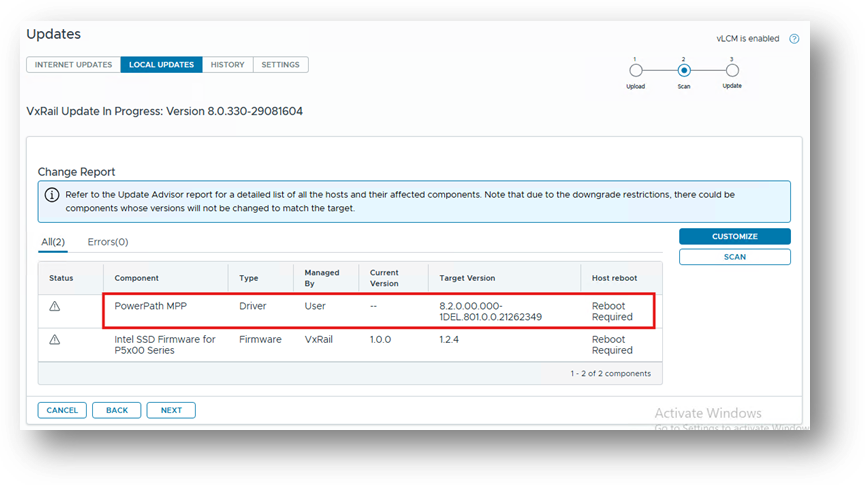
Tenere presente che stiamo eseguendo un "upgrade" dalla versione 8.0.330 alla versione 8.0.330, pertanto l'unica modifica applicata al cluster è il componente di terze parti, che in questo esempio è di terze parti.
Procedere con l'aggiornamento e attenderne il completamento.
Una volta completato l'aggiornamento, è possibile verificare che il componente di terze parti sia stato aggiunto correttamente alla singola immagine di VxRail. accedere alla scheda Immagine: (filtrare con il nome del componente)
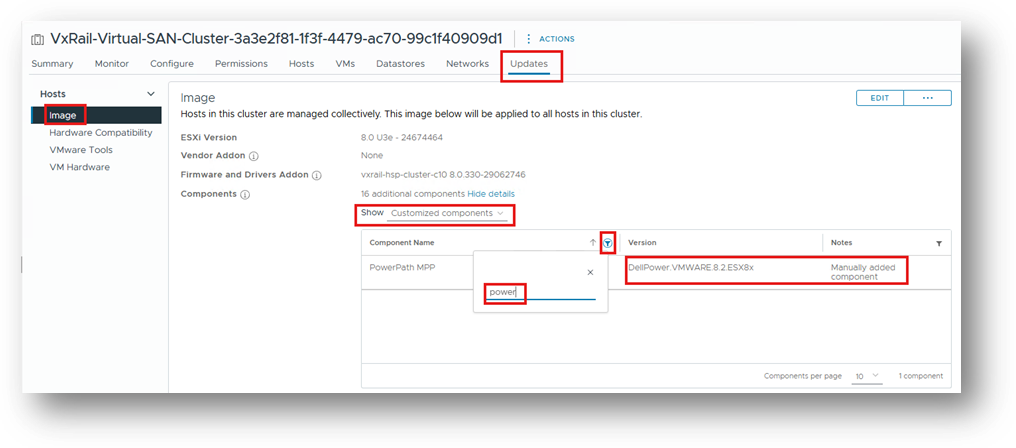
È possibile effettuare un'ulteriore verifica anche qui:
Strumento di gestione del ciclo di vita / Impostazioni / Amministrazione / Configurazione delle patch
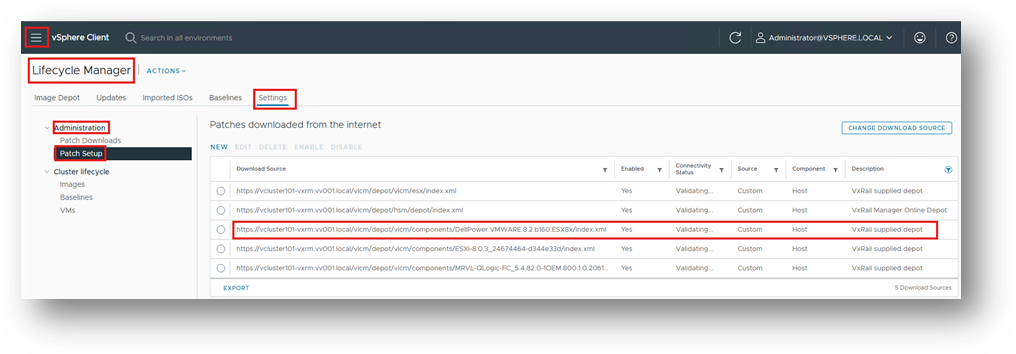
Quanto sopra conferma che il componente di terze parti è stato aggiunto correttamente all'immagine singola di VxRail e non verrà rimosso durante il prossimo ciclo di aggiornamento.
Non modificare mai le impostazioni o le opzioni all'interno dell'interfaccia utente di Lifecycle Manager. Tutte le modifiche apportate non sono supportate sui VxRail Cluster.
Come verificare se i componenti di terze parti sono stati installati in modo errato:
Qui possiamo vedere che la scansione di conformità (che è possibile attivare manualmente) ha rilevato la presenza di un componente installato sugli host che non fa parte dell'immagine singola:
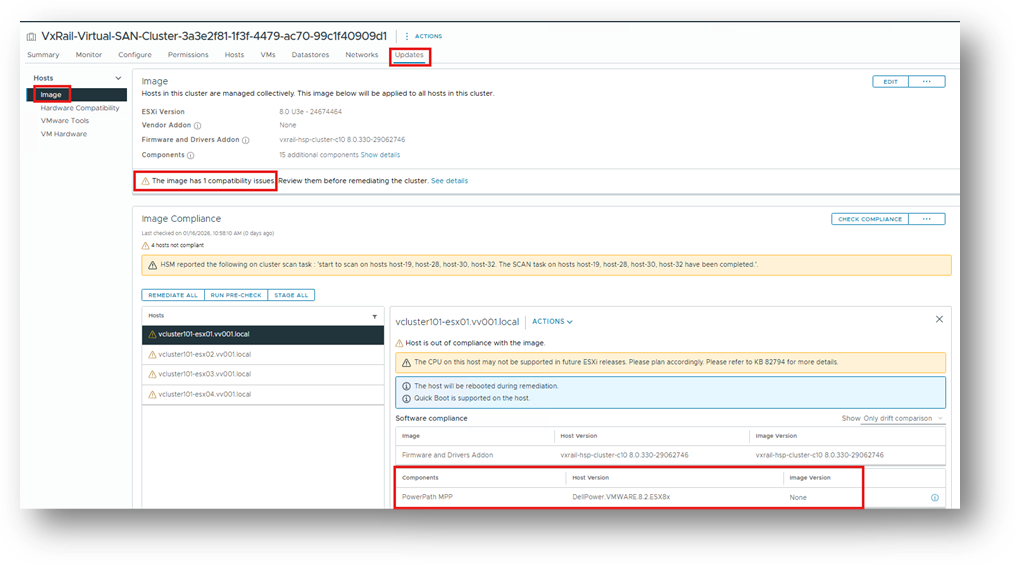
Questi componenti sono stati installati manualmente utilizzando esxcli o un altro metodo non supportato e comporteranno la rimozione del componente nel ciclo di aggiornamento successivo, interamente in base alla progettazione.
Come verificare se i componenti di terze parti sono stati installati correttamente:
Qui possiamo vedere che la scansione di conformità (che è possibile attivare manualmente) ha rilevato la presenza di un componente installato sugli host che fa parte dell'immagine singola: (filtrare per nome del componente)
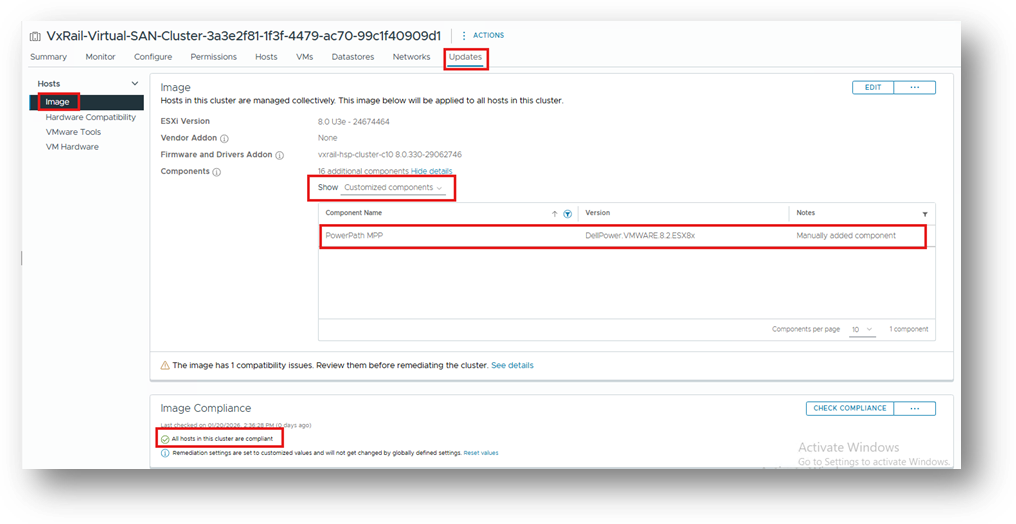
Conformità dell'immagine
- Tutti gli host nel cluster sono conformi
Questi componenti sono stati installati correttamente utilizzando ADD COMPONENT e faranno sì che il componente rimanga come parte della singola immagine durante il ciclo di aggiornamento successivo.
Scenario 1 - Installazione di componenti di terze parti/abilitazione di VxRail vLCM
Presupposti:
- Driver di terze parti =
PowerPath_VE_8.2_ESX8x_for_VMWARE_vSphere_Install_SW.zip - Componente (deposito) utilizzato (all'interno sopra .zip) =
DellPower.VMWARE.8.2.b160.ESX8x.zip - Attualmente, VxRail vLCM non è abilitato nel cluster.
- Il componente di terze parti è stato installato manualmente su alcuni o tutti i nodi del cluster prima di abilitare vLCM
Accedere alla scheda Aggiornamenti nel plug-in VxRail e procedere: VxRail: Come abilitare la modalità vSphere Lifecycle Manager
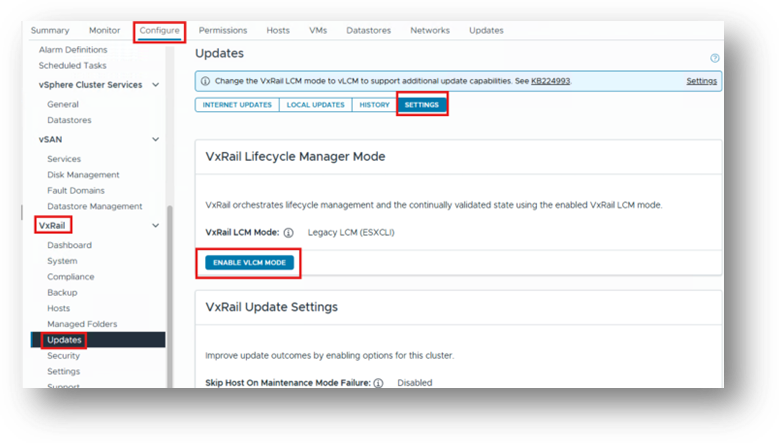
Al termine della convalida si nota un errore, come previsto.
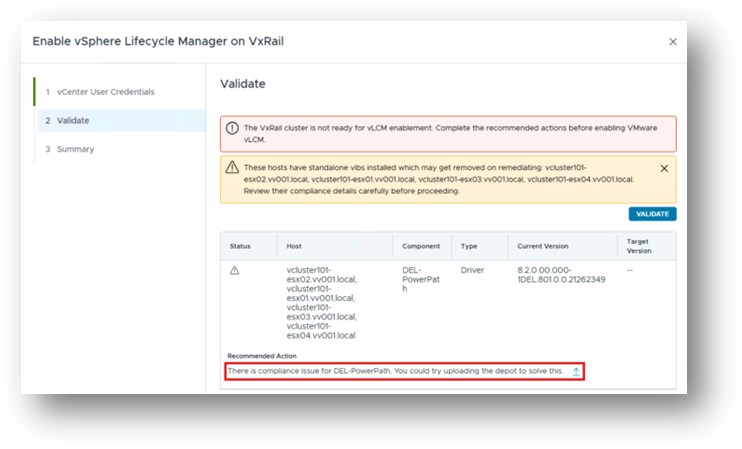

Questo messaggio indica che, durante la convalida della creazione di un'immagine singola, sono stati rilevati componenti nei nodi che non fanno parte dello stato desiderato, ovvero l'immagine singola utilizzata per tali nodi.
In questo caso, il componente di terze parti è stato installato manualmente sui nodi.
Come mostrato nella schermata, all'utente viene richiesto di fornire il componente in formato deposito ZIP (non VIB standalone) al fine di risolvere il problema di conformità e consentire il processo di abilitazione vLCM di procedere.
Per questo scenario abbiamo bisogno di:
DellPower.VMWARE.8.2.b160.ESX8x.zip
Nota:
tutti i componenti o i componenti di terze parti devono provenire direttamente dal fornitore.
VxRail non fornisce questi componenti ZIP.
Questi componenti ZIP sono un requisito rigoroso per l'abilitazione di vLCM su VxRail.
Clicca  e seleziona il componente (.zip)
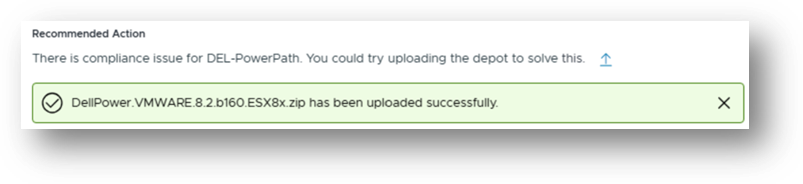
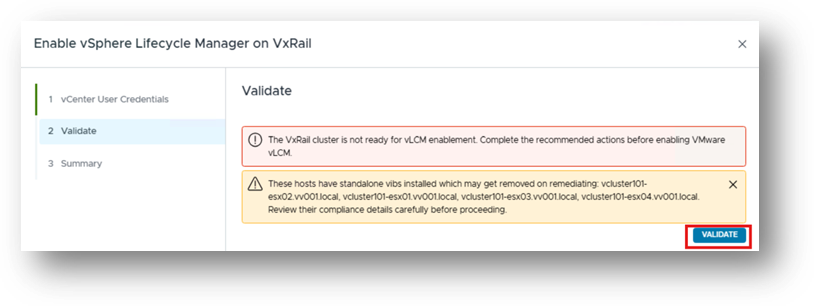
Successivo - Riconvalida
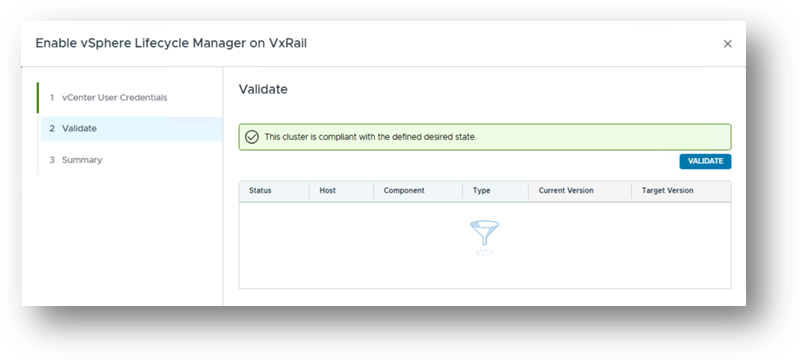
Una volta completata la convalida, cliccare su Avanti per procedere con l'abilitazione.
Una volta completata la procedura guidata:

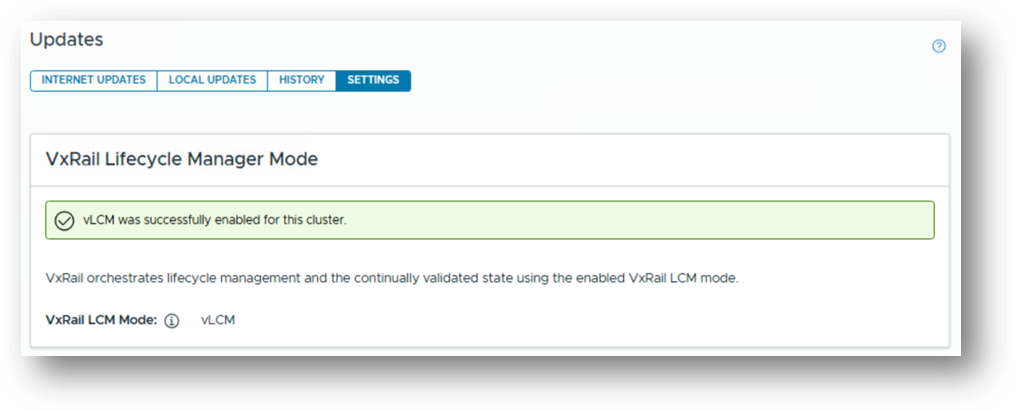
Note aggiuntive: Come verificare se i componenti di terze parti sono stati installati correttamente:
Scenario 2 - Installare un componente di terze parti
Presupposti:
- Driver di terze parti =
Third-Party_VE_8.2_ESX8x_for_VMWARE_vSphere_Install_SW.zip - Deposito utilizzato (all'interno sopra .zip) =
DellPower.VMWARE.8.2.b160.ESX8x.zip - VxRail vLCM è già abilitato nel cluster.
VxRail non dispone di funzionalità che consentano l'installazione di componenti di terze parti al di fuori di un ciclo di aggiornamento. Tuttavia, non è necessario aggiornare l'intero cluster per installare un componente. Si prega di consultare:
Installazione di un componente di terze parti tramite il plug-in VxRail
Scenario 3 - Aggiornare VxRail/non aggiornare un componente di terze parti
Ipotesi
- Il componente di terze parti è stato installato correttamente, seguendo le procedure descritte nello Scenario 1 e nello Scenario 2.
- Se i componenti di terze parti non sono stati installati correttamente o se l'utente finale non è sicuro che siano stati installati correttamente (ad esempio, se sono stati installati manualmente utilizzando esxcli), si consiglia di prestare attenzione.
- Prima di procedere con l'upgrade del cluster VxRail, è necessario verificare quale metodo di installazione è stato utilizzato e se la configurazione corrente è stata applicata utilizzando un approccio non supportato o errato.
- Questa verifica è essenziale perché, durante il ciclo di aggiornamento, i VIB di terze parti vengono rimossi da tutti gli host per progettazione se il VIB di terze parti è stato originariamente installato utilizzando un metodo errato.
3a - Aggiornare VxRail/di terze parti installato in modo errato /non aggiornare i componenti di terze parti
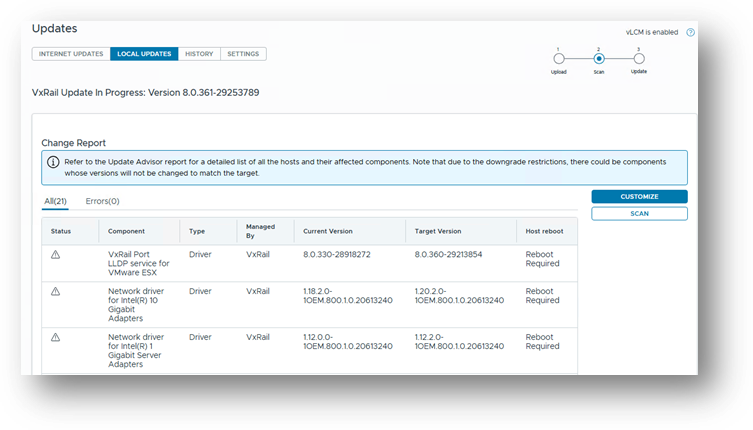
In questo esempio, stiamo eseguendo l'upgrade dalla versione 8.0.330 alla 8.0.361. Caricare il pacchetto composito come per qualsiasi altro ciclo di aggiornamento.
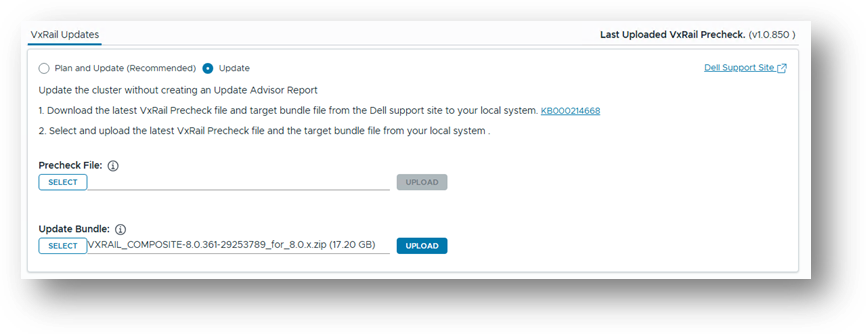
In questo scenario, poiché il componente di terze parti non è stato installato correttamente. Durante un aggiornamento di VxRail, la logica di aggiornamento rimuove il componente per progettazione, e ciò si riflette nel registro di aggiornamento. Per evitare questo problema, è necessario prima correggere l'installazione di terze parti e quindi aggiungere nuovamente il componente al sistema, eliminando così il problema della rimozione ricorrente.
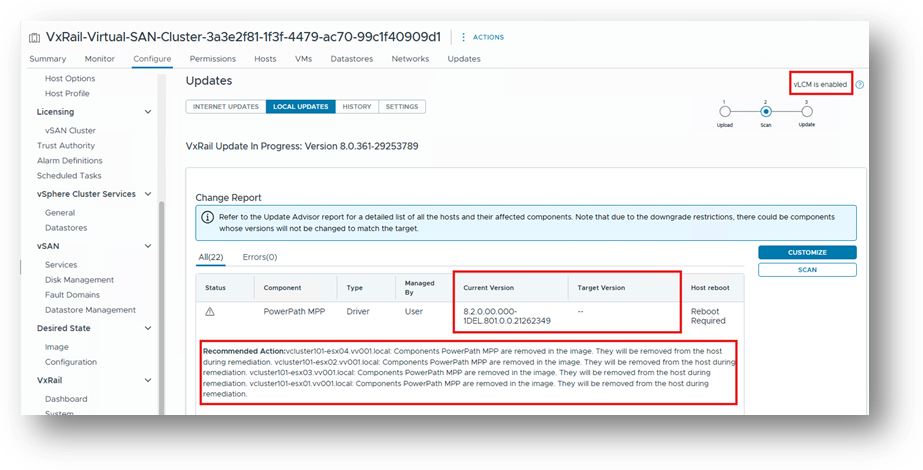
Per risolvere questo problema, cliccare su PERSONALIZZA per aggiungere il componente di terze parti.
Cliccando su PERSONALIZZA, hai la possibilità di gestire i componenti di terze parti.
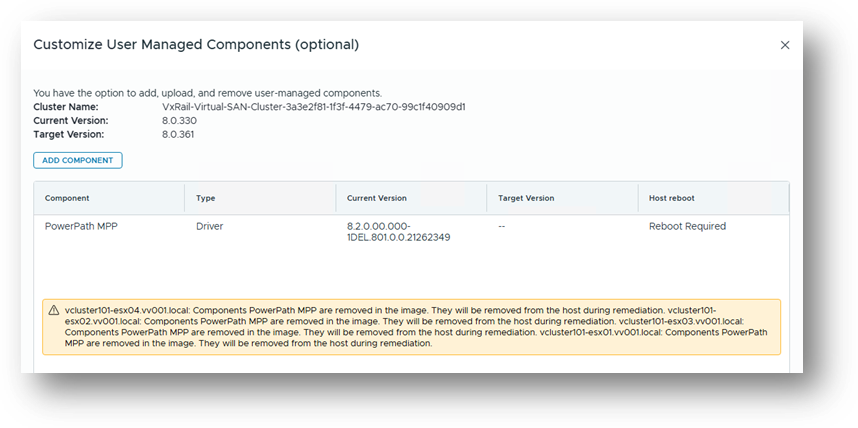
Quindi, clicca su AGGIUNGI COMPONENTE
Tipo di componente: Driver
Pacchetto di componenti: DellPower.VMWARE.8.2.b160.ESX8x.zip
Leggere e annotare il messaggio informativo.
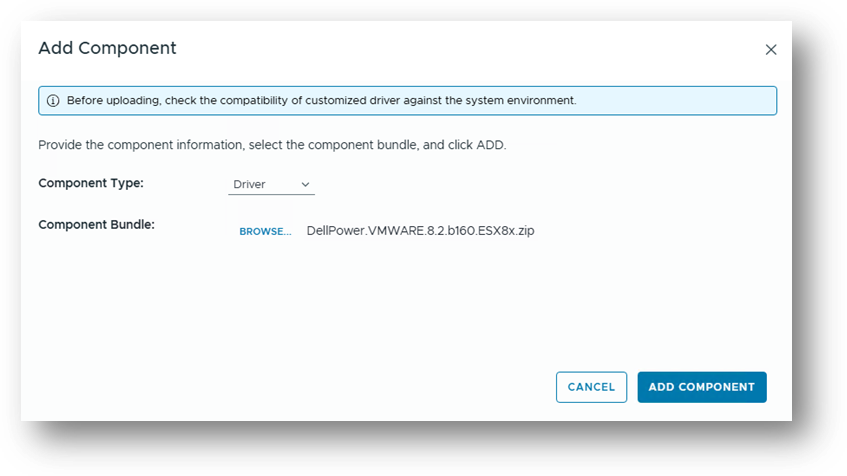
Cliccare su ADD COMPONENT, qui il componente è pronto per essere aggiunto alla singola immagine.
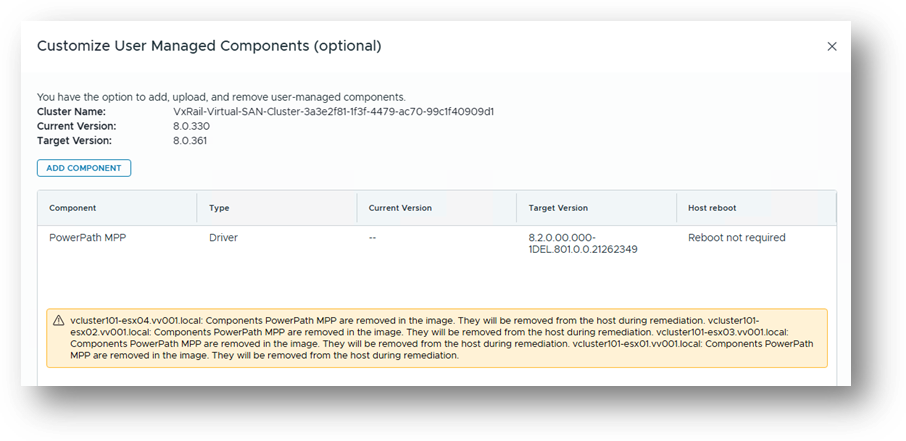
Cliccare su SALVA E CONVALIDA
Qui sappiamo che il componente di terze parti esiste già sui nodi, quindi non sarà menzionato nel report delle modifiche . Tuttavia, il componente verrà comunque aggiunto all'immagine singola.
Procedendo con l'aggiornamento si attiva una correzione come parte del ciclo di aggiornamento completo e si applicherà il componente a ciascun host utilizzando il metodo corretto e supportato.
Ora che il componente si trova nell'immagine singola, non sarà necessario aggiungerlo nuovamente durante il ciclo di aggiornamento successivo. Rimane statico all'interno della singola immagine fino a quando non si decide di aggiornare il componente, che è uno scenario separato trattato anche nella documentazione.
Una volta completato l'aggiornamento, è possibile controllare l'immagine per confermare che il componente è stato aggiunto e che l'immagine è conforme.
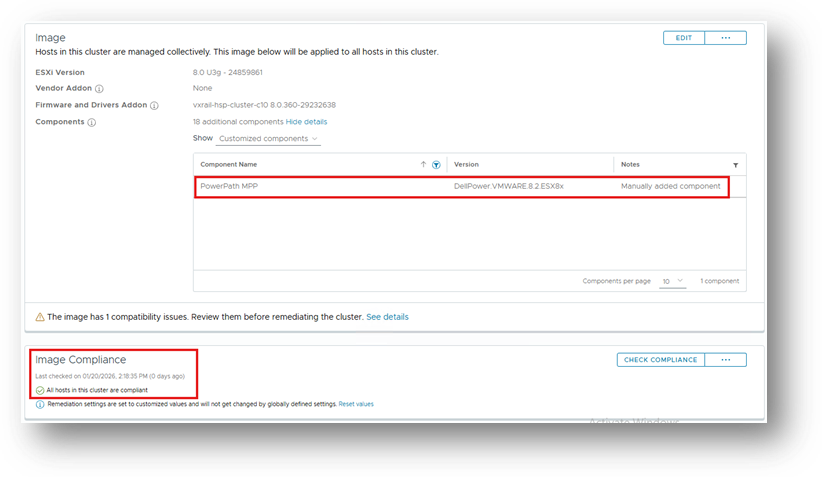
3b - Aggiornare VxRail/di terze parti installato correttamente / non aggiornare un componente di terze parti
In questo esempio, stiamo eseguendo l'upgrade dalla versione 8.0.330 alla 8.0.370. Caricare il pacchetto composito come per qualsiasi altro ciclo di aggiornamento.
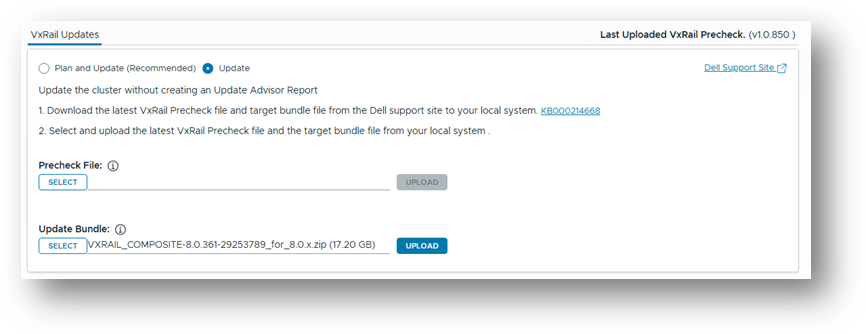
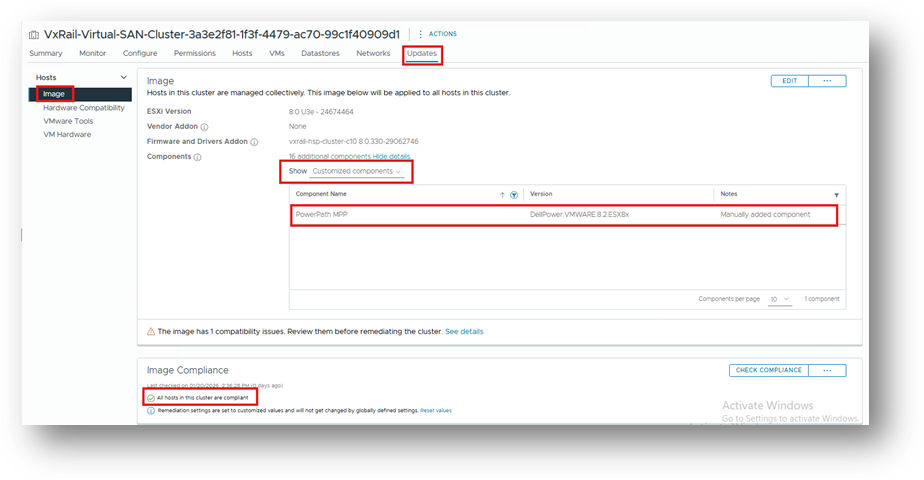
In questo scenario, poiché il componente di terze parti è stato precedentemente installato correttamente.
Qui possiamo vedere che la scansione di conformità (che è possibile attivare manualmente) ha rilevato la presenza di un componente installato sugli host che fa parte dell'immagine singola: (filtrare per nome del componente)
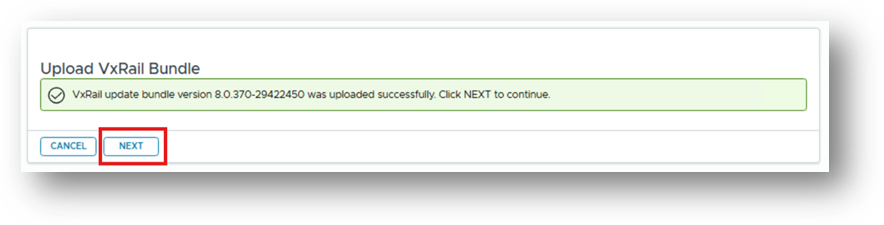
Dopo il caricamento del pacchetto, cliccare su Next
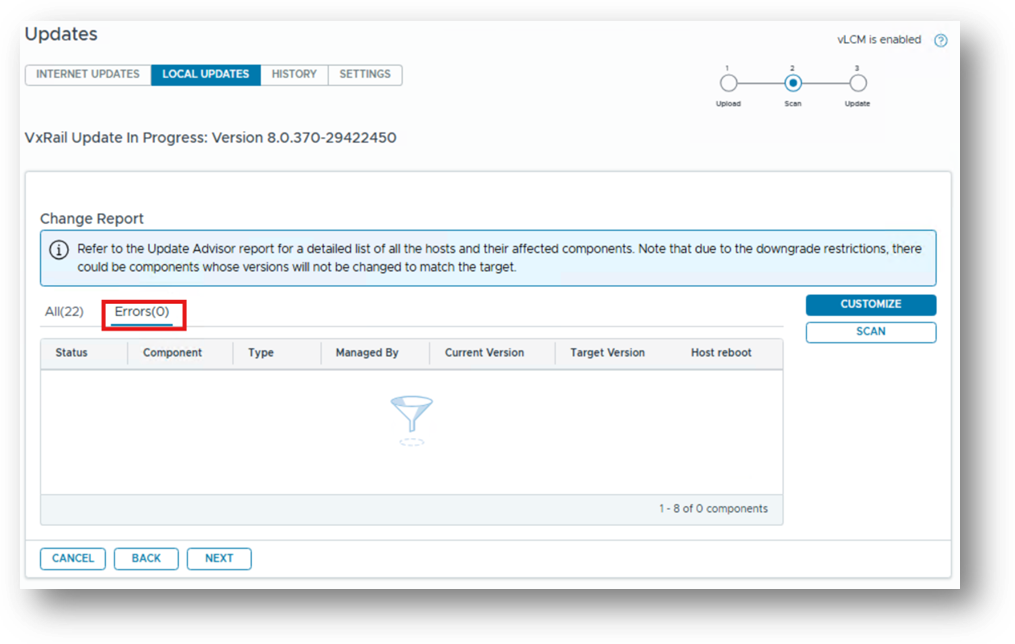
La schermata Change Report non mostra alcun errore, perché in precedenza è stato effettuato l'accesso al componente utilizzando la procedura corretta. Pertanto, non verrà rimosso durante il ciclo di aggiornamento o il processo di correzione.
Procedere con l'aggiornamento come di consueto. Il componente di terze parti non verrà rimosso e rimarrà parte della singola immagine.
Scenario 4 - Aggiornamento di VxRail/aggiornamento di componenti di terze parti
Ipotesi
- I componenti di terze parti sono stati installati correttamente, seguendo le procedure descritte nello Scenario 1 e nello Scenario 2.
- Se i componenti di terze parti non sono stati installati correttamente o se l'utente finale non è sicuro che siano stati installati correttamente (ad esempio, se sono stati installati manualmente utilizzando esxcli), si consiglia di prestare attenzione.
- Prima di procedere con l'upgrade del cluster VxRail, è necessario verificare quale metodo di installazione è stato utilizzato e se la configurazione corrente è stata applicata utilizzando un approccio non supportato o errato.
- Questa verifica è essenziale perché, durante il ciclo di aggiornamento, i VIB di terze parti vengono rimossi da tutti gli host per progettazione se il VIB di terze parti è stato originariamente installato utilizzando un metodo errato.
Recensione:
Come verificare se i componenti di terze parti sono stati installati in modo errato
Come verificare se i componenti di terze parti sono stati installati correttamente
4a - Aggiornamento di VxRail/di terze parti installato in modo errato /aggiornamento di un componente di terze parti
In questo esempio viene eseguito l'upgrade dalla versione 8.0.330 alla 8.0.361. Caricare il pacchetto composito come per qualsiasi altro ciclo di aggiornamento.
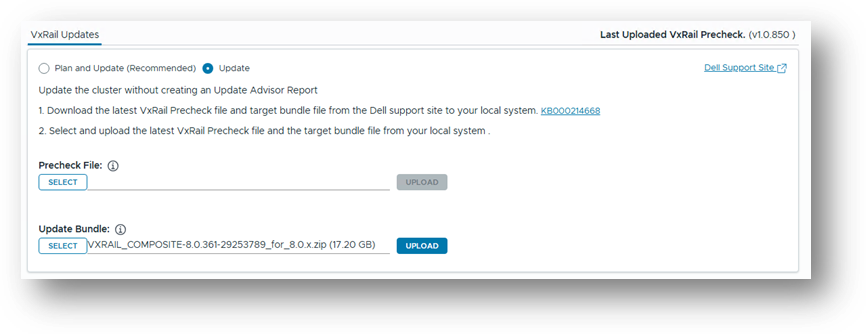
In questo scenario, poiché il componente di terze parti non è stato installato correttamente. Durante un aggiornamento di VxRail, la logica di aggiornamento rimuove il componente per progettazione, e ciò si riflette nel registro di aggiornamento. Per evitare questo problema, è necessario prima correggere l'installazione di terze parti e quindi aggiungere nuovamente il componente al sistema, eliminando così il problema della rimozione ricorrente.
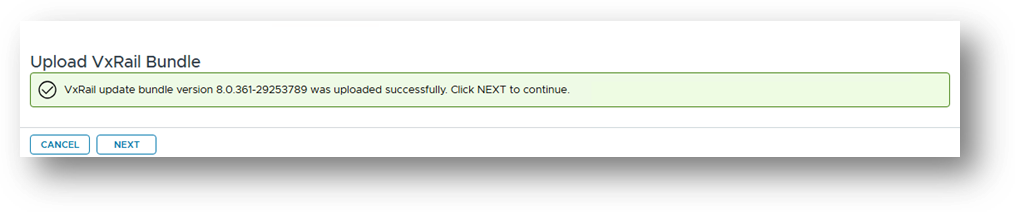
Cliccare su Next.
Nella schermata Change Report, vediamo che il driver di terze parti è stato installato in modo errato. Poiché non fa parte di una singola immagine, viene rimossa per progettazione durante questo ciclo di aggiornamento.
Tuttavia, in questa fase è possibile utilizzare ADD COMPONENT per installare la versione più recente del componente.
8.2.0.00.000-1DEL.801.0.0.21262349 viene installato sui nodi in questo esempio e aggiungiamo DellPower.VMWARE.8.2.SP1.b021.ESX8x all'Immagine Singola.
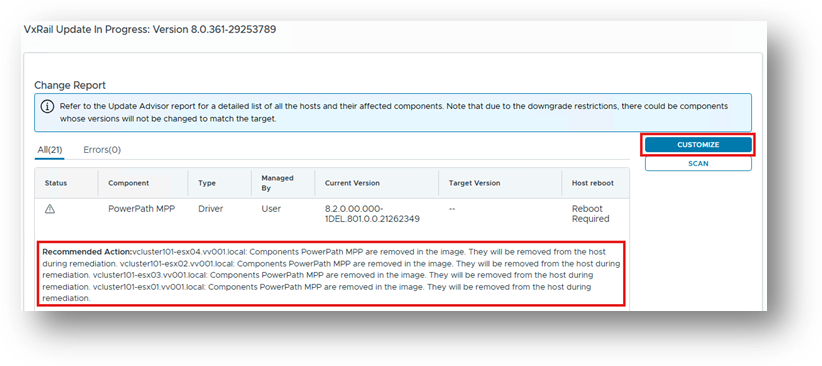
Cliccare su PERSONALIZZA
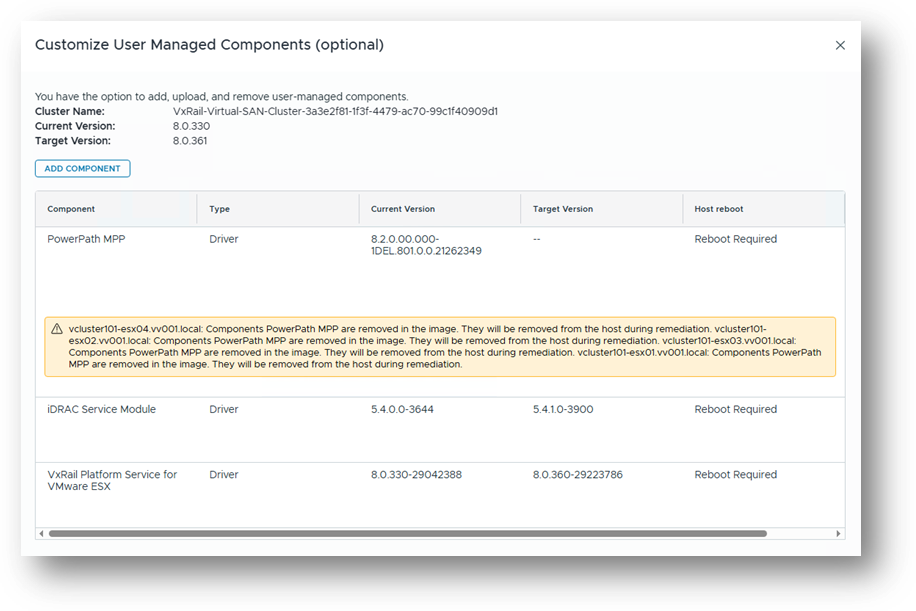
Assicurarsi di utilizzare la barra di scorrimento per scorrere verso destra; questa opzione è nascosta inizialmente.
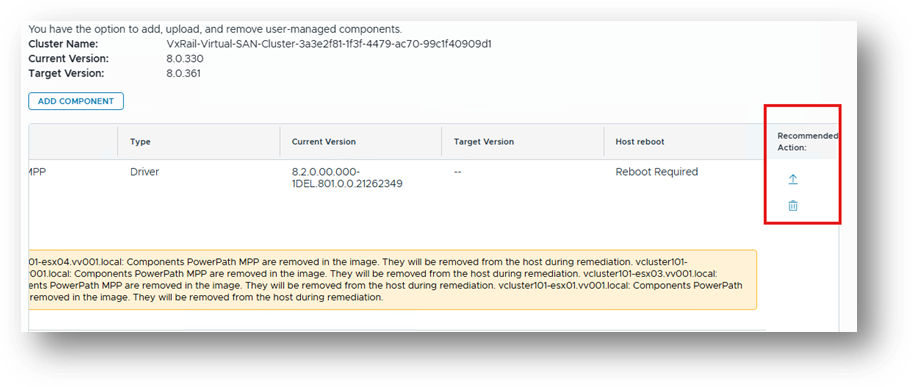
Cliccare su e selezionare il componente (.zip) da aggiornare, quindi SALVA  E CONVALIDA.
Il report sulle modifiche non segnala alcun errore e il componente aggiornato verrà aggiunto all'immagine singola.
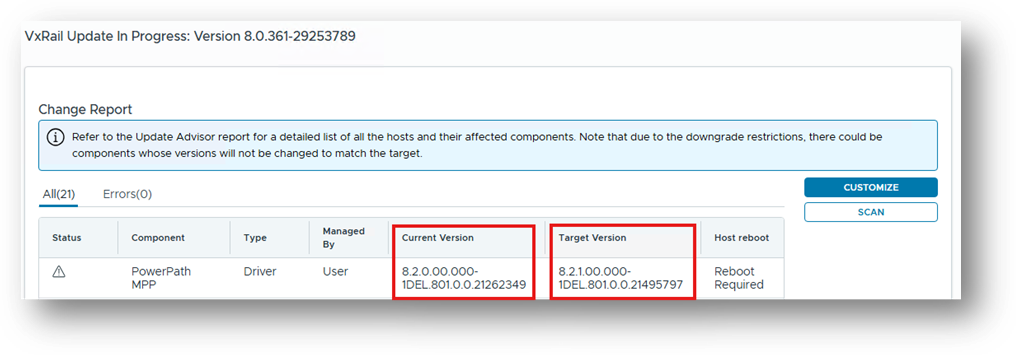
Procedere con il resto dell'aggiornamento come di consueto.
4b - Aggiornamento di VxRail/di terze parti installato correttamente /aggiornamento di un componente di terze parti
In questo esempio viene eseguito l'upgrade dalla versione 8.0.330 alla 8.0.361. Caricare il pacchetto composito come per qualsiasi altro ciclo di aggiornamento.
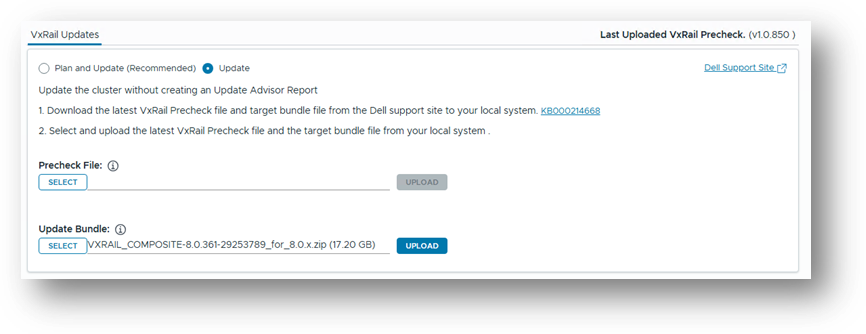
In questo scenario, poiché il componente di terze parti è stato installato correttamente.

Cliccare su PERSONALIZZA nella schermata Change Report, quindi selezionare AGGIUNGI COMPONENTE.
In questo esempio viene eseguito l'upgrade del componente a DellPower.VMWARE.8.2.SP1.b021.ESX8x.zip.
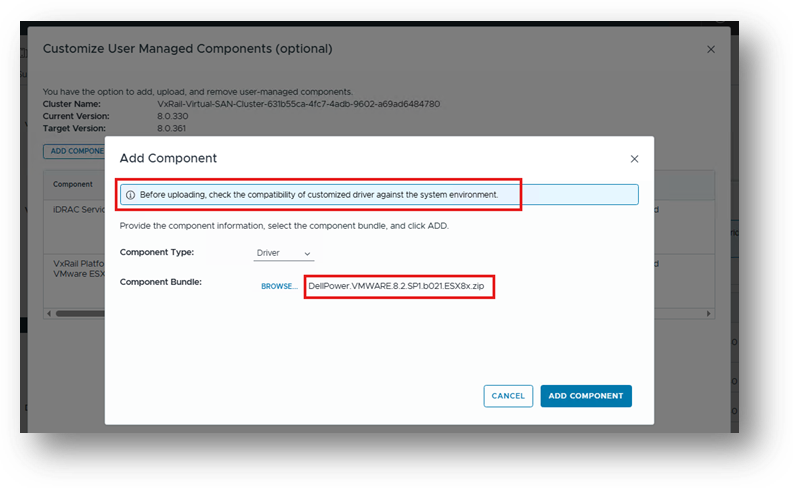
Cliccare su AGGIUNGI COMPONENTE / SALVA E CONVALIDA
La schermata Change Report mostra che il componente verrà aggiornato come parte dell'aggiornamento di vLCM in tutto il cluster.
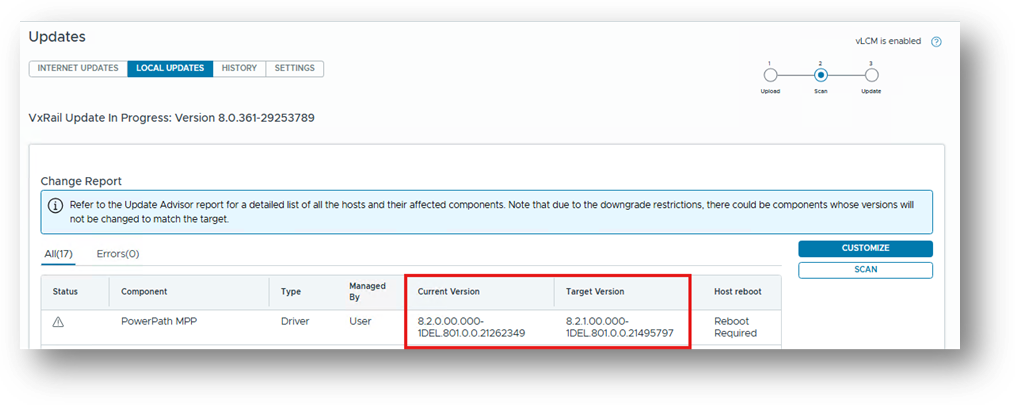
Procedere con il resto dell'aggiornamento come di consueto.
Scenario 5 - Aggiornamento di terze parti al di fuori del ciclo di aggiornamento di VxRail vLCM
Ipotesi
- I componenti di terze parti sono stati installati correttamente, seguendo le procedure descritte nello Scenario 1 e nello Scenario 2.
- Se i componenti di terze parti non sono stati installati correttamente o se l'utente finale non è sicuro che siano stati installati correttamente (ad esempio, se sono stati installati manualmente utilizzando esxcli), si consiglia di prestare attenzione.
- Prima di procedere con l'upgrade del cluster VxRail, è necessario verificare quale metodo di installazione è stato utilizzato e se la configurazione corrente è stata applicata utilizzando un approccio non supportato o errato.
- Questa verifica è essenziale perché, durante il ciclo di aggiornamento, i VIB di terze parti vengono rimossi da tutti gli host per progettazione se il VIB di terze parti è stato originariamente installato utilizzando un metodo errato.
Si prega di rivedere:
Come verificare se i componenti di terze parti sono stati installati in modo errato
Come verificare se i componenti di terze parti sono stati installati correttamente
5a - Componente di terze parti installato in modo errato / Aggiornamento di terze parti al di fuori del ciclo di aggiornamento di VxRail vLCM
VxRail non dispone di funzionalità che consentano l'installazione di componenti di terze parti al di fuori di un ciclo di aggiornamento. Tuttavia, non è necessario aggiornare l'intero cluster per installare un componente. Vedere:
Installazione di un componente di terze parti tramite il plug-in VxRail
Tuttavia, l'esempio seguente tratterà anche l'aggiornamento del componente.
Poiché in questo caso non viene eseguito un ciclo di aggiornamento completo, la soluzione alternativa richiesta consiste nell'avviare un "aggiornamento" alla stessa versione del software già in esecuzione sul cluster.
In questo esempio, il cluster esegue 8.0.330, quindi il primo passaggio consiste nell'ottenere il pacchetto composito di upgrade 8.0.330:
VXRAIL_COMPOSITE-8.0.330-29081604_for_8.0.x.zip
Caricare il pacchetto composito come per qualsiasi altro ciclo di aggiornamento.
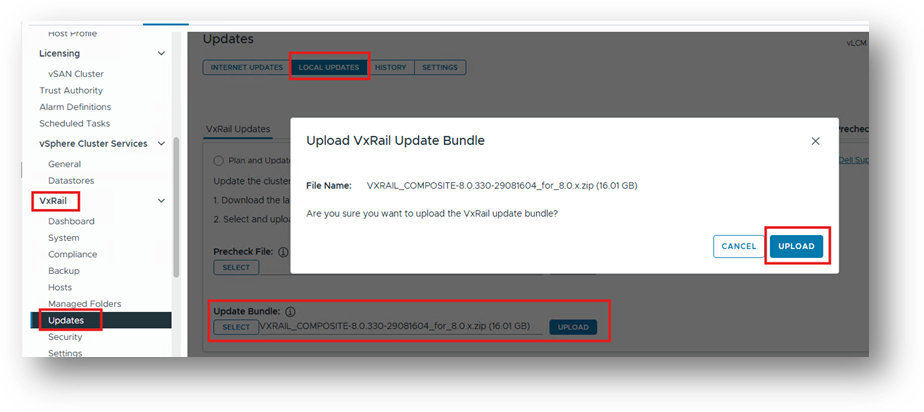
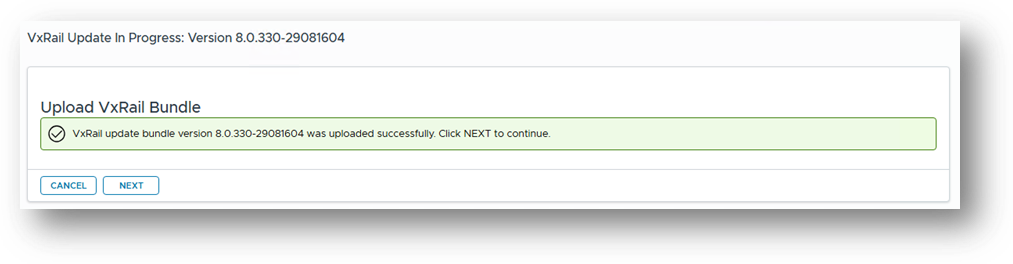
Dopo la scansione del report delle modifiche:
Cliccare su PERSONALIZZA
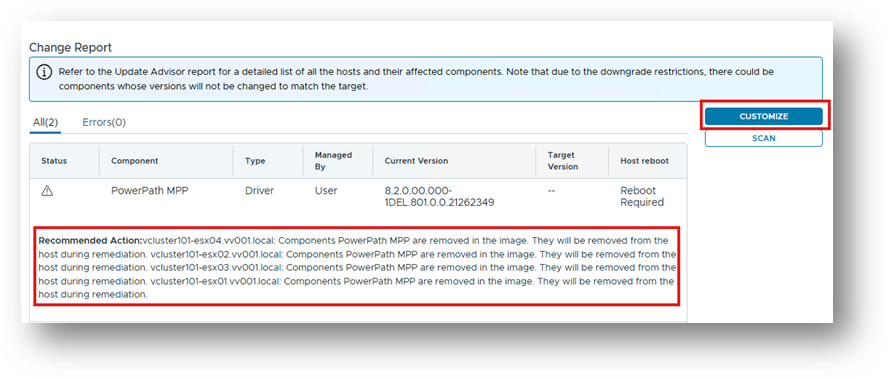
Assicurarsi di utilizzare la barra di scorrimento per scorrere verso destra; questa opzione è nascosta inizialmente.
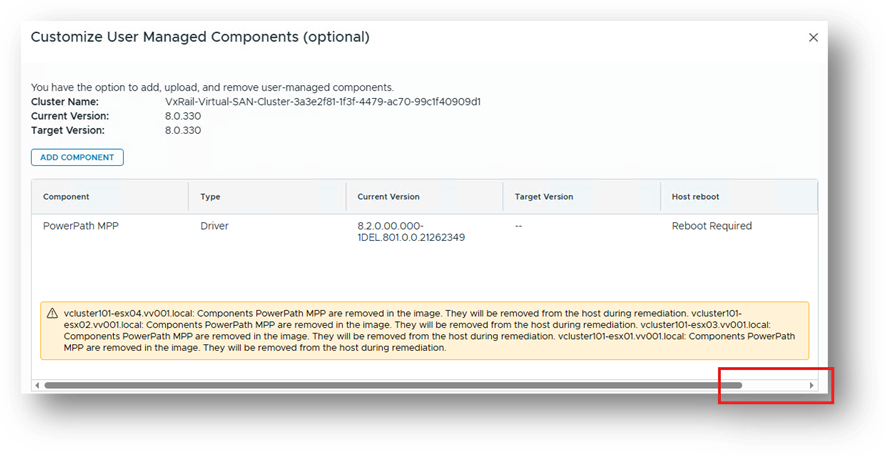
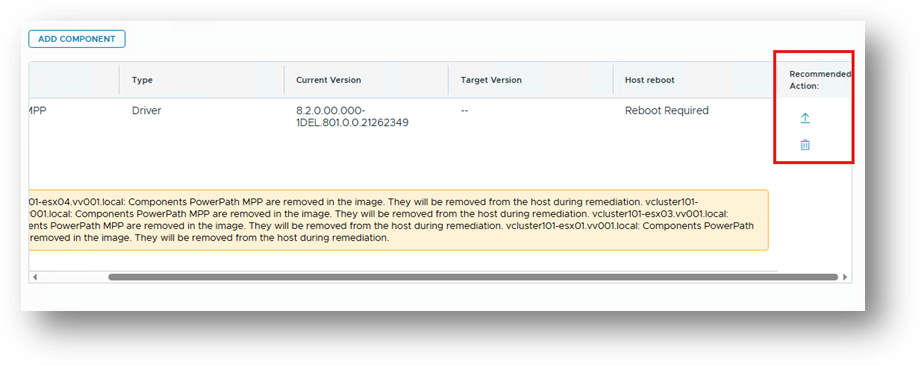
Cliccare su e selezionare il componente (.zip) da aggiornare, quindi SALVA  E CONVALIDA.
Il report delle modifiche non segnala alcun errore e i componenti aggiornati vengono aggiunti all'immagine singola.
SALVA E CONVALIDA
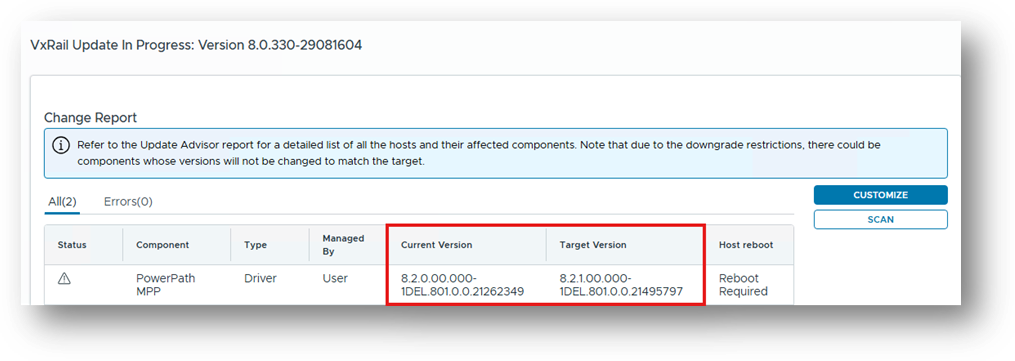
Procedere con l'aggiornamento come di consueto.
5b - Componente di terze parti installato correttamente /Aggiornamento di terze parti al di fuori del ciclo di aggiornamento di VxRail vLCM
VxRail non dispone di funzionalità che consentano l'installazione di componenti di terze parti al di fuori di un ciclo di aggiornamento. Tuttavia, non è necessario aggiornare l'intero cluster per installare un componente. Vedere:
Installazione di un componente di terze parti tramite il plug-in VxRail
Tuttavia, l'esempio seguente tratterà anche l'aggiornamento del componente.
Poiché in questo caso non viene eseguito un ciclo di aggiornamento completo, la soluzione alternativa richiesta consiste nell'avviare un "aggiornamento" alla stessa versione del software già in esecuzione sul cluster.
In questo esempio, il cluster esegue 8.0.330, quindi il primo passaggio consiste nell'ottenere il pacchetto composito di upgrade 8.0.330:
VXRAIL_COMPOSITE-8.0.330-29081604_for_8.0.x.zip
Caricare il pacchetto composito come per qualsiasi altro ciclo di aggiornamento.
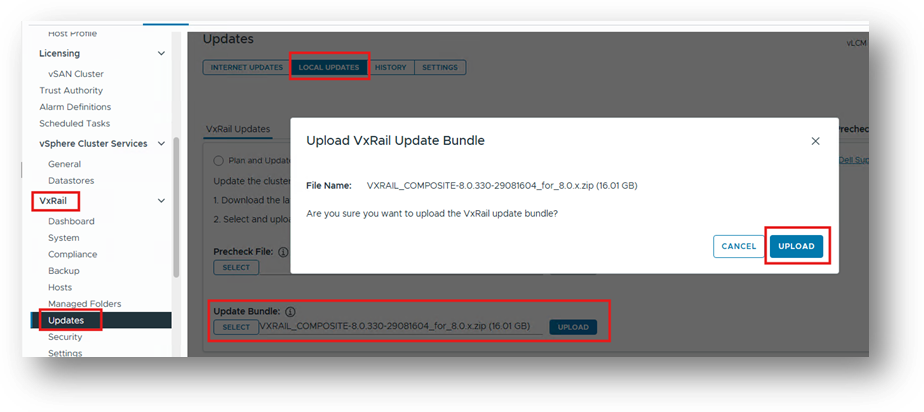
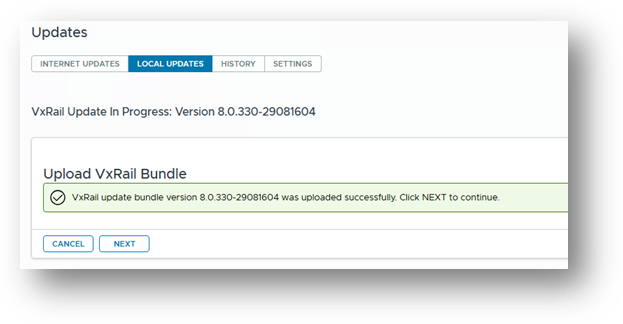
Dopo la scansione Change Report, cliccare su CUSTOMIZE nella schermata Change Report, quindi selezionare ADD COMPONENT.
In questo esempio, stiamo aggiornando il componente a DellPower.VMWARE.8.2.SP1.b021.ESX8x.zip.
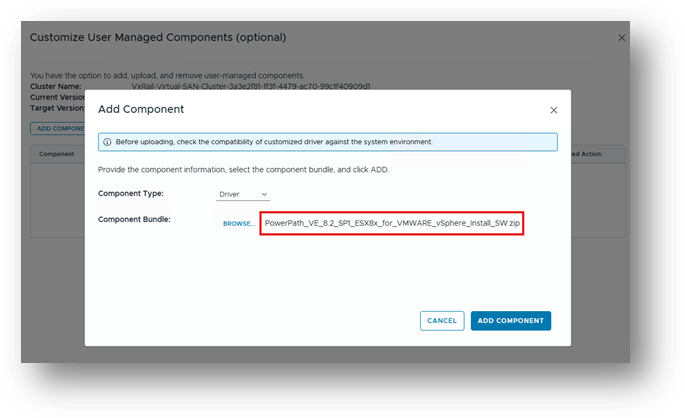
Cliccare su AGGIUNGI COMPONENTE / SALVA E CONVALIDA
La schermata Change Report mostra che il componente verrà aggiornato come parte dell'aggiornamento di vLCM in tutto il cluster.
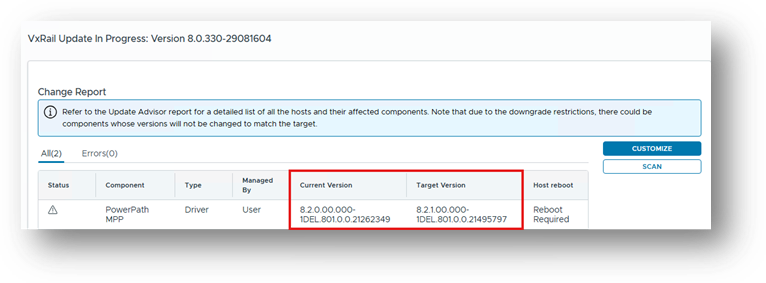
Procedere con l'aggiornamento come di consueto.
Additional Information
VxRail: Best practice per vLCM in VxRail
VxRail e VCF su VxRail: Utilizzo di componenti di terze parti
Affected Products
VxRail, VMWare Cloud on Dell EMC VxRail E560F, VMWare Cloud on Dell EMC VxRail E560N, VxRail 460 and 470 Nodes, VxRail Appliance Series, VxRail G Series Nodes, VxRail D Series Nodes, VxRail D560, VxRail D560F, VxRail E Series NodesProducts
VxRail P Series Nodes, VxRail S Series Nodes, VxRail Software, VxRail V Series Nodes, VxRail VD Series NodesArticle Properties
Article Number: 000419960
Article Type: How To
Last Modified: 09 Feb 2026
Version: 1
Find answers to your questions from other Dell users
Support Services
Check if your device is covered by Support Services.