VxRail - vLCM 맞춤형 구성 요소 관리
Summary: 이 문서는 VxRail vLCM을 사용하여 VxRail 환경에서 맞춤형 타사 구성 요소를 검증, 설치 및 관리하는 방법을 설명합니다. 지원되는 업그레이드 시나리오, 일반적인 구성 오류, 신뢰할 수 있는 VxRail 수명주기 운영을 보장하기 위한 모범 사례 워크플로를 간략하게 설명합니다.
This article applies to
This article does not apply to
This article is not tied to any specific product.
Not all product versions are identified in this article.
Instructions
소개
이 문서에서는 VxRail 클러스터의 구성원인 VxRail ESXi 호스트에서 타사 서비스 센터 패키지(독립 실행형 VIB(vSphere Installation Bundle) 제외)를 설치하고 업그레이드하는 작업만을 다룹니다.
모든 검증 및 테스트는 8.0.3xx 코드를 실행하는 VxRail 클러스터에서 수행되었습니다.
이 절차는 모든 vLCM 지원 VxRail Cluster 유형에 적용됩니다.
- Dynamic
- Standard
- 뻗어
시나리오를 진행하기 전에 이러한 개념을 숙지해야 합니다.
- vLCM이 활성화되었는지 확인하는 방법
- vLCM이 활성화되지 않았는지 확인하는 방법
- VxRail 플러그인을 사용하여 타사 구성 요소 설치
- 타사 구성 요소가 잘못 설치되었는지 확인하는 방법
- 타사 구성 요소가 올바르게 설치되었는지 확인하는 방법
시나리오:
- 시나리오 1 - 타사 구성 요소를 설치하고 VxRail vLCM 활성화
- 시나리오 2 - 타사 구성 요소 설치
- 시나리오 3 - 업그레이드 VxRail이 타사 구성 요소를 업그레이드하지 않음
- 시나리오 4 - VxRail 업그레이드/타사 구성 요소 업그레이드
- 시나리오 5 - VxRail vLCM 업그레이드 주기가 아닌 타사 업그레이드
vLCM 이 활성화되었는지 확인하는 방법:
- vCenter UI에서 VxRail 플러그인을 확인하고 플러그인 내의 업데이트 탭으로 이동합니다.
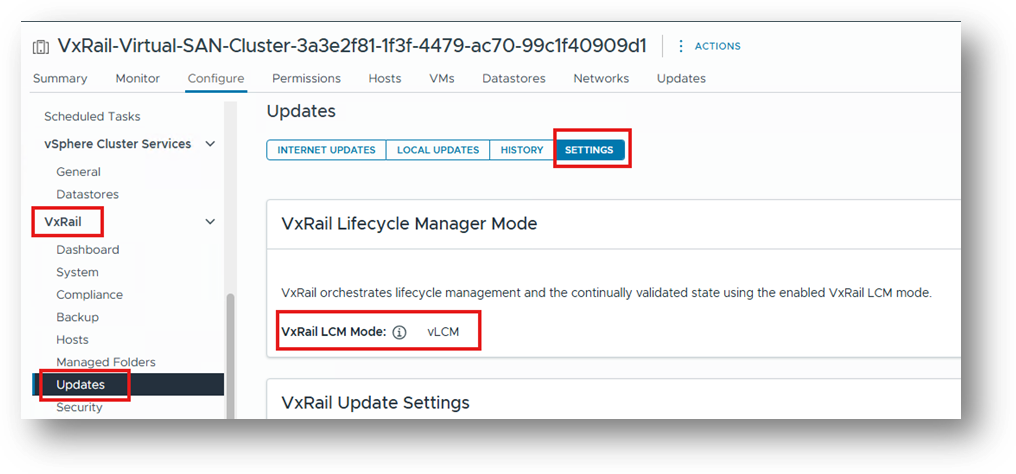
- 이미지 상태, 펌웨어 및 드라이버 확인 추가 기능: vxrail-hsp-cluster가 표시됩니다.
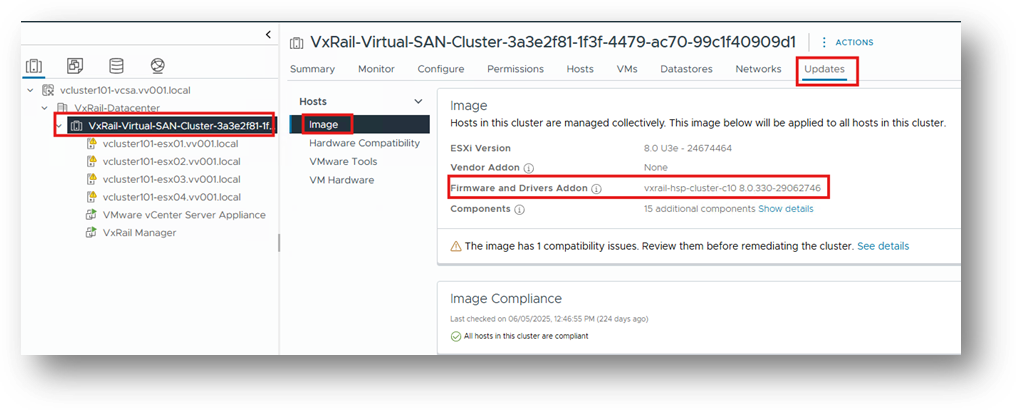
VxRail vLCM이 활성화되어 있는지 확인하려면 UI의 두 위치를 모두 검사해야 합니다.
VxRail Manager에서 curl 명령을 실행하여 vLCM 상태를 확인하는 것만으로는 충분하지 않습니다.
vLCM 이 활성화되지 않았는지 확인하는 방법:
vCenter에서 업데이트 탭을 확인합니다(VxRail 플러그인 아님).
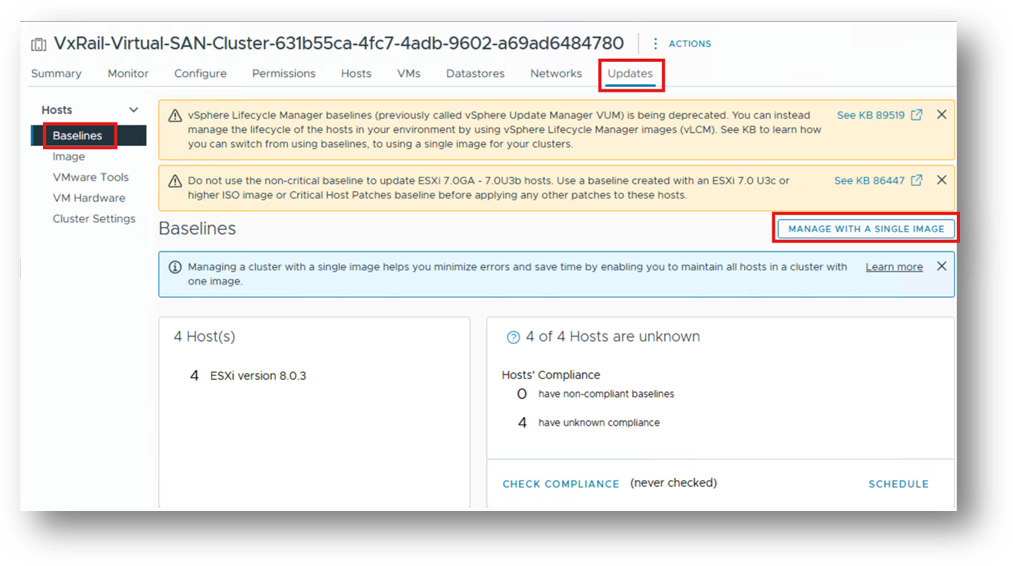
여기서는 "Baselines" 및 "Manage with a Single Image"에 대한 참조를 볼 수 있습니다.
이는 클러스터가 vLCM 활성화 프로세스를 거치 지 않았 음을 의미합니다. vLCM이 활성화되지 않았습니다.
클러스터가 vLCM 활성화 프로세스를 거치면 클러스터에서 향후 업그레이드를 관리하는 데 사용할 모든 필수 구성 요소가 포함된 단일 이미지가 생성됩니다.
UI의 두 위치를 모두 검사하여 VxRail vLCM 이 활성화되지 않았는지 확인해야 합니다.
VxRail Manager에서 curl 명령을 실행하여 vLCM 상태를 확인하는 것만으로는 충분하지 않습니다.
VxRail 플러그인을 사용하여 타사 구성 요소 설치
타사 구성 요소를 설치하려면 VxRail 플러그인에서 Add Component 기능을 사용해야 합니다. 솔루션 구성 요소에는 적용되지 않습니다. 다음 문서를 참조하십시오. VxRail: VxRail의 vLCM에 대한 모범 사례
구성 요소 추가 기능 옵션은 VxRail 복합 번들이 업로드된 직후 업그레이드 주기 동안에만 사용할 수 있습니다.
이는 타사 구성 요소를 설치할 수 있도록 지원되는 유일한 방법입니다 .
이 경우 전체 업그레이드 주기를 수행하지 않으므로 필요한 해결 방법은 클러스터가 이미 실행 중인 동일한 소프트웨어 버전으로 "업그레이드"를 시작하는 것입니다.
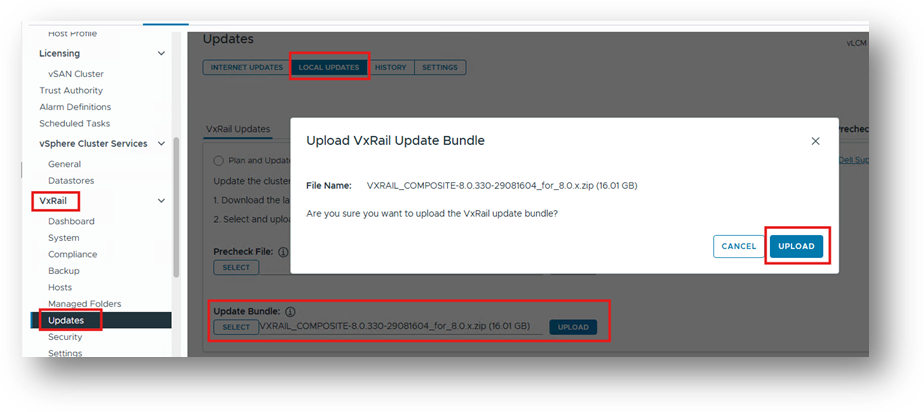
이 예에서는 클러스터가 8.0.330을 실행 중이므로 첫 번째 단계는 8.0.330 업그레이드 복합 번들을 가져오는 것입니다.
VXRAIL_COMPOSITE-8.0.330-29081604_for_8.0.x.zip
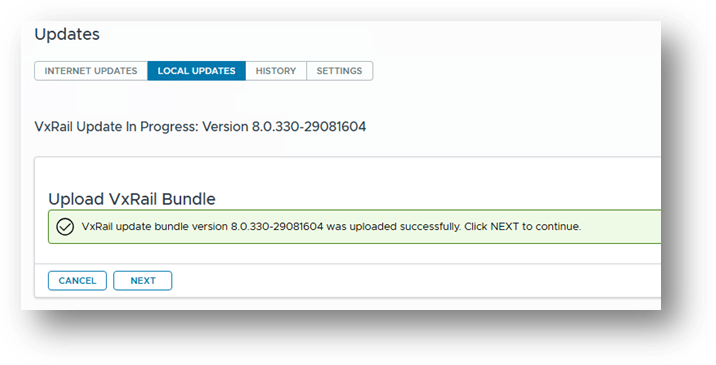
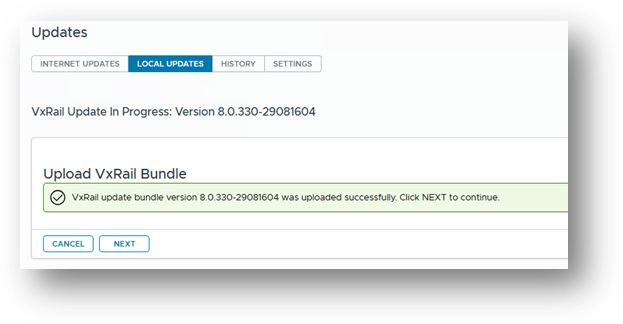
다른 업그레이드 주기와 마찬가지로 복합 번들을 업로드합니다.
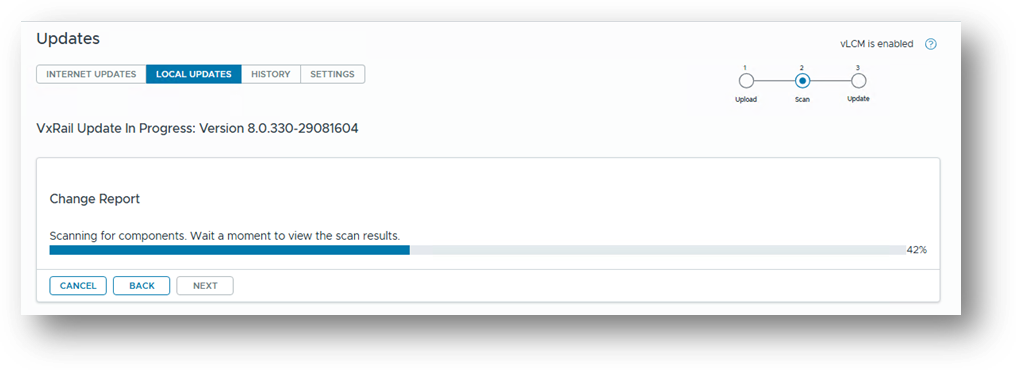
변경 보고서 검사 후:
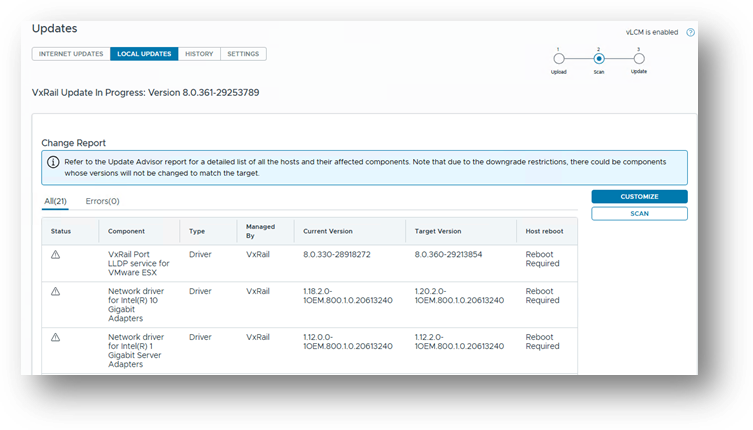
다음 항목이 표시됩니다.
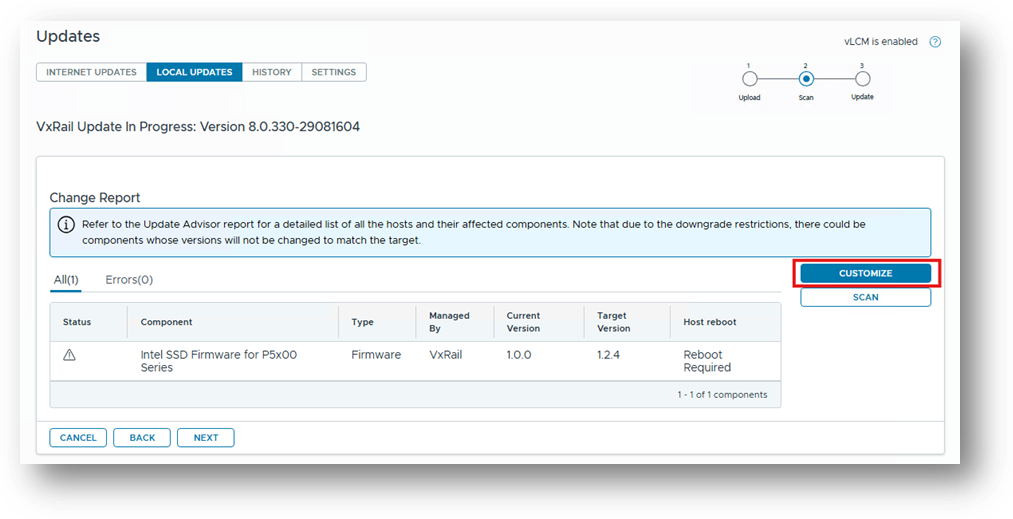
맞춤 구성을 클릭하면 타사 구성 요소를 관리할 수 있는 옵션이 있습니다.
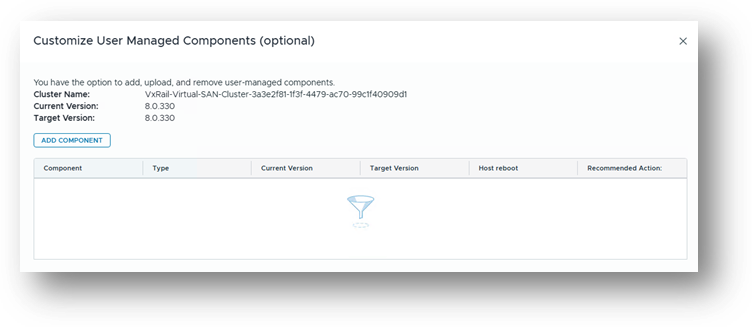
그런 다음 ADD COMPONENT를 클릭합니다.
구성 요소 유형: 드라이버
구성 요소 번들: DellPower.VMWARE.8.2.b160.ESX8x.zip
정보 메시지를 읽고 기록해 두십시오.
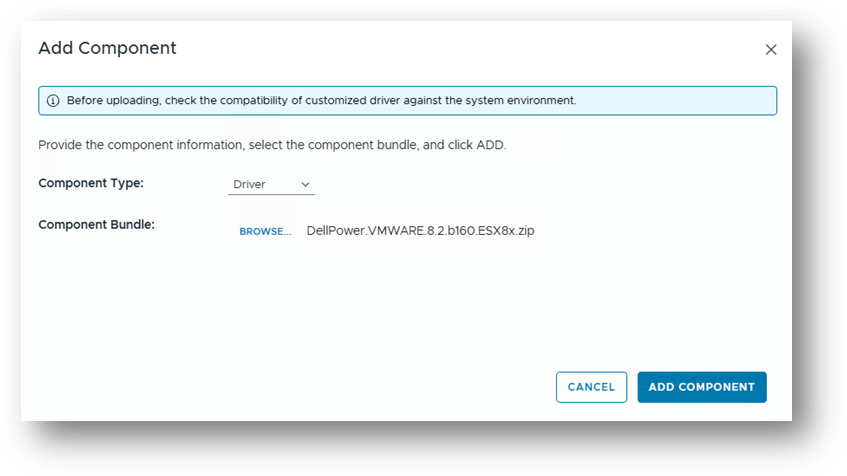
ADD COMPONENT를 클릭하면 구성 요소를 단일 이미지에 추가할 준비가 된 것입니다.
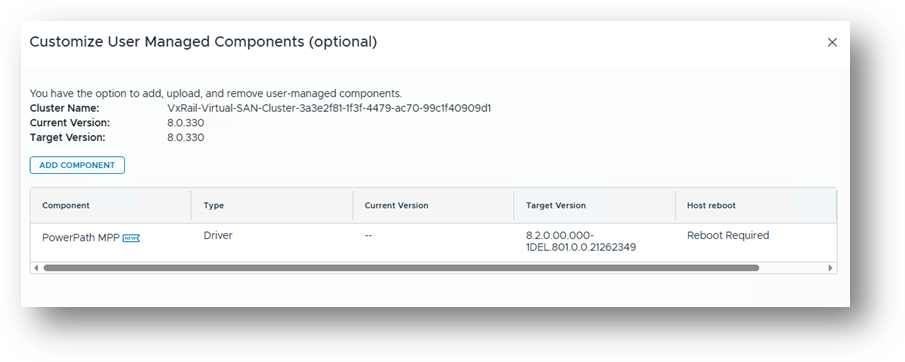
저장 및 검증을 클릭합니다.
여기서는 타사 구성 요소가 이 클러스터에 사용되는 단일 이미지에 성공적으로 추가되었음을 확인할 수 있습니다.
"업그레이드"를 계속 진행하면 문제 해결이 트리거되고 올바르고 지원되는 방법을 사용하여 각 호스트에 구성 요소를 적용합니다.
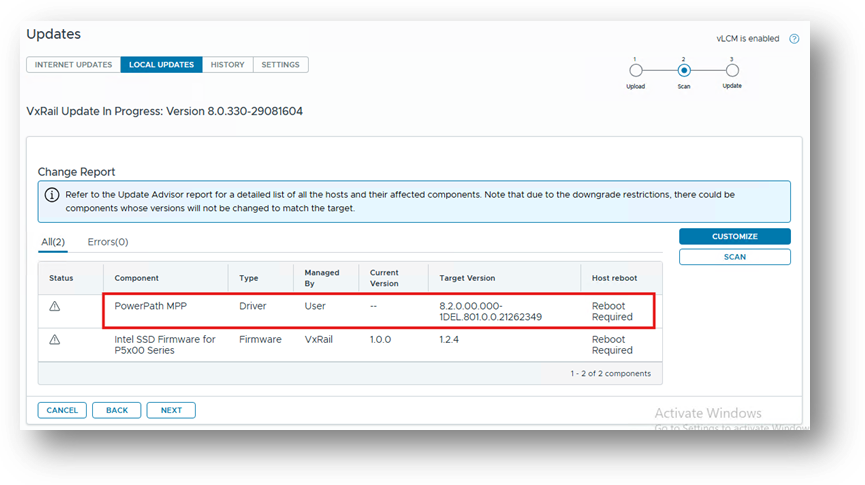
8.0.330에서 8.0.330으로의 "업그레이드"를 실행하고 있으므로 클러스터에 적용되는 유일한 변경 사항은 이 예에서 타사인 타사 구성 요소입니다.
업그레이드를 진행하고 완료되도록 합니다.
업그레이드가 완료되면 타사 구성 요소가 VxRail 단일 이미지에 올바르게 추가되었는지 확인할 수 있습니다. 이미지 탭으로 이동합니다. (구성 요소 이름으로 필터링)
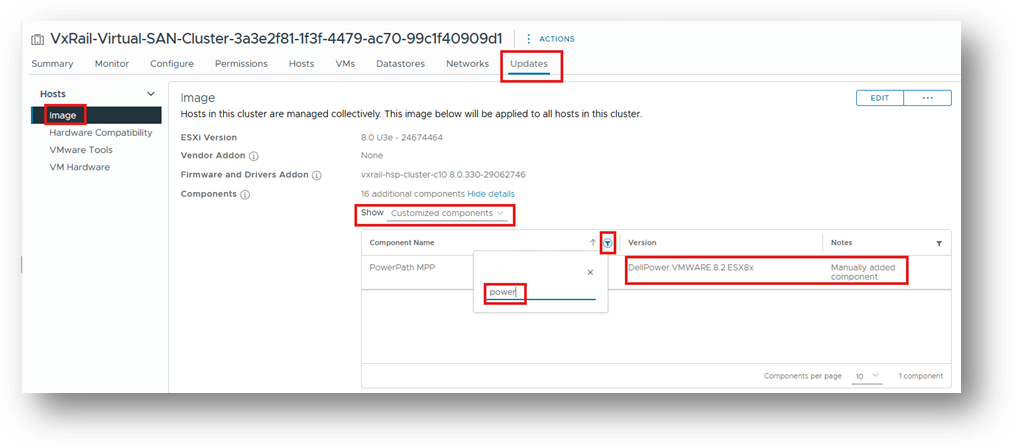
여기에서 추가 검증을 수행할 수도 있습니다.
Lifecycle Manager / 설정 / 관리 / 패치 설정
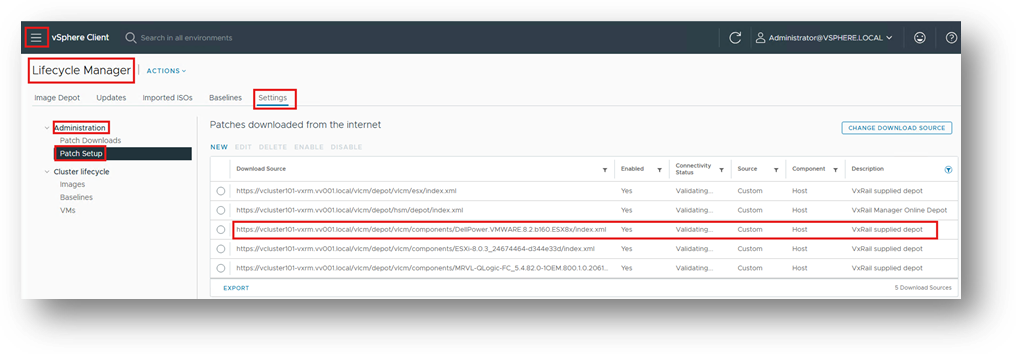
위 내용은 타사 구성 요소가 VxRail 단일 이미지에 성공적으로 추가되었으며 다음 업그레이드 주기 동안 제거되지 않음을 확인합니다.
Lifecycle Manager UI 내에서 설정 또는 옵션을 변경해서는 안 됩니다. VxRail Cluster에서 수행된 모든 변경 사항은 지원되지 않습니다 .
타사 구성 요소가 잘못 설치되었는지 확인하는 방법 :
여기서는 규정 준수 검사(수동으로 트리거할 수 있음)에서 호스트에 설치된 구성 요소 중 단일 이미지에 속하지 않는 것이 있음을 감지했음을 확인할 수 있습니다.
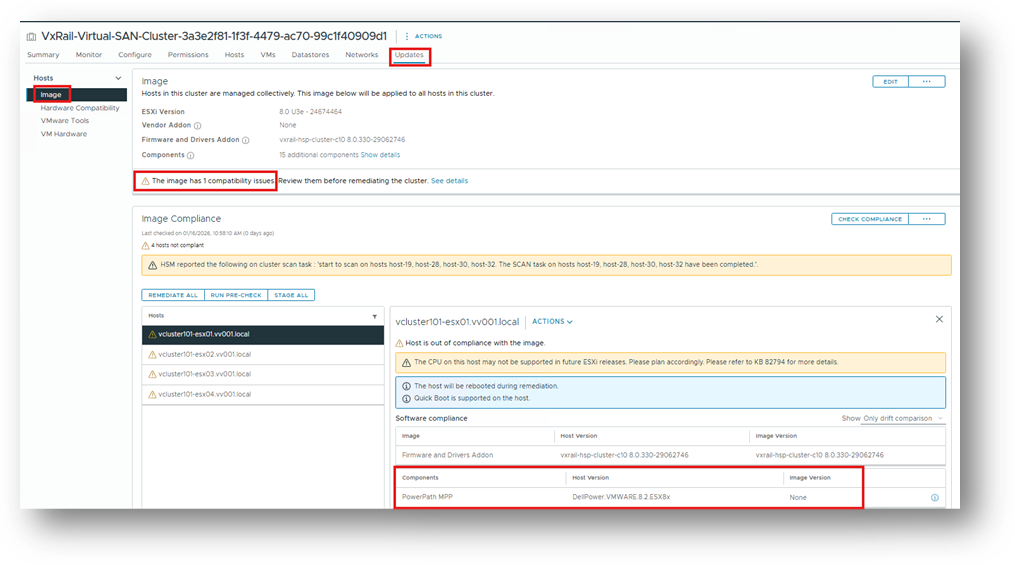
이러한 구성 요소는 esxcli 또는 지원되지 않는 다른 방법을 사용하여 수동으로 설치되었으며 다음 업그레이드 주기에서 구성 요소가 제거됩니다. 이는 전적으로 의도적으로 설계된 것입니다.
타사 구성 요소가 올바르게 설치되었는지 확인하는 방법 :
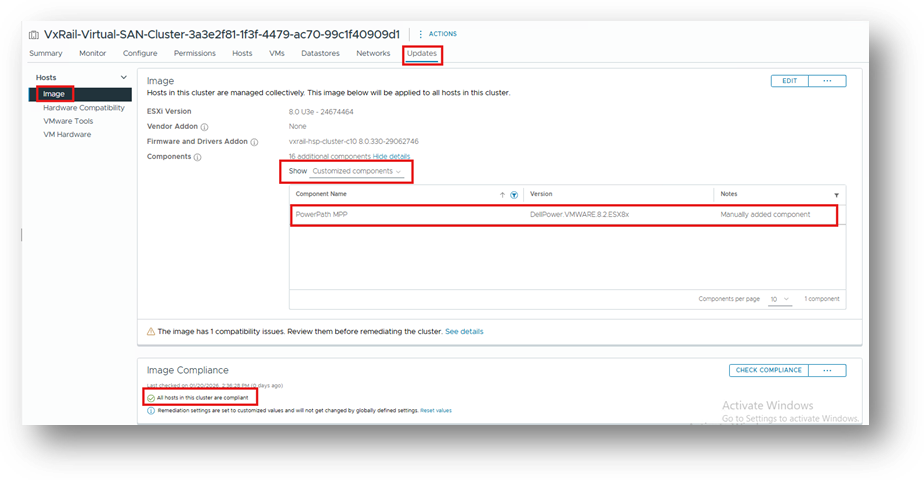
여기서는 규정 준수 검사(수동으로 트리거할 수 있음)에서 단일 이미지의 일부인 호스트에 설치된 구성 요소가 있음을 감지했음을 확인할 수 있습니다. (구성 요소 이름으로 필터링)
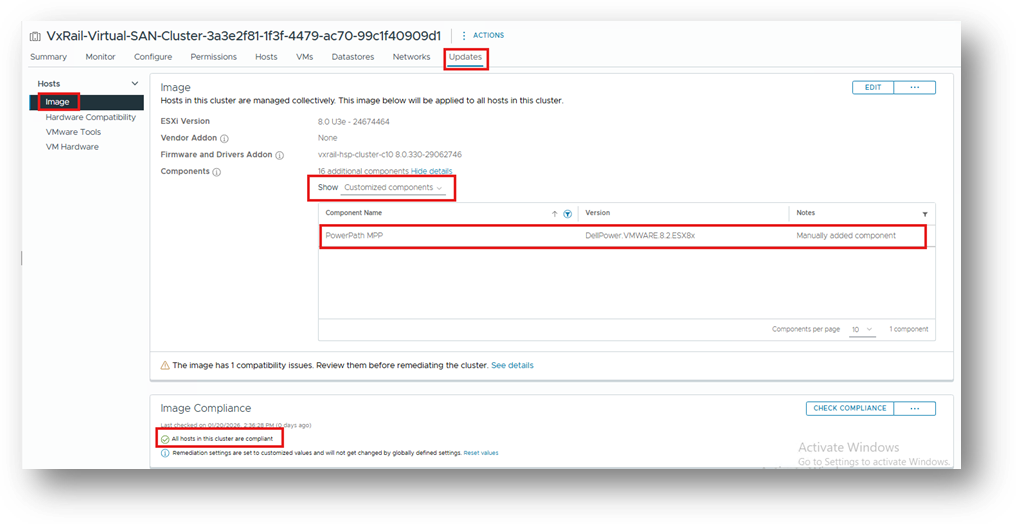
이미지 규정 준수
- 이 클러스터의 모든 호스트가 규정을 준수합니다.
이러한 구성 요소는 ADD COMPONENT를 사용하여 올바르게 설치되었으며 다음 업그레이드 주기 동안 구성 요소가 단일 이미지의 일부로 남아 있게 됩니다.
시나리오 1 - 타사 구성 요소 설치/VxRail vLCM 활성화
전제 조건:
- 타사 드라이버 =
PowerPath_VE_8.2_ESX8x_for_VMWARE_vSphere_Install_SW.zip - 사용되는 구성 요소(창고)(.zip 위 내부) =
DellPower.VMWARE.8.2.b160.ESX8x.zip - 현재 클러스터에서 VxRail vLCM이 활성화되어 있지 않습니다.
- vLCM을 활성화하기 전에 클러스터의 일부 또는 모든 노드에 타사 구성 요소를 수동으로 설치했습니다
VxRail 플러그인에서 업데이트 탭으로 이동하여 다음을 살펴봅니다. VxRail: vSphere Lifecycle Manager 모드를 활성화하는 방법
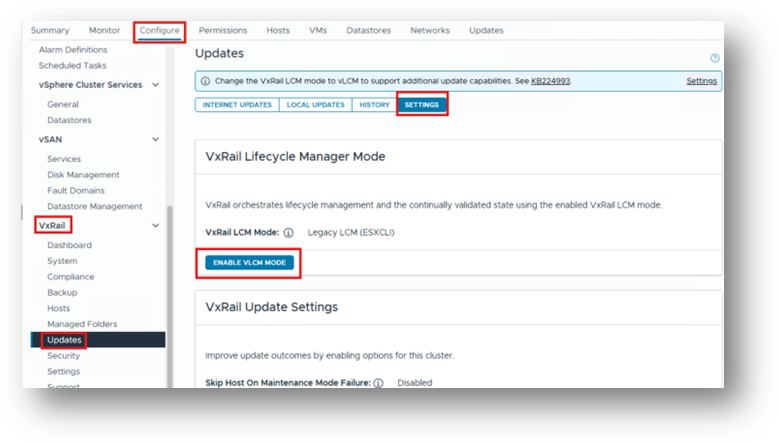
유효성 검사가 끝날 때 실패를 기록하면 이는 예상된 현상입니다.
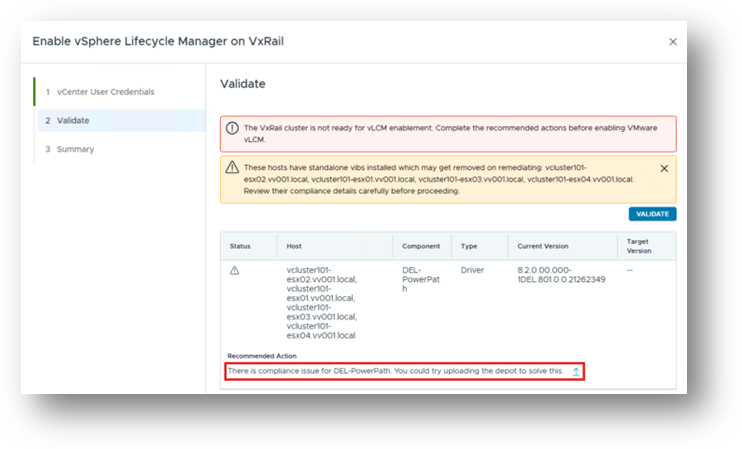

이 메시지는 단일 이미지 생성을 검증하는 동안 원하는 상태, 즉 해당 노드에 사용되는 단일 이미지의 일부가 아닌 노드에서 구성 요소가 감지되었음을 알려줍니다.
이 경우 타사 구성 요소가 노드에 수동으로 설치되었습니다.
스크린샷에서 볼 수 있듯이 규정 준수 문제를 해결하고 vLCM 활성화 프로세스를 진행할 수 있도록 구성 요소를 ZIP 디포 형식 (독립 실행형 VIB 아님 )으로 제공하라는 메시지가 표시됩니다.
이 시나리오에는 다음이 필요합니다.
DellPower.VMWARE.8.2.b160.ESX8x.zip
참고:
모든 타사 구성 요소는 반드시 공급업체에서 직접 구입해야 합니다.
VxRail은 이러한 ZIP 구성 요소를 제공하지 않습니다 .
이러한 ZIP 구성 요소는 VxRail에서 vLCM을 활성화할 때 엄격한 요구 사항입니다.
구성 요소를 클릭하고  선택합니다(.zip).
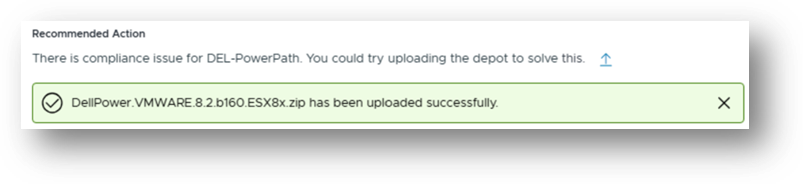
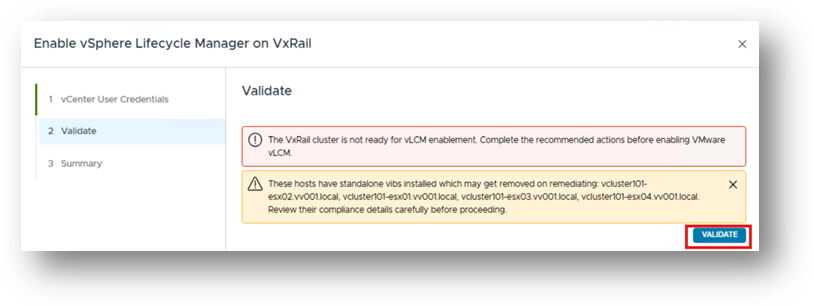
다음 - 다시 검증
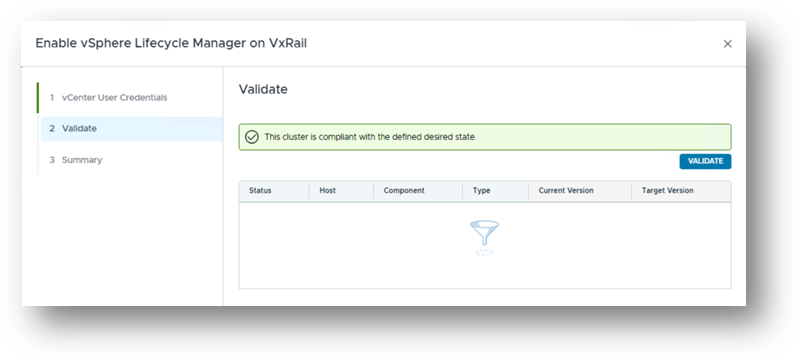
유효성 검사가 성공하면 다음을 클릭하여 활성화를 진행합니다.
마법사가 완료되면 다음을 수행합니다.

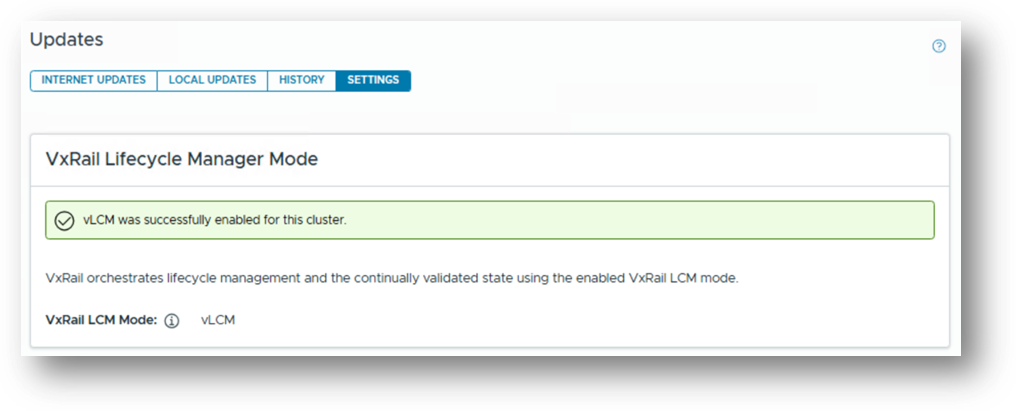
추가 참고 사항: 타사 구성 요소가 올바르게 설치되었는지 확인하는 방법:
시나리오 2 - 타사 구성 요소 설치
전제 조건:
- 타사 드라이버 =
Third-Party_VE_8.2_ESX8x_for_VMWARE_vSphere_Install_SW.zip - 사용 중인 서비스 센터(.zip 위 내부) =
DellPower.VMWARE.8.2.b160.ESX8x.zip - 클러스터에서 VxRail vLCM이 이미 활성화되어 있습니다.
VxRail에는 업그레이드 주기 외에 타사 구성 요소를 설치할 수 있는 기능이 없습니다. 그러나 구성 요소를 설치하기 위해 전체 클러스터를 업그레이드할 필요는 없습니다. 다음을 참조하십시오.
시나리오 3 - VxRail 업그레이드 / 타사 구성 요소를 업그레이드하지 않음
가정
- 시나리오 1 및 시나리오 2에 설명된 절차에 따라 타사 구성 요소를 올바르게 설치했습니다.
- 타사 구성 요소가 올바르게 설치되지 않았거나 최종 사용자가 올바르게 설치되었는지 확실하지 않은 경우(예: esxcli를 사용하여 수동으로 설치한 경우) 주의하는 것이 좋습니다.
- VxRail 클러스터 업그레이드를 진행하기 전에 어떤 설치 방법을 사용했는지, 지원되지 않거나 잘못된 접근 방식을 사용하여 현재 구성을 적용했는지 확인해야 합니다.
- 타사가 원래 잘못된 방법을 사용하여 설치된 경우 업그레이드 주기 동안 타사 VIB가 모든 호스트에서 의도적으로 제거되기 때문에 이 검증이 필수적입니다.
3a - VxRail 업그레이드/타사가 잘못 설치됨/타사 구성 요소를 업그레이드하지 않음
이 예에서는 8.0.330에서 8.0.361로 업그레이드합니다. 다른 업그레이드 주기와 마찬가지로 복합 번들을 업로드합니다.
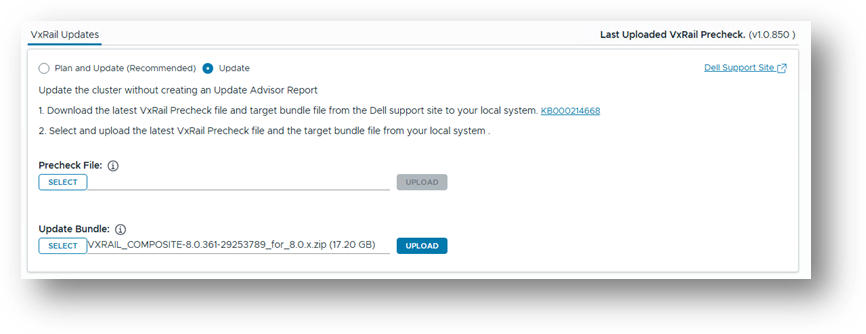
이 시나리오에서는 타사 구성 요소가 올바르게 설치되지 않았기 때문입니다. VxRail 업그레이드 중에 업그레이드 로직은 구성 요소를 설계에 따라 제거하며, 이는 업그레이드 로그에 반영됩니다. 이 문제를 방지하려면 먼저 타사 설치를 수정한 다음 구성 요소를 시스템에 다시 추가하여 반복되는 제거 문제를 제거해야 합니다.
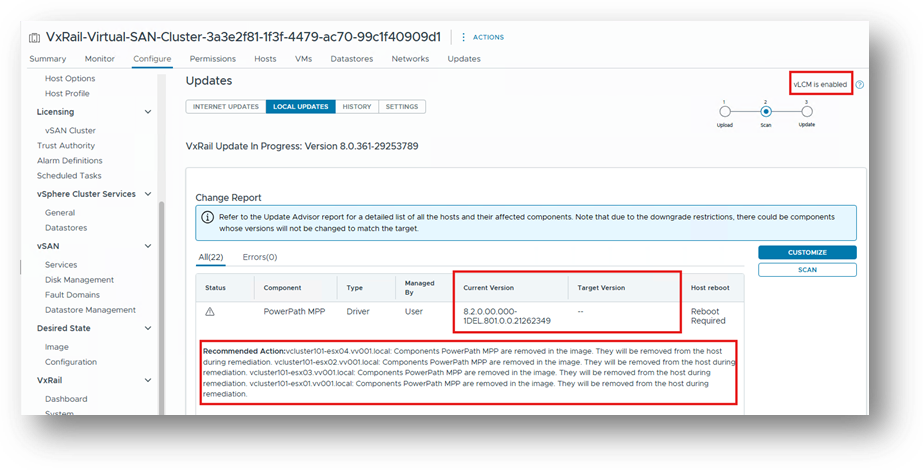
이 문제를 해결하려면 맞춤 구성을 클릭하여 타사 구성 요소를 추가합니다.
맞춤 구성을 클릭하면 타사 구성 요소를 관리할 수 있는 옵션이 있습니다.
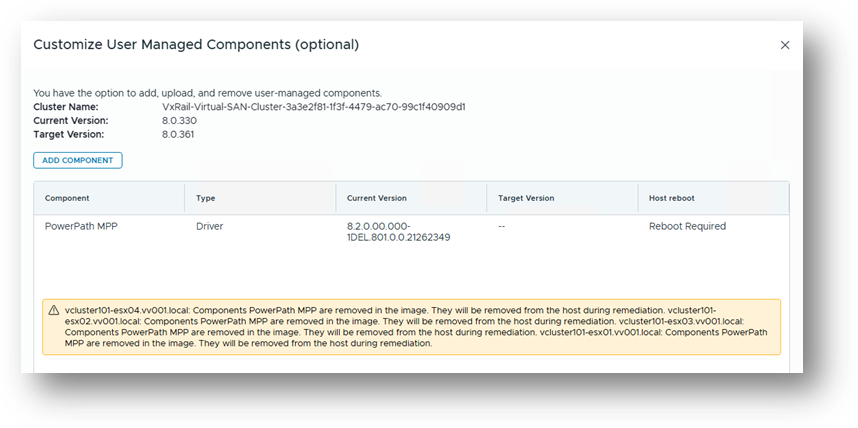
그런 다음 ADD COMPONENT를 클릭합니다.
구성 요소 유형: 드라이버
구성 요소 번들: DellPower.VMWARE.8.2.b160.ESX8x.zip
정보 메시지를 읽고 기록해 둡니다.
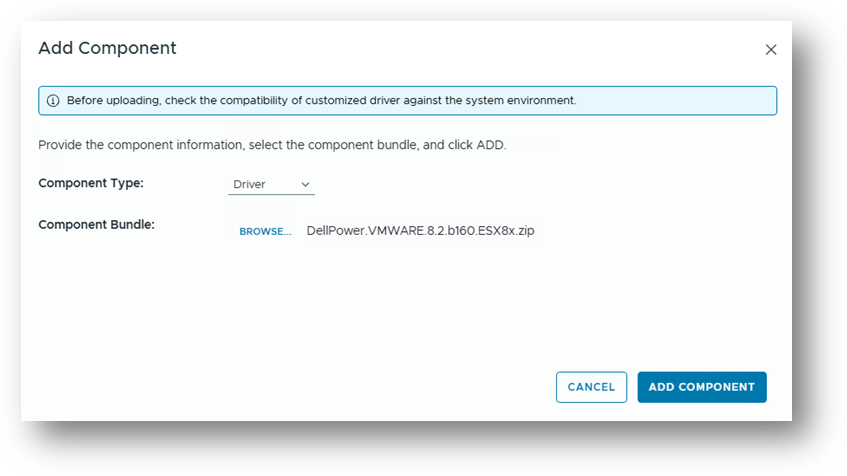
ADD COMPONENT를 클릭하면 구성 요소를 단일 이미지에 추가할 준비가 된 것입니다.
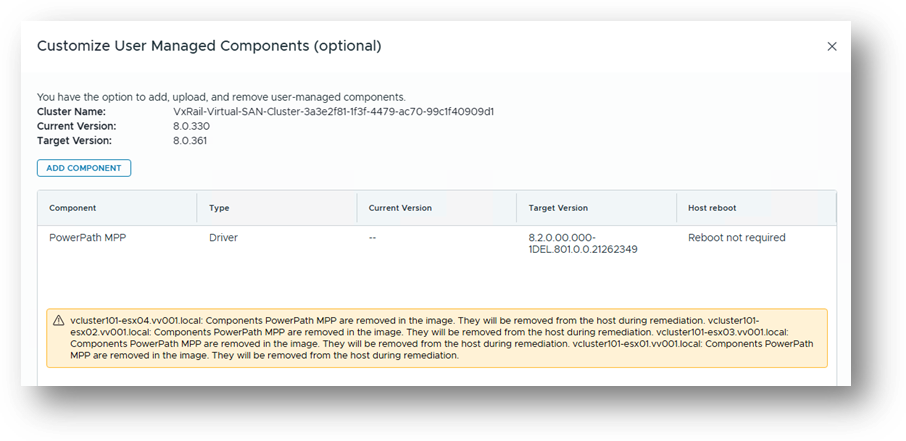
저장 및 검증을 클릭합니다.
여기서는 타사 구성 요소가 이미 노드에 있다는 것을 알 수 있으므로 변경 보고서에 이에 대한 언급이 없습니다. 그러나 구성 요소는 여전히 단일 이미지에 추가됩니다.
업그레이드를 진행하면 전체 업그레이드 주기의 일부로 문제 해결이 트리거되고 올바르고 지원되는 방법을 사용하여 각 호스트에 구성 요소가 적용됩니다.
이제 구성 요소가 단일 이미지에 있으므로 다음 업그레이드 주기 동안 다시 추가할 필요가 없습니다. 구성 요소를 업그레이드하기로 결정할 때까지 단일 이미지 내부에 정적으로 유지됩니다. 이는 별도의 시나리오로도 설명서에서 다룹니다.
업그레이드가 완료되면 이미지를 검사하여 구성 요소가 추가되었고 이미지가 규정을 준수하는지 확인할 수 있습니다.
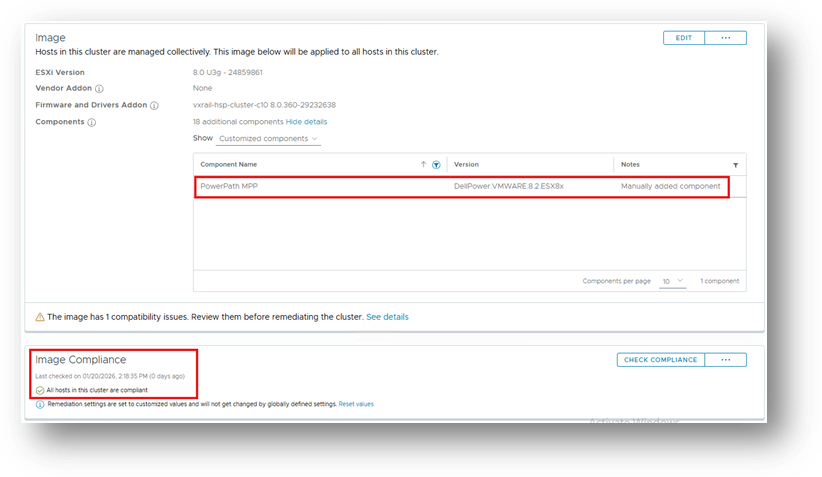
3b - VxRail 업그레이드/타사가 설치되었는지 올바르게 업그레이드/타사 구성 요소를 업그레이드 하지 않습니다 .
이 예에서는 8.0.330에서 8.0.370으로 업그레이드합니다. 다른 업그레이드 주기와 마찬가지로 복합 번들을 업로드합니다.
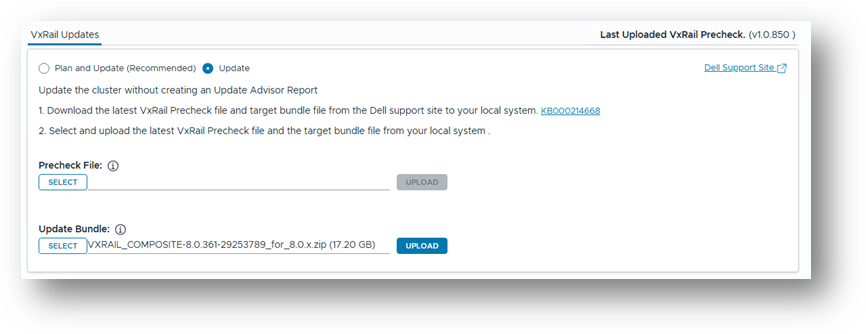
이 시나리오에서는 타사 구성 요소가 이전에 올바르게 설치되었습니다.
여기서는 규정 준수 검사(수동으로 트리거할 수 있음)에서 단일 이미지의 일부인 호스트에 설치된 구성 요소가 있음을 감지했음을 확인할 수 있습니다. (구성 요소 이름으로 필터링)
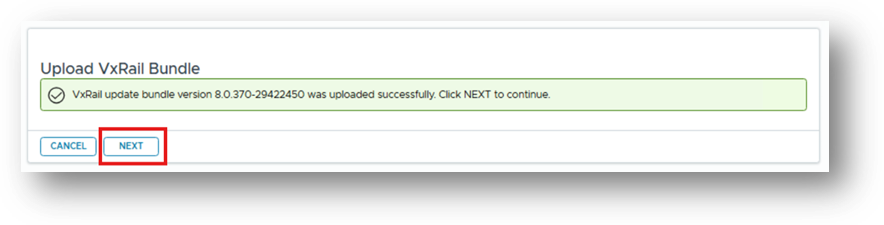
번들이 업로드되면 Next를 클릭합니다.
이전에 올바른 절차를 사용하여 구성 요소에 액세스했기 때문에 변경 보고서 화면을 검토해도 오류가 표시되지 않습니다. 따라서 업그레이드 주기 또는 문제 해결 프로세스 중에 제거 되지 않습니다 .
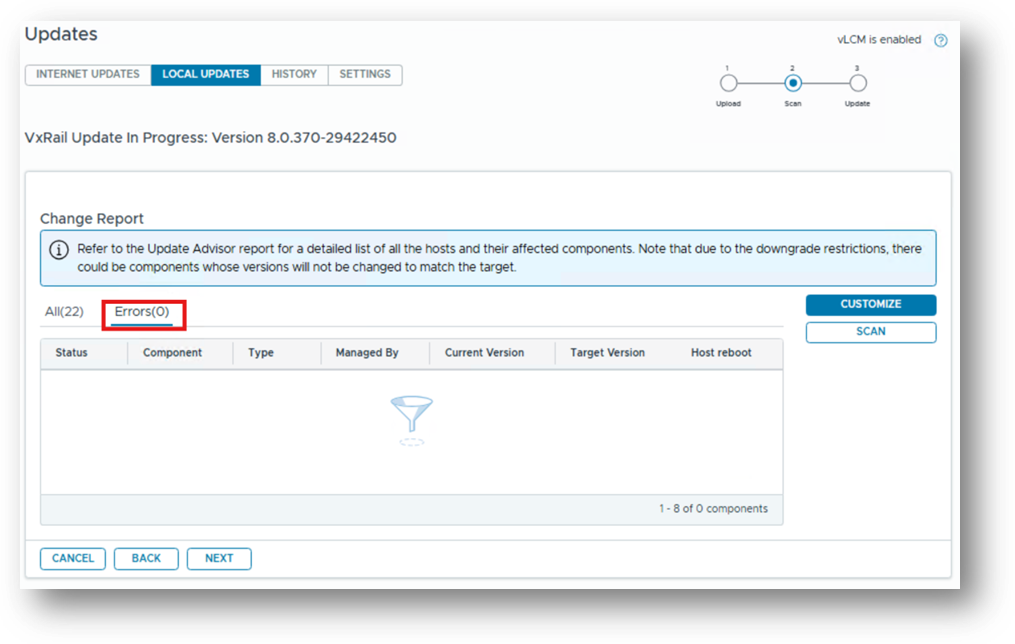
일반적인 방법으로 업그레이드를 진행합니다. 타사 구성 요소는 제거되지 않으며 단일 이미지의 일부로 유지됩니다.
시나리오 4 - VxRail 업그레이드/타사 구성 요소 업그레이드
가정
- 시나리오 1 및 시나리오 2에 설명된 절차에 따라 타사 구성 요소를 올바르게 설치했습니다.
- 타사 구성 요소가 올바르게 설치되지 않았거나 최종 사용자가 올바르게 설치되었는지 확실하지 않은 경우(예: esxcli를 사용하여 수동으로 설치한 경우) 주의하는 것이 좋습니다.
- VxRail 클러스터 업그레이드를 진행하기 전에 어떤 설치 방법을 사용했는지, 지원되지 않거나 잘못된 접근 방식을 사용하여 현재 구성을 적용했는지 확인해야 합니다.
- 타사가 원래 잘못된 방법을 사용하여 설치된 경우 업그레이드 주기 동안 타사 VIB가 모든 호스트에서 의도적으로 제거되기 때문에 이 검증이 필수적입니다.
검토:
4a - VxRail 업그레이드/타사가 잘못 설치됨/타사 구성 요소 업그레이드
이 예에서는 8.0.330에서 8.0.361로 업그레이드합니다. 다른 업그레이드 주기와 마찬가지로 복합 번들을 업로드합니다.
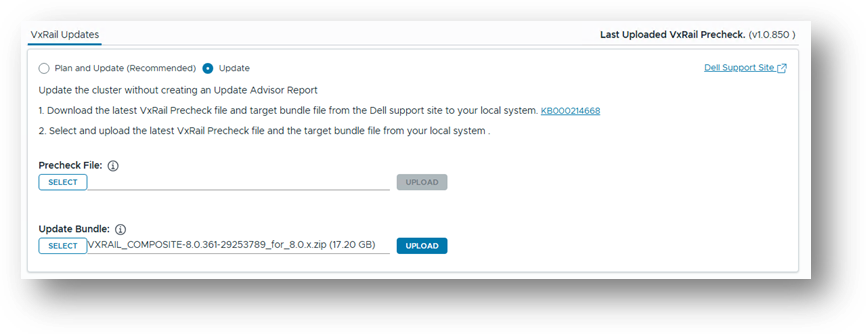
이 시나리오에서는 타사 구성 요소가 올바르게 설치되지 않았기 때문입니다. VxRail 업그레이드 중에 업그레이드 로직은 구성 요소를 설계에 따라 제거하며, 이는 업그레이드 로그에 반영됩니다. 이 문제를 방지하려면 먼저 타사 설치를 수정한 다음 구성 요소를 시스템에 다시 추가하여 반복되는 제거 문제를 제거해야 합니다.
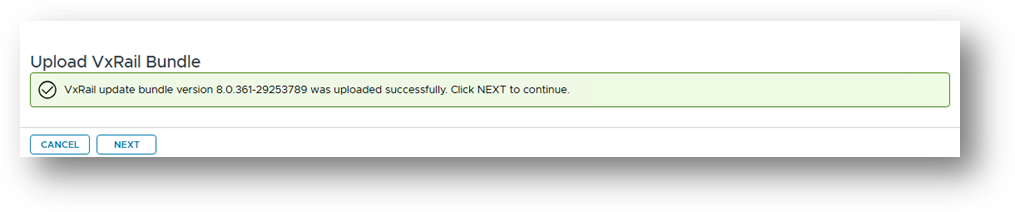
Next를 클릭합니다.
Change Report 화면에서 타사 드라이버가 잘못 설치된 것을 볼 수 있습니다. 단일 이미지의 일부가 아니기 때문에 이 업그레이드 주기 동안 의도적으로 제거됩니다.
그러나 이 단계에서 ADD COMPONENT 를 사용하여 최신 버전의 구성 요소를 설치할 수 있습니다.
8.2.0.00.000-1DEL.801.0.0.21262349 이 예에서는 노드에 설치되고 DellPower.VMWARE.8.2.SP1.b021.ESX8x 단일 이미지로.
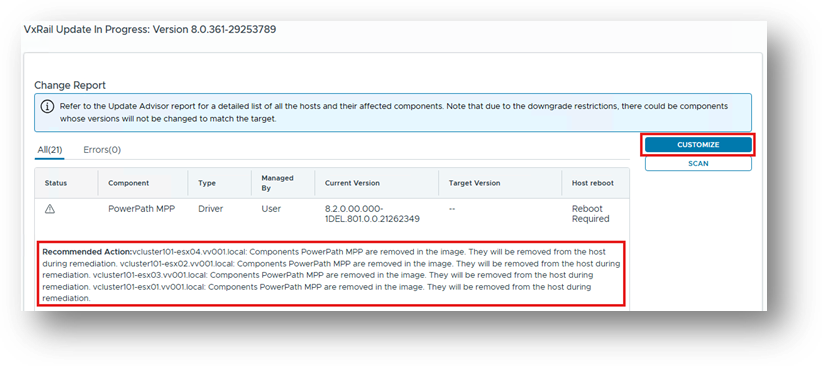
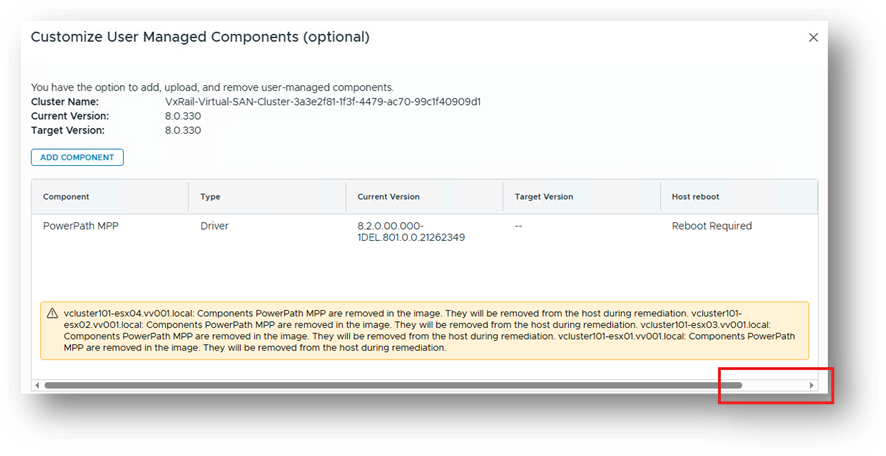
CUSTOMIZE를 클릭합니다.
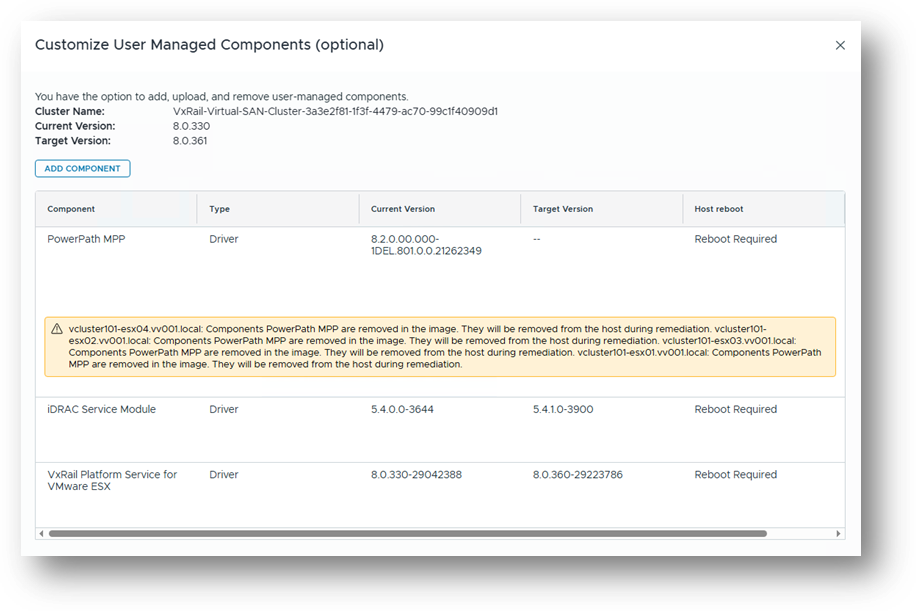
스크롤 막대를 사용하여 오른쪽으로 스크롤해야 합니다. 이 옵션은 처음에 숨겨져 있습니다.
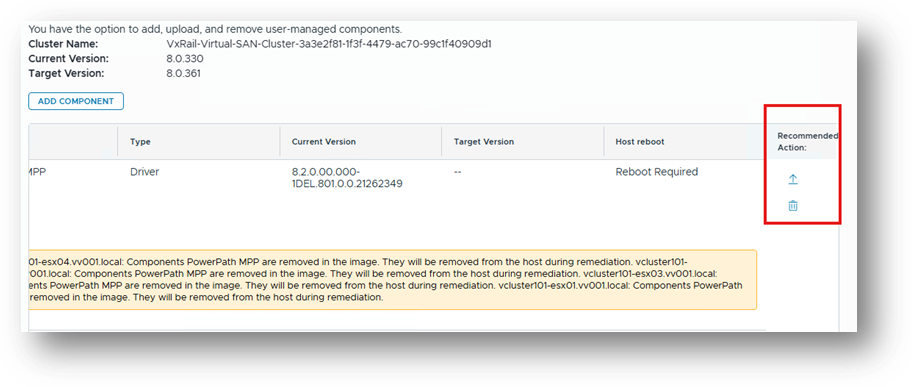
업그레이드할 구성 요소(.zip)를 클릭하고  선택한 다음 SAVE AND VALIDATE를 클릭합니다.
변경 보고서는 오류를 보고하지 않으며 업그레이드된 구성 요소가 단일 이미지에 추가됩니다.
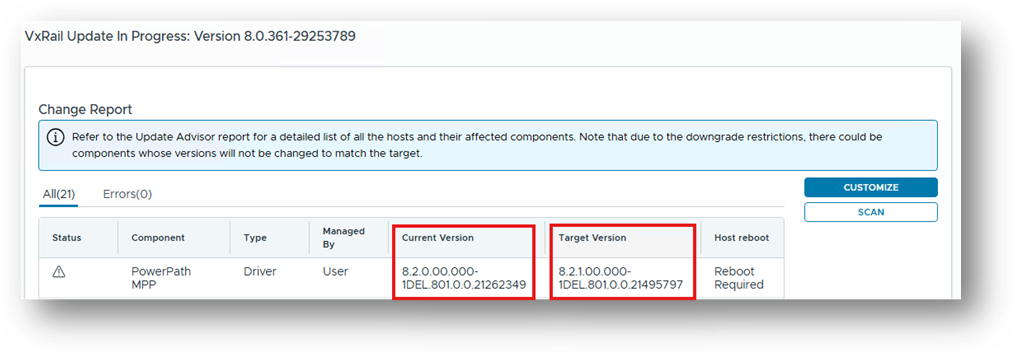
나머지 업그레이드는 정상적으로 진행합니다.
4b - 올바르게 설치된 VxRail/타사 업그레이드 / 타사 구성 요소 업그레이드
이 예에서는 8.0.330에서 8.0.361로 업그레이드합니다. 다른 업그레이드 주기와 마찬가지로 복합 번들을 업로드합니다.
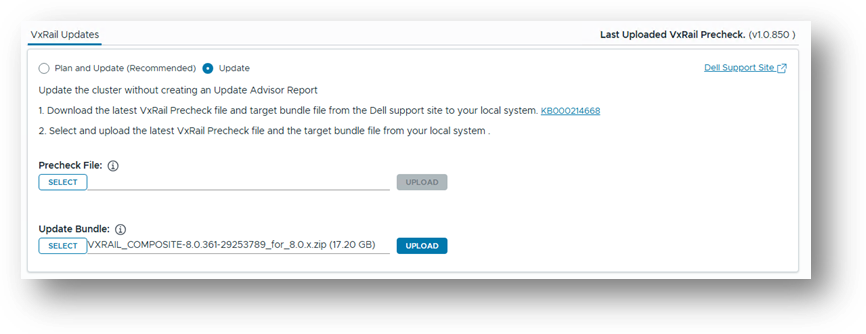
이 시나리오에서는 타사 구성 요소가 올바르게 설치되었습니다.

Change Report 화면에서 CUSTOMIZE를 클릭한 다음 ADD COMPONENT를 선택합니다.
이 예에서는 구성 요소를 DellPower.VMWARE.8.2.SP1.b021.ESX8x.zip로 업그레이드합니다.
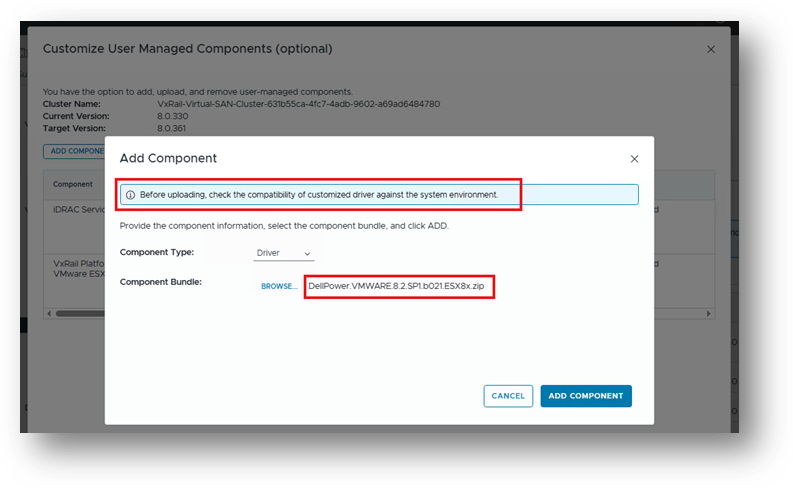
ADD COMPONENT / SAVE AND VALIDATE를 클릭합니다.
Change Report 화면에는 클러스터 전체에서 vLCM 업그레이드의 일부로 구성 요소가 업그레이드된다는 내용이 표시됩니다.
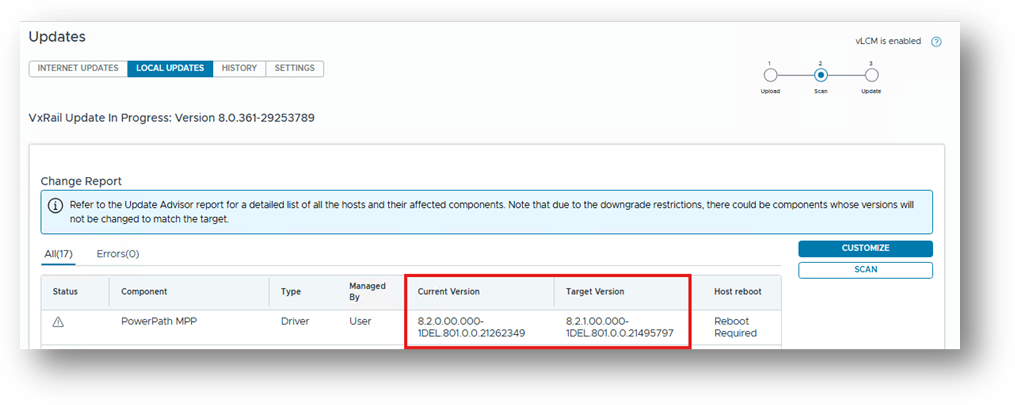
나머지 업그레이드는 정상적으로 진행합니다.
시나리오 5 - VxRail vLCM 업그레이드 주기가 아닌 타사 업그레이드
가정
- 시나리오 1 및 시나리오 2에 설명된 절차에 따라 타사 구성 요소를 올바르게 설치했습니다.
- 타사 구성 요소가 올바르게 설치되지 않았거나 최종 사용자가 올바르게 설치되었는지 확실하지 않은 경우(예: esxcli를 사용하여 수동으로 설치한 경우) 주의하는 것이 좋습니다.
- VxRail 클러스터 업그레이드를 진행하기 전에 어떤 설치 방법을 사용했는지, 지원되지 않거나 잘못된 접근 방식을 사용하여 현재 구성을 적용했는지 확인해야 합니다.
- 타사가 원래 잘못된 방법을 사용하여 설치된 경우 업그레이드 주기 동안 타사 VIB가 모든 호스트에서 의도적으로 제거되기 때문에 이 검증이 필수적입니다.
검토하십시오.
5a - 타사 구성 요소가 잘못 설치됨/VxRail vLCM 업그레이드 주기를 벗어난 타사 구성 요소 업그레이드
VxRail에는 업그레이드 주기 외에 타사 구성 요소를 설치할 수 있는 기능이 없습니다. 그러나 구성 요소를 설치하기 위해 전체 클러스터를 업그레이드할 필요는 없습니다. 자세한 내용은 다음을 참조하십시오.
그러나 다음 예에서는 구성 요소 업그레이드도 다룹니다.
이 경우 전체 업그레이드 주기를 수행하지 않으므로 필요한 해결 방법은 클러스터가 이미 실행 중인 동일한 소프트웨어 버전으로 "업그레이드"를 시작하는 것입니다.
이 예에서는 클러스터가 8.0.330을 실행 중이므로 첫 번째 단계는 8.0.330 업그레이드 복합 번들을 가져오는 것입니다.
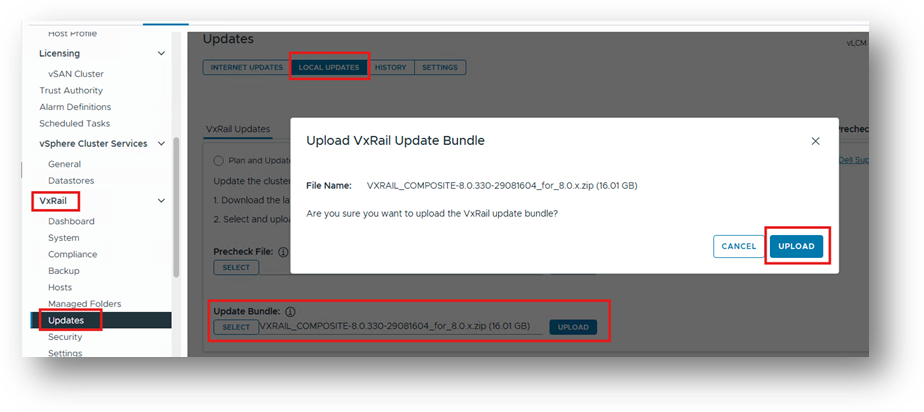
VXRAIL_COMPOSITE-8.0.330-29081604_for_8.0.x.zip
다른 업그레이드 주기와 마찬가지로 복합 번들을 업로드합니다.
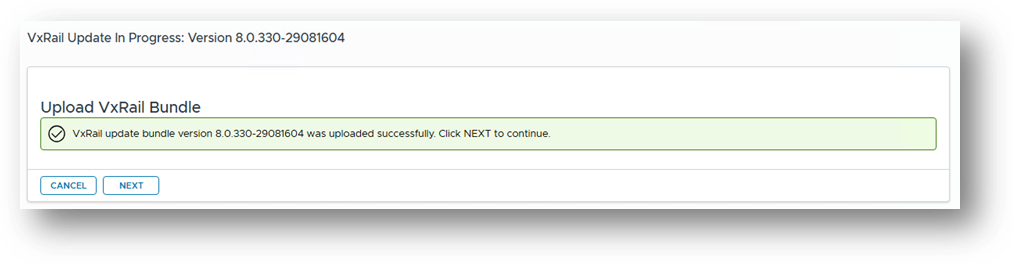
변경 보고서 검사 후:
CUSTOMIZE를 클릭합니다.
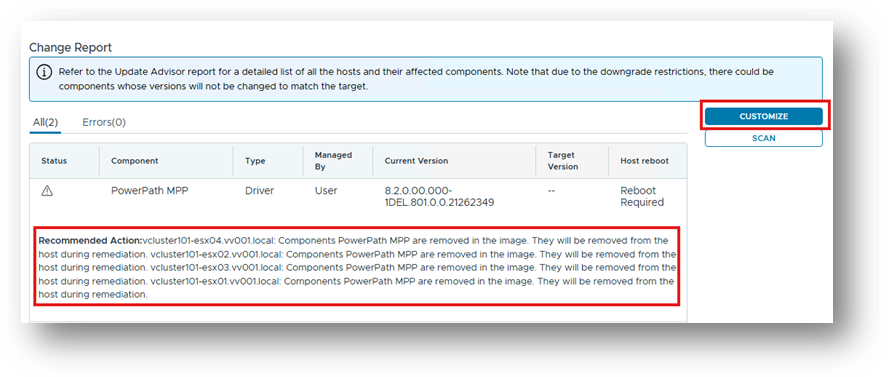
스크롤 막대를 사용하여 오른쪽으로 스크롤해야 합니다. 이 옵션은 처음에 숨겨져 있습니다.
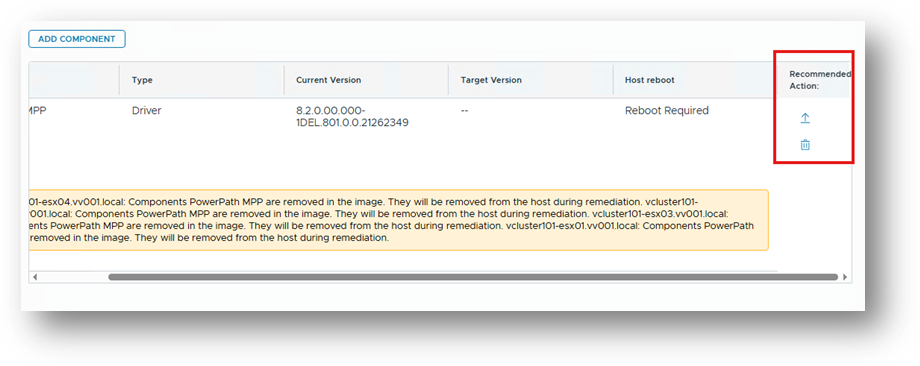
업그레이드할 구성 요소(.zip)를 클릭하고  선택한 다음 SAVE AND VALIDATE를 클릭합니다.
변경 보고서는 오류를 보고하지 않으며 업그레이드된 구성 요소가 단일 이미지에 추가됩니다.
저장 및 검증
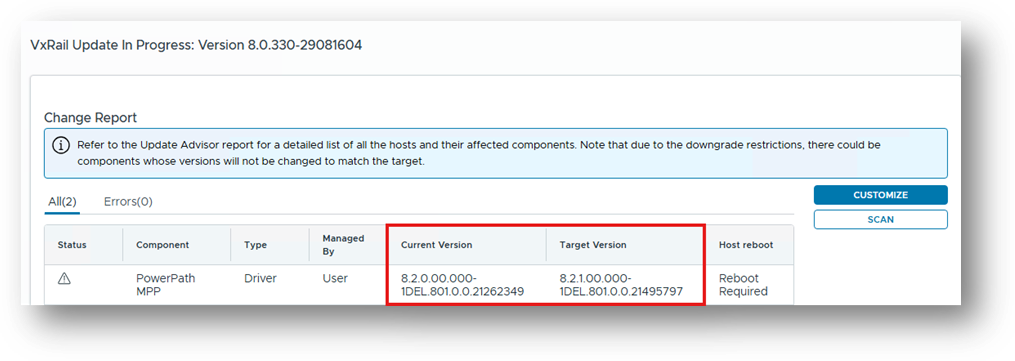
일반적인 방법으로 업그레이드를 진행합니다.
5b - 타사 구성 요소가 올바르게 설치됨/VxRail vLCM 업그레이드 주기 이외의 타사 구성 요소 업그레이드
VxRail에는 업그레이드 주기 외에 타사 구성 요소를 설치할 수 있는 기능이 없습니다. 그러나 구성 요소를 설치하기 위해 전체 클러스터를 업그레이드할 필요는 없습니다. 자세한 내용은 다음을 참조하십시오.
그러나 다음 예에서는 구성 요소 업그레이드도 다룹니다.
이 경우 전체 업그레이드 주기를 수행하지 않으므로 필요한 해결 방법은 클러스터가 이미 실행 중인 동일한 소프트웨어 버전으로 "업그레이드"를 시작하는 것입니다.
이 예에서는 클러스터가 8.0.330을 실행 중이므로 첫 번째 단계는 8.0.330 업그레이드 복합 번들을 가져오는 것입니다.
VXRAIL_COMPOSITE-8.0.330-29081604_for_8.0.x.zip
다른 업그레이드 주기와 마찬가지로 복합 번들을 업로드합니다.
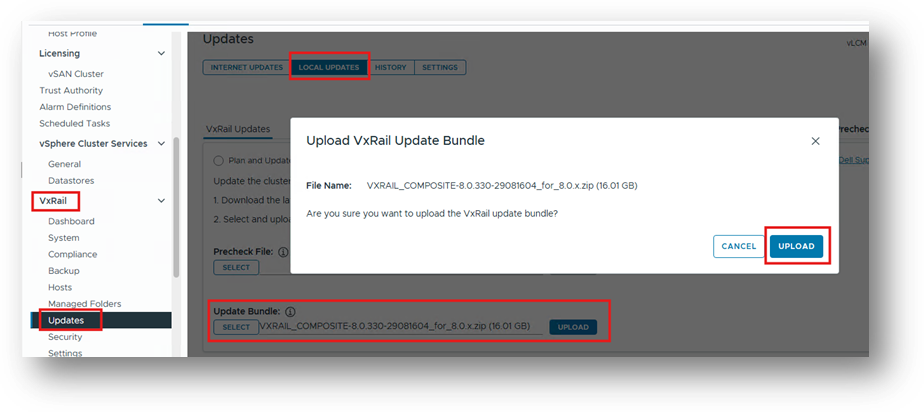
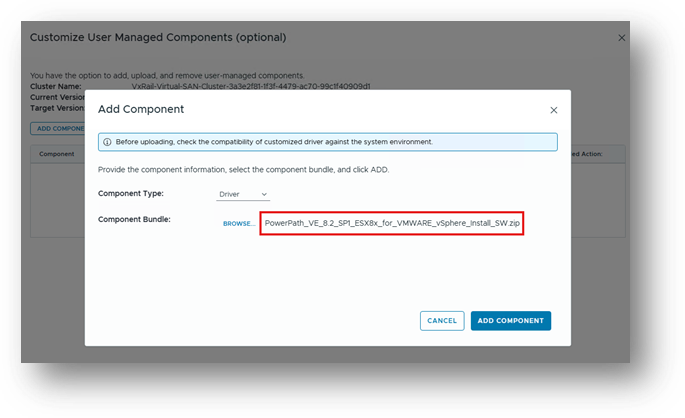
Change Report를 스캔한 후 Change Report 화면에서 CUSTOMIZE를 클릭한 다음 ADD COMPONENT를 선택합니다.
이 예에서는 구성 요소를 다음으로 업그레이드합니다. DellPower.VMWARE.8.2.SP1.b021.ESX8x.zip파일의 무결성을 확인합니다.
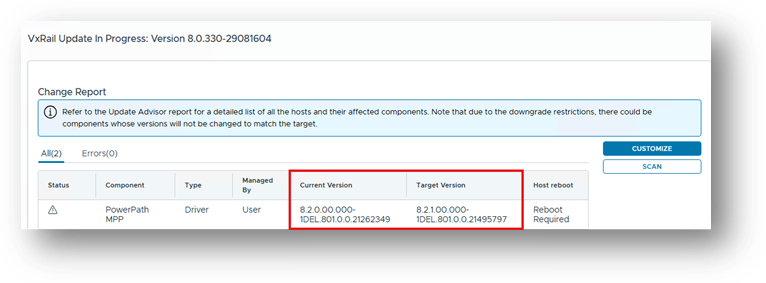
ADD COMPONENT / SAVE AND VALIDATE를 클릭합니다.
Change Report 화면에는 클러스터 전체에서 vLCM 업그레이드의 일부로 구성 요소가 업그레이드된다는 내용이 표시됩니다.
일반적인 방법으로 업그레이드를 진행합니다.
Additional Information
Affected Products
VxRail, VMWare Cloud on Dell EMC VxRail E560F, VMWare Cloud on Dell EMC VxRail E560N, VxRail 460 and 470 Nodes, VxRail Appliance Series, VxRail G Series Nodes, VxRail D Series Nodes, VxRail D560, VxRail D560F, VxRail E Series NodesProducts
VxRail P Series Nodes, VxRail S Series Nodes, VxRail Software, VxRail V Series Nodes, VxRail VD Series NodesArticle Properties
Article Number: 000419960
Article Type: How To
Last Modified: 09 Feb 2026
Version: 1
Find answers to your questions from other Dell users
Support Services
Check if your device is covered by Support Services.