Data Domain – Vytvoření skupin rozhraní pro zálohy
Summary: O skupinách rozhraní: Tato funkce umožňuje sloučit více ethernetových linek do skupiny a zaregistrovat v systému ochrany s aplikací zálohování pouze jedno rozhraní. Knihovna DD Boost vyjednává se systémem, aby získala nejlepší rozhraní pro odesílání dat. Vyrovnávání zatížení zajišťuje vyšší fyzickou propustnost systému. Konfigurací skupiny rozhraní se v systému vytvoří privátní síť, která se skládá z IP adres označených jako skupina. Klienti jsou přiřazeni do jedné skupiny a rozhraní skupiny používá vyrovnávání zatížení ke zlepšení výkonu přenosu dat a zvýšení spolehlivosti. ...
This article applies to
This article does not apply to
This article is not tied to any specific product.
Not all product versions are identified in this article.
Instructions
Vytváření skupin rozhraní pomocí uživatelského rozhraní
Karta Síť IP slouží k vytvoření skupin rozhraní a přidání rozhraní a klientů do skupin.
O této úloze Více skupin rozhraní, zlepšete efektivitu softwaru DD Boost tím, že umožníte:
● Nakonfigurujte funkci DD Boost tak, aby používala konkrétní rozhraní nakonfigurovaná do skupin.
● Přiřaďte klienty k jedné z těchto skupin rozhraní.
● Sledujte, která rozhraní jsou aktivní s klienty DD Boost.
Nejprve vytvořte skupiny rozhraní a poté do skupiny rozhraní přidejte klienty (jakmile budou k dispozici nové servery médií).
Kroky
1. Vyberte položku Protocols > DD Boost > IP Network.
2. V části Interface Groups klikněte na tlačítko Add (+).
3. Zadejte název skupiny rozhraní.
4. Vyberte jedno nebo více rozhraní. Lze nakonfigurovat nejvýše 32 rozhraní.
Poznámka: V závislosti na konfiguraci aliasů nemusí být možné některá rozhraní vybrat, pokud sdílejí fyzické rozhraní s jiným rozhraním ve stejné skupině. Důvodem je to, že každé rozhraní v rámci skupiny musí být na jiném fyzickém rozhraní, aby bylo zajištěno obnovení při selhání.
5. Klikněte na tlačítko OK.
6. V části Configured Clients klikněte na tlačítko Add (+).
7. Zadejte plně kvalifikované jméno klienta nebo *.mydomain.com.
Poznámka: Klient * je zpočátku dostupný pro výchozí skupinu. Klient * může být členem pouze jedné skupiny ifgroup.
8. Vyberte dříve nakonfigurovanou skupinu rozhraní a klikněte na tlačítko OK.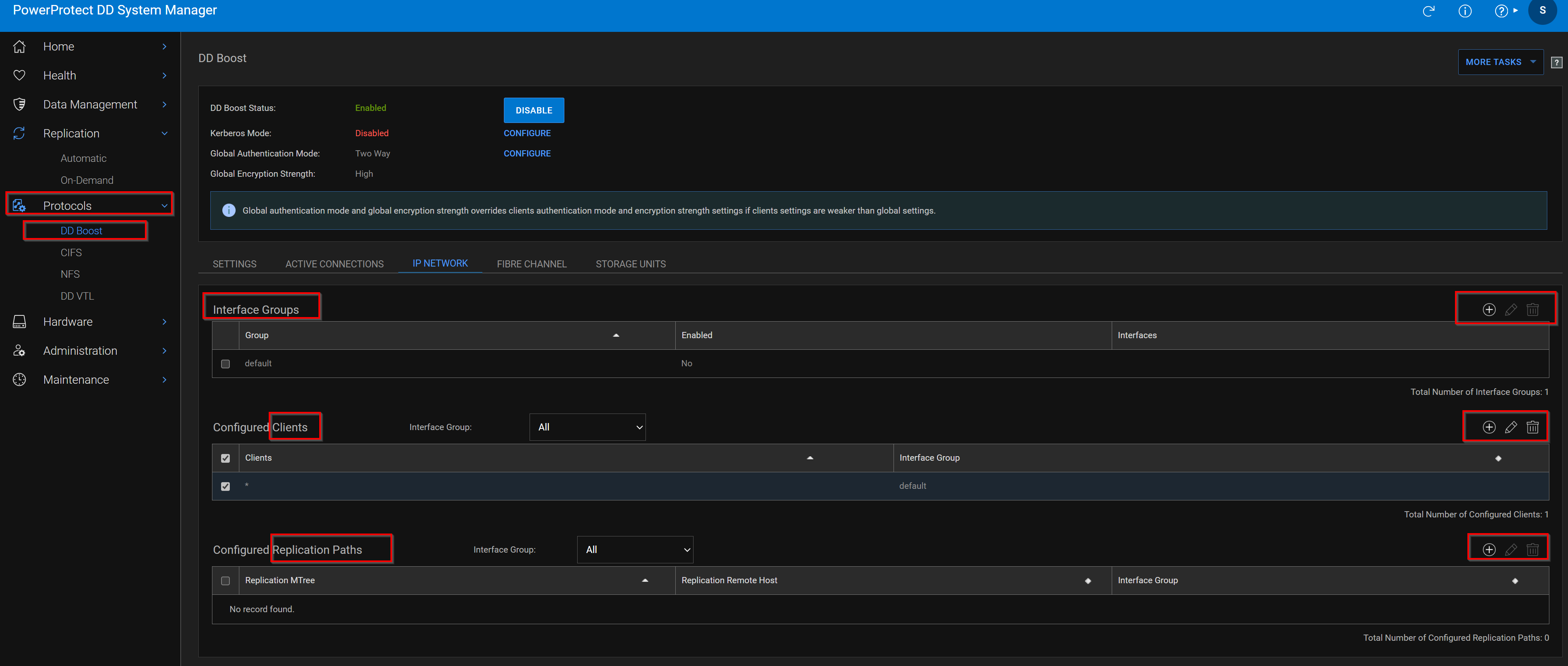
Povolení a zakázání skupin
rozhraníNa kartě IP Network můžete povolit nebo zakázat skupiny rozhraní.
Kroky
1. Vyberte položku Protocols > DD Boost > IP Network.
2. V části Interface Groups vyberte ze seznamu skupinu rozhraní.
POZNÁMKA: Pokud skupina rozhraní nemá přiřazené klienty ani rozhraní, nebude ji možné povolit.
3. Klikněte na možnost Edit (ikona tužky).
4. Kliknutím na možnost Enabled povolíte skupinu rozhraní. Zrušením zaškrtnutí políčka skupinu zakážete.
5. Klikněte na tlačítko OK
Úprava názvu a rozhraní
skupiny rozhraníKarta Síť IP slouží ke změně názvu skupiny rozhraní a rozhraní přidružených ke skupině.
Kroky
1. Vyberte položku Protocols > DD Boost > IP Network.
2. V části Interface Groups vyberte ze seznamu skupinu rozhraní.
3. Klikněte na možnost Edit (ikona tužky).
4. Upravte název jeho opětovným zadáním. Název skupiny musí mít 1–24 znaků a obsahovat pouze písmena, číslice, podtržítka a pomlčky. Nemůže být stejný jako jakýkoli jiný název skupiny a nemůže být "výchozí", "ano", "ne" nebo "vše". 5. Zvolte nebo zrušte výběr klientských rozhraní v seznamu Rozhraní. POZNÁMKA: Pokud ze skupiny odeberete všechna rozhraní, automaticky se zakáže.
6. Klikněte na tlačítko OK
Odstranění skupiny
rozhraníNa kartě Síť IP můžete odstranit skupinu rozhraní.
Odstraněním skupiny rozhraní odstraníte všechna rozhraní a klienty přidružené ke skupině.
Kroky
1. Vyberte položku Protocols > DD Boost > IP Network.
2. V části Interface Groups vyberte ze seznamu skupinu rozhraní. Výchozí skupinu nelze odstranit.
3. Klikněte na tlačítko Delete(X).
4. Potvrďte odstranění.
Přidání klienta do skupiny rozhraní
Klienty můžete přidat do skupin rozhraní na kartě IP Network.
Postup
1. Vyberte položku Protocols > DD Boost > IP Network.
2. V části Configured Clients klikněte na tlačítko Add (+).
3. Zadejte název klienta. Názvy klientů musí být jedinečné a mohou obsahovat:
● plně kvalifikovaný název domény
● *.domain
● rozsah veřejných IP adres klienta:
○ V případě protokolu IPv4 poskytuje adresa xx.xx.xx.0/24 24bitovou masku vůči připojené IP adrese.
Hodnota /24 představuje, jaké bity jsou maskovány, když je zdrojová IP adresa klienta vyhodnocena pro přístup ke skupině IFGROUP.
○ V případě protokolu IPv6 poskytuje adresa xxxx::0/112 112bitovou masku vůči připojené IP adrese.
Hodnota /112 představuje, jaké bity jsou maskovány, když je zdrojová IP adresa klienta vyhodnocena pro přístup ke skupině IFGROUP.
Názvy klientů mohou mít maximálně 128 znaků.
4. Vyberte dříve nakonfigurovanou skupinu rozhraní a klikněte na tlačítko OK.
Úprava názvu klienta nebo skupiny rozhraní
Název klienta nebo skupiny rozhraní můžete změnit na kartě IP Network.
Postup
1. Vyberte položku Protocols > DD Boost > IP Network.
2. V části Configured Clients vyberte klienta.
3. Klikněte na možnost Edit (ikona tužky).
4. Zadejte nový název klienta.
Názvy klientů musí být jedinečné a mohou se skládat z:
● FQDN
● *.domain
● Rozsah veřejných IP adres klienta:
○ Pro IPv4 poskytuje xx.xx.xx.0/24 24bitovou masku proti připojené IP adrese.
Hodnota /24 představuje, jaké bity jsou maskovány, když je zdrojová IP adresa klienta vyhodnocena pro přístup k IFGROUP.
○ Pro IPv6 poskytuje xxxx::0/112 112bitovou masku proti připojující se IP adrese. Hodnota /112 představuje, jaké bity jsou maskovány, když je zdrojová IP adresa klienta vyhodnocena pro přístup k IFGROUP. Názvy klientů mohou mít maximálně 128 znaků.
5. Vyberte z nabídky novou skupinu rozhraní.
POZNÁMKA: Pokud nemá stará skupina rozhraní žádné klienty, bude zakázána.
6. Klikněte na tlačítko OK.
Odstranění klienta ze skupiny
rozhraníKarta IP Network slouží k odstranění klienta ze skupiny rozhraní.
Kroky
1. Vyberte položku Protocols > DD Boost > IP Network.
2. V části Configured Clients vyberte klienta.
3. Klikněte na tlačítko Delete(X). POZNÁMKA: Pokud skupina rozhraní, do které klient patří, nemá žádné další klienty, bude zakázána.
Konfigurace dynamických skupin rozhraní pomocí rozhraní příkazového řádku
O této úloze
Poznámka: Tato funkce se vztahuje pouze na funkci DD Boost přes IP adresu. Přehled funkce DIG (dynamických skupin rozhraní) naleznete v části Dynamické skupiny rozhraní: Vyrovnávání zatížení IP adres DD Boost a převzetí služeb při selhání.
Když systém ochrany obdrží požadavek na připojení od klienta v nakonfigurované skupině rozhraní, funkce DIG přiřadí připojení k nejméně používanému rozhraní ve skupině, čímž zajistí vyrovnávání zatížení a vyšší vstupně/výstupní propustnost. Pokud chcete nakonfigurovat skupinu DIG, vytvořte skupinu rozhraní v systému ochrany přidáním stávajících rozhraní do skupiny, jak je popsáno níže.
Postup
1. Create the interface group:
# ifgroup create group_name
Examples:
# ifgroup create external
# ifgroup create lab10G
NOTE: The group_name "default" can be used without being created first. In all the remaining ifgroup commands,
the "default" group is used if not specified.
2. Add clients and interfaces to each interface group. The interfaces must already have been created with the net command.
# ifgroup add group_name
{interface {ipaddr | ipv6addr} | client host}
This command provides full interface group support for static IPv6 addresses, providing the same capabilities for IPv6 as
for IPv4. Concurrent IPv4 and IPv6 client connections are allowed. A client connected with IPv6 sees IPv6 interface group
interfaces only. A client connected with IPv4 sees IPv4 interface-group interfaces only. Individual interface groups include all
IPv4 addresses or all IPv6 addresses.
Examples:
# ifgroup add interface 10.6.109.140 client *.datadomain.com
# ifgroup add interface 10.6.109.141 client *
# ifgroup add ipv4-group interface 192.4.5.21
# ifgroup add ipv4-group interface 192.4.5.22
# ifgroup add ipv4-group interface 192.4.5.23
# ifgroup add ipv4-group interface 192.4.5.24
# ifgroup add ipv6-group interface 2000::af:21
# ifgroup add ipv6-group interface 2000::af:22
# ifgroup add ipv6-group interface 2000::af:23
# ifgroup add ipv6-group interface 2000::af:24
# ifgroup add ipv4-group client 128.5.1.25.0/24
# ifgroup add ipv6-group client 2620::128:25:0/112
Poznámka:
● Není-li zadán žádný group_name, použije se výchozí skupina.
● Adresy IPv6 lze zadávat pomocí velkých nebo malých písmen a s více nulami.
● Tyto příkazy správně detekují všechny neshody s rozhraními IPv4 nebo IPv6.
● Adresy IPv6 lze zadávat pomocí velkých nebo malých písmen a s více nulami.
● Tyto příkazy správně detekují všechny neshody s rozhraními IPv4 nebo IPv6.
3. Vyberte jedno rozhraní v systému ochrany, které chcete zaregistrovat do zálohovací aplikace. Doporučuje se vytvořit agregované rozhraní pro převzetí služeb při selhání a zaregistrovat je v aplikaci zálohování.
Poznámka: Pokud se chcete zaregistrovat do zálohovací aplikace, není nutné vybrat rozhraní ze skupiny rozhraní. Rozhraní, které není součástí skupiny rozhraní, lze také použít k registraci do zálohovací aplikace.
Osvědčeným postupem je zaregistrovat rozhraní s přeložitelným názvem pomocí DNS nebo jiného mechanismu překladu názvů.
Pomocí služby NetBackup a za předpokladu, že je dd22.abc.com název 192.168.1.1, proveďte na serveru médií následující příkaz:nbdevconfig -creatests -st 9 -stype Data Domain -storage_server dd22.abc.com-media_server load64
Poznámka: Rozhraní registrované se zálohovací aplikací používá zálohovací aplikace a její zásuvný modul OST ke komunikaci se systémem ochrany.
Pokud toto rozhraní není k dispozici, zálohování na tento ochranný systém není možné.
4. V § 4 Po nakonfigurování rozhraní a klienta se skupina automaticky povolí. Zkontrolujte stav (povoleno nebo zakázáno
)Skupina rozhraní:
# ifgroup status [group_name]
Status of ifgroup “default” is “enabled”
NOTE: If no group_name is specified, the default group is used.
5. Verify the entire configuration of all the groups with interfaces and clients:
# ifgroup show config all
Results
Sample output is displayed in the following table.
Group Name Status Interfaces Clients
 Count Count
-----------------------------------------------------------------
default enabled 2 1
external enabled 2 1
lab10G enabled 2 2
-----------------------------------------------------------------
Group Name Status Interfaces
------------------------------------------------------------
default enabled 10.6.109.141
default enabled 10.6.109.41
external enabled 10.6.109.140
external enabled 10.6.109.142
lab10G enabled 192.168.1.220
lab10G enabled 192.168.1.221
-----------------------------------------------------------------
Group Name Status Clients
------------------------------------------------------------
default enabled *
external enabled *.datadomain.com
lab10G enabled ddboost-dl.datadomain.com
lab10G enabled yellowmedia.datadomain.com
------------------------------------------------------------
Poznámka: Nejprve se zkontrolují přesné shody názvů a následně částečné shody názvů. Ve výše uvedeném příkladu se ddboostdl.datadomain nachází ve skupině lab10G.
Úprava skupiny
rozhraníO této úloze
Po nastavení skupiny rozhraní můžete přidávat nebo odstraňovat rozhraní ze skupiny. Následující příklad ukazuje,
jakOdeberte rozhraní z nakonfigurované skupiny rozhraní v bezpečnostním systému.
Kroky
1. Make sure that no jobs are active from the backup application to the protection system on the interface you are removing
from the group. You can do this from the protection system by checking the status of existing connections in the interface
group by enter the following command:
# ddboost show connections
2. Delete an interface or client from group-name or default group on the protection system.
# ifgroup del default interface 10.6.109.144
Poté se rozhraní uvolní ze skupiny a server úložiště DD Boost jej již nebude používat pro žádné úlohy
z mediálních serverů.
Poznámka: Odstraněním rozhraní registrovaného se zálohovací aplikací bude ochranný systém nepřístupný pro
Mediální servery. Konfigurace skupiny rozhraní v systému ochrany se neodstraní.
Výsledky
Mediální servery. Konfigurace skupiny rozhraní v systému ochrany se neodstraní.
Výsledky
Chcete-li provést jakékoli změny v jakémkoli rozhraní, které je přidáno do skupiny rozhraní v systému ochrany v síťové vrstvě,
Odeberte rozhraní ze skupiny a přidejte ho zpět.
Odeberte rozhraní ze skupiny a přidejte ho zpět.
Poznámka: Provedete-li změny pomocí příkazu net, který upraví rozhraní, například povolíte rozhraní, které je
Při konfiguraci pro skupinu rozhraní proveďte příkaz ddboost show connections a aktualizujte zobrazení vyrovnávání zatížení.
Aktualizace zobrazení vyrovnávání zatížení umožňuje skupině rozhraní používat rozhraní.
Při konfiguraci pro skupinu rozhraní proveďte příkaz ddboost show connections a aktualizujte zobrazení vyrovnávání zatížení.
Aktualizace zobrazení vyrovnávání zatížení umožňuje skupině rozhraní používat rozhraní.
Odebrání skupiny
rozhraníO této úloze
Následující příklad ukazuje odebrání nakonfigurované skupiny rozhraní v systému ochrany.
Kroky
1. V § 1 Ujistěte se, že ze zálohovací aplikace nejsou aktivní žádné úlohy směřující do bezpečnostního systému. Zkontrolujte stav připojení v
Skupinu rozhraní pomocí následujícího příkazu v systému ochrany:
# ifgroup show connections
2. Ensure there are no pending jobs from media servers connected to the protection system.
3. Disable the group-name or default group on the system:
# ifgroup disable <group-name>
4. Reset the interface group:
# ifgroup reset <group-name>
Výsledky
Všechna rozhraní jsou uvolněna ze skupiny. Servery médií však budou mít stále přístup k serveru úložiště DD Boost na kartě
ochranného systému na rozhraní registrovaném s aplikací zálohování.
Pokud už skupinu nepotřebujete, odeberte ji z konfigurace pomocí možnosti zničit:
# ifgroup destroy group-name

Example:
# ifgroup destroy external
Klienti se přiřadí ke skupině pomocí názvu hostitele nezávisle na stavu skupiny (Enabled/Disabled). Proto zakázání
Skupina nebude nutit klienta, aby používal jinou skupinu. Pokud je klient nalezen v zakázané skupině, použije registrovanou
rozhraní a zůstaňte na původním připojení.
Additional Information
O skupinách rozhraní
Tato funkce umožňuje sloučit více ethernetových připojení do skupiny a zaregistrovat pouze jedno rozhraní v systému ochrany se zálohovací aplikací. Knihovna DD Boost vyjednává se systémem, aby získala nejlepší rozhraní pro odesílání dat. Vyrovnávání zatížení zajišťuje vyšší fyzickou propustnost systému.
Konfigurací skupiny rozhraní se v systému vytvoří privátní síť, která se skládá z IP adres označených jako skupina. Klienti jsou přiřazeni do jedné skupiny a její rozhraní používá vyrovnávání zatížení ke zlepšení výkonu přenosu dat a zvýšení spolehlivosti.
Například v prostředí Veritas NetBackup používají klienti serveru médií pro přístup k systému jednu IP adresu veřejné sítě. Veškerá komunikace se systémem je inicializována pomocí tohoto spravovaného IP připojení, které je nakonfigurováno na serveru NetBackup. Pokud je nakonfigurována skupina rozhraní a systém přijímá data od klientů serveru médií, přenos dat se vyrovnává a distribuuje do všech rozhraní ve skupině, což zajišťuje vyšší propustnost operací I/O, zejména pro zákazníky, kteří používají více připojení 1 GigE.
Přenos dat se vyrovnává na základě počtu nevyřízených připojení na rozhraních. Vyrovnává se zatížení pouze u připojení pro úlohy zálohování a obnovení. Další informace o počtu nevyřízených připojení na rozhraních ve skupině naleznete v části Aktivní připojení. Pokud selže rozhraní ve skupině, všechny úlohy přenášené do tohoto rozhraní se automaticky obnoví na funkčních připojeních (bez vědomí zálohovacích aplikací). Všechny úlohy, které jsou spuštěny po selhání, jsou také směrovány do rozhraní ve skupině, které je v pořádku. Pokud je skupina zakázána nebo se nedaří provést obnovení na alternativním rozhraní, použije se k obnovení přidělená IP adresa. Selhání v jedné skupině nebude používat rozhraní z jiné skupiny. Při správě skupin rozhraní zvažte následující skutečnosti.
● IP adresa musí být nakonfigurována v systému a rozhraní musí být povoleno. Pokud chcete zkontrolovat konfiguraci rozhraní, vyberte stránku Hardware > Ethernet > Interfaces a zkontrolujte volné porty. Informace o konfiguraci adresy IP pro rozhraní naleznete v kapitole net referenční příručky k příkazům DDOS.
● Pomocí tlačítka ifgroup příkazy pro správu skupin rozhraní; Tyto příkazy jsou podrobně popsány v Referenční příručce k příkazům DDOS.
● Skupiny rozhraní poskytují plnou podporu statických adres IPv6 a poskytují stejné možnosti pro protokol IPv6 jako pro protokol IPv4. Souběžná připojení klientů IPv4 a IPv6 jsou povolena. Klientovi připojenému pomocí protokolu IPv6 se zobrazí pouze rozhraní IPv6 ifgroup. Klientovi připojenému pomocí protokolu IPv4 se zobrazí pouze rozhraní IPv4 ifgroup. Jednotlivé skupiny ifgroup obsahují všechny IPv4 nebo IPv6 adresy.
- Data Domain: Jaký je maximální podporovaný počet skupin ifgroup? (Pro zobrazení článku je vyžadováno přihlášení k účtu Dell.)
- Rozhodnutí, kdy použít DD Boost, ifgroup nebo LACP bonding a použití obou současně. (Pro zobrazení článku je vyžadováno přihlášení k účtu Dell.)
- Data Domain – Jak fungují skupiny DDBoost ifgroup v systému Data Domain – přehled na vysoké úrovni (pro zobrazení článku je nutné přihlášení k účtu Dell)
- Data Domain: Jak nakonfigurovat skupiny DDboost Ifgroup pro zálohování a replikaci (pro zobrazení článku je vyžadováno přihlášení k účtu Dell)
- NET: Průvodce odstraňováním problémů s DD Boost Ifgroup (k zobrazení článku je vyžadováno přihlášení k účtu Dell)
Affected Products
Data DomainArticle Properties
Article Number: 000204276
Article Type: How To
Last Modified: 09 Jan 2026
Version: 6
Find answers to your questions from other Dell users
Support Services
Check if your device is covered by Support Services.