Dell MultiFactor Authentication-brugervejledning
Summary: Denne artikel gennemgår processen med Dells multifaktorgodkendelse for Dell.com.
This article applies to
This article does not apply to
This article is not tied to any specific product.
Not all product versions are identified in this article.
Instructions
Hos Dell er det yderst vigtigt at beskytte dine datas integritet, og vores seneste opdateringer af Dells godkendelsessystem afspejler vores konstante engagement i dette princip.
Vores forbedrede login-oplevelse inkluderer nu multifaktorgodkendelse (MFA), hvilket tilbyder et ekstra lag af sikkerhed under loginprocessen. Vores kunder får ekstra beskyttelse mod potentielle kontokompromiser med MFA, hvilket styrker vores dedikation til at opretholde et sikkert miljø for alle brugere.
Sørg for at føje "dell.myaccount.automated@dell.com" til din e-mails liste over afsendere, der er tillid til, for at forhindre, at kodemailen markeres som spam. Du bør holde koden fortrolig. Dells personale vil aldrig bede dig om at give dem din kode.
Hvis du logger ud, skal du godkende igen med den samme multifaktorgodkendelsesproces, hvis du vil logge ind igen.
Har du ikke modtaget en kode?
Vores forbedrede login-oplevelse inkluderer nu multifaktorgodkendelse (MFA), hvilket tilbyder et ekstra lag af sikkerhed under loginprocessen. Vores kunder får ekstra beskyttelse mod potentielle kontokompromiser med MFA, hvilket styrker vores dedikation til at opretholde et sikkert miljø for alle brugere.
Hvordan fungerer multifaktorautentificering?
Når du har indtastet dit brugernavn og din adgangskode og klikket på 'Log ind', modtager du en e-mail, der indeholder et unikt, dynamisk genereret engangsnummer på 6 cifre. Indtast dette nummer på login-siden. Når du har indtastet koden og klikket på 'Bekræft og log ind', er du logget ind på Dell.com. Koden er gyldig i 5 minutter og kun til engangsbrug.Sørg for at føje "dell.myaccount.automated@dell.com" til din e-mails liste over afsendere, der er tillid til, for at forhindre, at kodemailen markeres som spam. Du bør holde koden fortrolig. Dells personale vil aldrig bede dig om at give dem din kode.
Hvis du logger ud, skal du godkende igen med den samme multifaktorgodkendelsesproces, hvis du vil logge ind igen.
- Indtast din e-mailadresse og adgangskode, og klik derefter på Log ind.
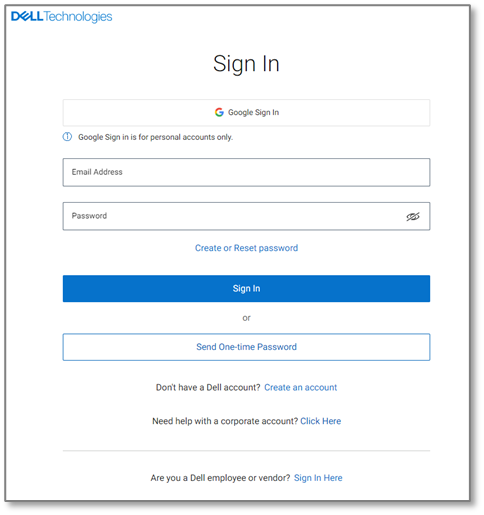
Figur 1 – Dell.com loginside - Se efter en e-mail fra dell.myaccount.automated@dell.com, og find din 6-cifrede kode. Brug den 6-cifrede kode i den e-mail, der sendes til dig.

Figur 2 – Eksempel på e-mail med engangsadgangskode - Indtast den 6-cifrede kode på logonbekræftelsessiden som anmodet, og klik på Bekræft og log på.
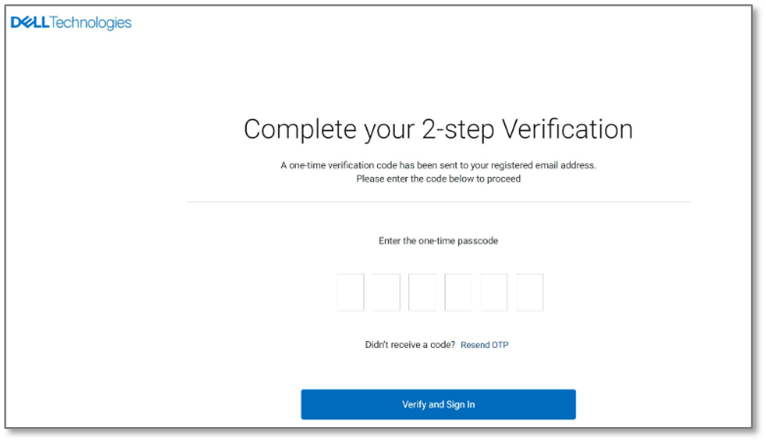
Figur 3 - Bekræftelsesskærm
Problemer med engangsadgangskode
Hvis du oplever et problem med en engangsadgangskode, skal du se disse muligheder:Har du ikke modtaget en kode?
- Sørg for at føje "dell.myaccount.automated@dell.com" til din e-mails liste over afsendere, der er tillid til, for at forhindre, at kodemailen markeres som spam.
- Tjek din junk / spam-mappe for e-mailen.
Article Properties
Article Number: 000224673
Article Type: How To
Last Modified: 20 May 2026
Version: 6
Find answers to your questions from other Dell users
Support Services
Check if your device is covered by Support Services.