Guide de l’utilisateur de l’authentification multifacteur Dell
Summary: Cet article passe en revue le processus d’authentification multifacteur de Dell pour Dell.com.
This article applies to
This article does not apply to
This article is not tied to any specific product.
Not all product versions are identified in this article.
Instructions
Chez Dell, la protection de l’intégrité de vos données est de la plus haute importance, et les dernières mises à jour apportées au système d’authentification Dell reflètent notre engagement continu envers ce principe.
Notre expérience de connexion améliorée inclut désormais l’authentification multifacteur (MFA), offrant une couche de sécurité supplémentaire lors du processus de connexion. Avec l’authentification multifacteur, nos clients bénéficient d’une protection supplémentaire contre les risques de compromission de compte, ce qui renforce notre engagement à maintenir un environnement sécurisé pour tous les utilisateurs.
Assurez-vous d’ajouter « dell.myaccount.automated@dell.com » à la liste des expéditeurs approuvés de votre e-mail pour éviter que le code de l’e-mail ne soit marqué comme spam. Vous devez garder le code confidentiel. Le personnel Dell ne vous demandera jamais de lui fournir votre code.
Si vous vous déconnectez, vous devez vous authentifier à nouveau en utilisant le même processus d’authentification multifacteur si vous souhaitez vous reconnecter.
Vous n’avez pas reçu de code ?
Notre expérience de connexion améliorée inclut désormais l’authentification multifacteur (MFA), offrant une couche de sécurité supplémentaire lors du processus de connexion. Avec l’authentification multifacteur, nos clients bénéficient d’une protection supplémentaire contre les risques de compromission de compte, ce qui renforce notre engagement à maintenir un environnement sécurisé pour tous les utilisateurs.
Comment fonctionne l’authentification multifacteur ?
Après avoir saisi votre nom d’utilisateur et votre mot de passe et cliqué sur « Se connecter », vous recevrez un e-mail contenant un numéro unique à 6 chiffres généré de manière dynamique. Saisissez ce numéro sur la page de connexion. Une fois que vous avez saisi le code et cliqué sur « Vérifier et se connecter », vous êtes connecté à Dell.com. Le code est valable 5 minutes et pour une seule utilisation.Assurez-vous d’ajouter « dell.myaccount.automated@dell.com » à la liste des expéditeurs approuvés de votre e-mail pour éviter que le code de l’e-mail ne soit marqué comme spam. Vous devez garder le code confidentiel. Le personnel Dell ne vous demandera jamais de lui fournir votre code.
Si vous vous déconnectez, vous devez vous authentifier à nouveau en utilisant le même processus d’authentification multifacteur si vous souhaitez vous reconnecter.
- Saisissez votre adresse e-mail et votre mot de passe, puis cliquez sur Connexion.
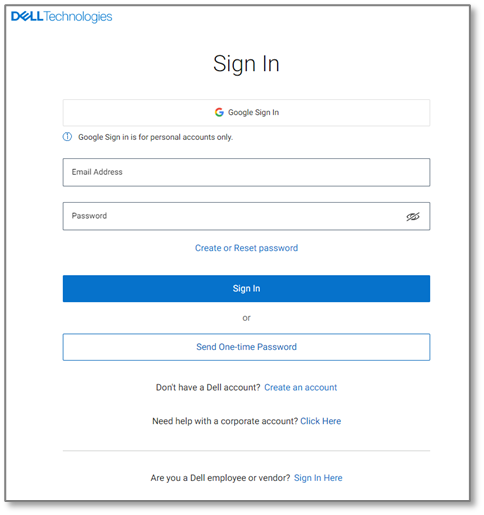
Figure 1 : page de connexion Dell.com - Recherchez un e-mail de dell.myaccount.automated@dell.com et localisez votre code à 6 chiffres. Utilisez le code à 6 chiffres dans l’e-mail qui vous a été envoyé.
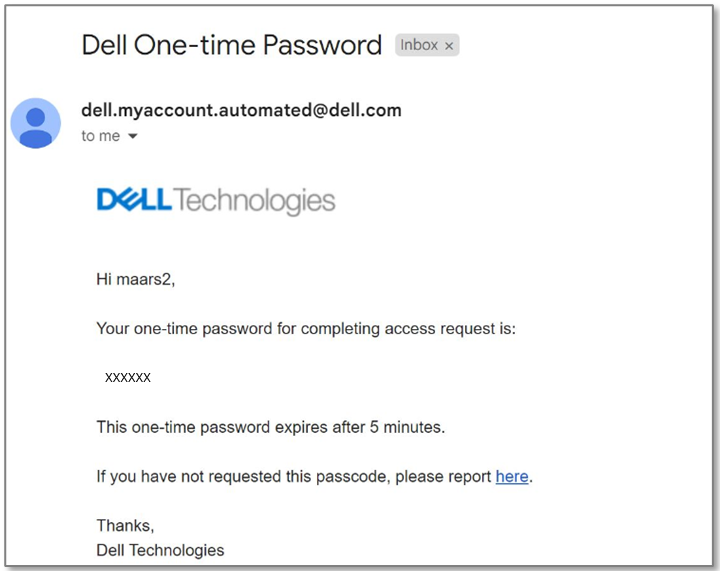
Figure 2 : Exemple d’e-mail de mot de passe à usage unique - Saisissez le code à 6 chiffres sur la page de vérification de la connexion comme demandé, puis cliquez sur Vérifier et se connecter.

Figure 3 : écran Vérification
Problèmes liés au code d’accès à usage unique
Si vous rencontrez un problème avec un code d’accès à usage unique, reportez-vous aux options suivantes :Vous n’avez pas reçu de code ?
- Assurez-vous d’ajouter « dell.myaccount.automated@dell.com » à la liste des expéditeurs approuvés de votre e-mail pour éviter que le code de l’e-mail ne soit marqué comme spam.
- Recherchez l’e-mail dans votre dossier de courrier indésirable.
Article Properties
Article Number: 000224673
Article Type: How To
Last Modified: 20 May 2026
Version: 6
Find answers to your questions from other Dell users
Support Services
Check if your device is covered by Support Services.