Dell Unity: Jak aktivovat a znovu vygenerovat licenci Unity
Summary: Tento článek znalostní databáze obsahuje pokyny k aktivaci licence Unity v rámci Software License Central a k opětovnému vygenerování licence Unity na novou verzi softwaru. Například z .lic do xml ...
This article applies to
This article does not apply to
This article is not tied to any specific product.
Not all product versions are identified in this article.
Instructions
Kód Unity License Activation Code (LAC) lze aktivovat v Centrále licencování softwaru (SLC). SLC je nyní součástí účtu MyAccount at Dell.
Poznámka: Pro přístup k SLC je nutný profil podpory. Pokud profil podpory neexistuje, lze vytvořit nový profil na webu podpory společnosti Dell.
Pro přístup k jazyku Unity LAC lze použít možnost přímého odkazu přímo z dopisu CFO (Customer Facing Object) nebo LAC (License Authorization Code). Případně zadejte číslo prodejní objednávky nebo číslo LAC přímo do SLC. Všimněte si, že umístění Centra licencování softwaru se změnilo; přímý odkaz ve vašem dopise CFO nebo LAC nemusí fungovat. Může být nutné použít výše uvedené odkazy, abyste přešli přímo na účet MyAccount nebo na web Centrum licencování softwaru a poté ručně zadali číslo prodejní objednávky nebo číslo LAC.
1. Dopis
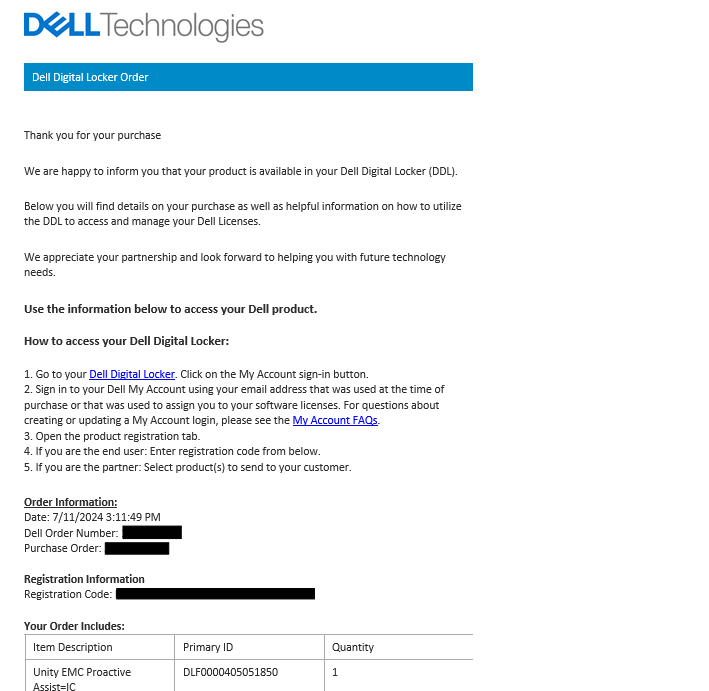
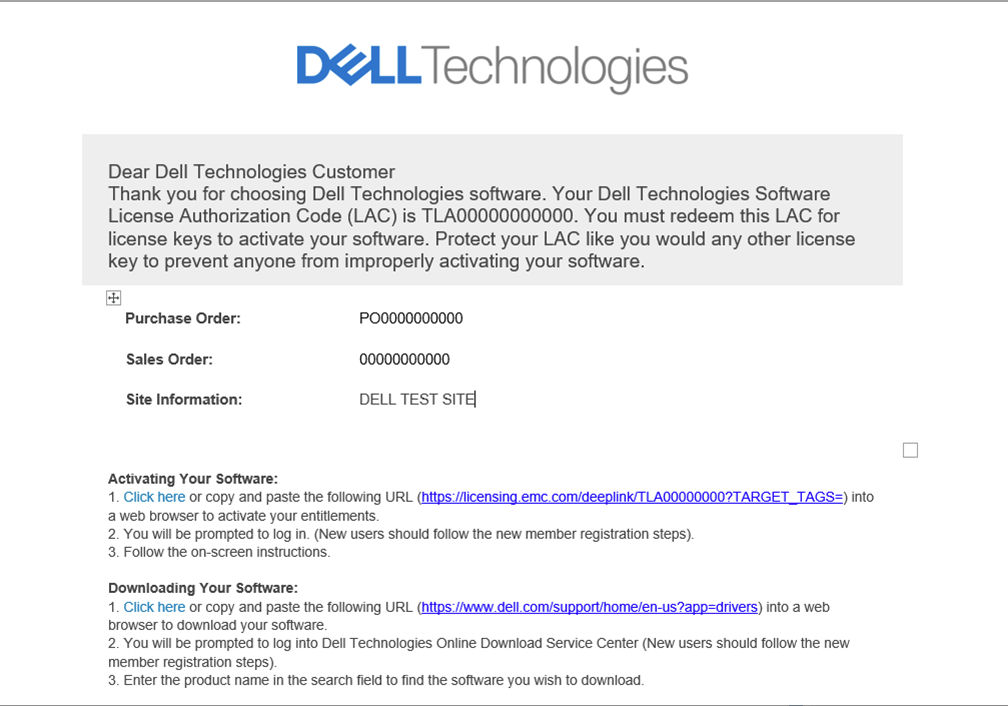
CFO/LACDopis CFO/LAC obsahuje informace, jako je vaše číslo LAC, číslo objednávky, číslo objednávky a zakoupené produkty. K dispozici je také přímý odkaz, který vede přímo na stránku "aktivace" v rámci SLC.
Vzor dopisu finančního ředitele
Vzor dopisu LAC
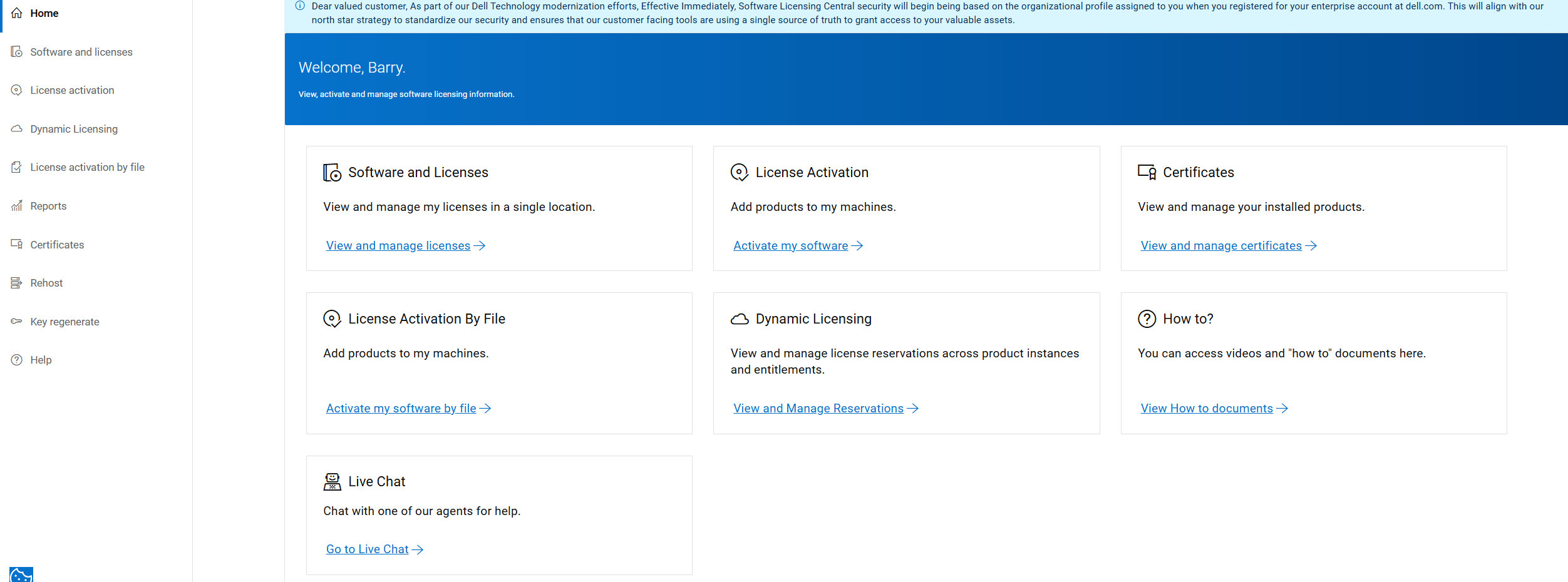
2. Aktivujte přímo v Centru licencování softwaru.
Přímý přístup k Centrále licencování softwaru (SLC). V části Rychlé odkazy klikněte na tlačítko "License Activation" a zadejte své číslo LAC nebo číslo objednávky Transformational License Agreement.
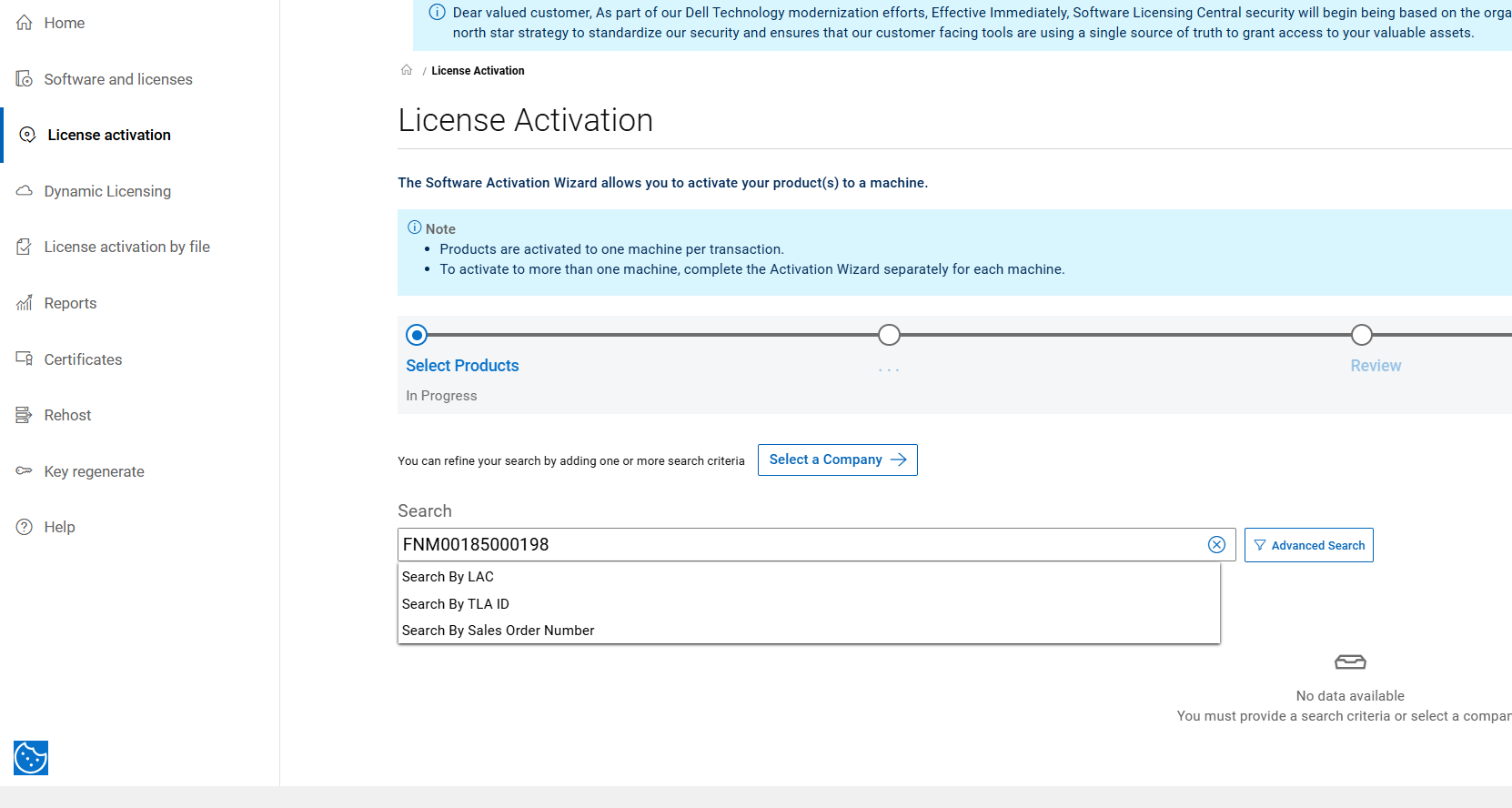
Přejděte na stránku Aktivace licence, do vyhledávacího pole zadejte číslo LAC nebo číslo objednávky a klikněte na tlačítko Hledat. Systém vyhledá oprávnění v laku.
Postupujte podle pokynů a dokončete aktivaci.
KROK 1: VYBERTE DOSTUPNÉ PRODUKTY, KTERÉ CHCETE AKTIVOVAT
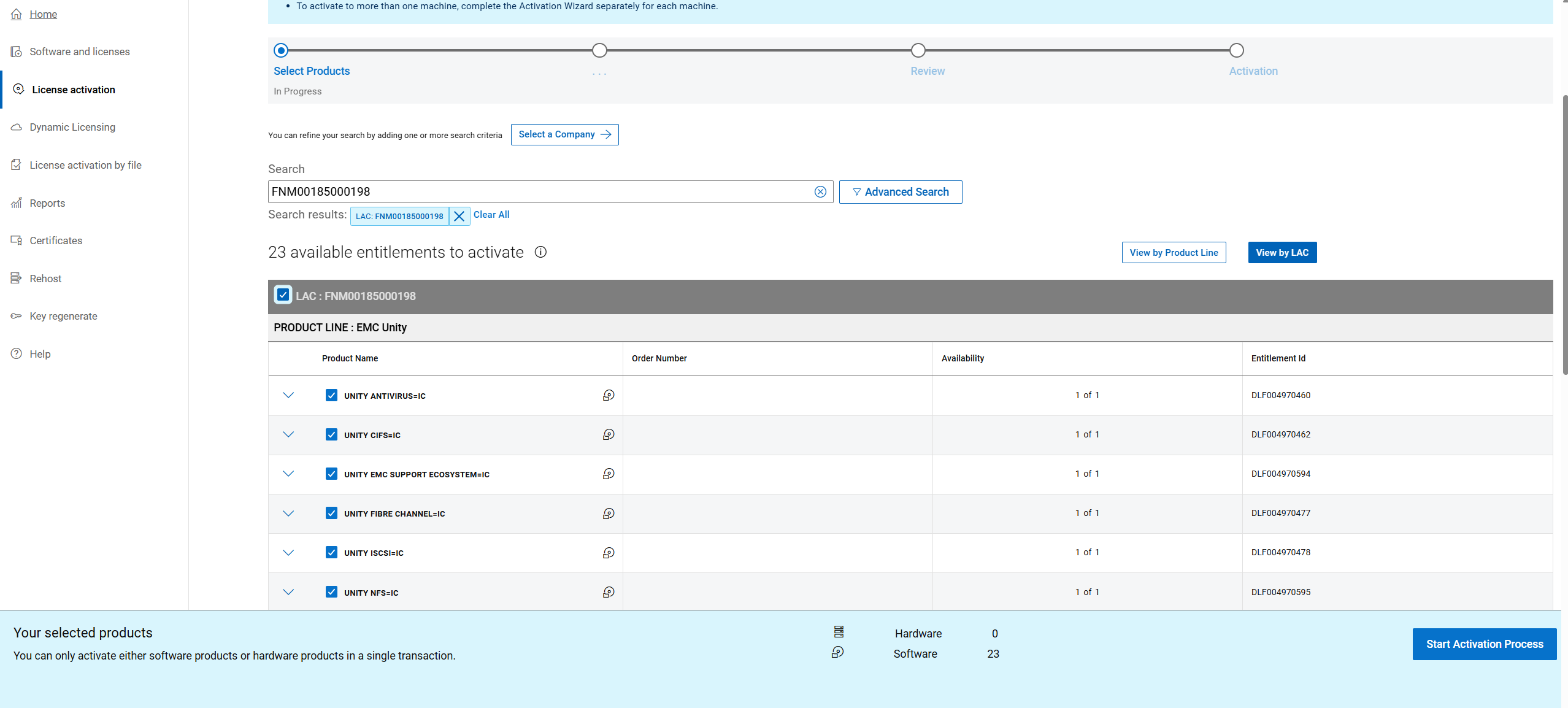
V dolní části stránky klikněte na tlačítko "SPUSTIT PROCES AKTIVACE".
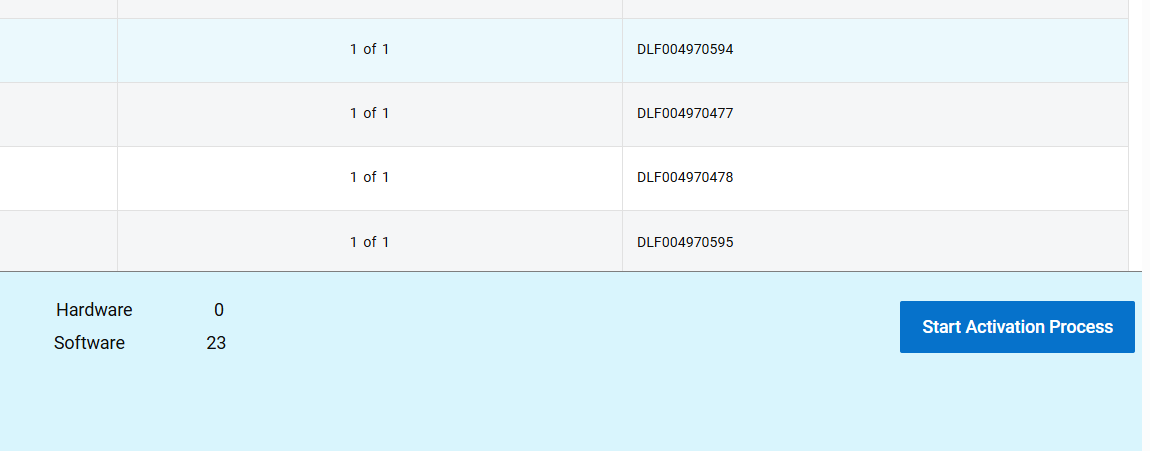
2. KROK: POTVRĎTE SPOLEČNOST A PRACOVIŠTĚ
Klikněte na "NEXT:SELECT A MACHINE".
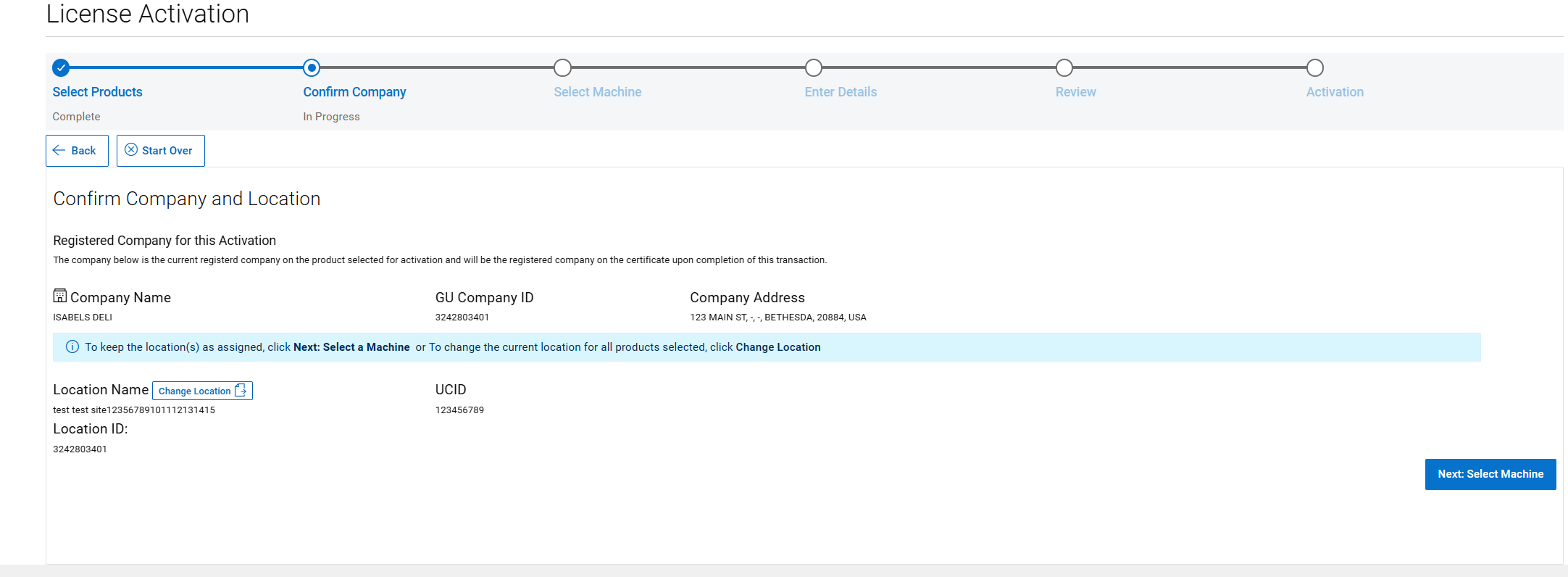
3. KROK: VYBRAT STROJ
Zkopírujte a vložte sériové číslo pole pro přidání nového stroje a poté klikněte na "SAVE MACHINE & CONTINUE TO NEXT STEP"
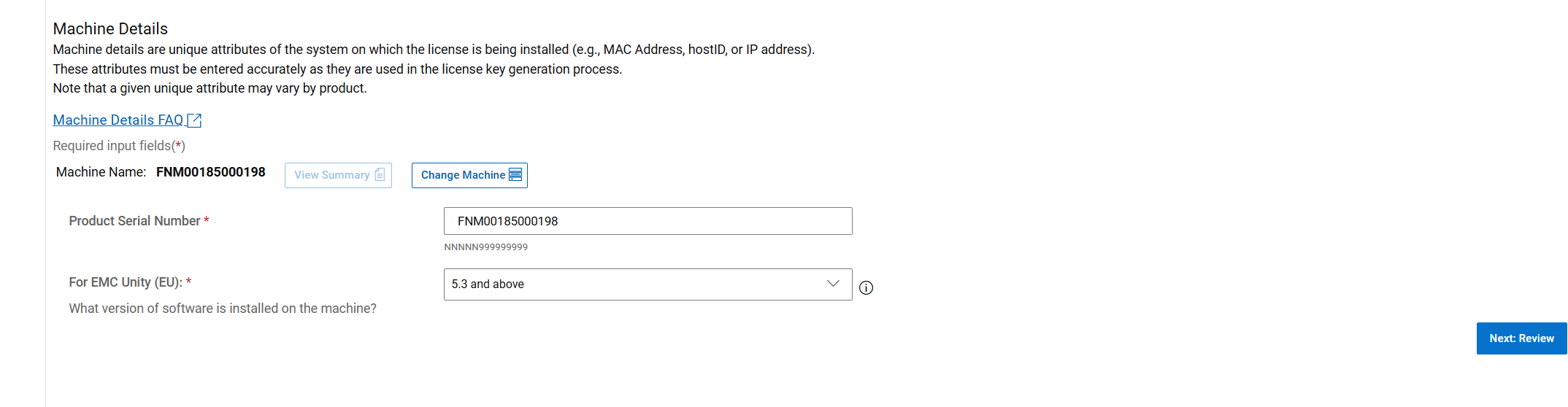
4. KROK: ZADEJTE MNOŽSTVÍ PRODUKTU a PODROBNOSTI O STROJI
Přejděte do dolní části stránky, kde je sériové číslo pole přidáno do pole Sériové číslo produktu jako ID uzamčení.
Vyberte správnou verzi softwaru, na které pole Unity běží. Dvě možnosti jsou 5.2 a nižší a 5.3 a vyšší, po správném zadání všech údajů klikněte na tlačítko "DALŠÍ: KONTROLA".
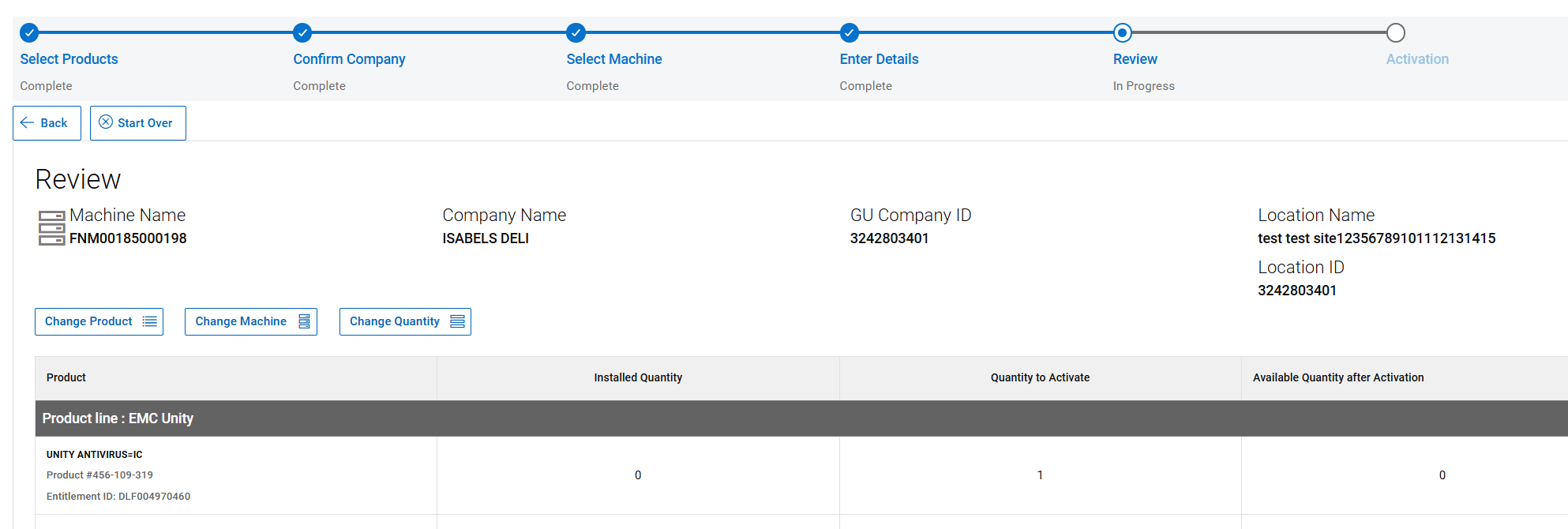
5. KROK: ZKONTROLOVAT VÝBĚR
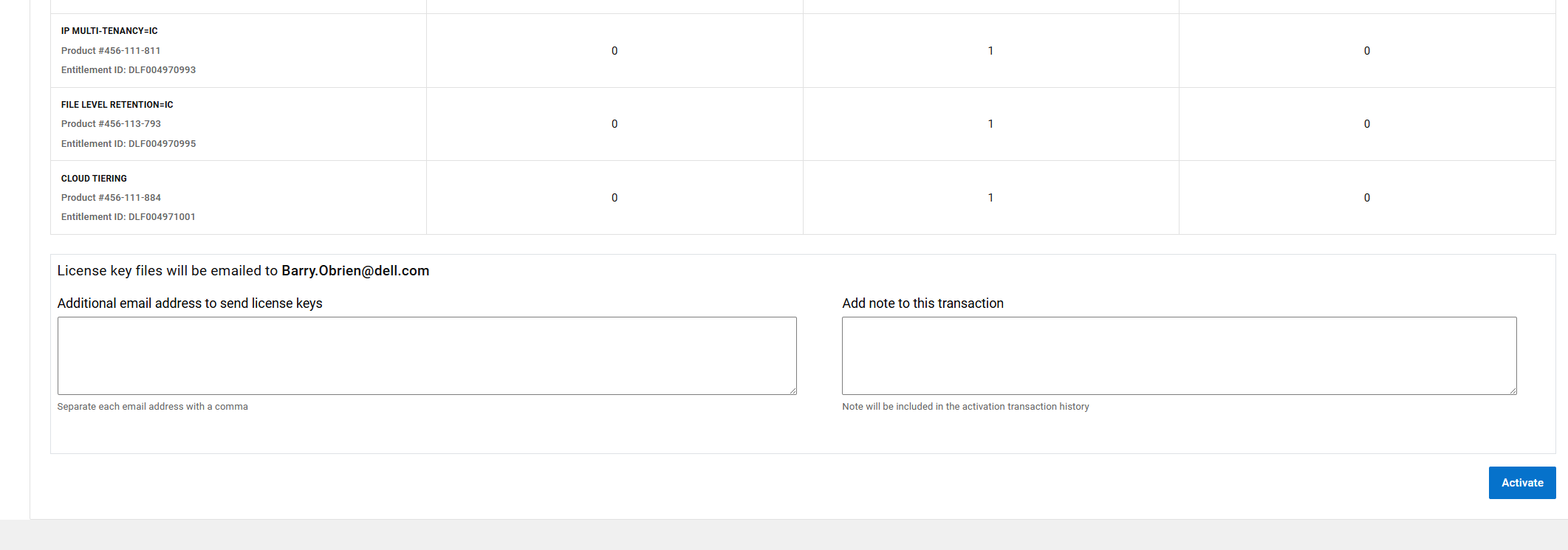
Zkontrolujte výběr oprávnění, přejděte do dolní části stránky a klikněte na možnost Aktivovat.
6. KROK: AKTIVACE DOKONČENA
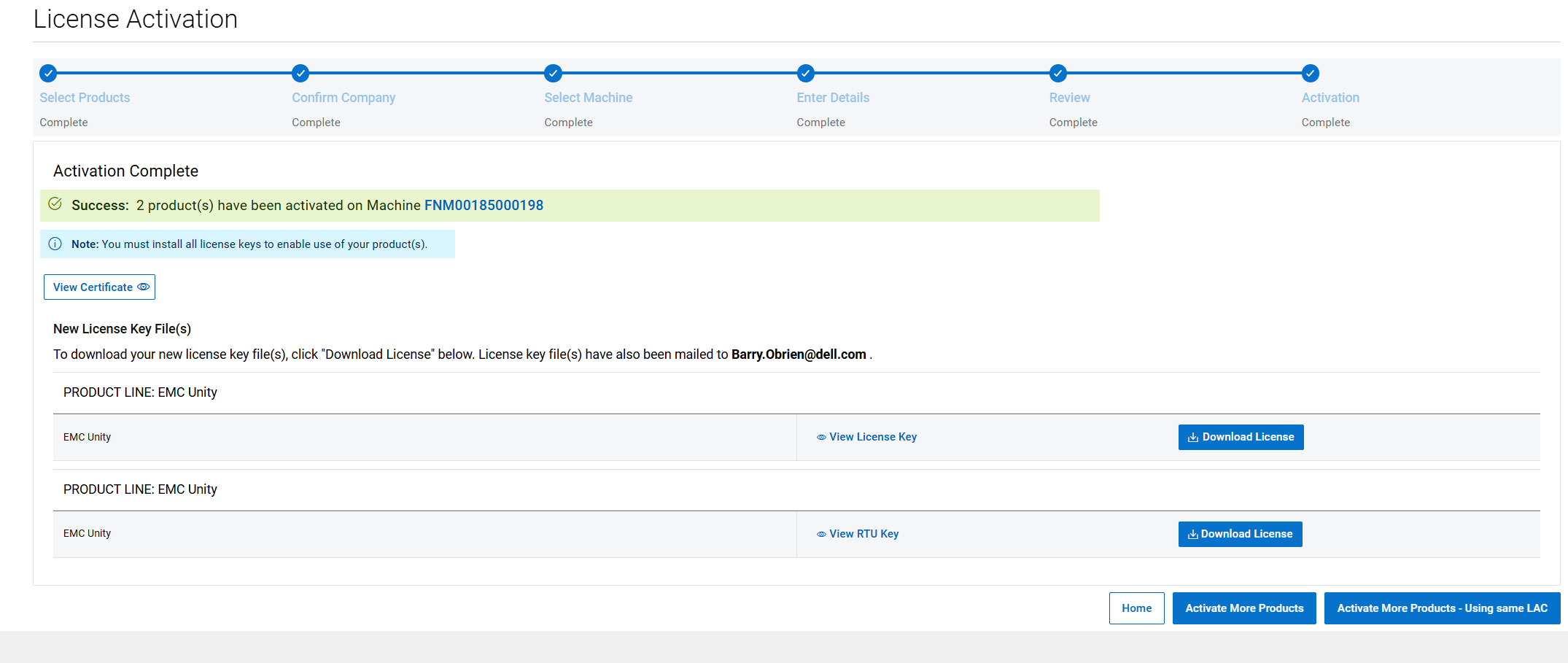
Toto je poslední krok procesu aktivace. Na této stránce se zobrazí potvrzení, že licence byla aktivována.
Licenční soubor je automaticky odeslán osobě, která je přihlášena do Centra softwarových licencí.
Na této stránce lze licenční soubor ručně stáhnout kliknutím na tlačítko Stáhnout licenci .
Regenerace licence Unity na novou verzi
softwaruProces obnovení licence umožňuje získat nový licenční soubor pro správnou verzi softwaru.
To je užitečné v případě, že upgradujete aktuální licenční soubor nebo pokud byla během aktivace vybrána nesprávná verze.
Podle níže uvedených kroků znovu vygenerujte licenci Unity.
1. Klikněte na možnost Key Regenered .
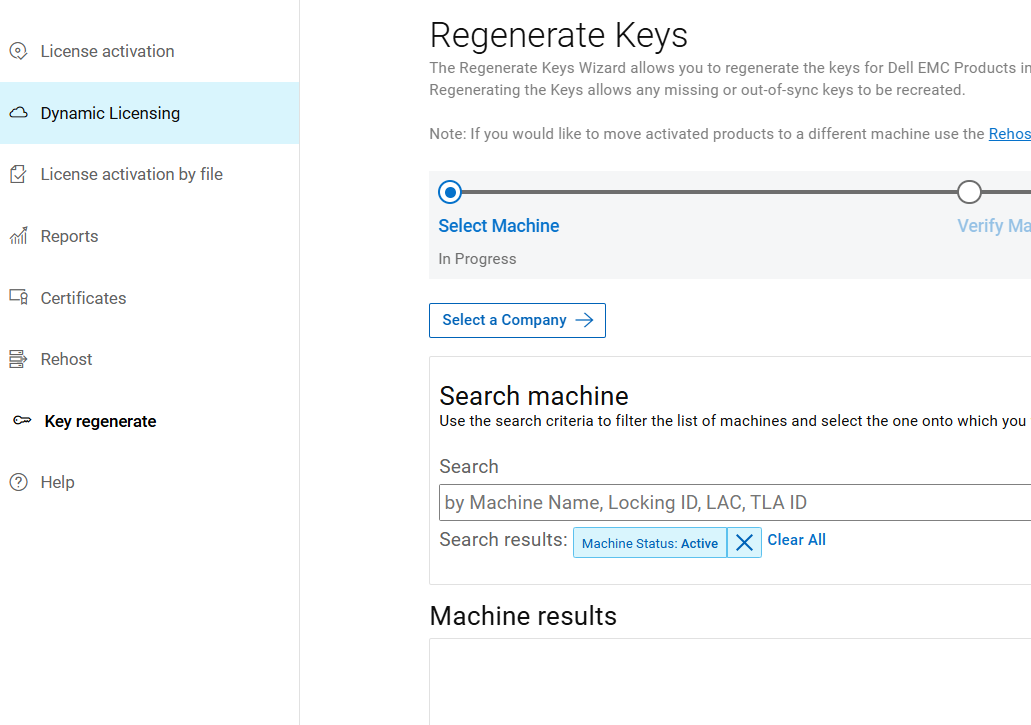
2. Zadejte název počítače nebo ID uzamčení pole Unity a klikněte na tlačítko Hledat.
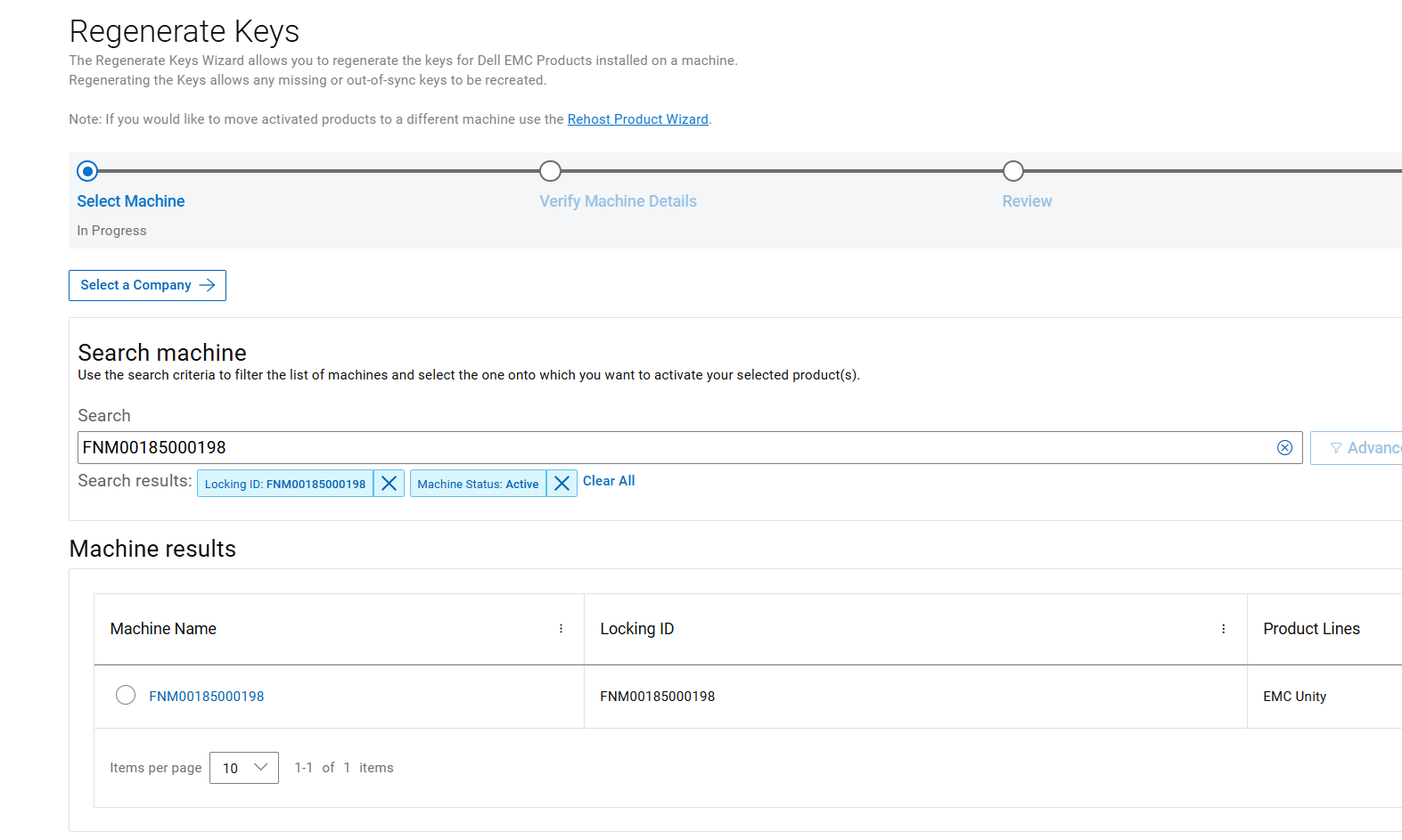
KROK 1: VYBERTE STROJ, KTERÝ CHCETE REGENEROVAT
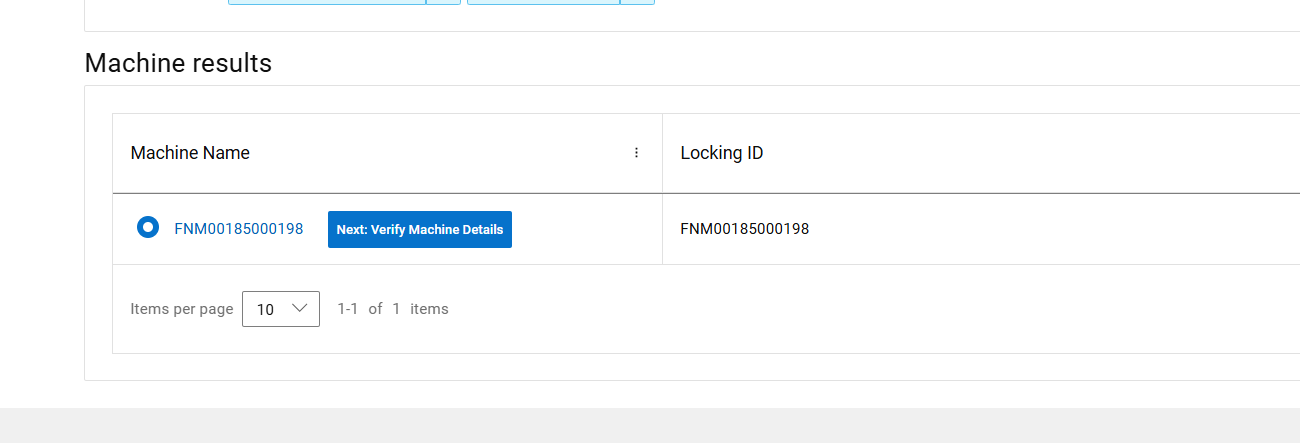
Klikněte na tlačítko Next Verify Machine Details.
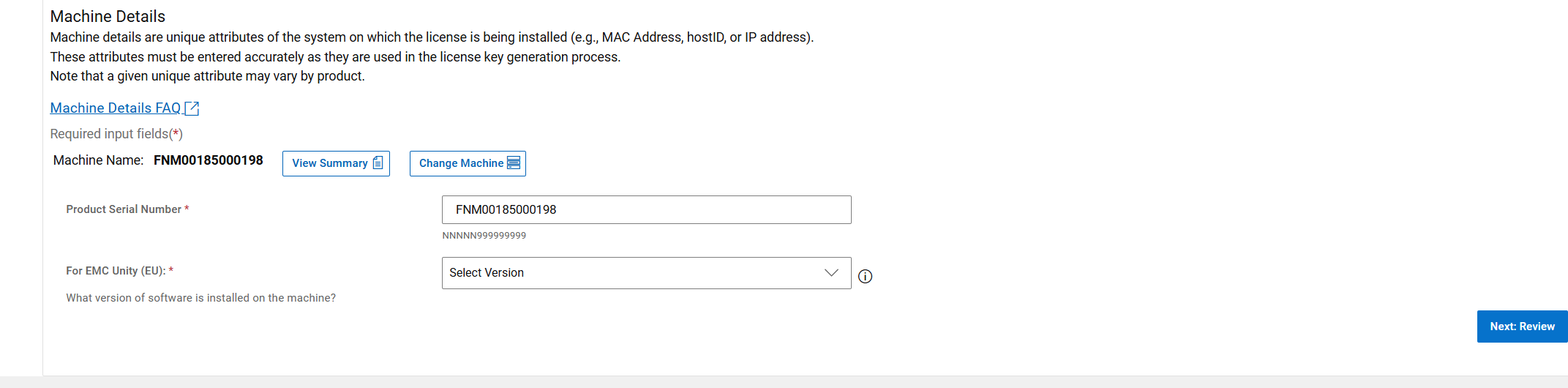
2. KROK: OVĚŘTE PODROBNOSTI
POČÍTAČEVyberte verzi softwaru licence Unity, pro kterou chcete vygenerovat licenci pro verzi 5.2 a nižší nebo 5.3 a vyšší. V dolní části stránky klikněte na tlačítko Další zkontrolovat po výběru verze softwaru.
3. KROK: ZKONTROLOVAT VÝBĚR
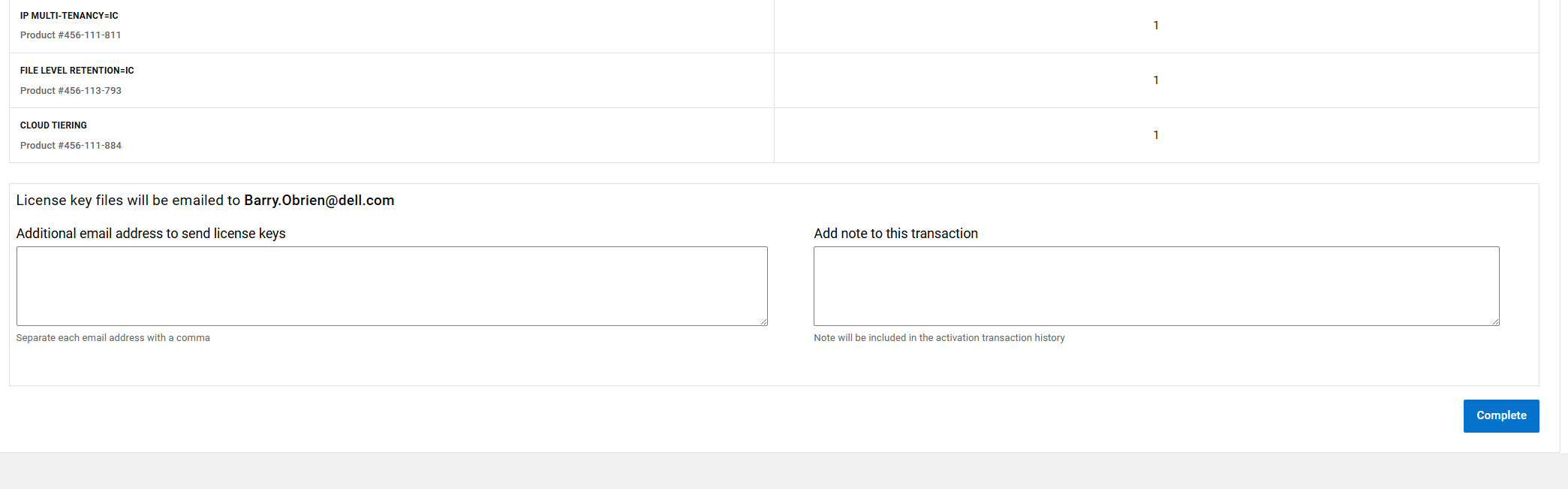
Zkontrolujte výběr a poté v dolní části stránky klikněte na Dokončit.
4. KROK: REGENERACE DOKONČENA
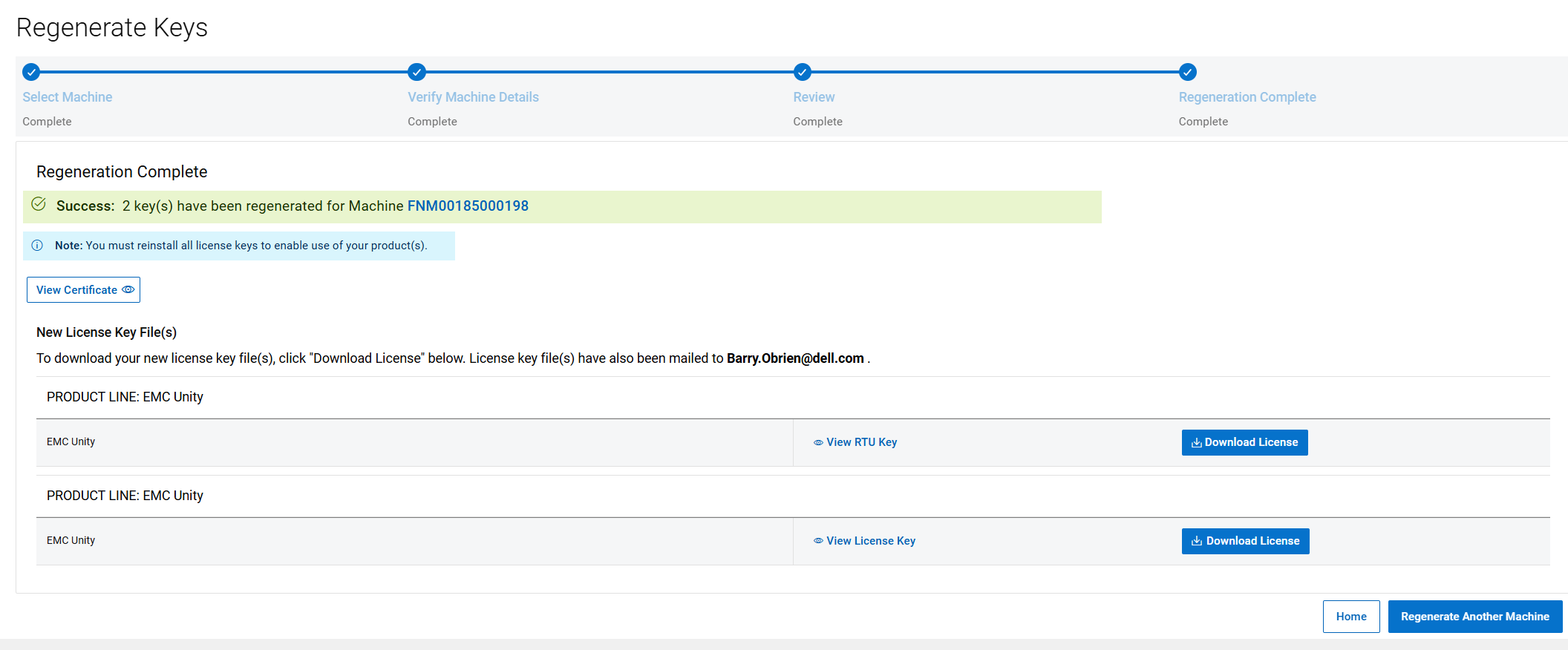
Toto je poslední krok procesu regenerace. Na této stránce se potvrzuje, že licence byla znovu vygenerována. Licenční soubor je automaticky odeslán osobě, která je přihlášena do Centra softwarových licencí. Na této stránce lze licenční soubor stáhnout ručně kliknutím na tlačítko Stáhnout licenci.
Affected Products
Dell EMC UnityArticle Properties
Article Number: 000225584
Article Type: How To
Last Modified: 09 Apr 2026
Version: 5
Find answers to your questions from other Dell users
Support Services
Check if your device is covered by Support Services.