Dell Unity: Anleitung zum Aktivieren und erneuten Generieren einer Unity-Lizenz
Summary: In diesem Wissensdatenbank-Artikel wird beschrieben, wie Sie eine Unity-Lizenz in Software License Central aktivieren und eine Unity-Lizenz in einer neuen Softwareversion neu generieren. Beispiel: von .lic zu xml ...
This article applies to
This article does not apply to
This article is not tied to any specific product.
Not all product versions are identified in this article.
Instructions
Der Unity License Activation Code (LAC) kann in Software Licensing Central (SLC) aktiviert werden. SLC ist jetzt Teil von MyAccount bei Dell.
Hinweis: Für den Zugriff auf SLC ist ein Supportprofil erforderlich. Wenn noch kein Supportprofil vorhanden ist, kann auf der Dell Supportwebsite ein neues Profil erstellt werden.
Um auf den Unity LAC zuzugreifen, kann die Deeplink-Option direkt aus dem CFO- (Customer Facing Object) oder LAC-Schreiben (License Authorization Code) verwendet werden. Alternativ können Sie die Sales Order-Nummer oder die LAC-Nummer direkt in SLC eingeben. Beachten Sie, dass sich der Speicherort von Software Licensing Central geändert hat. Der direkte Link in Ihrem CFO- oder LAC-Schreiben funktioniert möglicherweise nicht. Möglicherweise müssen Sie die oben genannten Links verwenden, um direkt zu MyAccount oder zur Software Licensing Central-Website zu wechseln und dann manuell Ihre Sales Order-Nummer oder LAC-Nummer einzugeben.
1. CFO/LAC-Brief
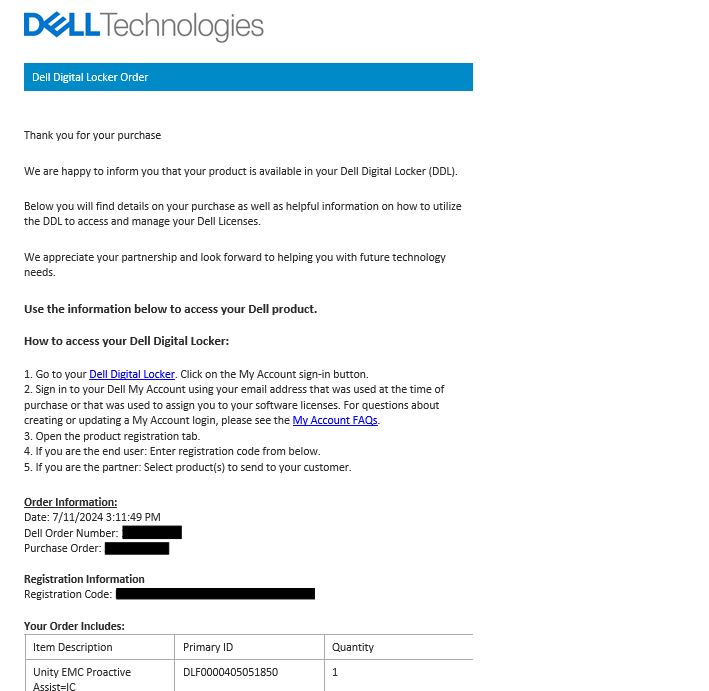
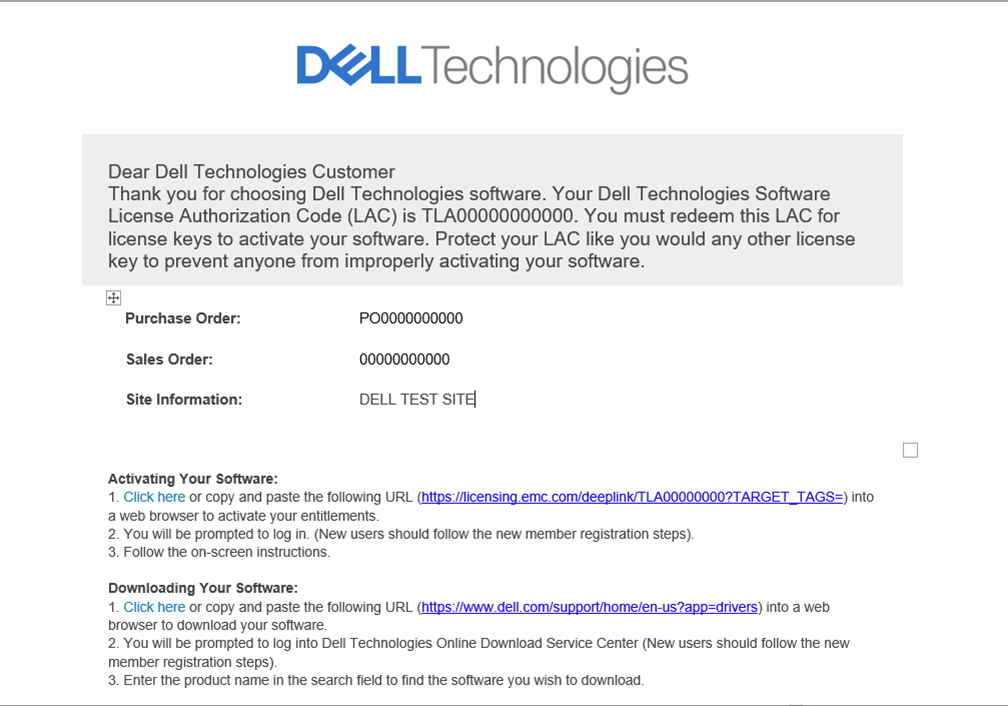
Das CFO-/LAC-Schreiben enthält Informationen wie Ihre LAC-Nummer, die Sales-Order-Nummer, die PO-Nummer und die gekauften Produkte. Es ist auch ein Deeplink verfügbar, der direkt auf die Seite "Aktivieren" innerhalb von SLC führt.
Muster-CFO-Schreiben
Beispiel für einen LAC-Brief
2. Aktivieren Sie direkt in Software Licensing Central.
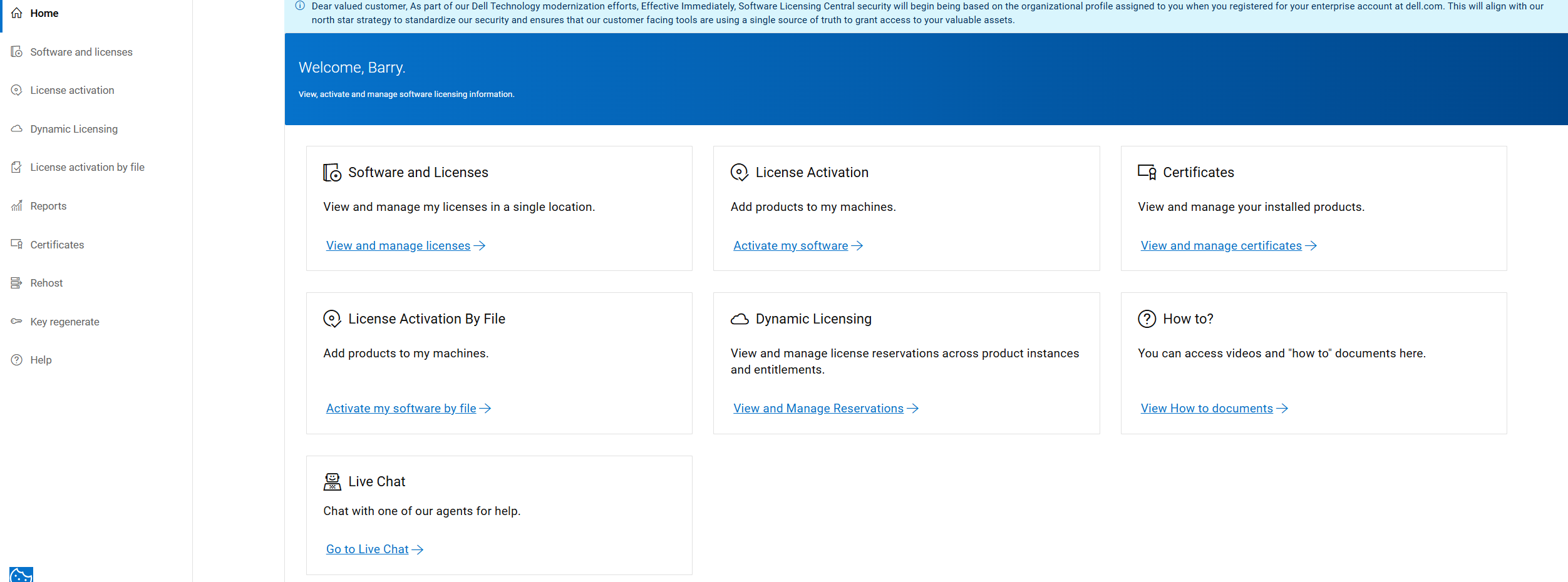
Greifen Sie direkt auf Software Licensing Central (SLC) zu. Klicken Sie unter "Quick Links" auf die Schaltfläche "Lizenzaktivierung" und geben Sie Ihre LAC-Nummer oder die Bestellnummer der Transformational License Agreement ein.
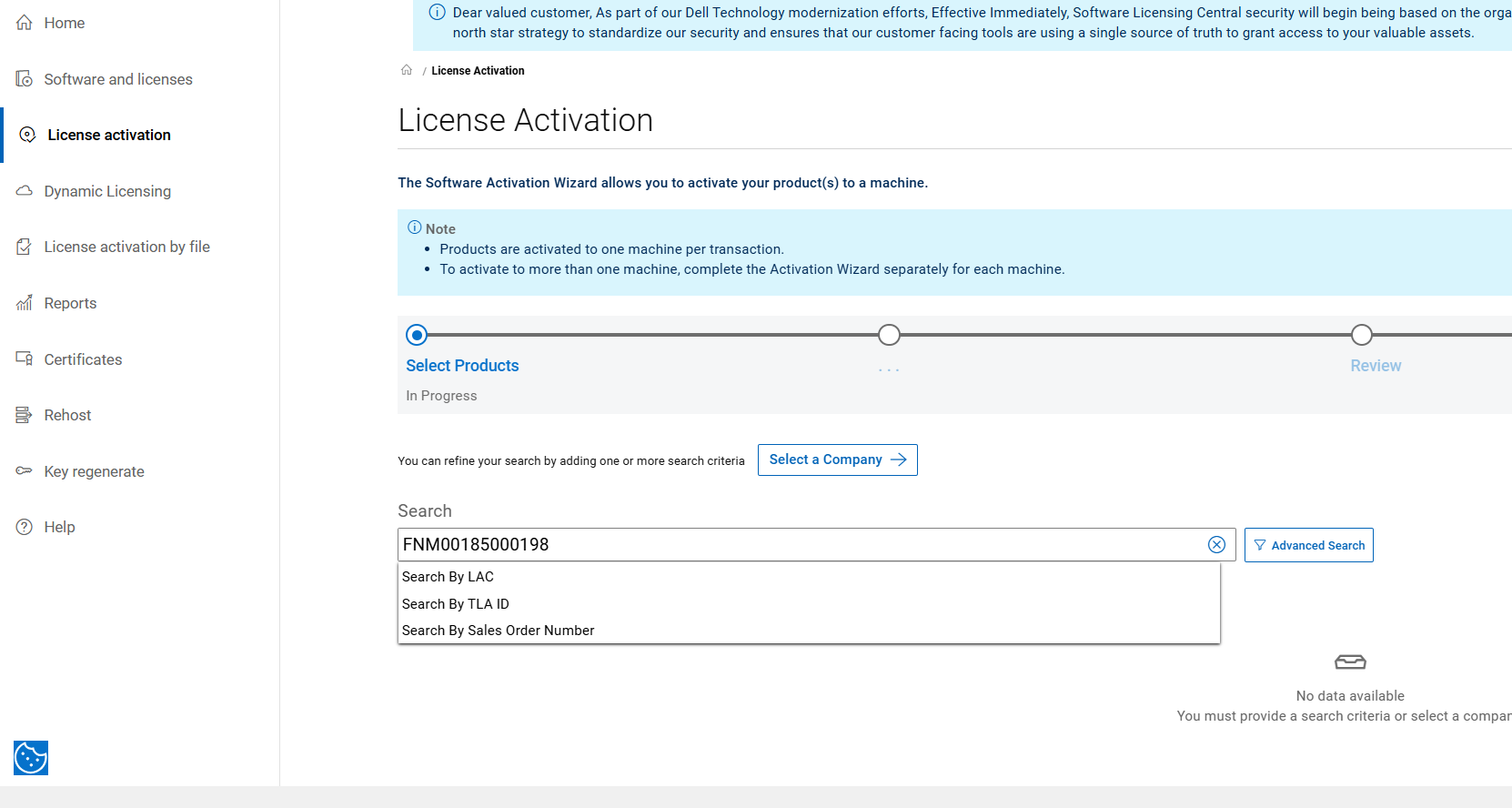
Rufen Sie die Seite Lizenzaktivierung auf, geben Sie Ihre LAC-Nummer oder Bestellnummer in das Suchfeld ein und klicken Sie auf die Schaltfläche zum Suchen. Das System durchsucht den LAC nach den Berechtigungen.
Befolgen Sie die Schritte, um die Aktivierung abzuschließen.
Schritt 1: VERFÜGBARE PRODUKTE ZUM AKTIVIEREN AUSWÄHLEN
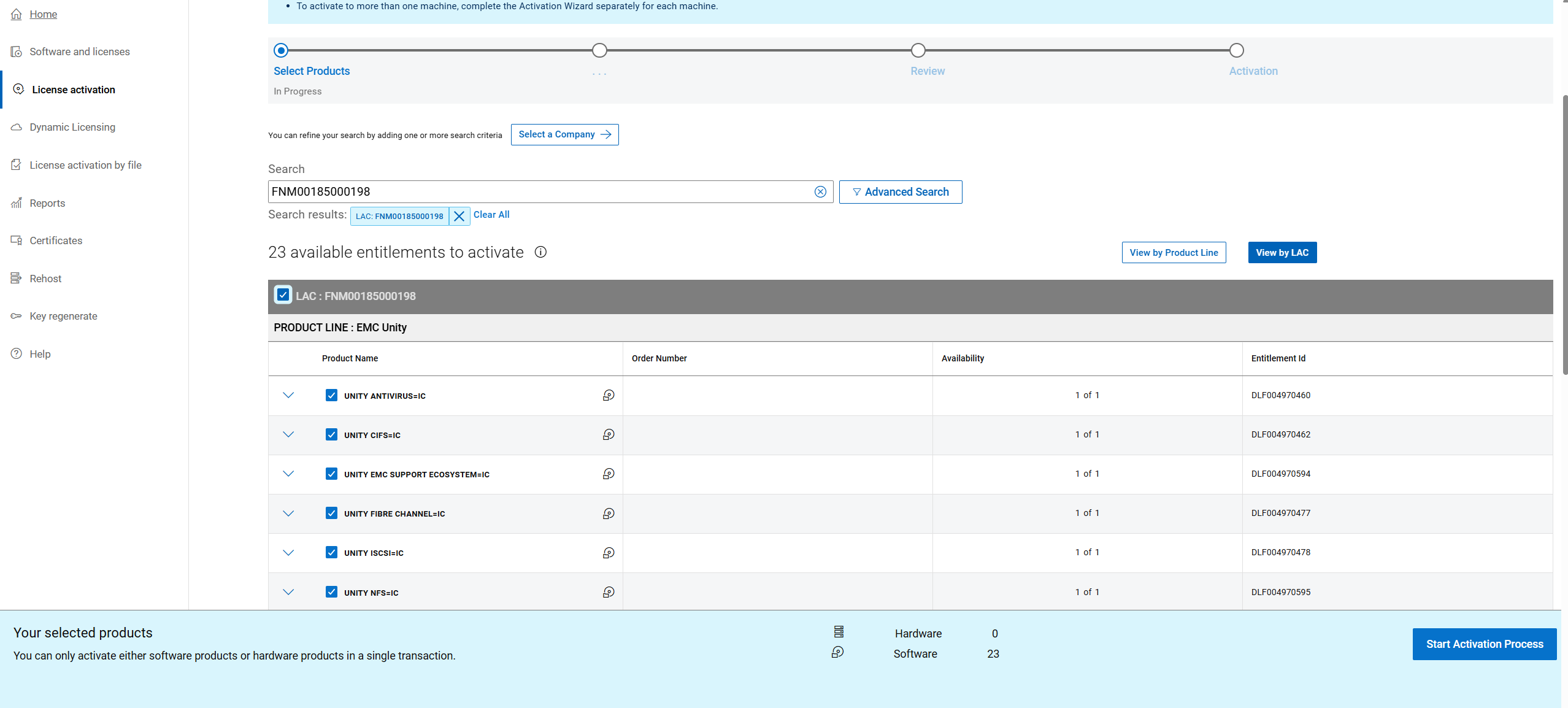
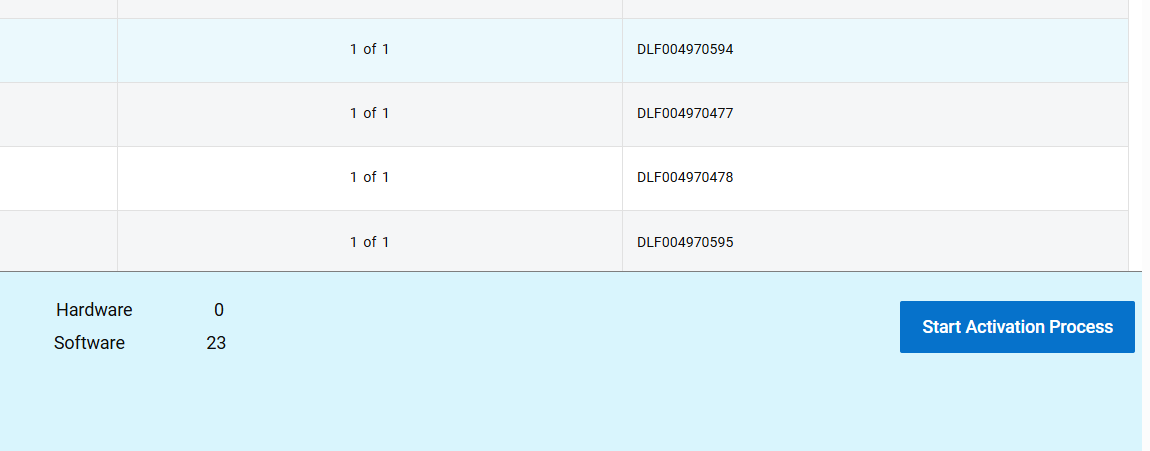
Klicken Sie unten auf der Seite auf die Schaltfläche "AKTIVIERUNGSPROZESS STARTEN".
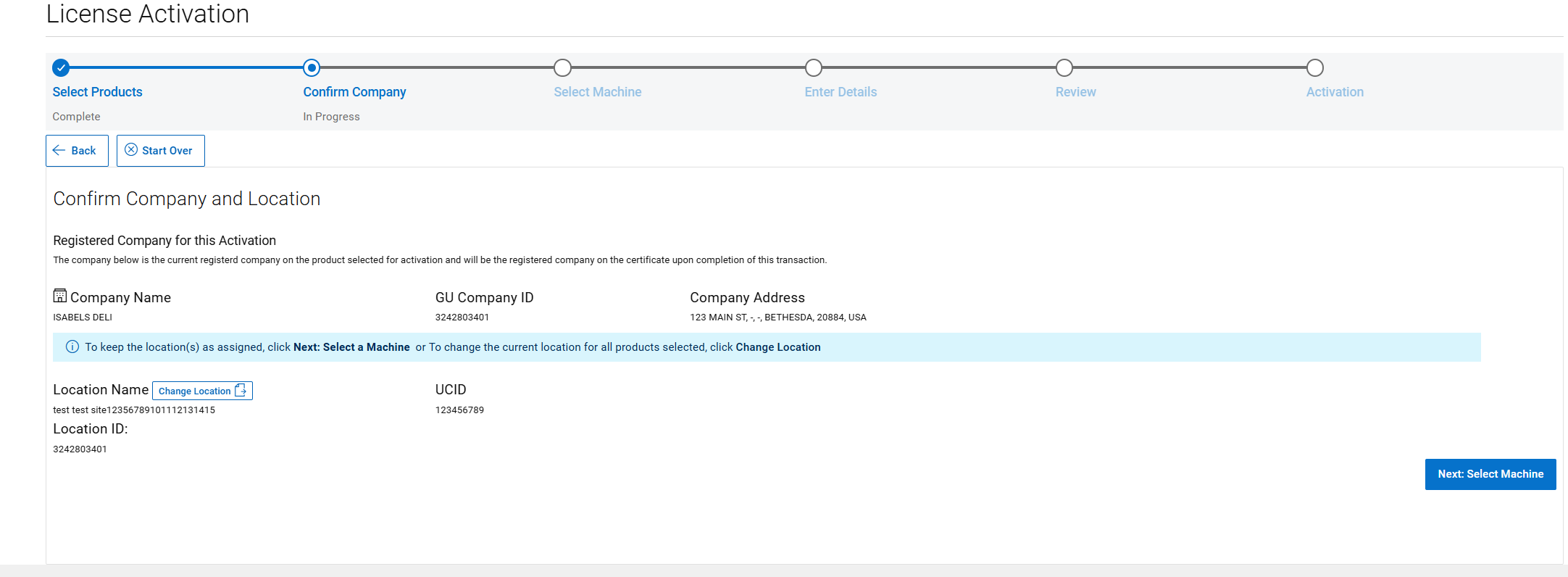
Schritt 2: UNTERNEHMEN UND STANDORT
BESTÄTIGENKlicken Sie auf "NEXT:SELECT A MACHINE".
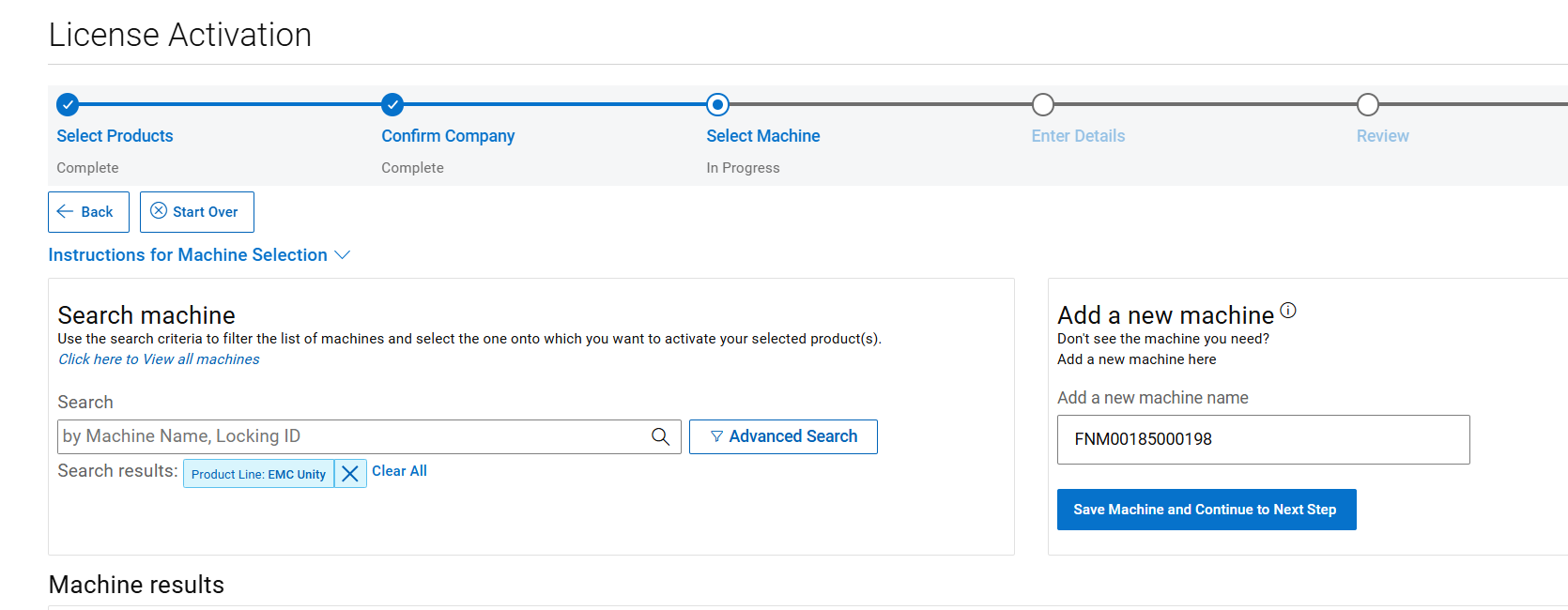
Schritt 3: WÄHLEN SIE EINEN COMPUTER
AUSKopieren Sie die Array-Seriennummer und fügen Sie sie in ein, um eine neue Maschine hinzuzufügen, und klicken Sie dann auf "SAVE MACHINE & CONTINUE TO STEP".
Schritt 4: PRODUKTMENGEN EINGEBEN und MASCHINENDETAILS
Scrollen Sie zum Ende der Seite, wo die Array-Seriennummer als Sperr-ID in das Feld Produktseriennummer eingefügt wird.
Wählen Sie die Softwareversion aus, die auf Unity ausgeführt wird. Die beiden Optionen sind 5.2 und niedriger und 5.3 und höher. Nachdem Sie alle Details korrekt eingegeben haben, klicken Sie auf die Schaltfläche "WEITER: ÜBERPRÜFEN" .
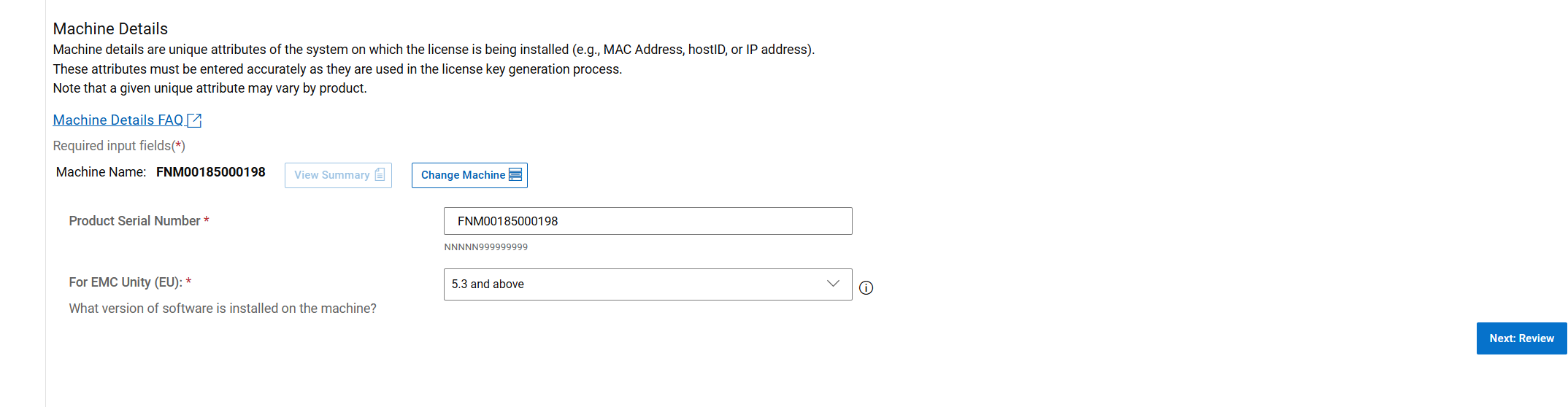
Schritt 5: AUSWAHL
ÜBERPRÜFENÜberprüfen Sie Ihre Berechtigungsauswahl und klicken Sie unten auf der Seite auf " Aktivieren".
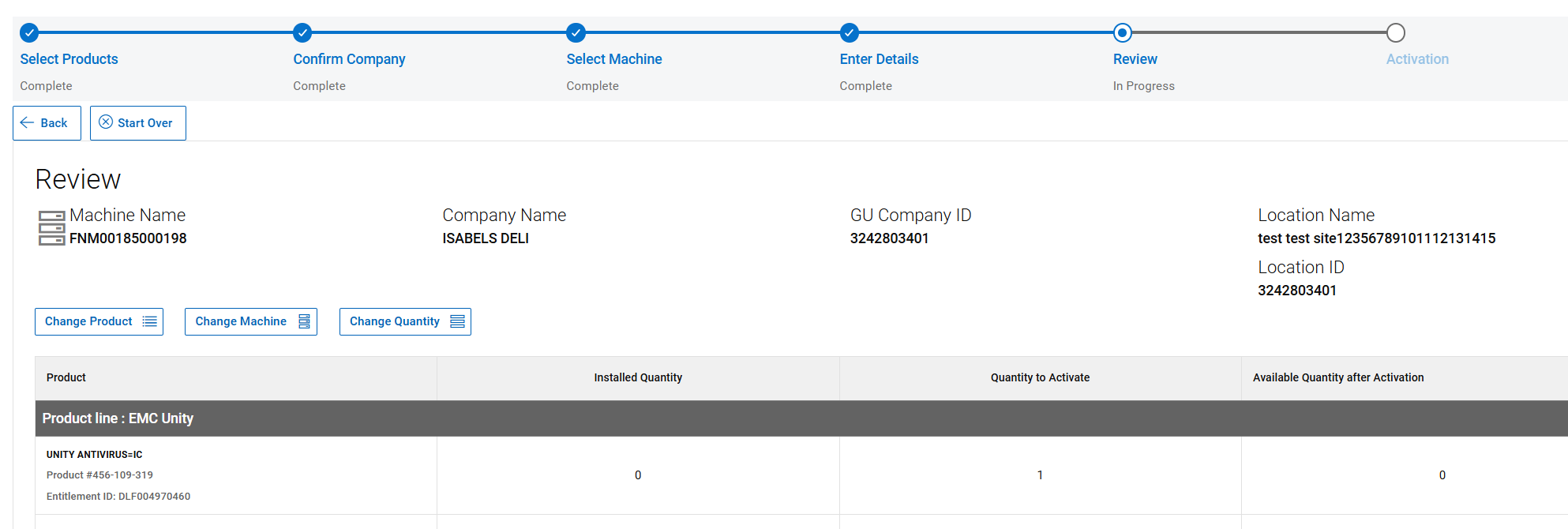
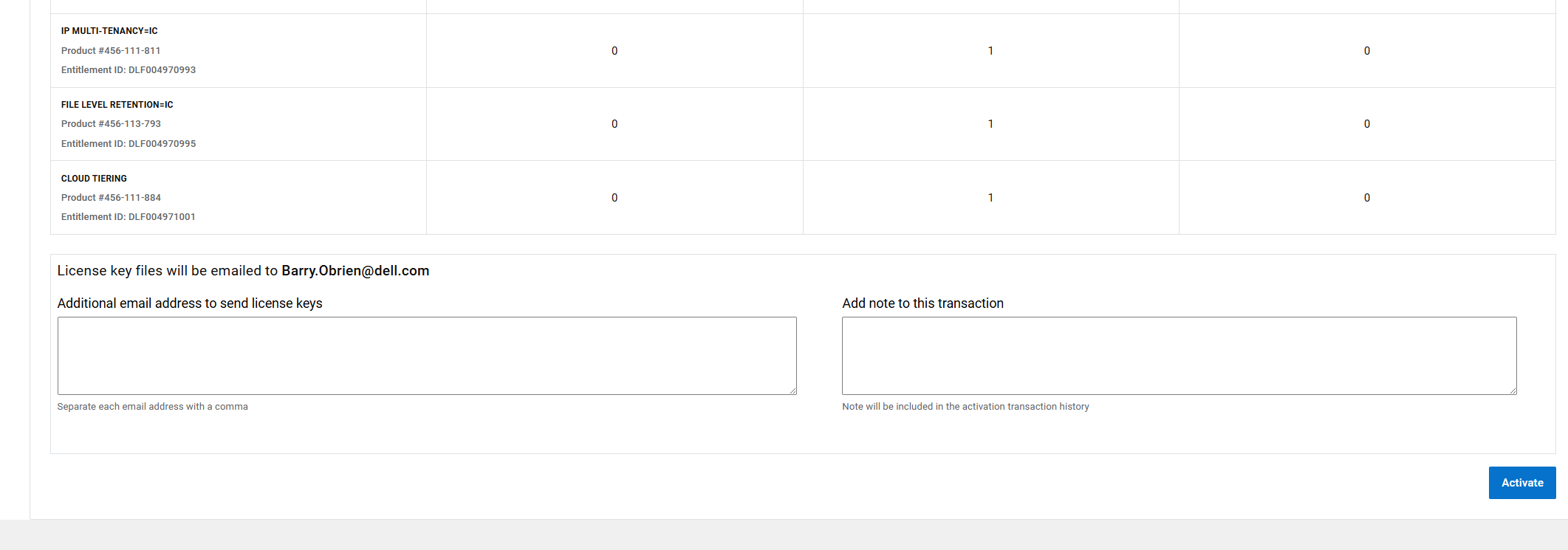
Schritt 6: AKTIVIERUNG ABGESCHLOSSEN
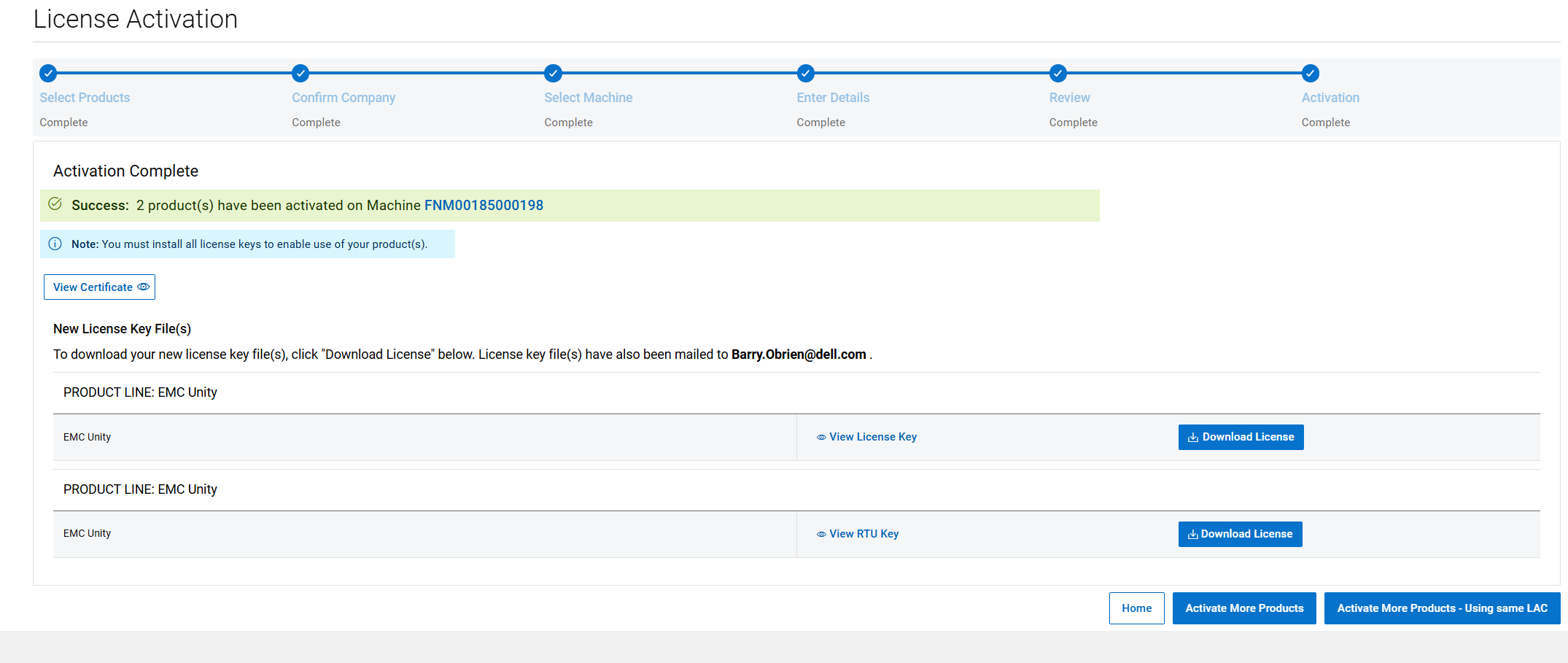
Dies ist der letzte Schritt des Aktivierungsprozesses. Auf dieser Seite wird bestätigt, dass die Lizenz aktiviert wurde.
Die Lizenzdatei wird automatisch an die Person gesendet, die bei der Software License Central angemeldet ist.
Auf dieser Seite kann die Lizenzdatei manuell heruntergeladen werden, indem Sie auf die Schaltfläche Lizenz herunterladen klicken.
Regenerieren einer Unity-Lizenz auf eine neue Softwareversion
Der Lizenzregenerationsprozess ermöglicht es, eine neue Lizenzdatei für die richtige Softwareversion zu erhalten.
Dies ist hilfreich, wenn Sie die aktuelle Lizenzdatei aktualisieren oder wenn bei der Aktivierung die falsche Version ausgewählt wurde.
Führen Sie die folgenden Schritte aus, um Ihre Unity-Lizenz neu zu generieren.
1. Klicken Sie auf die Option Schlüssel neu generieren .
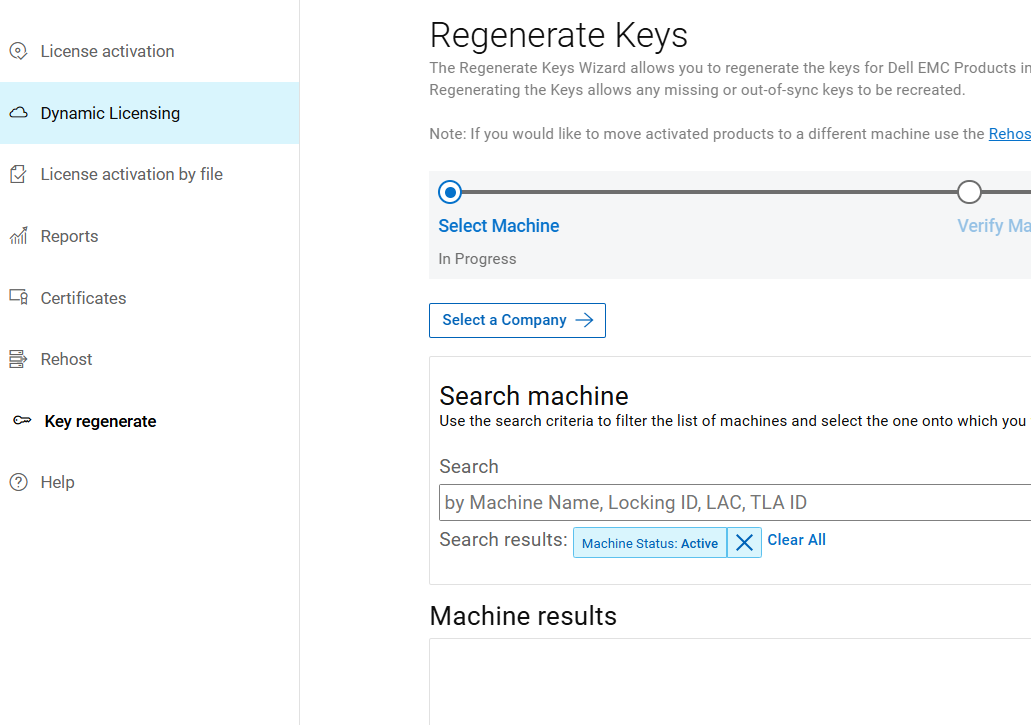
2. Geben Sie den Computernamen oder die Sperr-ID des Unity-Arrays ein und klicken Sie auf die Schaltfläche zum Suchen.
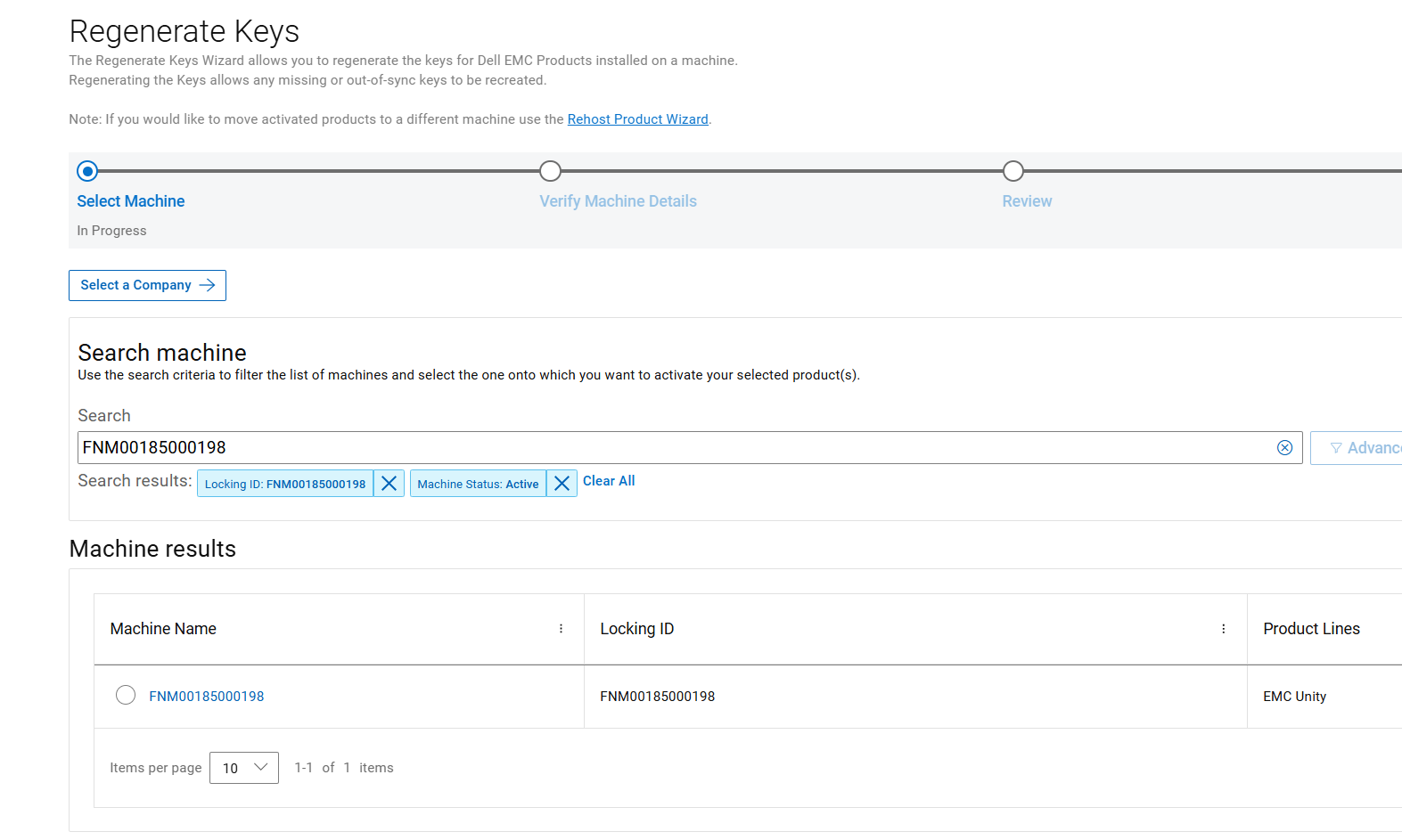
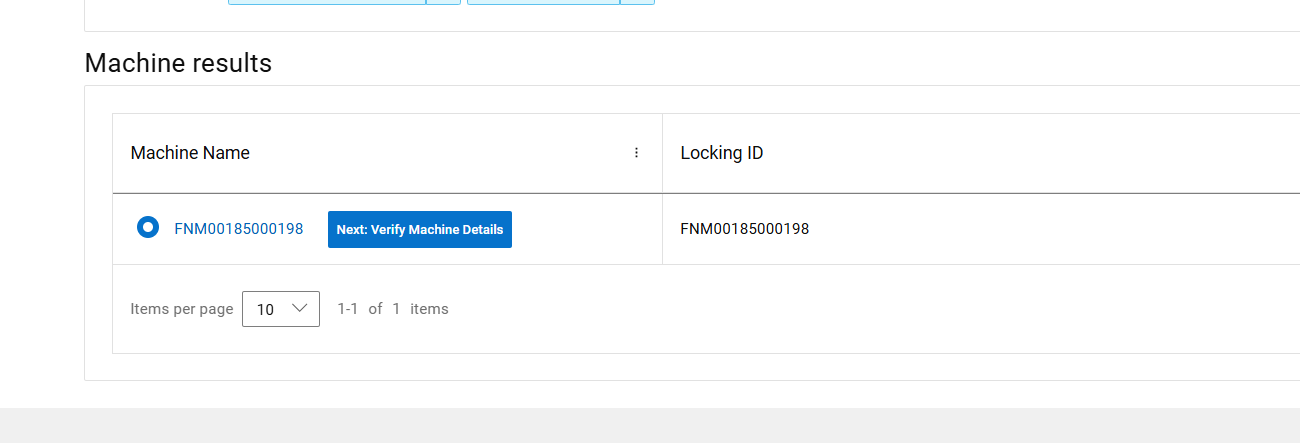
Schritt 1: WÄHLEN SIE EINE MASCHINE AUS, DIE NEU GENERIERT WERDEN
SOLLKlicken Sie auf Weiter Maschinendetails überprüfen.
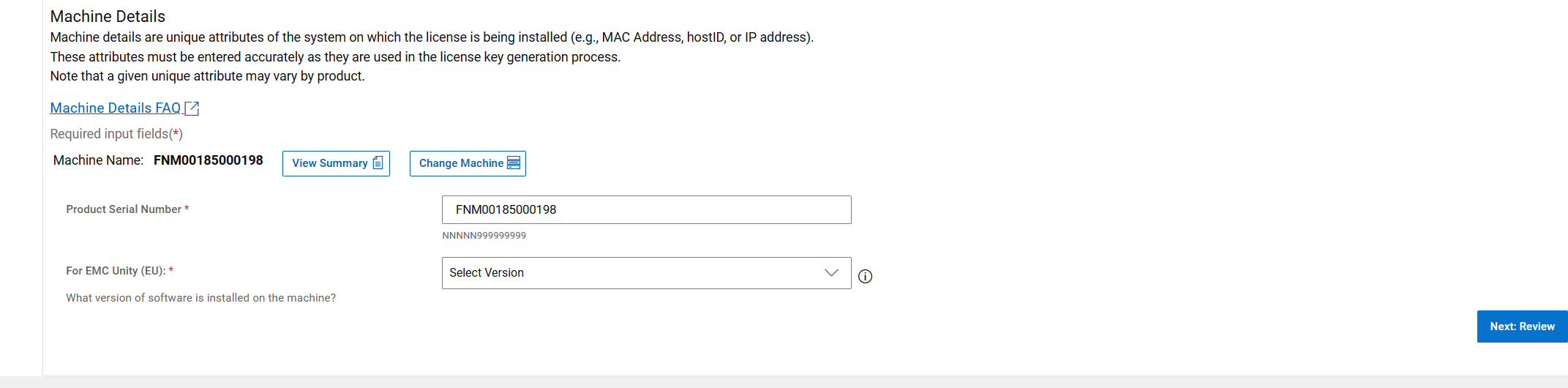
Schritt 2: ÜBERPRÜFEN DER MASCHINENDETAILS
Wählen Sie die Softwareversion der Unity-Lizenz aus, um eine Lizenz für Version 5.2 und niedriger oder 5.3 und höher zu generieren. Klicken Sie unten auf der Seite auf Nächste Überprüfung , nachdem Sie die Softwareversion ausgewählt haben.
Schritt 3: AUSWAHL
ÜBERPRÜFENÜberprüfen Sie Ihre Auswahl und klicken Sie unten auf der Seite auf Abschließen.
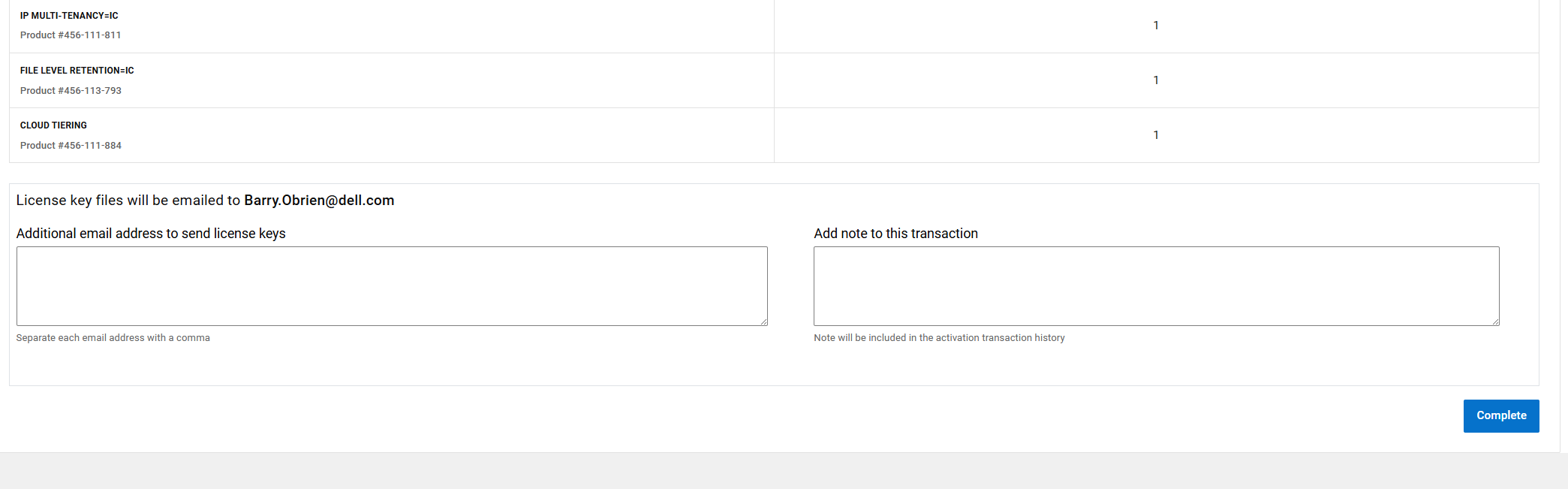
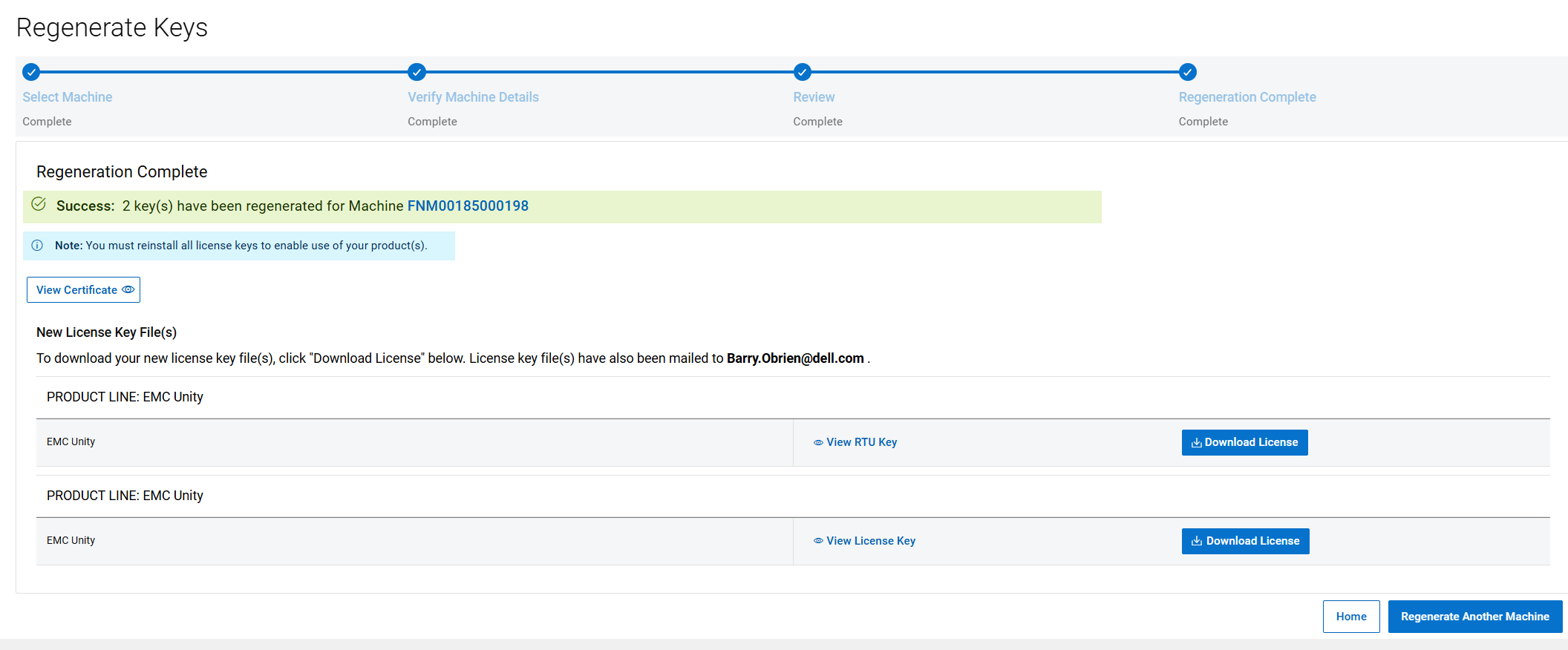
Schritt 4: REGENERATION ABGESCHLOSSEN
Dies ist der letzte Schritt des Regenerationsprozesses. Auf dieser Seite wird bestätigt, dass die Lizenz neu generiert wurde. Die Lizenzdatei wird automatisch an die Person gesendet, die bei der Software License Central angemeldet ist. Auf dieser Seite kann die Lizenzdatei manuell heruntergeladen werden, indem Sie auf die Schaltfläche Lizenz herunterladen klicken.
Affected Products
Dell EMC UnityArticle Properties
Article Number: 000225584
Article Type: How To
Last Modified: 09 Apr 2026
Version: 5
Find answers to your questions from other Dell users
Support Services
Check if your device is covered by Support Services.