Dell Unity: Cómo activar y volver a generar una licencia de Unity
Summary: En esta base de conocimientos, se indica cómo activar una licencia de Unity dentro de Software License Central y cómo volver a generar una licencia de Unity a una nueva versión de software. Por ejemplo, de .lic a xml ...
This article applies to
This article does not apply to
This article is not tied to any specific product.
Not all product versions are identified in this article.
Instructions
El código de activación de licencia (LAC) de Unity está disponible para activarlo en la central de licencias de software (SLC). SLC ahora es parte de MyAccount en Dell.
Nota: Se requiere un perfil de soporte para acceder a SLC. Si aún no existe un perfil de soporte, se puede crear uno nuevo en el sitio web de soporte de Dell.
Para acceder al LAC de Unity, la opción de enlace profundo se puede utilizar directamente desde la carta del objeto de cara al cliente (CFO) o del código de autorización de licencia (LAC). Como alternativa, ingrese el número de orden de venta o el número de LAC directamente en SLC. Tenga en cuenta que la ubicación de Software Licensing Central ha cambiado; es posible que el enlace directo en la carta del CFO o LAC no funcione. Es posible que deba usar los enlaces anteriores para ir directamente a Mi cuenta o al sitio web de la central de licencias de software y, a continuación, ingresar manualmente su número de orden de venta o número de LAC.
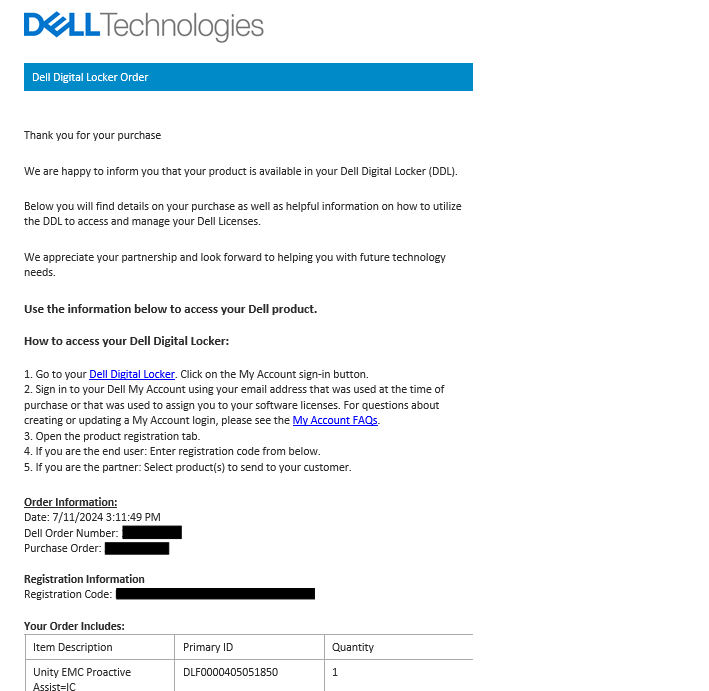
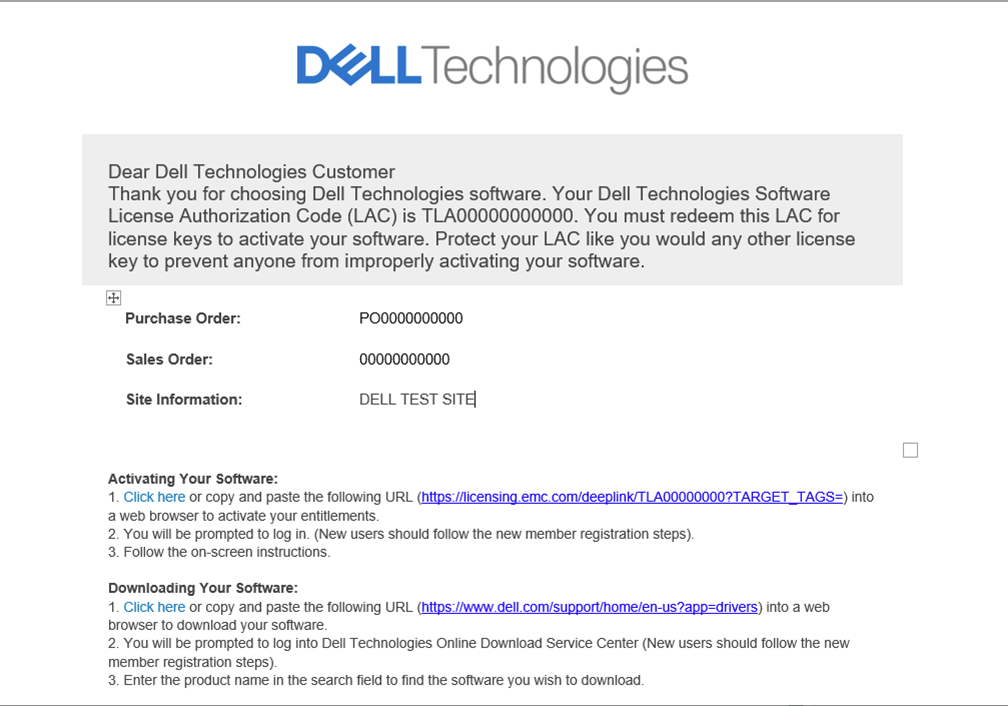
1. Carta
del CFO/LACLa carta del CFO/LAC contiene información como su número de LAC, número de orden de venta, número de orden de compra y productos adquiridos. También está disponible un enlace profundo que lleva directamente a la página "activar" dentro de SLC.
Ejemplo de carta del director financiero
Ejemplo de carta LAC
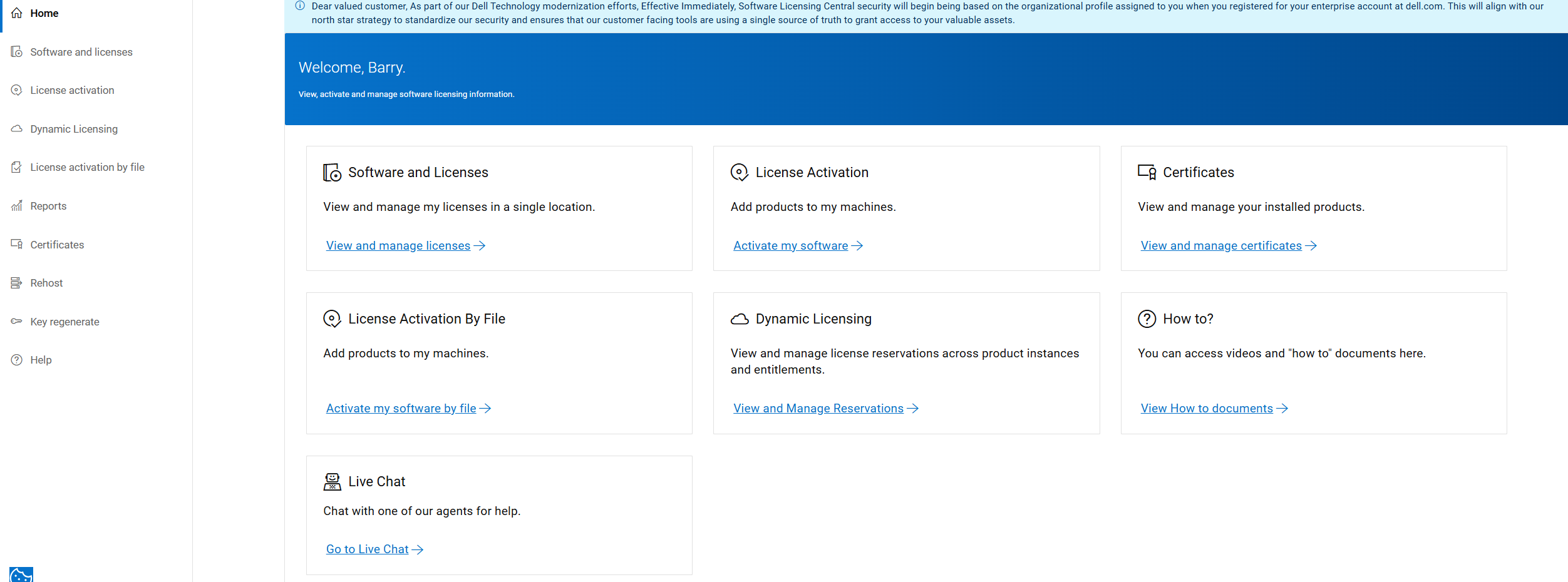
2. Actívelo directamente en Software Licensing Central.
Acceda a la Central de licencias de software (SLC) directamente. En Enlaces rápidos, haga clic en el botón "Activación de licencia" e ingrese su número de LAC o el número de pedido del Acuerdo de licencia transformacional.
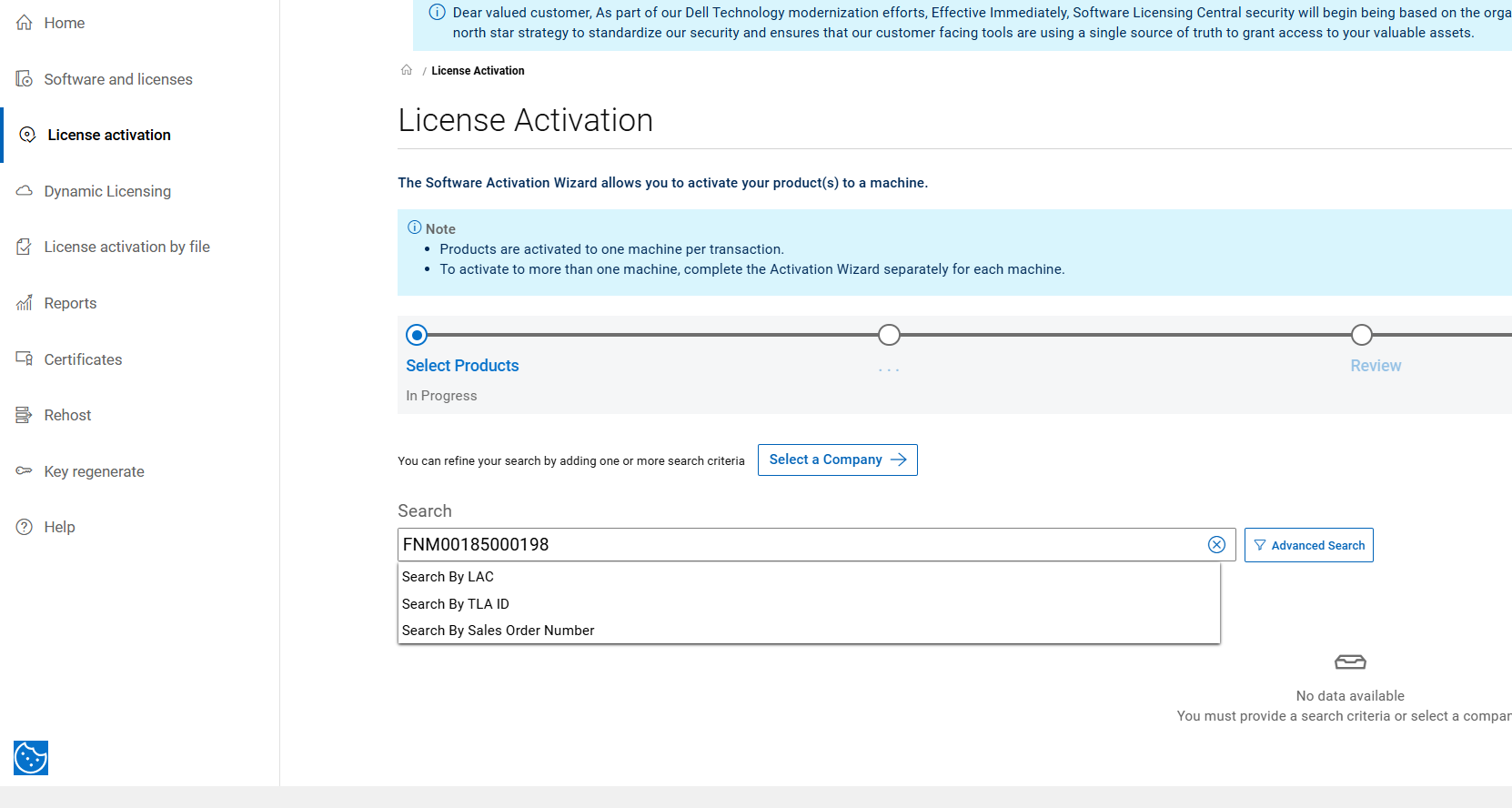
Vaya a la página Activación de licencia, ingrese su número de LAC o número de pedido en el cuadro de búsqueda y haga clic en el botón de búsqueda. El sistema buscará los derechos en el LAC.
Siga los pasos para completar la activación.
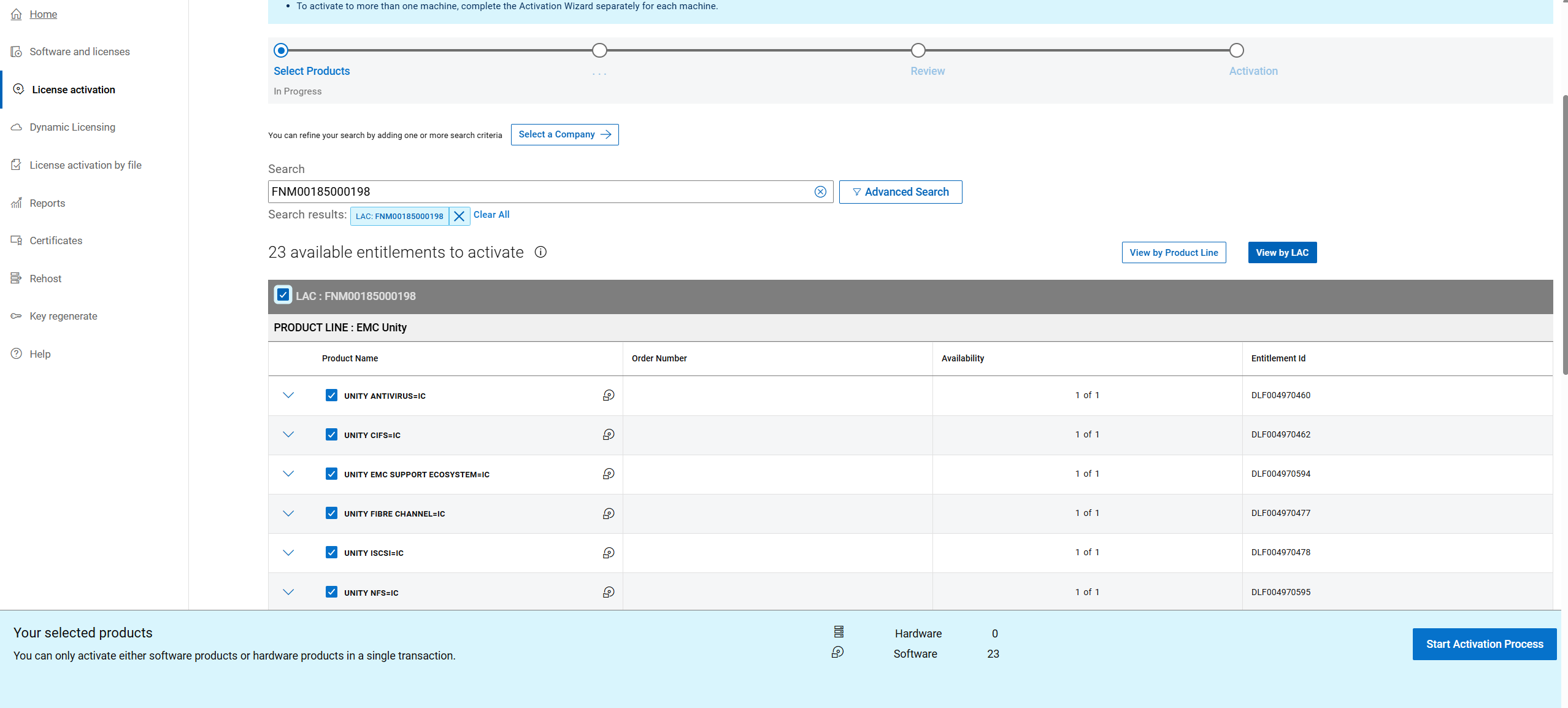
STEP 1: SELECCIONE LOS PRODUCTOS DISPONIBLES PARA ACTIVARLOS
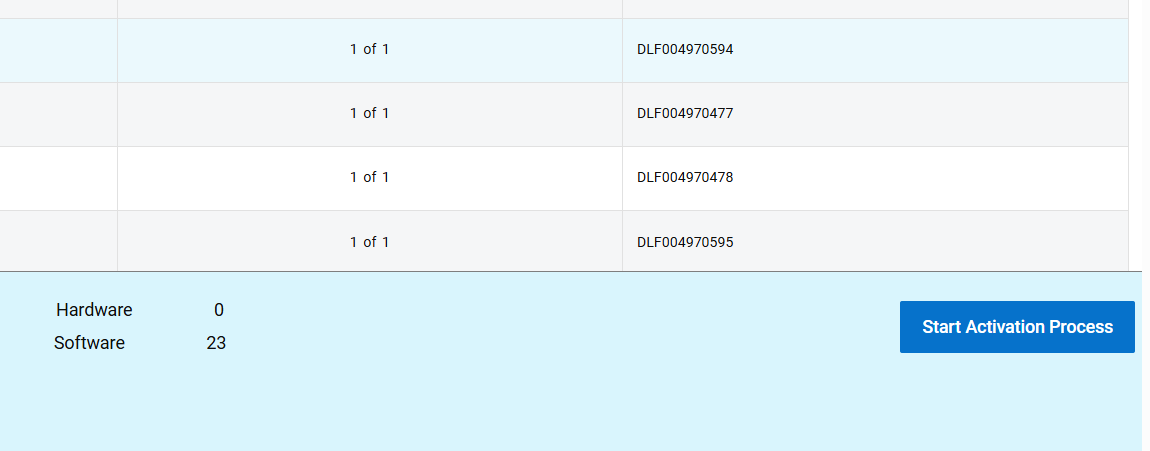
En la parte inferior de la página, haga clic en el botón "INICIAR PROCESO DE ACTIVACIÓN".
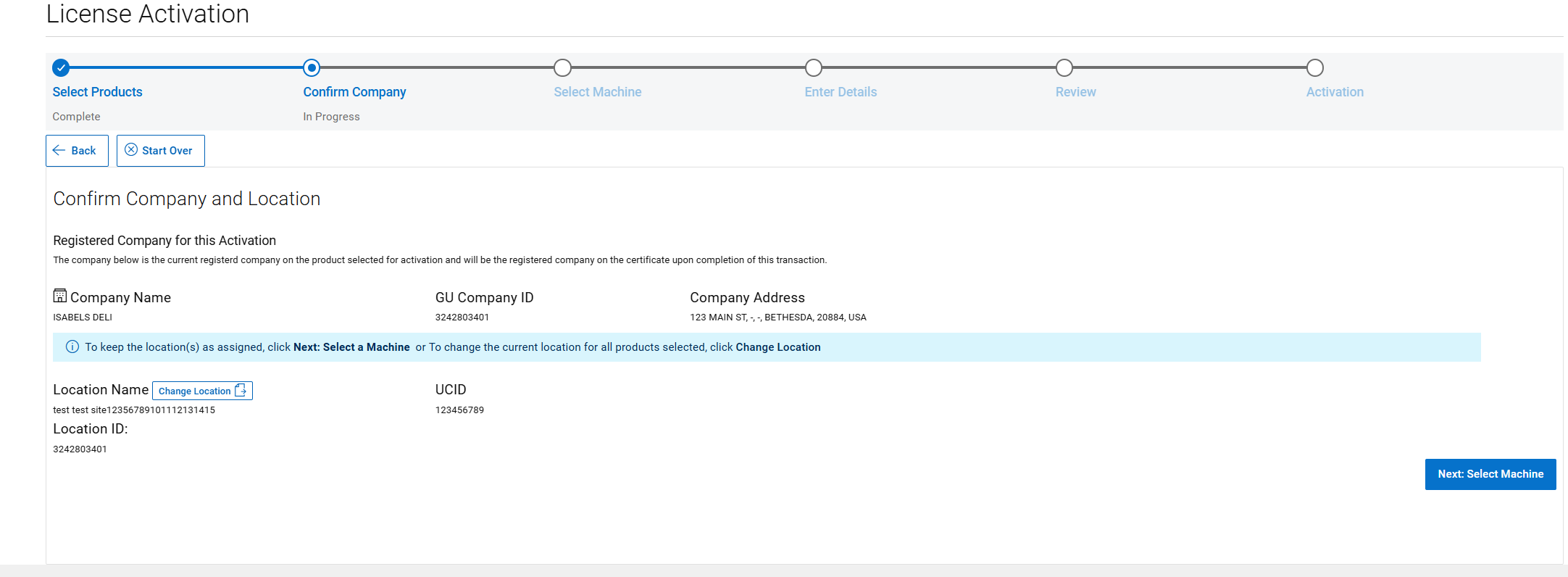
PASO 2: CONFIRMAR EMPRESA Y SITIO
Haga clic en "NEXT:SELECT A MACHINE".
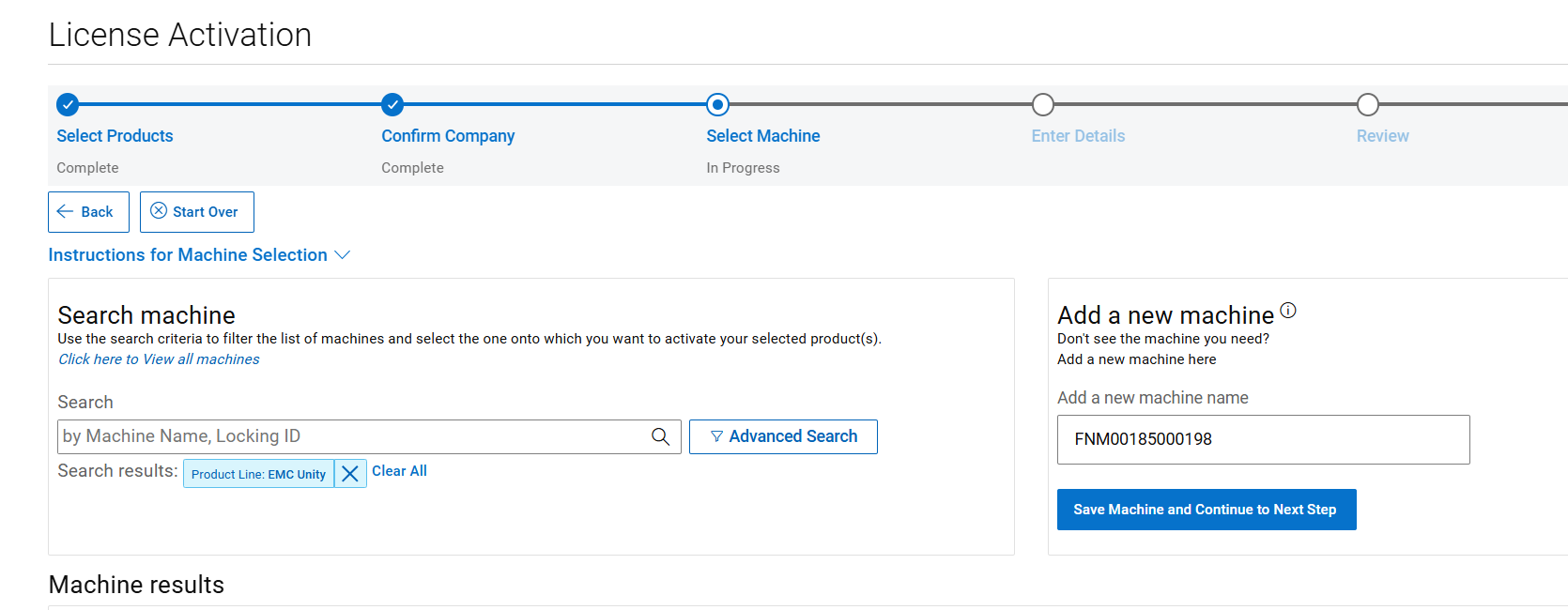
PASO 3: SELECCIONAR UNA MÁQUINA
Copie y pegue el número de serie del arreglo en Add a New Machine y, a continuación, haga clic en "SAVE MACHINE & CONTINUE TO NEXT STEP"
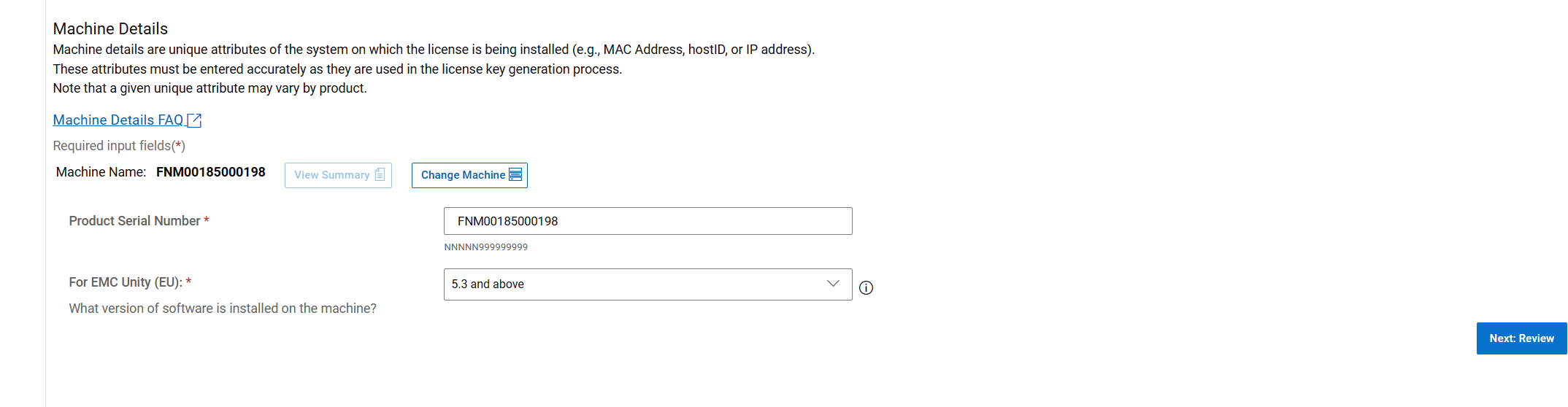
PASO 4: INGRESE LAS CANTIDADES DEL PRODUCTO y los DETALLES DE LA MÁQUINA
Desplácese hasta la parte inferior de la página donde se agrega el número de serie del arreglo en el cuadro Número de serie del producto como ID de bloqueo.
Seleccione la versión de software correcta que ejecuta Unity. Las dos opciones son 5.2 e inferior y 5.3 y superior, después de ingresar todos los detalles correctamente, haga clic en el botón "SIGUIENTE: REVISIÓN ".
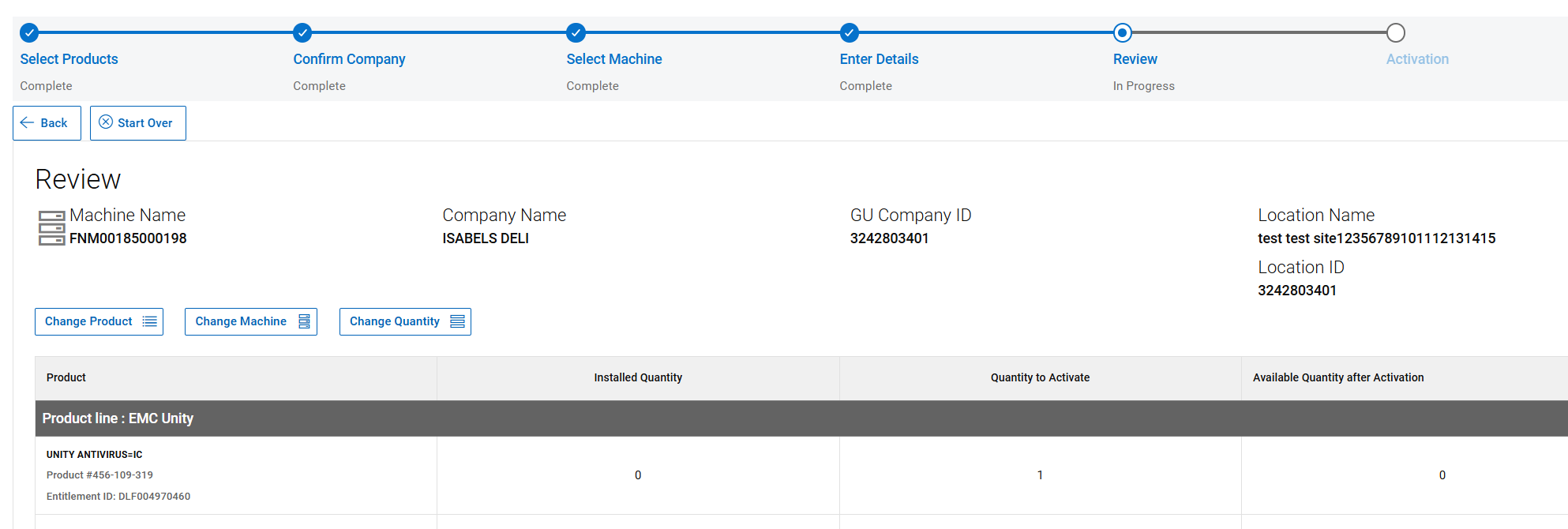
PASO 5: REVISE SUS SELECCIONES
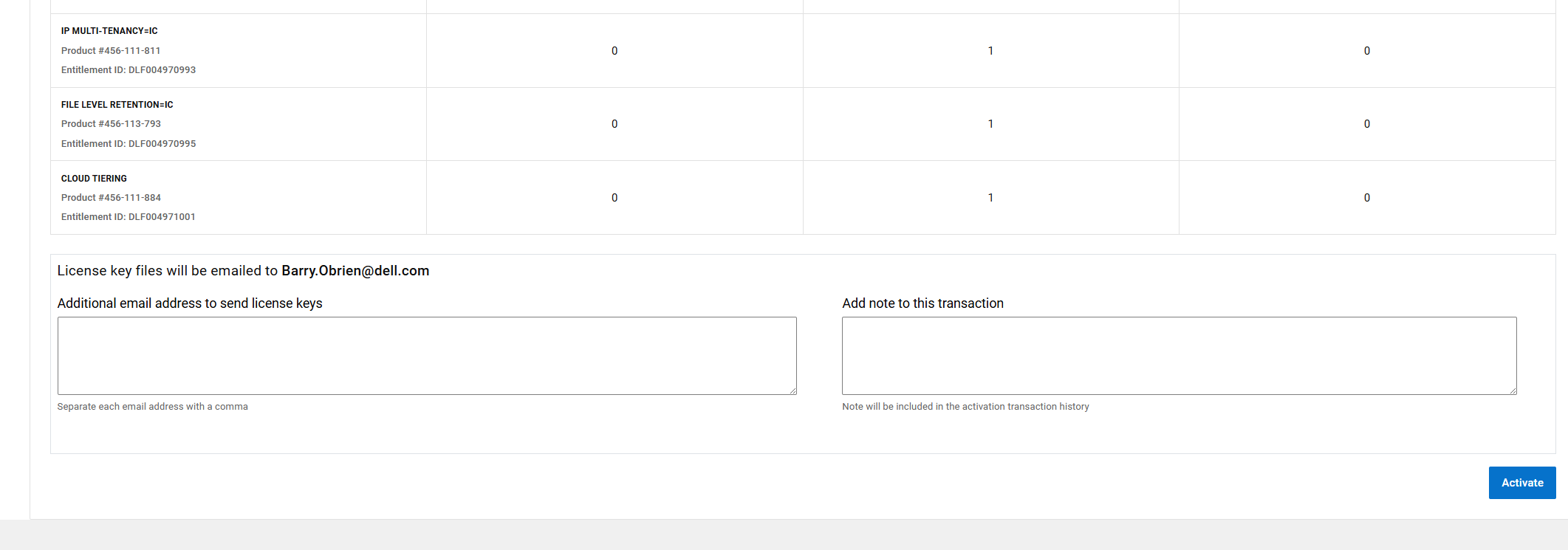
Revise su selección de derechos, navegue en la parte inferior de la página y haga clic en Activar.
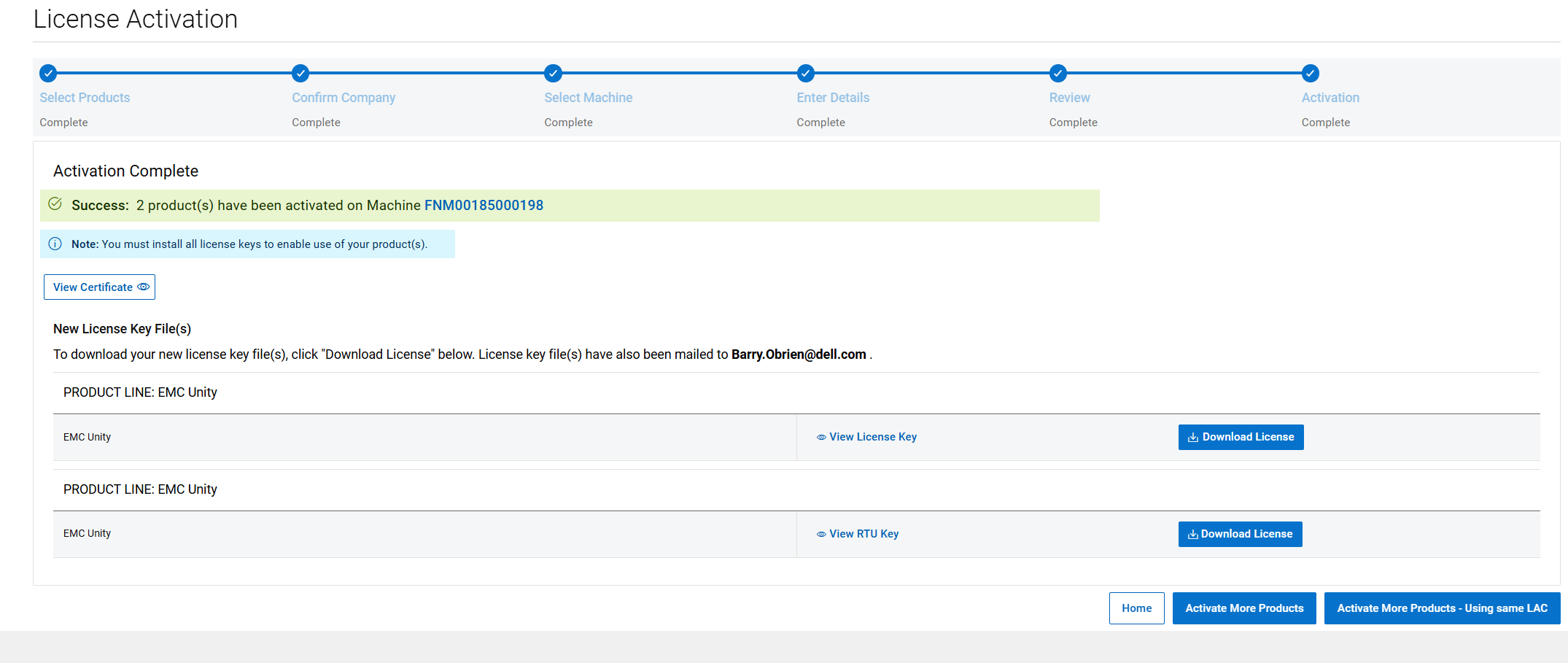
PASO 6: ACTIVACIÓN COMPLETA
Este es el paso final del proceso de activación. Esta página confirma que la licencia se activó.
El archivo de licencia se envía automáticamente a la persona que inició sesión en la central de licencias de software.
En esta página, el archivo de licencia se puede descargar manualmente haciendo clic en el botón Descargar licencia .
Regeneración de una licencia de Unity a una nueva versión
de softwareEl proceso de regeneración de licencia permite obtener un nuevo archivo de licencia para la versión de software correcta.
Esto es útil si se actualiza el archivo de licencia actual o si se seleccionó la versión incorrecta durante la activación.
Siga los pasos que se indican a continuación para volver a generar su licencia de Unity.
1. Haga clic en la opción Key Regenerate .
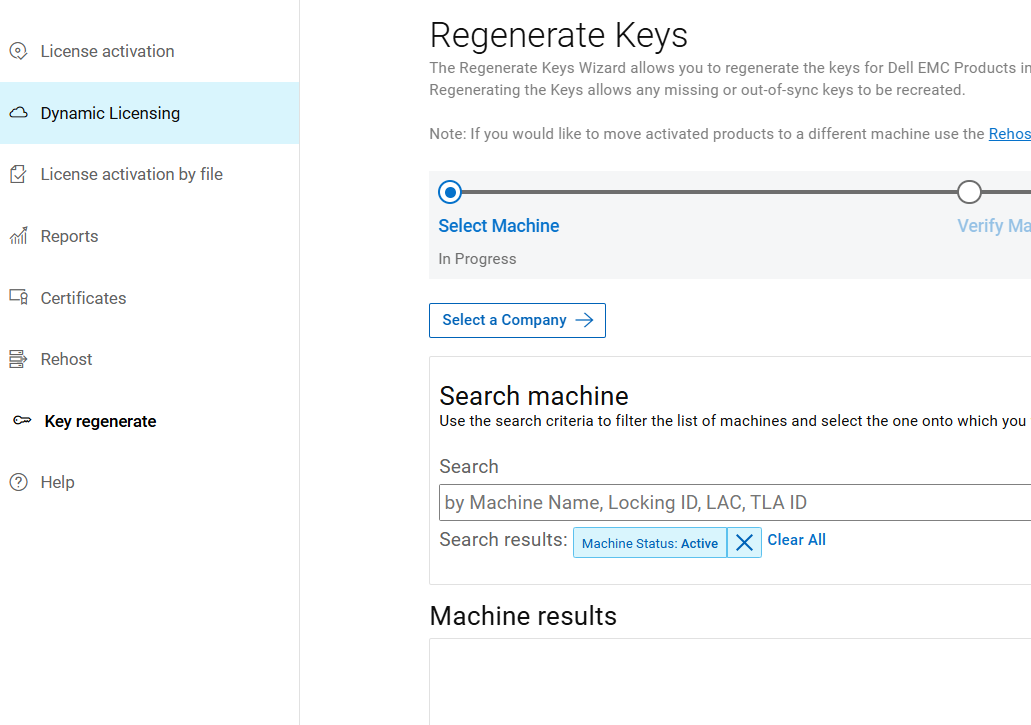
2. Ingrese el nombre de la máquina o el ID de bloqueo del arreglo Unity y haga clic en el botón de búsqueda.
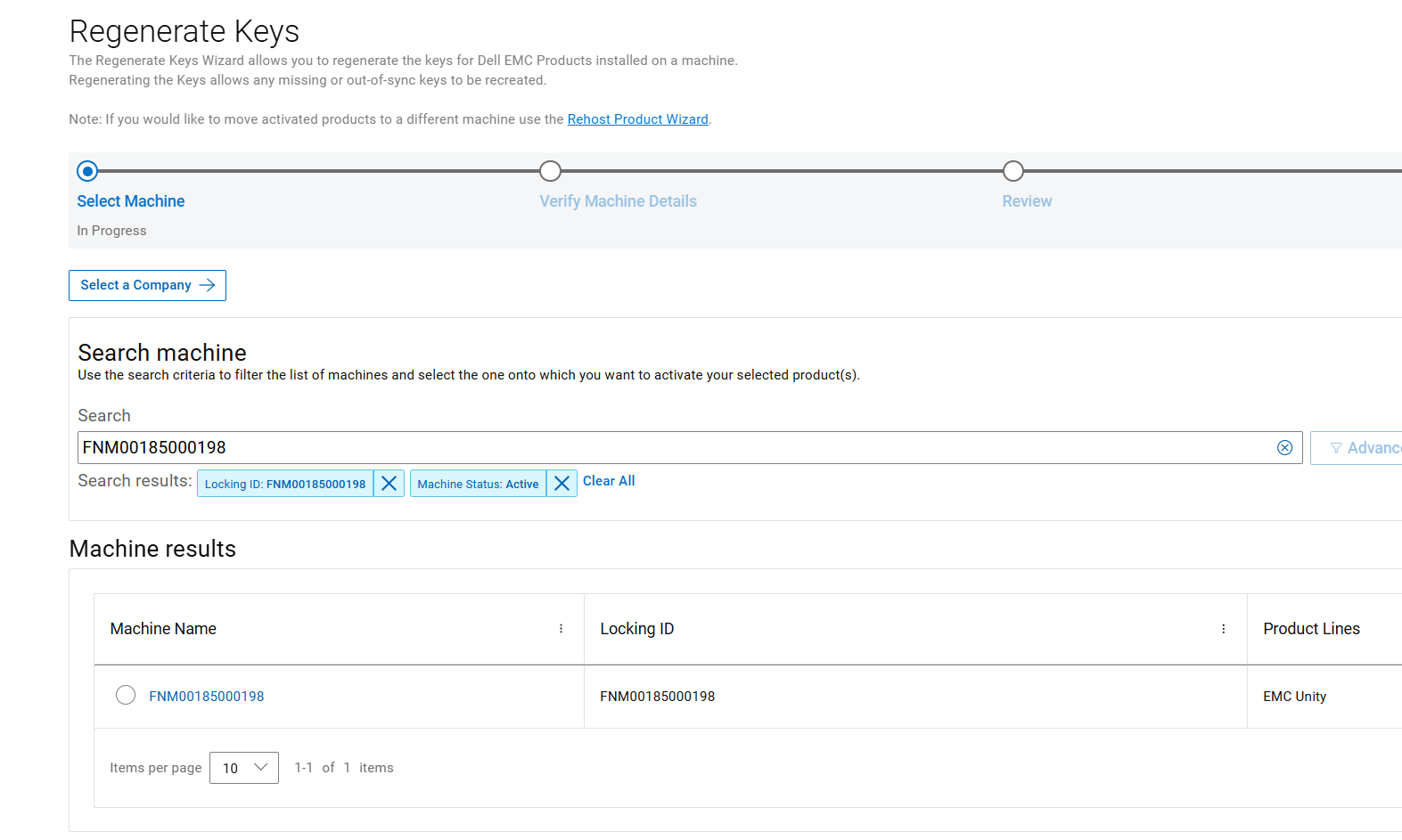
STEP 1: SELECCIONAR UNA MÁQUINA PARA REGENERAR
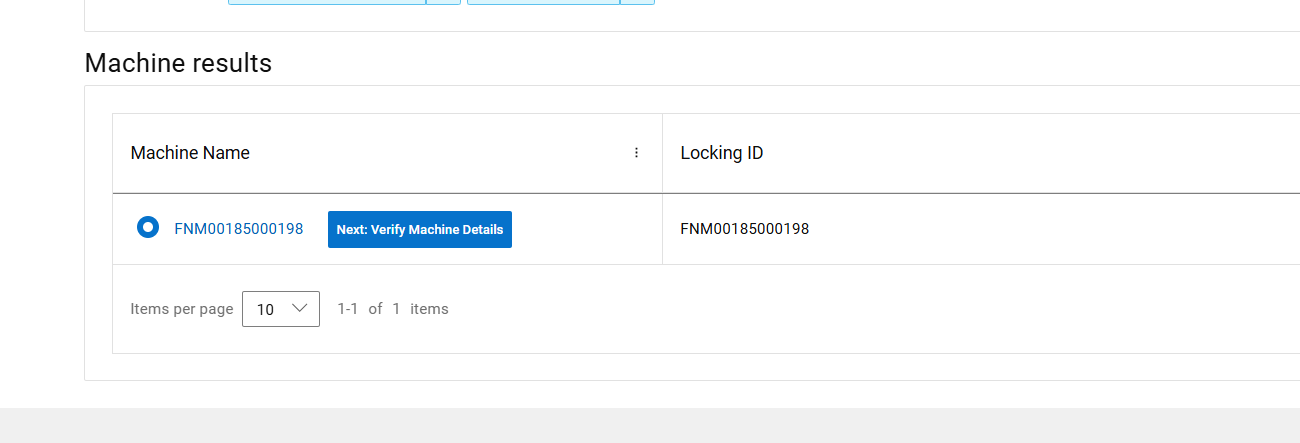
Haga clic en Next Verify Machine Details.
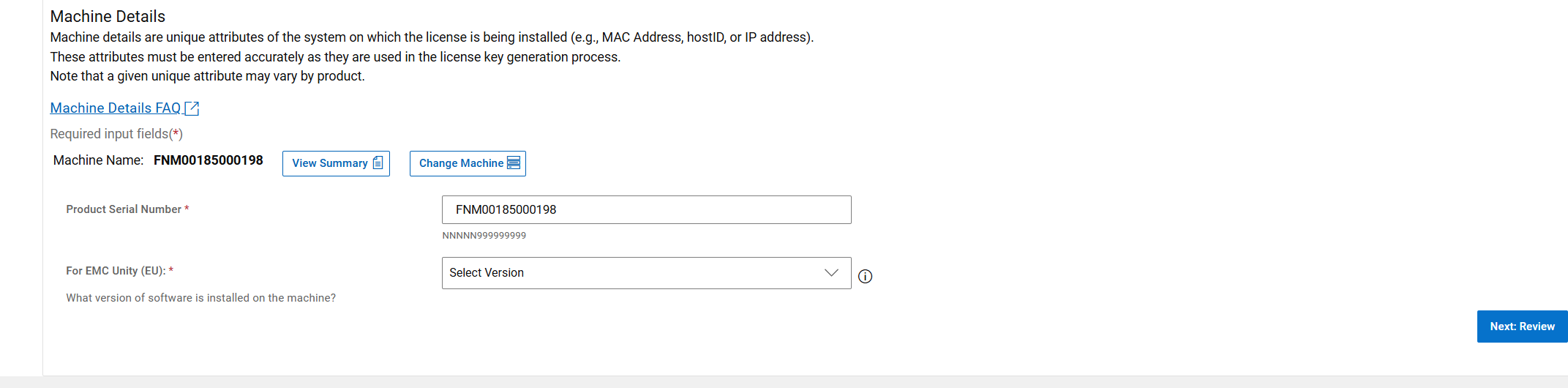
PASO 2: VERIFIQUE LOS DETALLES
DE LA MÁQUINAElija la versión de software de la licencia de Unity a fin de generar una licencia para la versión 5.2 y anteriores o 5.3 y superiores. En la parte inferior de la página, haga clic en Next Review después de elegir la versión del software.
PASO 3: REVISE SUS SELECCIONES
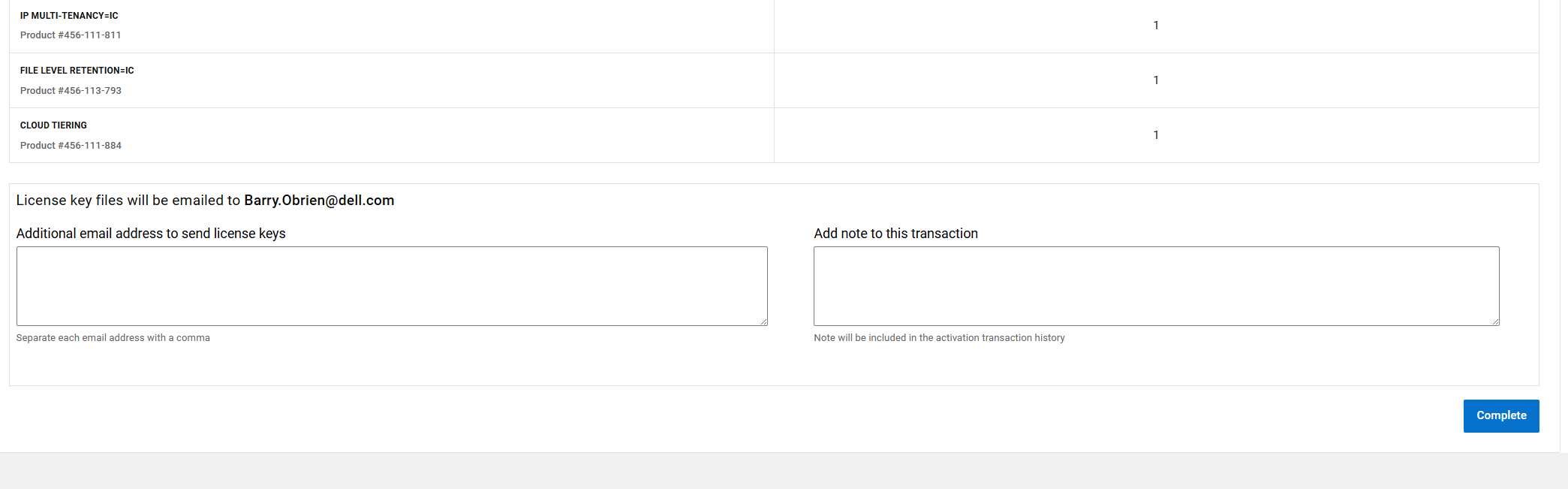
Revise su selección y, a continuación, en la parte inferior de la página, haga clic en Complete.
PASO 4: REGENERACIÓN COMPLETADA
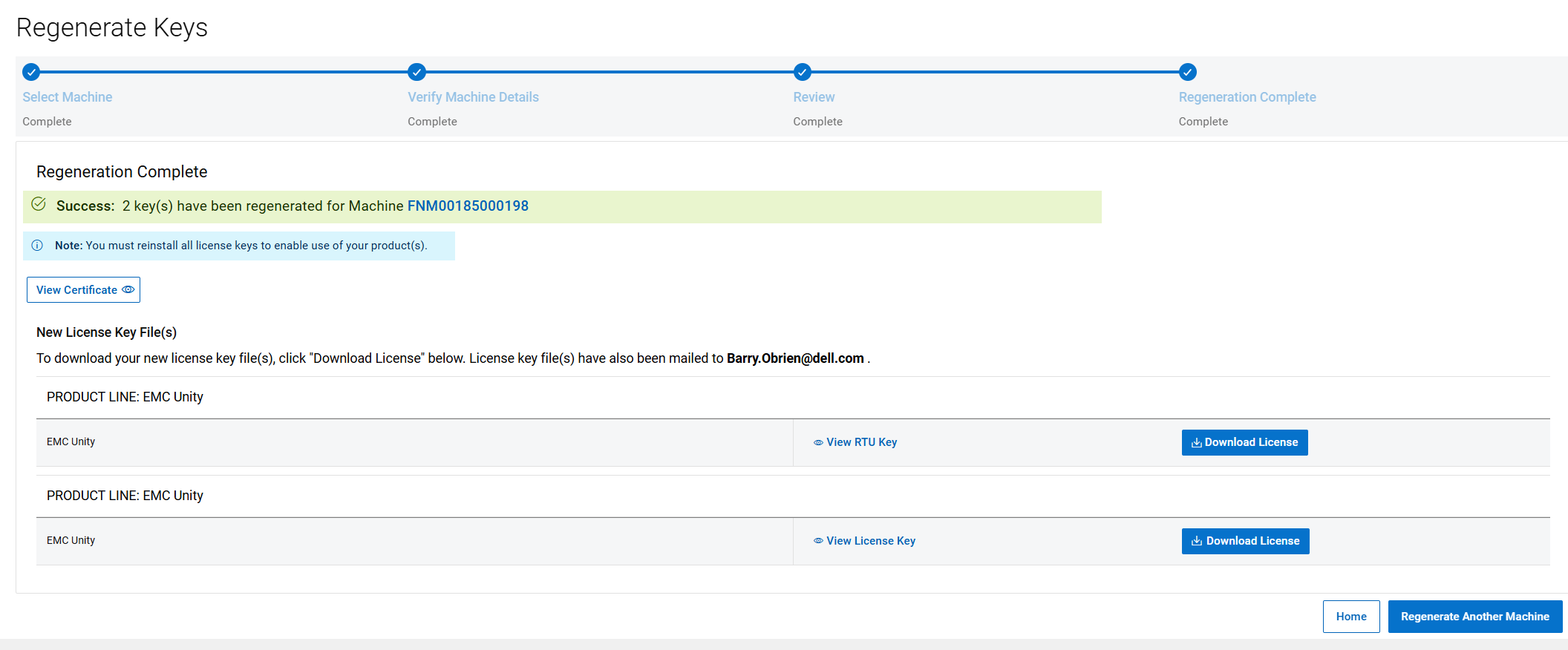
Este es el paso final del proceso de regeneración. Esta página confirma que se regeneró la licencia. El archivo de licencia se envía automáticamente a la persona que inició sesión en la central de licencias de software. En esta página, el archivo de licencia se puede descargar manualmente haciendo clic en el botón Download License.
Affected Products
Dell EMC UnityArticle Properties
Article Number: 000225584
Article Type: How To
Last Modified: 09 Apr 2026
Version: 5
Find answers to your questions from other Dell users
Support Services
Check if your device is covered by Support Services.