Dell Unity: Unity-käyttöoikeuden aktivoiminen ja uudelleenluominen
Summary: Tässä tietämyskannan artikkelissa kerrotaan, miten Unity-käyttöoikeus aktivoidaan Software License Centralissa ja miten Unity-käyttöoikeus luodaan uuteen ohjelmistoversioon. Esimerkiksi .lic-tiedostosta xml-tiedostoon ...
This article applies to
This article does not apply to
This article is not tied to any specific product.
Not all product versions are identified in this article.
Instructions
Unity-käyttöoikeuden aktivointikoodi (LAC) on aktivoitavissa Software Licensing Centralissa (SLC). SLC on nyt osa Dellin omaa tiliä .
Huomautus: SLC:n käyttö edellyttää tukiprofiilia. Jos tukiprofiilia ei vielä ole, voit luoda uuden profiilin Dellin tukisivustossa.
Unity LAC:n käyttämiseen syvälinkkiasetusta voidaan käyttää suoraan asiakkaan kohtaaman objektin (CFO) tai lisenssin valtuutuskoodin (LAC) kirjeestä. Vaihtoehtoisesti voit syöttää myyntitilauksen numeron tai LAC-numeron suoraan SLC:hen. Huomaa, että Software Licensing Centralin sijainti on muuttunut. suora linkki CFO- tai LAC-kirjeessäsi ei ehkä toimi. Edellä mainittujen linkkien avulla sinun on ehkä siirryttävä suoraan MyAccount- tai Software Licensing Central -sivustoon ja annettava sitten manuaalisesti myyntitilausnumero tai LAC-numero.
1. CFO/LAC-kirje
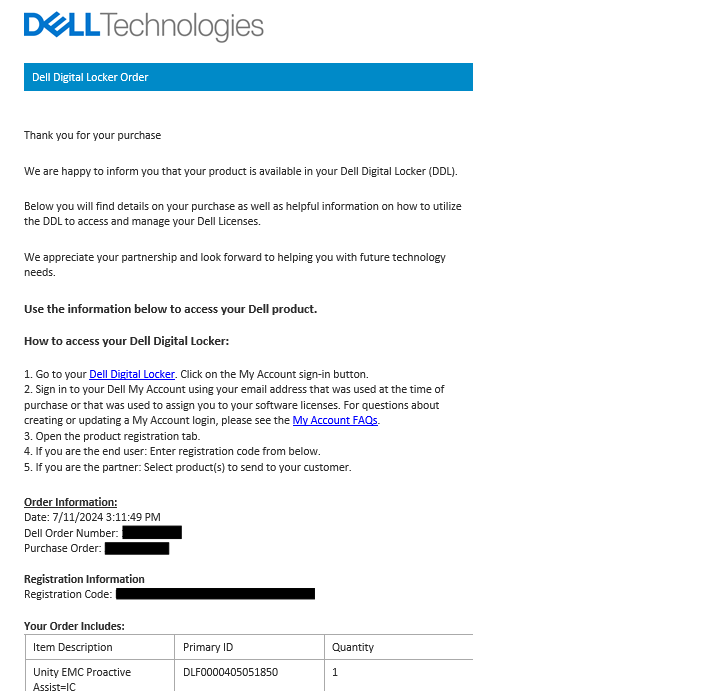
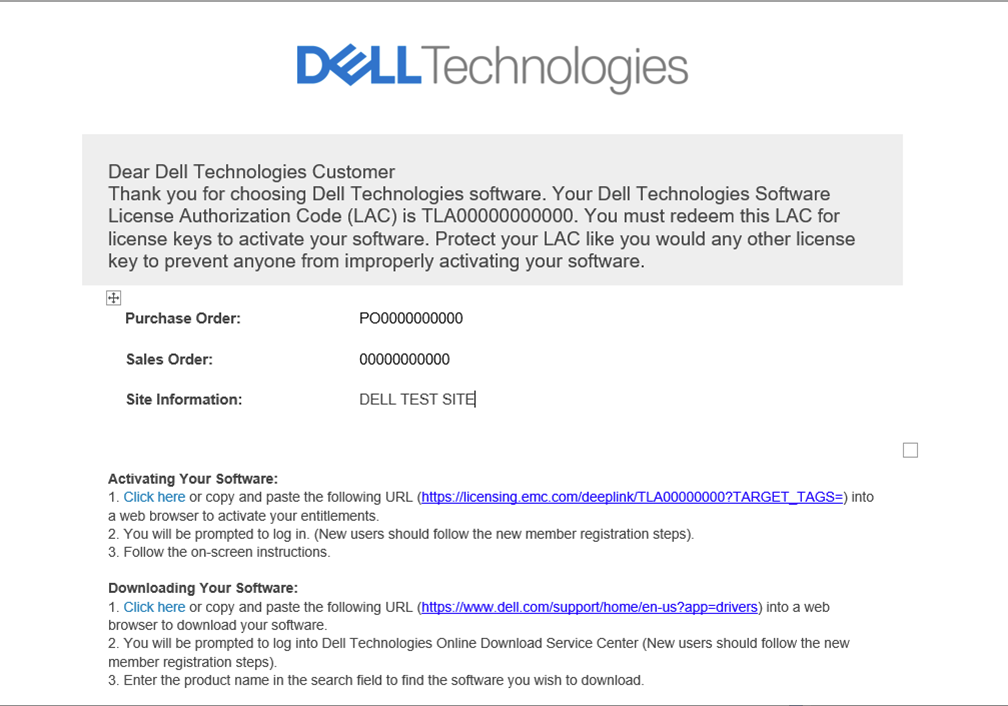
CFO/LAC-kirjeessä on tietoja, kuten LAC-numero, myyntitilauksen numero, ostotilausnumero ja ostetut tuotteet. Saatavilla on myös syvälinkki, joka johtaa suoraan SLC: n aktivointisivulle.
Näyte CFO:n kirjeestä
Näyte LAC-kirjeestä
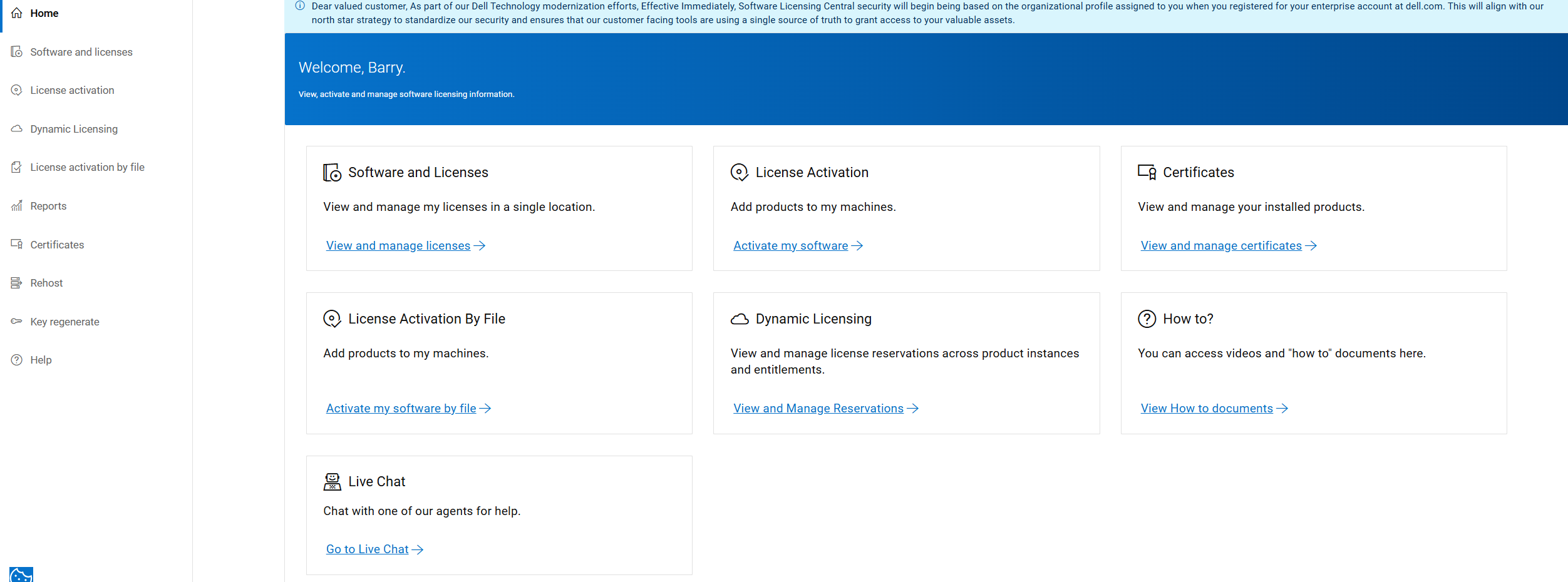
2. Aktivoi suoraan Software Licensing Centralissa.
Siirry suoraan Software Licensing Centraliin (SLC). Napsauta Quick Links -kohdassa License Activation -painiketta ja anna LAC-numerosi tai Transformational License Agreement -tilausnumerosi.
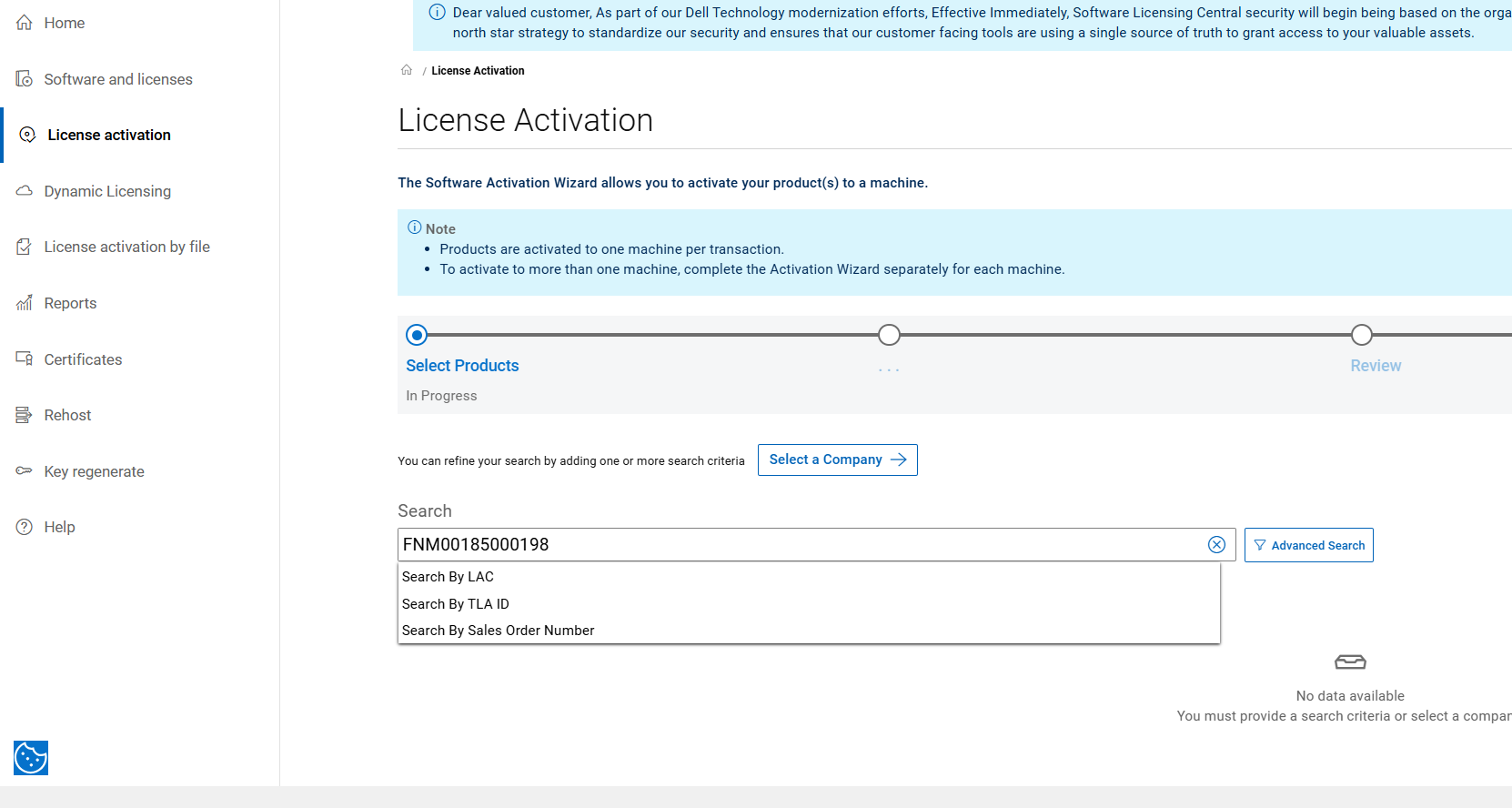
Siirry Lisenssin aktivointi -sivulle, kirjoita LAC-numerosi tai tilausnumerosi hakuruutuun ja napsauta hakupainiketta. Järjestelmä hakee oikeudet lac-levyltä.
Viimeistele aktivointi noudattamalla ohjeita.
VAIHE 1: VALITSE AKTIVOITAVAT TUOTTEET
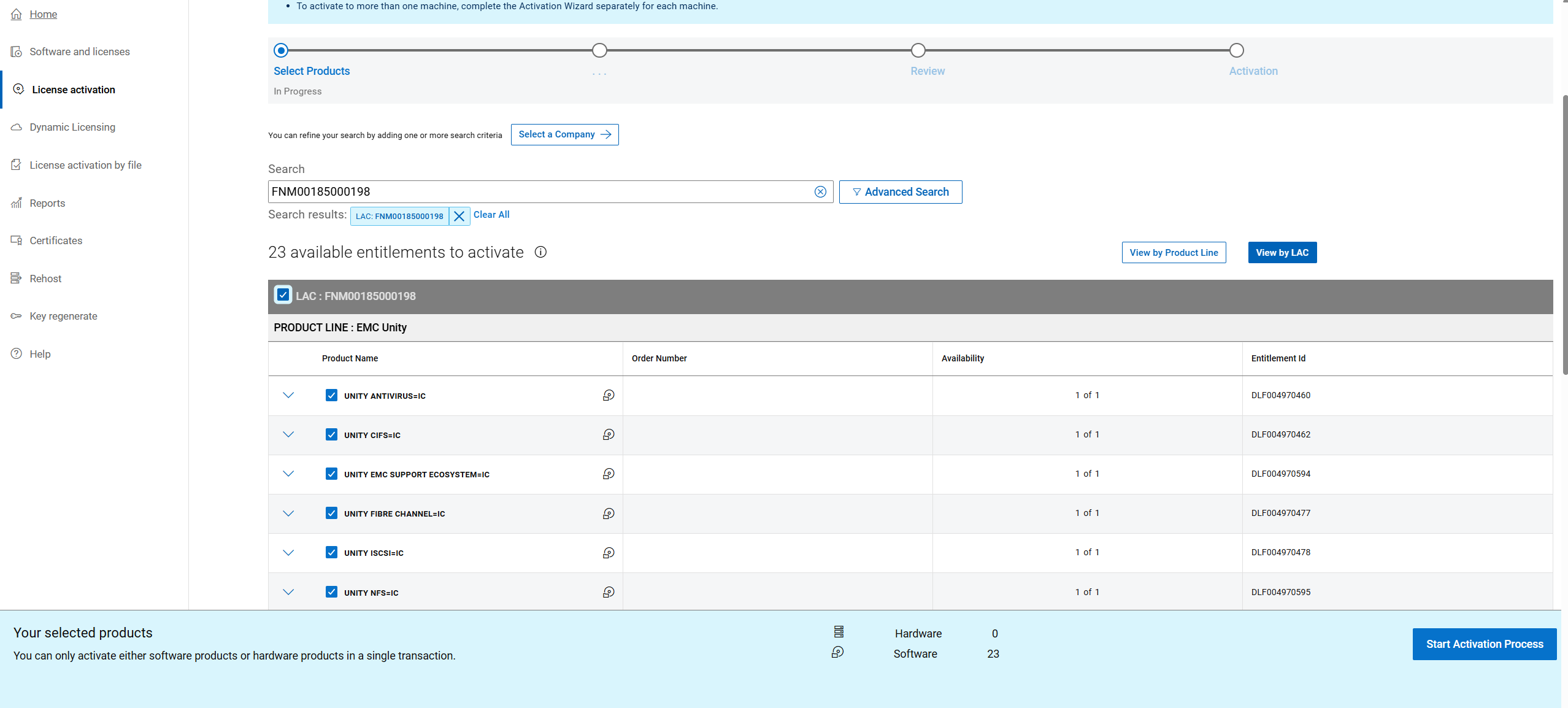
Napsauta sivun alareunassa olevaa START ACTIVIATION PROCESS -PAINIKETTA.
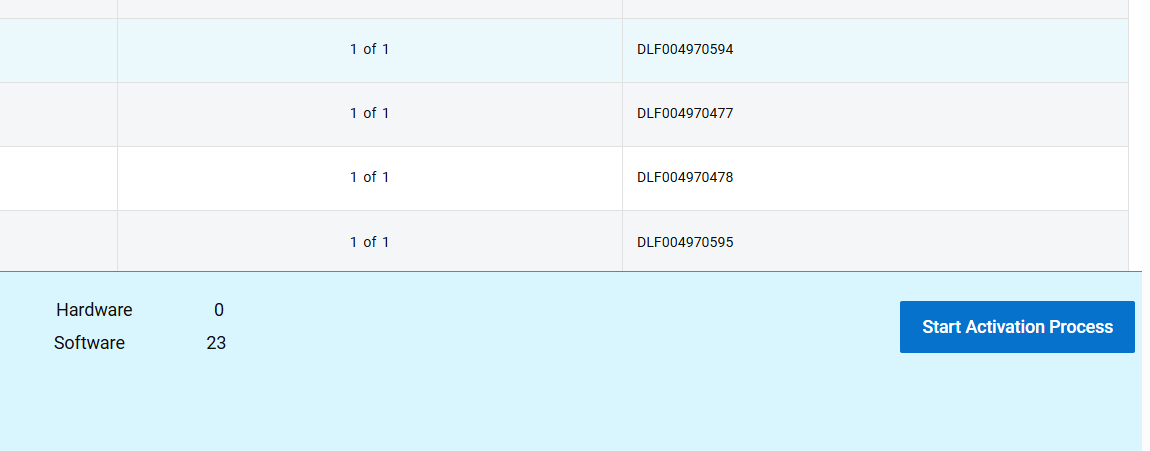
VAIHE 2: VAHVISTA YRITYS JA SIVUSTO
Valitse NEXT:SELECT A MACHINE.
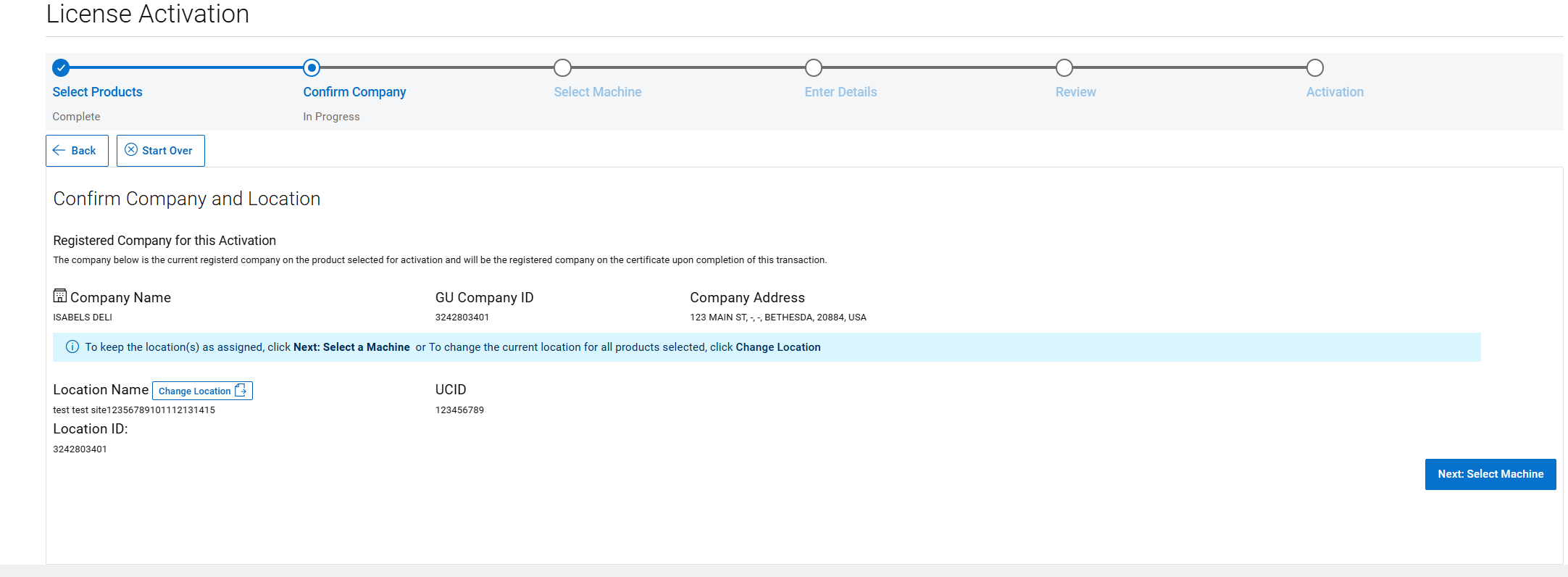
VAIHE 3: VALITSE KONE
Lisää uusi laite kopioimalla ja liittämällä Array-sarjanumero ja valitse SAVE MACHINE > CONTINUE TO NEXT STEP
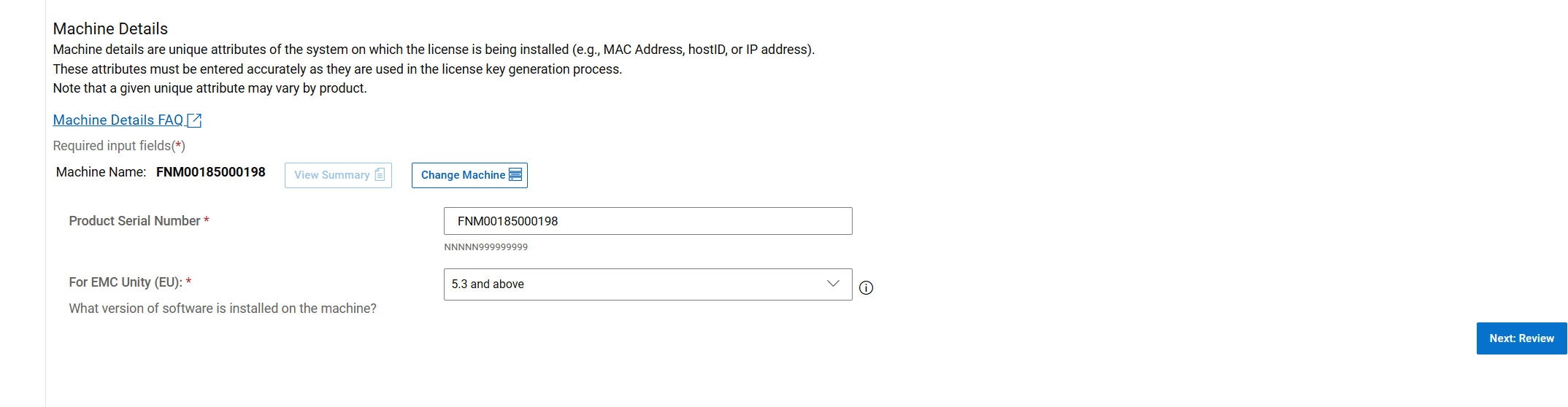
VAIHE 4: SYÖTÄ TUOTEMÄÄRÄT JA KONEEN TIEDOT
Vieritä sen sivun alareunaan, jossa Array-sarjanumero on lisätty Tuotteen sarjanumero -ruutuun lukitustunnuksena.
Valitse oikea ohjelmistoversio, jota Unity käyttää. Kaksi vaihtoehtoa ovat 5.2 ja sitä vanhemmat ja 5.3 ja uudemmat, kun olet syöttänyt kaikki tiedot oikein, napsauta "NEXT:REVIEW" -painiketta.
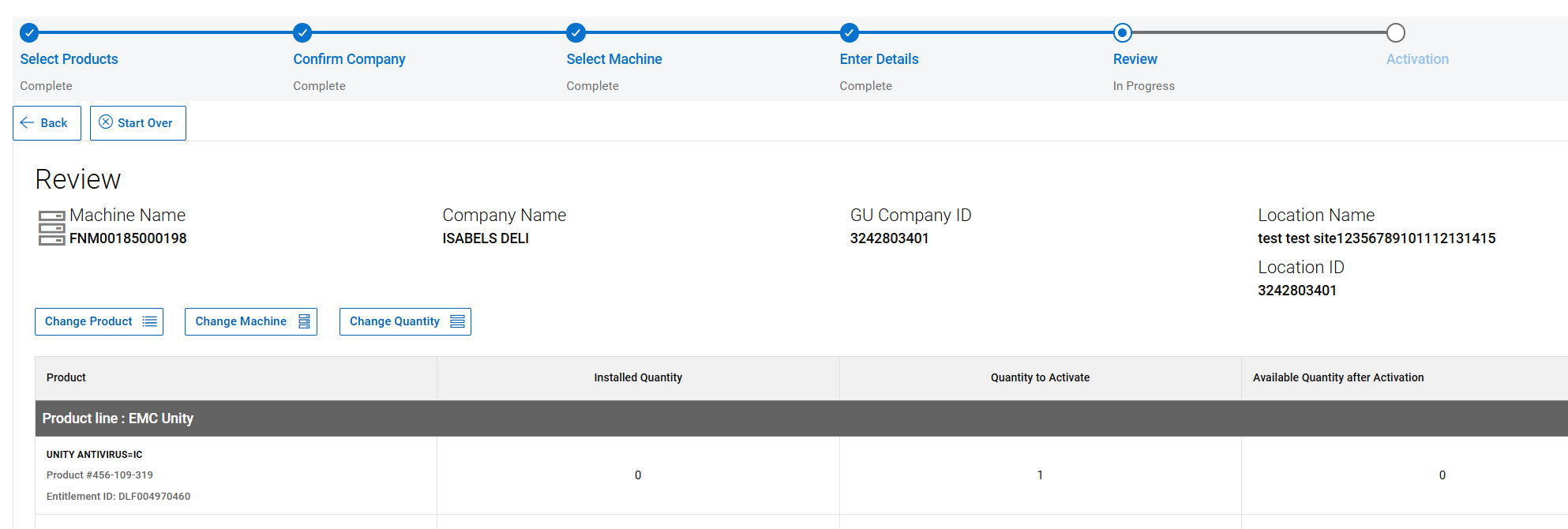
VAIHE 5: TARKISTA VALINTASI
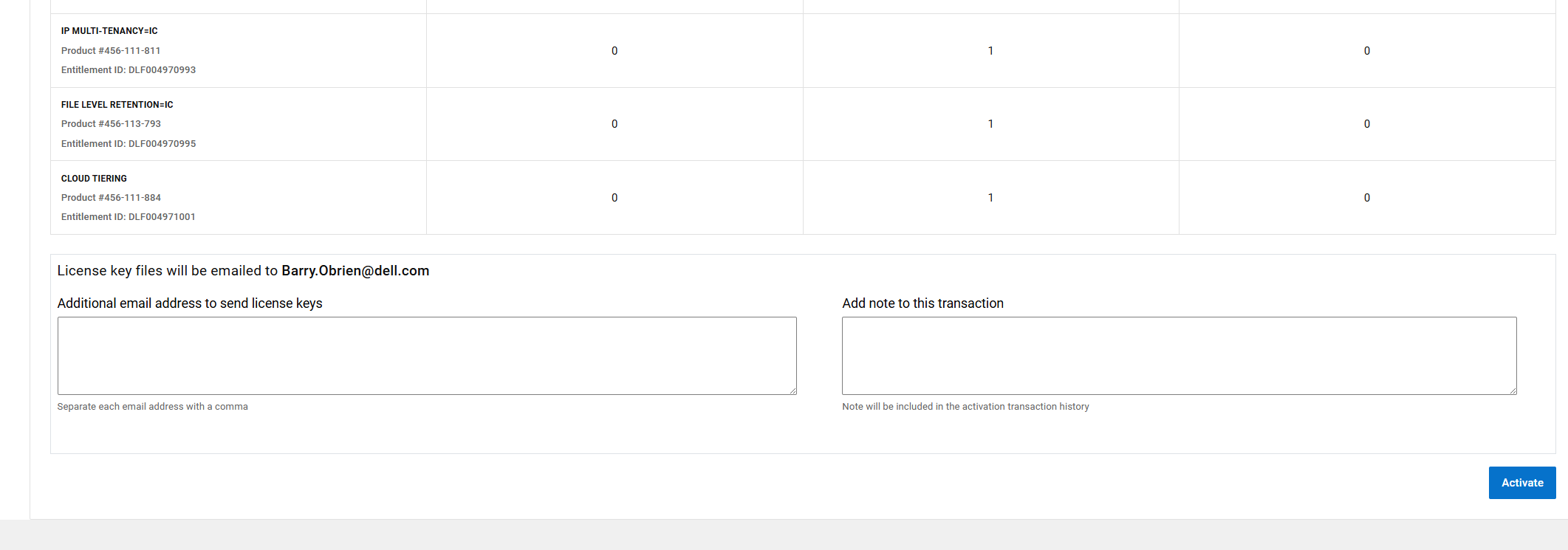
Tarkista oikeutusvalintasi, siirry sivun alareunaan ja valitse aktivoi.
VAIHE 6: AKTIVOINTI VALMIS
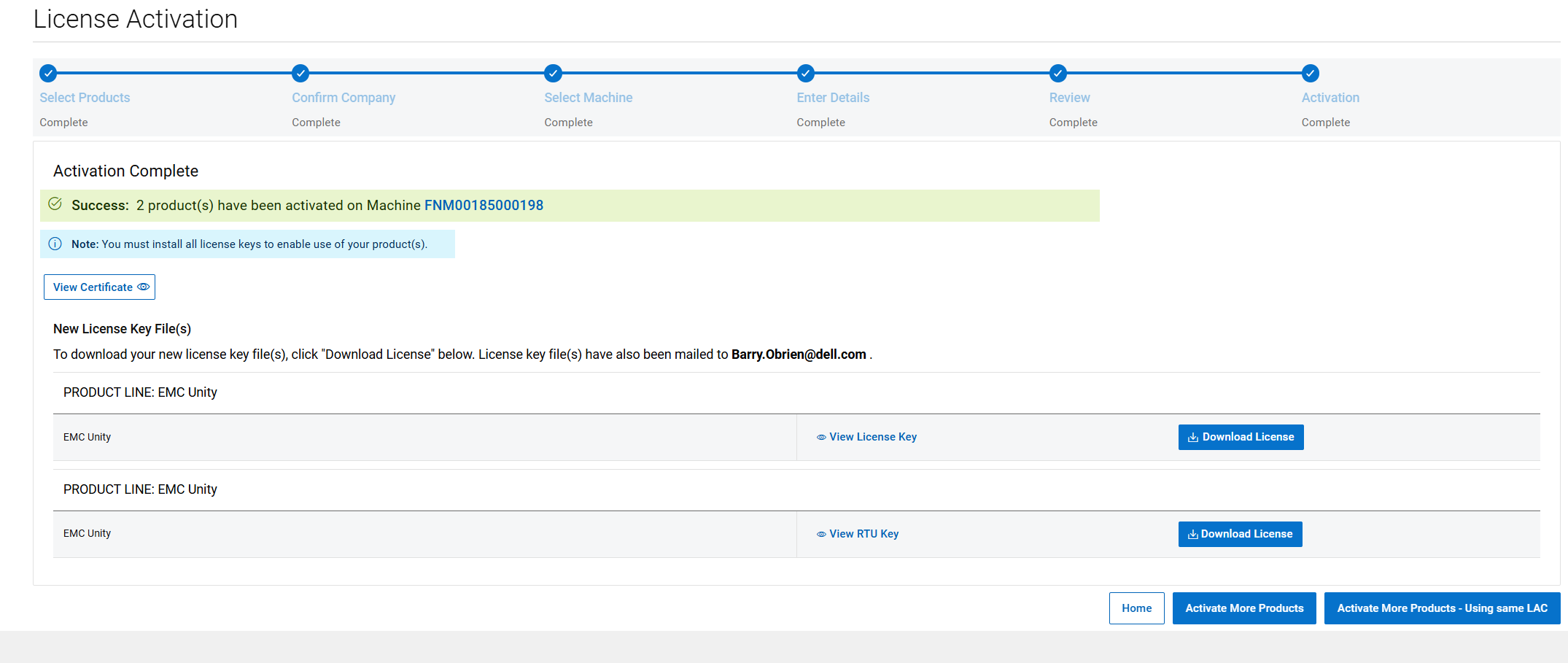
Tämä on aktivointiprosessin viimeinen vaihe. Tämä sivu vahvistaa, että käyttöoikeus on aktivoitu.
Käyttöoikeustiedosto lähetetään automaattisesti henkilölle, joka on kirjautunut Software license centraliin.
Tällä sivulla lisenssitiedosto voidaan ladata manuaalisesti napsauttamalla Downlaod License -painiketta.
Unity-käyttöoikeuden palauttaminen uuteen ohjelmistoversioon
Lisenssin uudelleenluontiprosessin avulla voidaan hankkia uusi lisenssitiedosto oikealle ohjelmistoversiolle.
Tästä on hyötyä, jos päivität nykyisen käyttöoikeustiedoston tai jos aktivoinnin aikana on valittu väärä versio.
Luo Unity-käyttöoikeus uudelleen seuraavien ohjeiden mukaisesti.
1. Napsauta näppäintä Regenerate vaihtoehto.
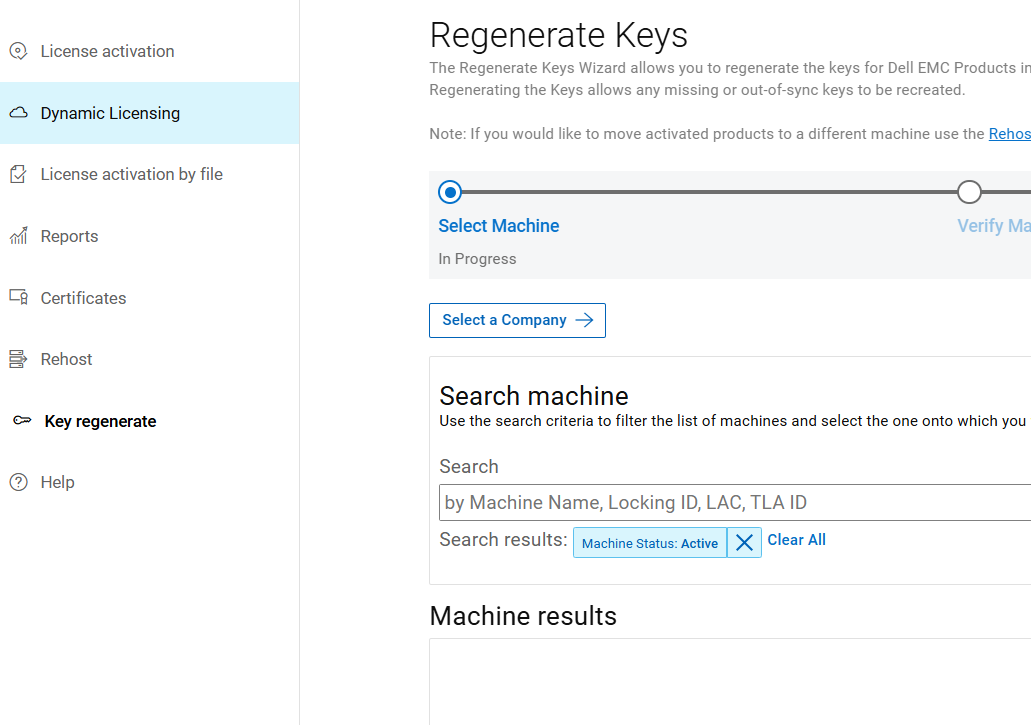
2. Kirjoita Unity-järjestelmän laitteen nimi tai lukitustunnus ja napsauta hakupainiketta.
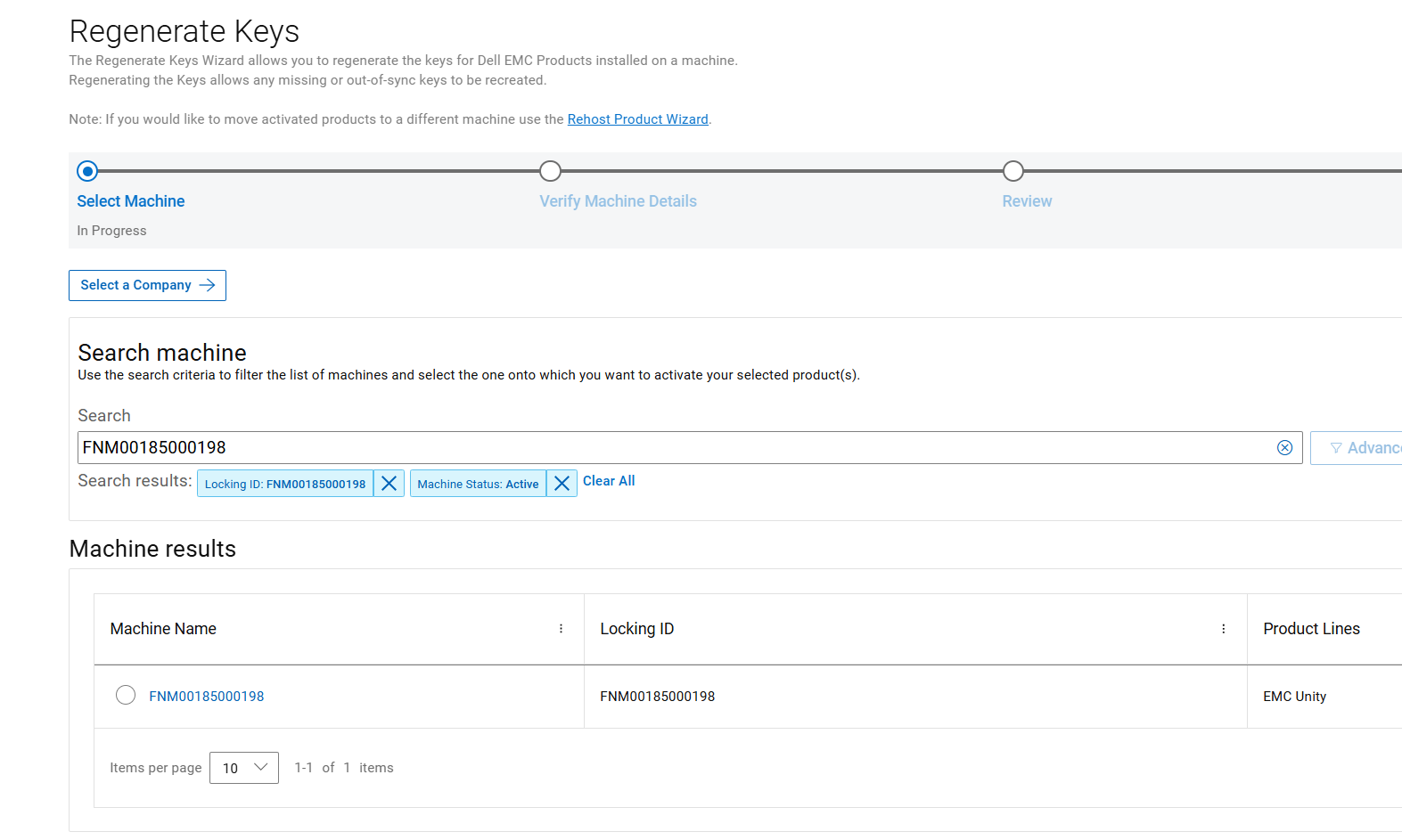
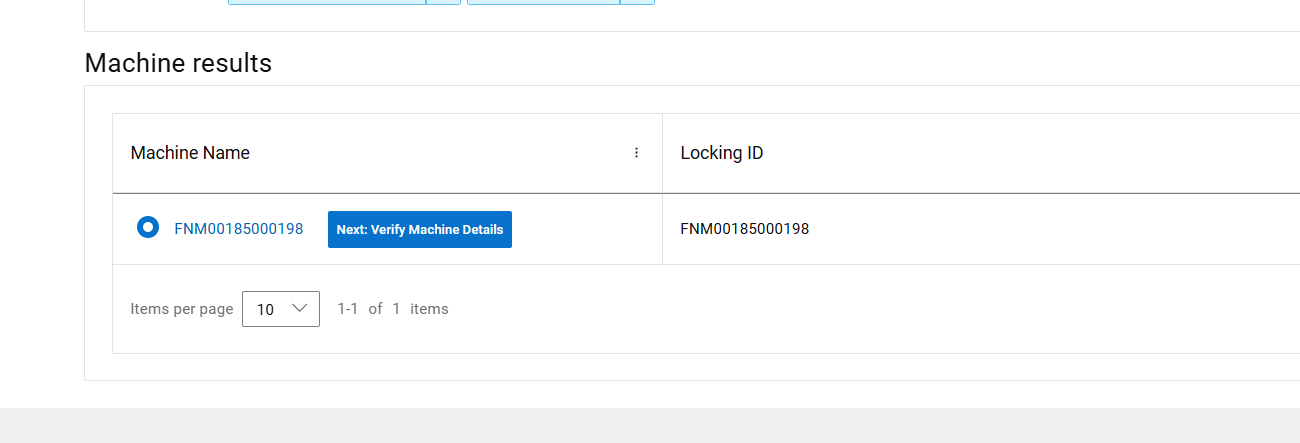
VAIHE 1: VALITSE REGENERATIIVINEN
KONEValitse Seuraava Tarkista koneen tiedot.
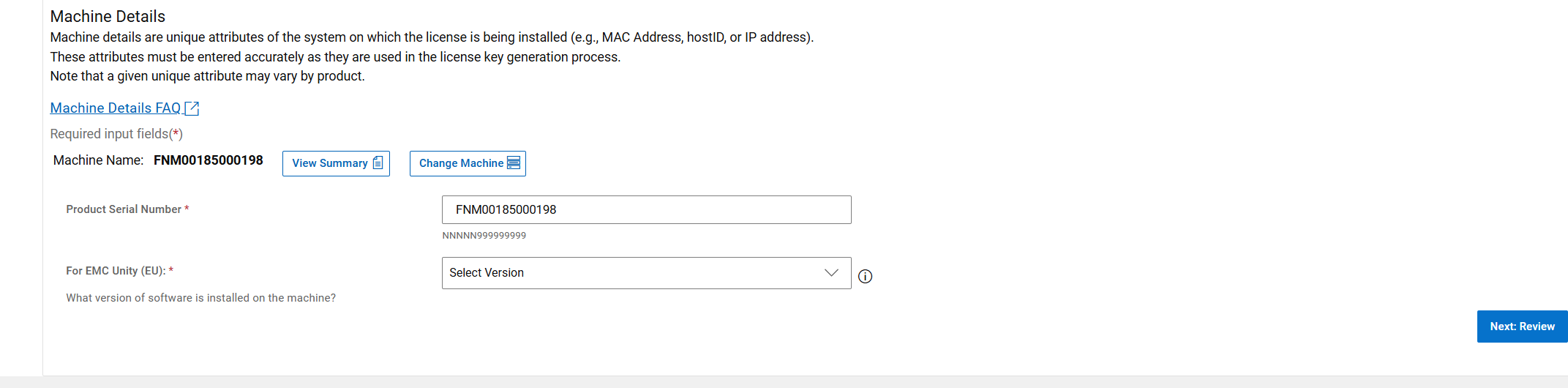
VAIHE 2: TARKISTA KONEEN TIEDOT
Valitse Unity-käyttöoikeuden ohjelmistoversio, jos haluat luoda käyttöoikeuden versiolle 5.2 tai sitä vanhemmille versioille tai versioille 5.3 ja sitä uudemmille. sivun alareunassa ja napsauta Seuraava tarkistus , kun ohjelmistoversio on valittu.
VAIHE 3: TARKISTA VALINTASI
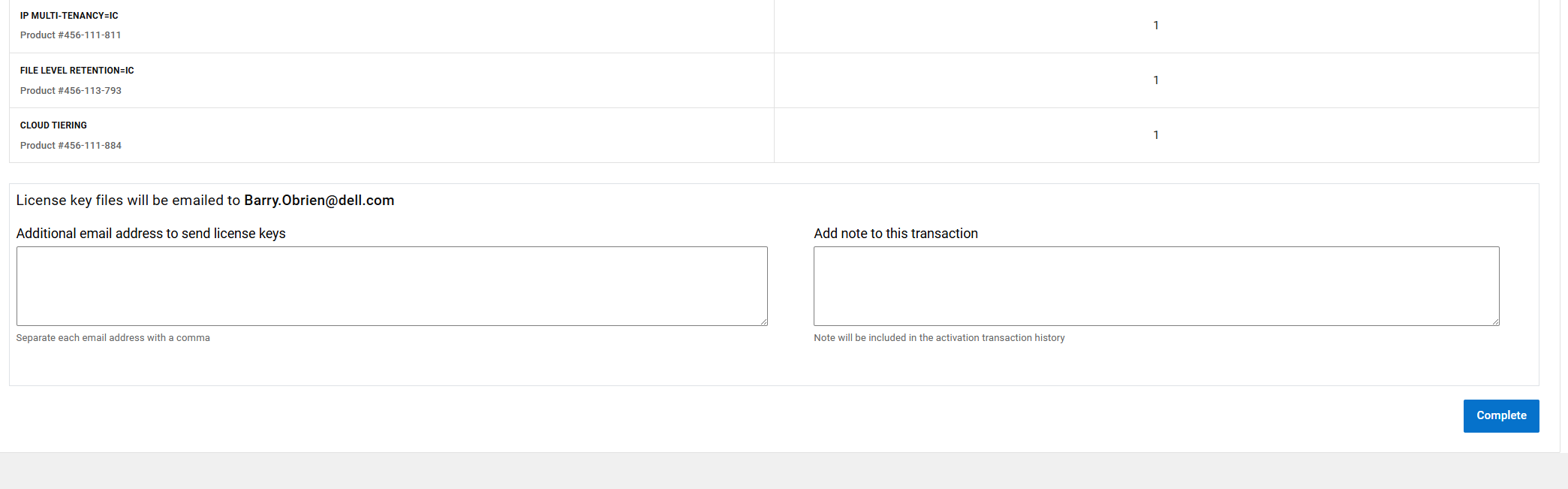
Tarkista valintasi ja valitse sivun alareunasta Valmis.
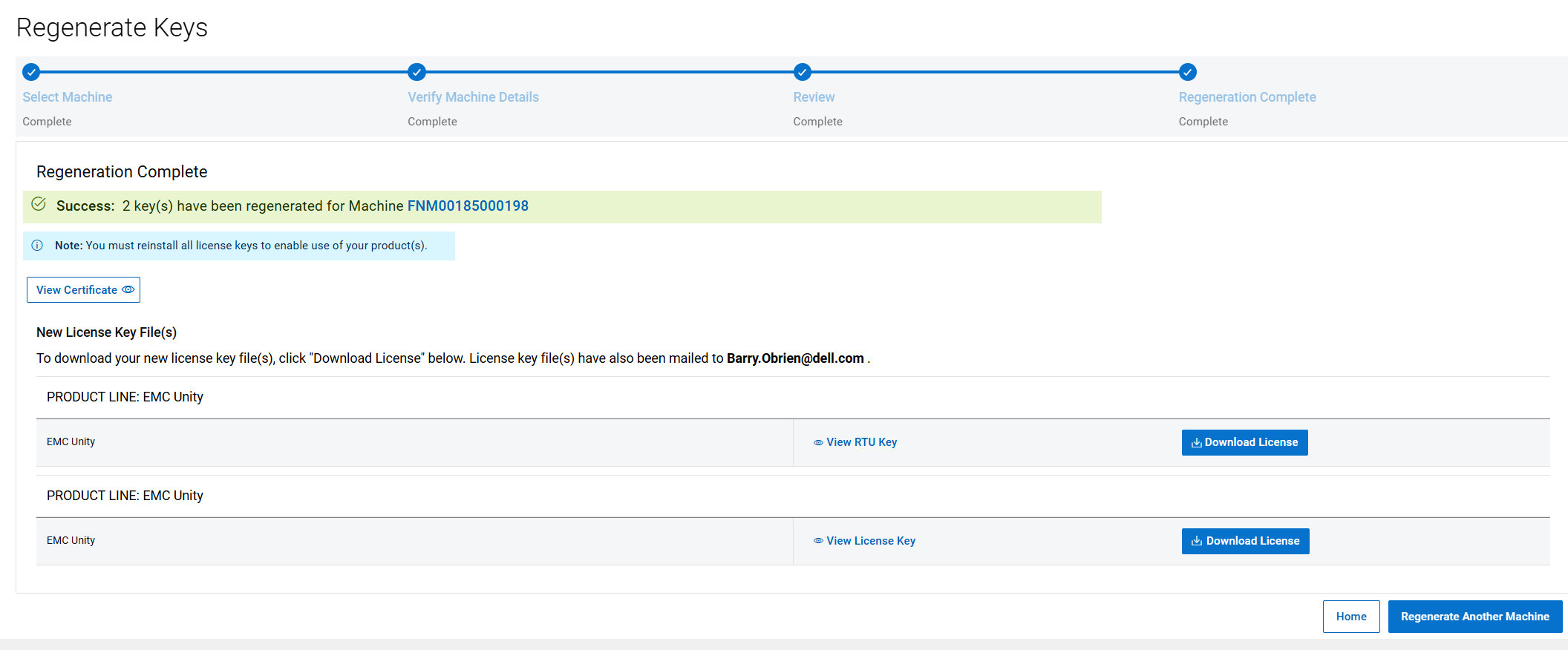
VAIHE 4: REGENEROINTI VALMIS
Tämä on regenerointiprosessin viimeinen vaihe. Tämä sivu vahvistaa, että käyttöoikeus on luotu uudelleen. Käyttöoikeustiedosto lähetetään automaattisesti henkilölle, joka on kirjautunut Software license centraliin. Tällä sivulla lisenssitiedoston voi ladata manuaalisesti napsauttamalla Lataa käyttöoikeus -painiketta.
Affected Products
Dell EMC UnityArticle Properties
Article Number: 000225584
Article Type: How To
Last Modified: 09 Apr 2026
Version: 5
Find answers to your questions from other Dell users
Support Services
Check if your device is covered by Support Services.