Dell Unity : Activation et régénération d’une licence Unity
Summary: Cet article de la base de connaissances explique comment activer une licence Unity dans Software License Central et comment régénérer une licence Unity vers une nouvelle version du logiciel. Par exemple, de .lic à xml ...
This article applies to
This article does not apply to
This article is not tied to any specific product.
Not all product versions are identified in this article.
Instructions
Le code d’activation de licence Unity (LAC) peut être activé dans Software Licensing Central (SLC). SLC fait désormais partie de Mon compte Dell.
Remarque : Un profil de support est requis pour accéder à SLC. Si aucun profil de support n’existe déjà, vous pouvez créer un nouveau profil sur le site Web de support Dell.
Pour accéder au LAC Unity, vous pouvez utiliser l’option de lien profond directement à partir de la lettre de l’objet orienté client (CFO) ou du code d’autorisation de licence (LAC). Vous pouvez également saisir le numéro de bon de commande ou le numéro LAC directement dans SLC. Notez que l’emplacement de Software Licensing Central a changé ; le lien direct dans votre CFO ou votre lettre LAC peut ne pas fonctionner. Vous devrez peut-être utiliser les liens ci-dessus pour accéder directement à Mon Compte ou au site Web Software Licensing Central, puis saisir manuellement votre numéro de bon de commande ou votre numéro LAC.
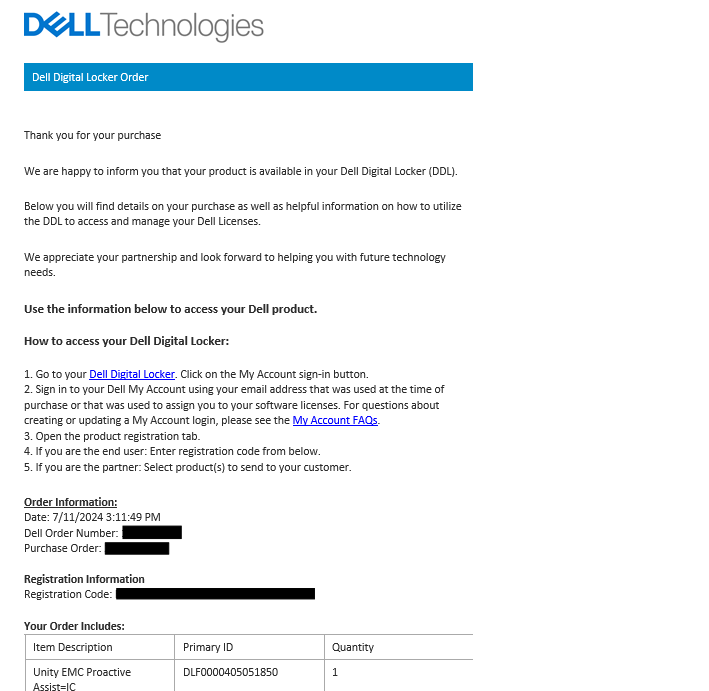
1. Lettre
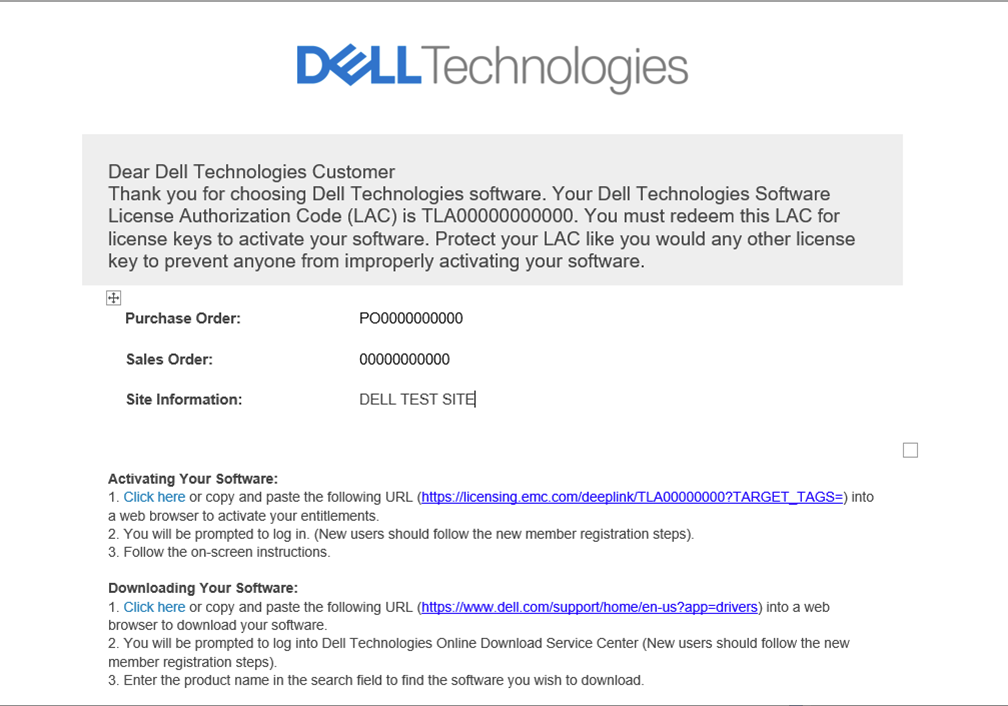
CFO/LACLe courrier CFO/LAC contient des informations telles que votre numéro LAC, votre numéro de commande, votre numéro de bon de commande et les produits achetés. Un lien profond est également disponible qui mène directement à la page « activer » de SLC.
Modèle de lettre du directeur financier
Exemple de lettre LAC
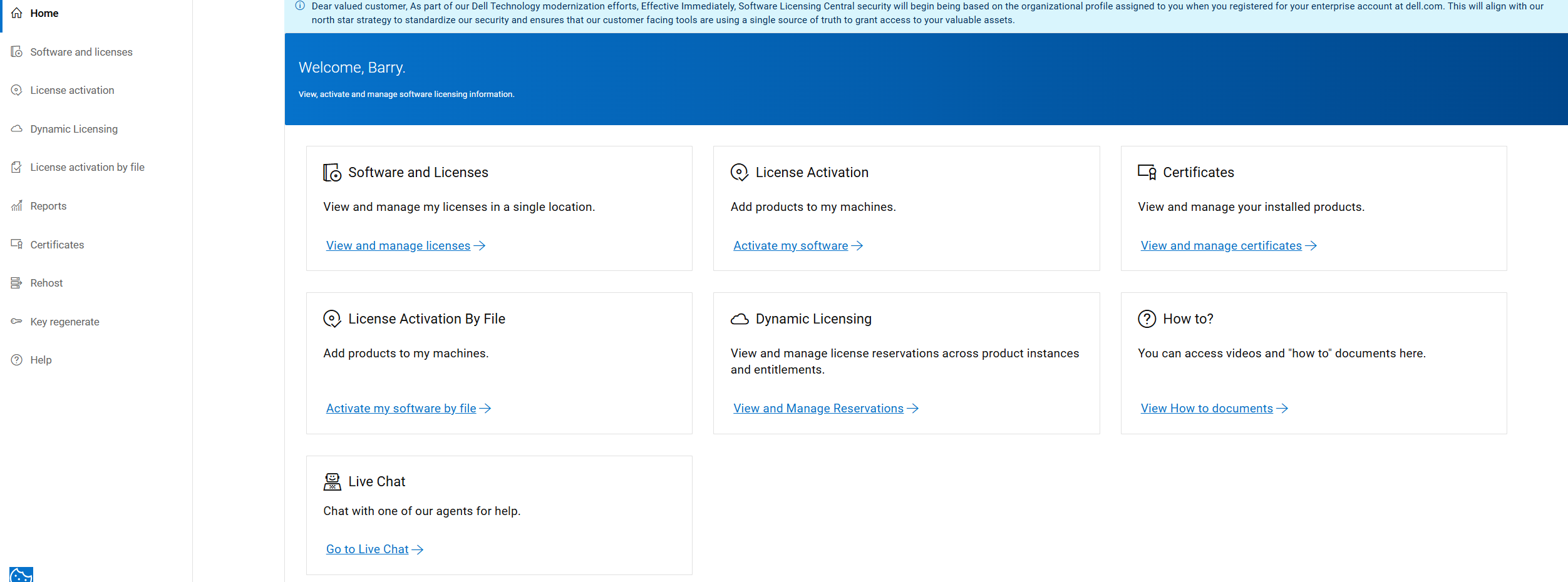
2. Activez directement dans Software Licensing Central.
Accédez directement à Software Licensing Central (SLC). Sous Liens rapides, cliquez sur le bouton « Activation de licence » et saisissez votre numéro LAC ou votre numéro de commande du contrat de licence transformationnelle.
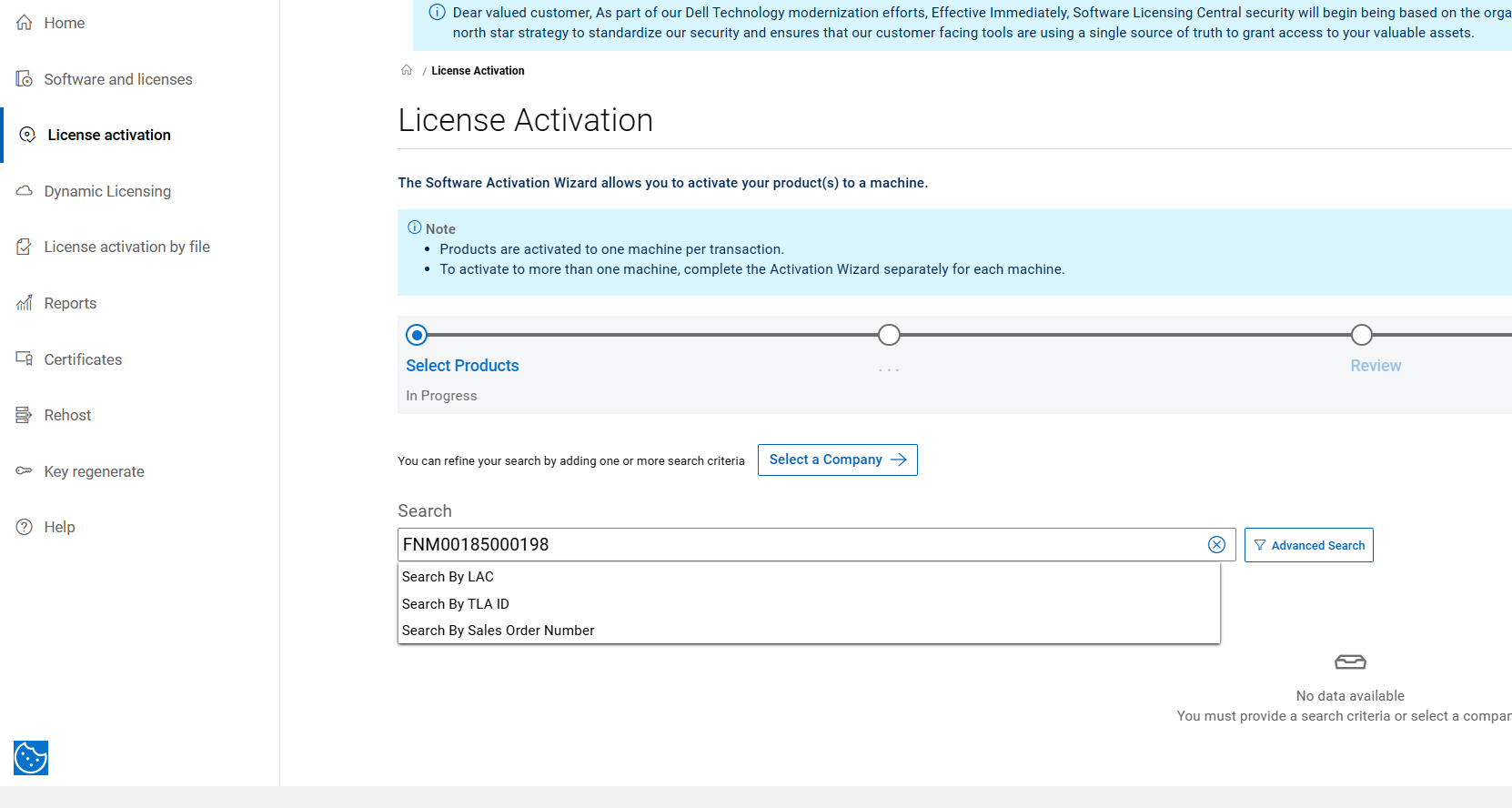
Accédez à la page Activation de la licence, saisissez votre numéro LAC ou votre numéro de commande dans la zone de recherche, puis cliquez sur le bouton de recherche. Le système recherche les droits dans le lac.
Suivez les étapes pour terminer votre activation.
STEP 1 : SÉLECTIONNER LES PRODUITS DISPONIBLES À ACTIVER
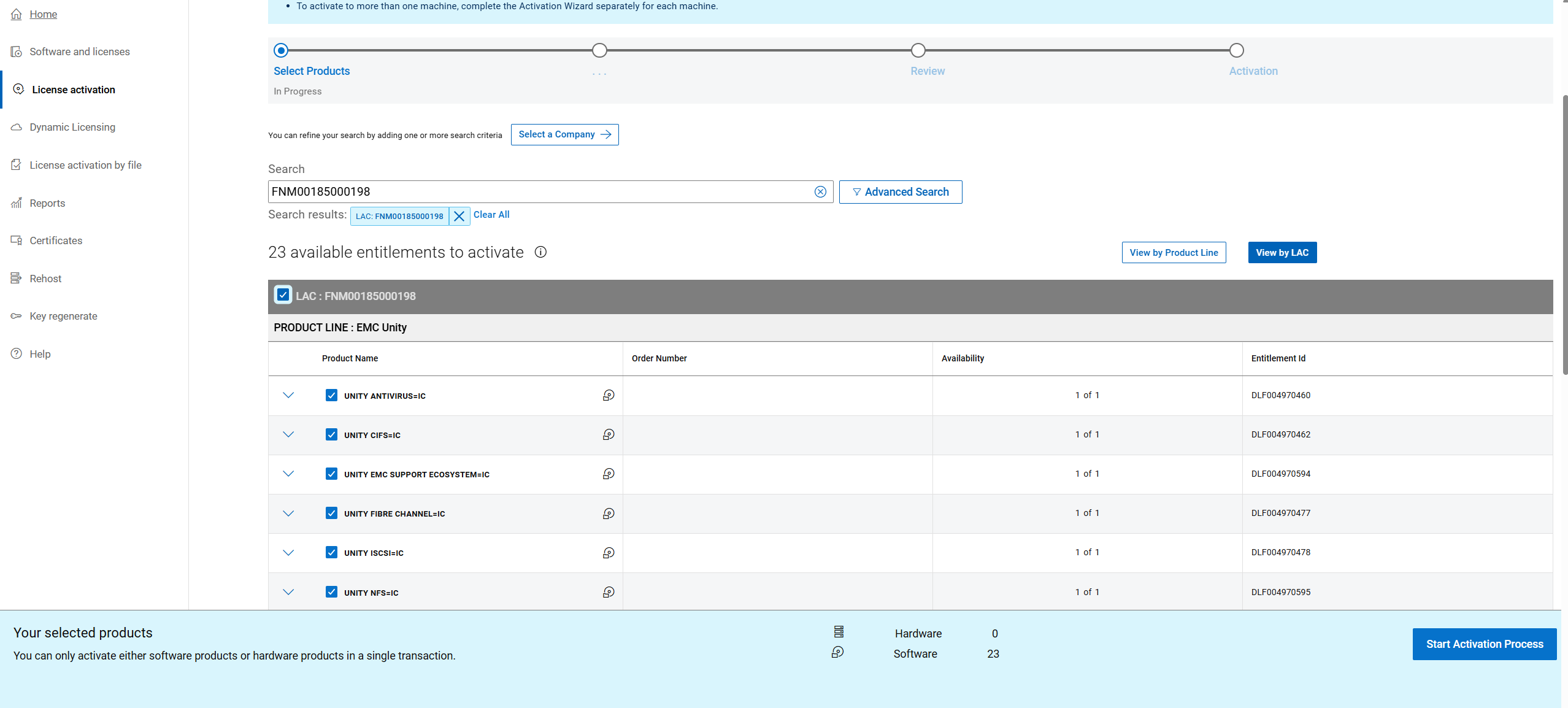
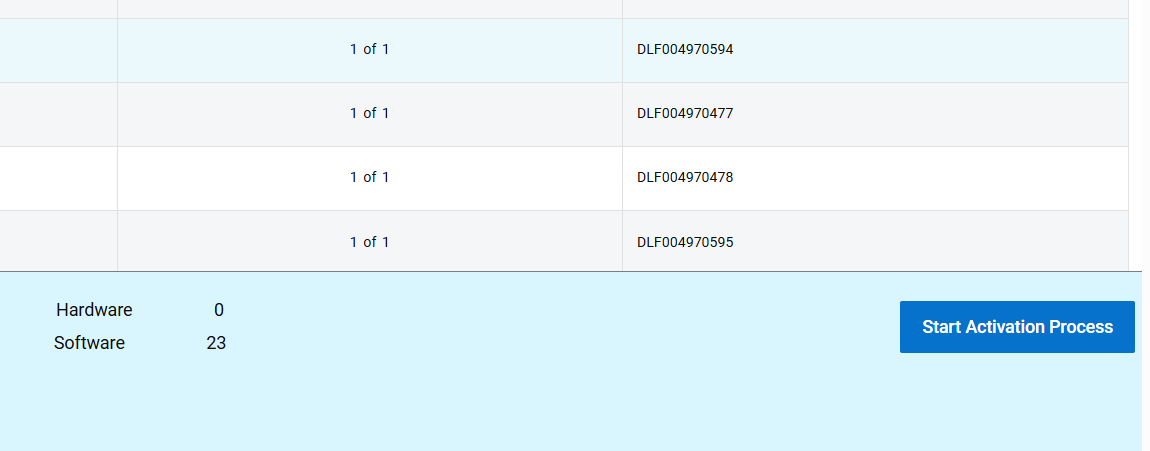
Au bas de la page, cliquez sur le bouton « START ACTIVIATION PROCESS ».
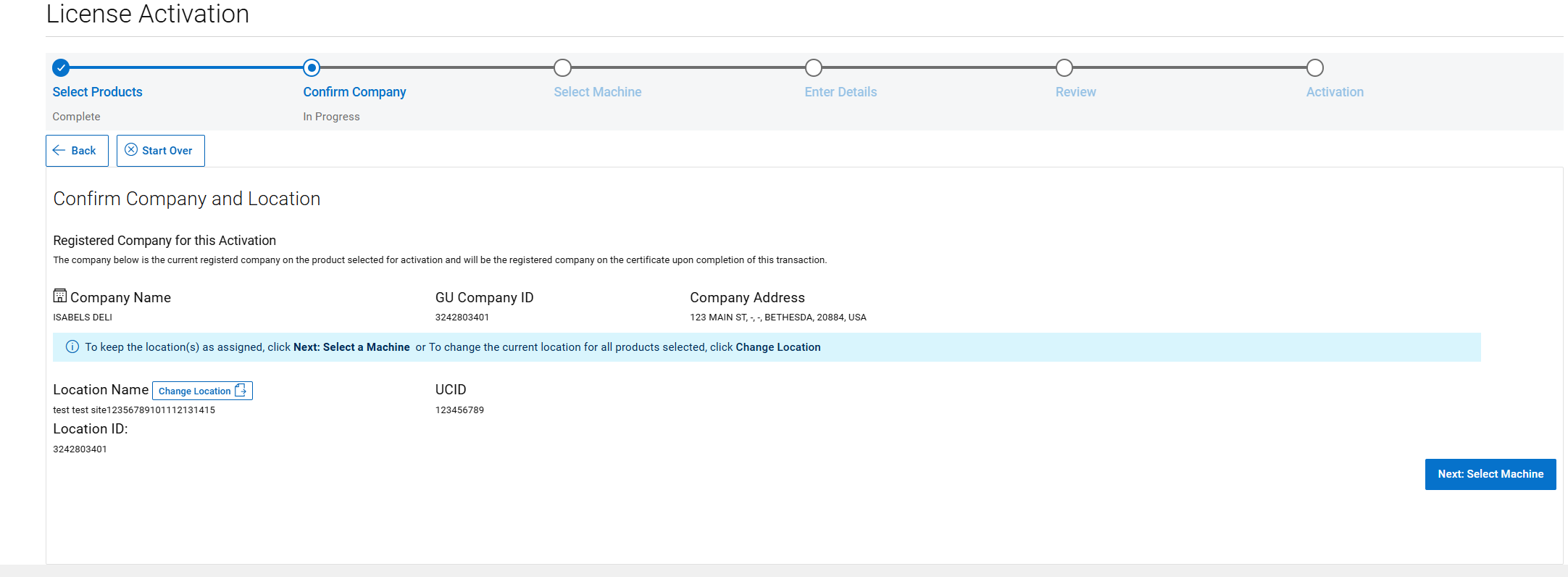
STEP 2 : CONFIRMER LA SOCIÉTÉ et le SITE
Cliquez sur « SUIVANT : SÉLECTIONNER UNE MACHINE ».
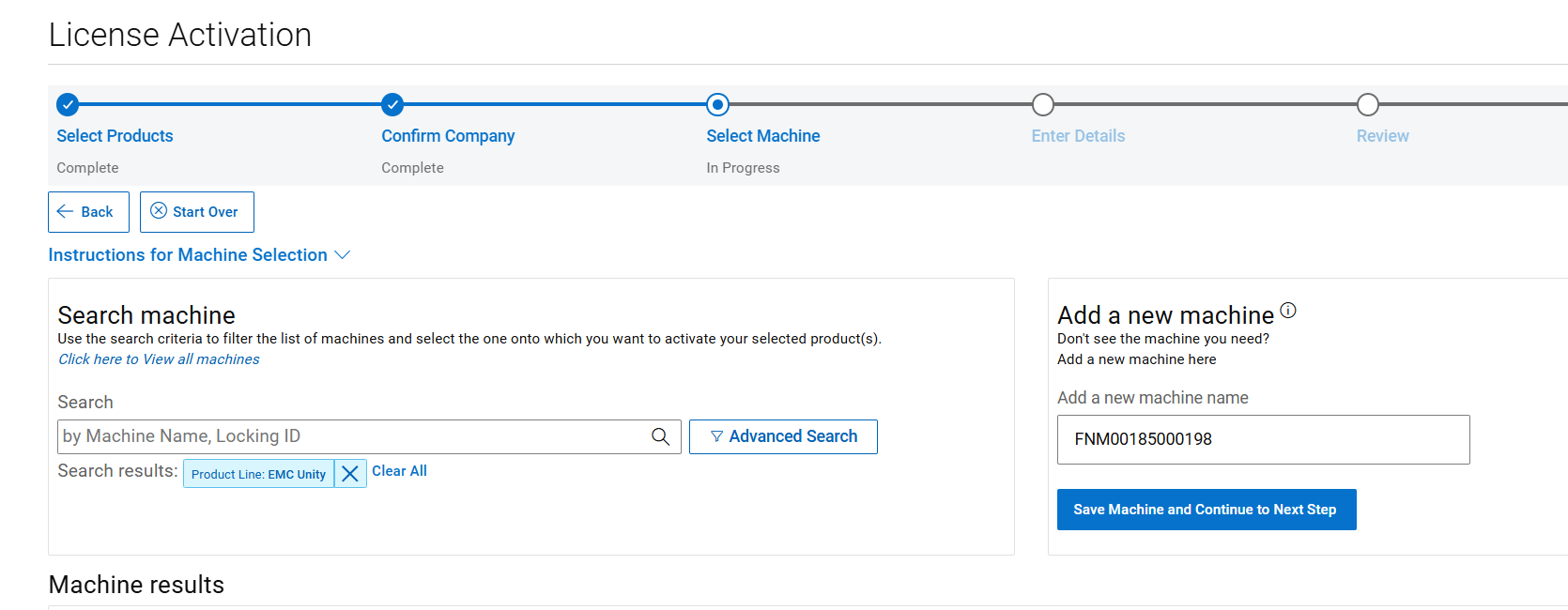
STEP 3 : SÉLECTIONNER UNE MACHINE
Copiez et collez le numéro de série de la baie dans pour ajouter une nouvelle machine, puis cliquez sur « SAVE MACHINE & CONTINUE TO NEXT STEP »
STEP 4 : ENTRER LES QUANTITÉS DE PRODUITS et les DÉTAILS DE LA MACHINE
Faites défiler jusqu’au bas de la page où le numéro de série de la baie est ajouté à la zone Numéro de série du produit en tant qu’ID de verrouillage.
Sélectionnez la version logicielle correcte que Unity exécute. Les deux options sont 5.2 et antérieures et 5.3 et supérieures, après avoir entré correctement tous les détails, cliquez sur le bouton « NEXT :REVIEW » .

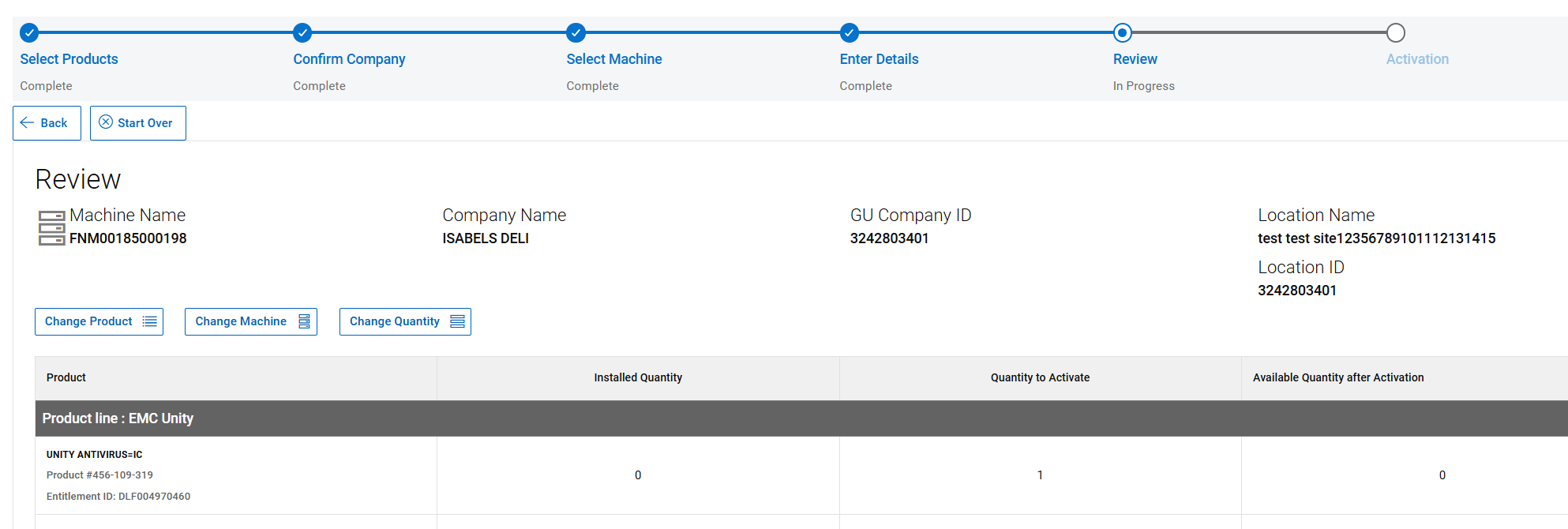
STEP 5 : REVOIR VOS SÉLECTIONS
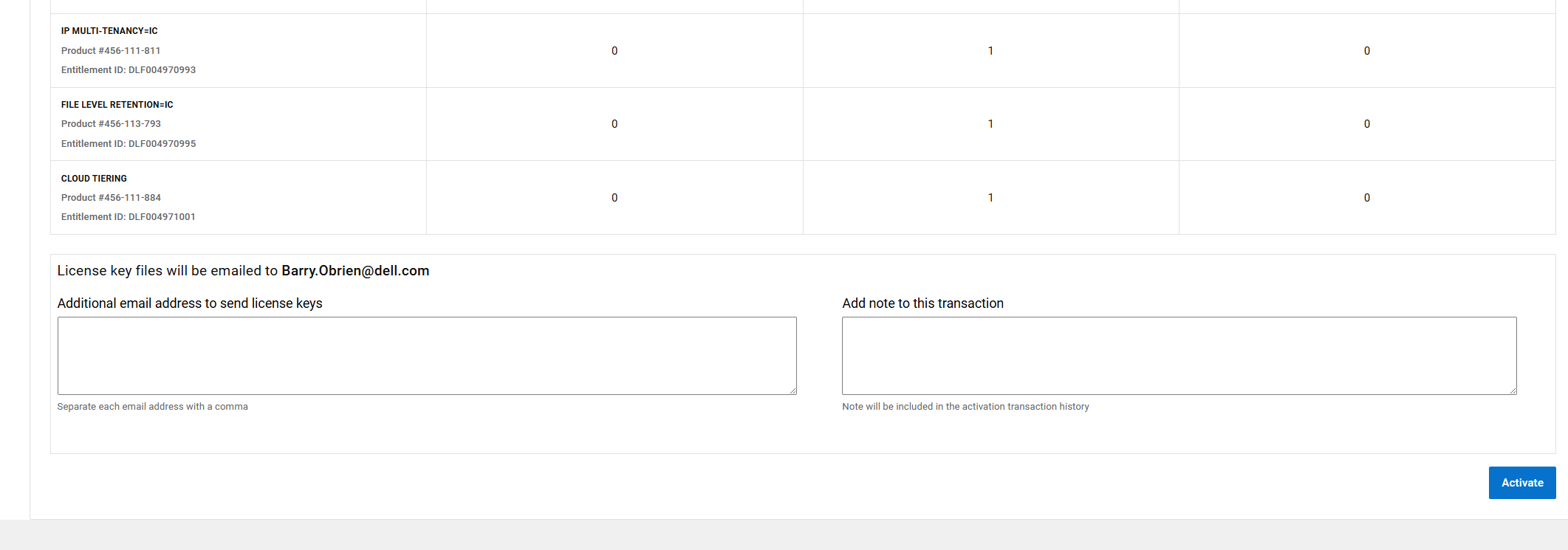
Vérifiez la sélection de vos droits, accédez au bas de la page et cliquez sur Activate.
STEP 6 : ACTIVATION TERMINÉE
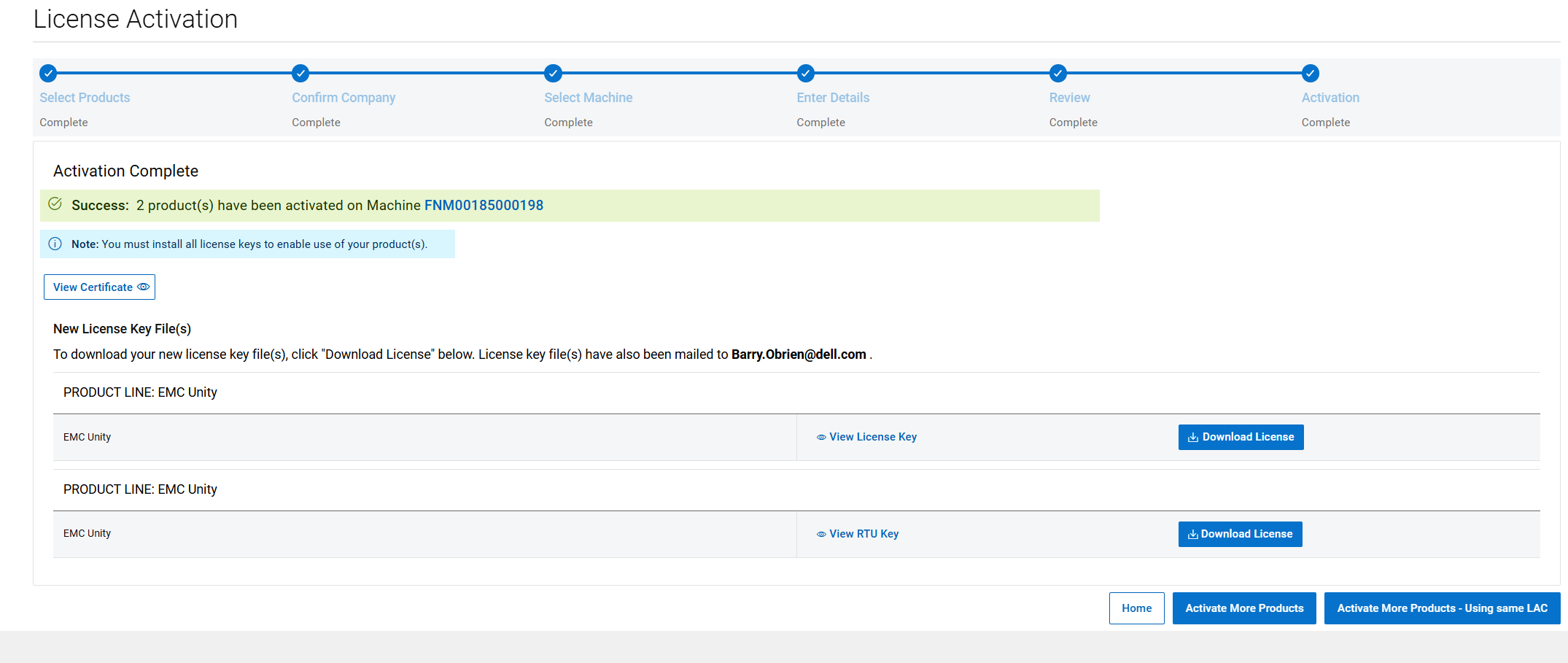
Il s’agit de la dernière étape du processus d’activation. Cette page confirme que la licence a été activée.
Le fichier de licence est automatiquement envoyé à la personne connectée à Software license central.
Sur cette page, vous pouvez télécharger manuellement le fichier de licence en cliquant sur le bouton Télécharger la licence .
Régénération d’une licence Unity vers une nouvelle version
logicielleLe processus de régénération de licence permet d’obtenir un nouveau fichier de licence pour la version correcte du logiciel.
Cela est utile en cas de mise à niveau du fichier de licence actuel ou si une version incorrecte a été sélectionnée lors de l’activation.
Suivez les étapes ci-dessous pour régénérer votre licence Unity.
1. Cliquez sur l’option Key Regene .
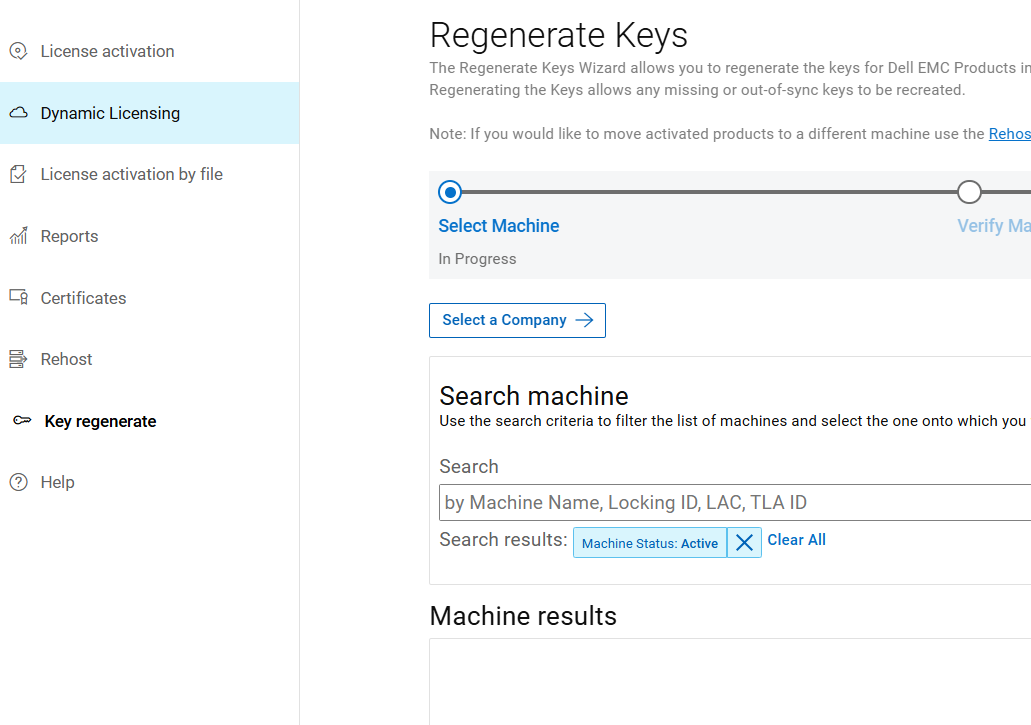
2. Saisissez le nom de la machine ou l’ID de verrouillage de la baie Unity, puis cliquez sur le bouton de recherche.
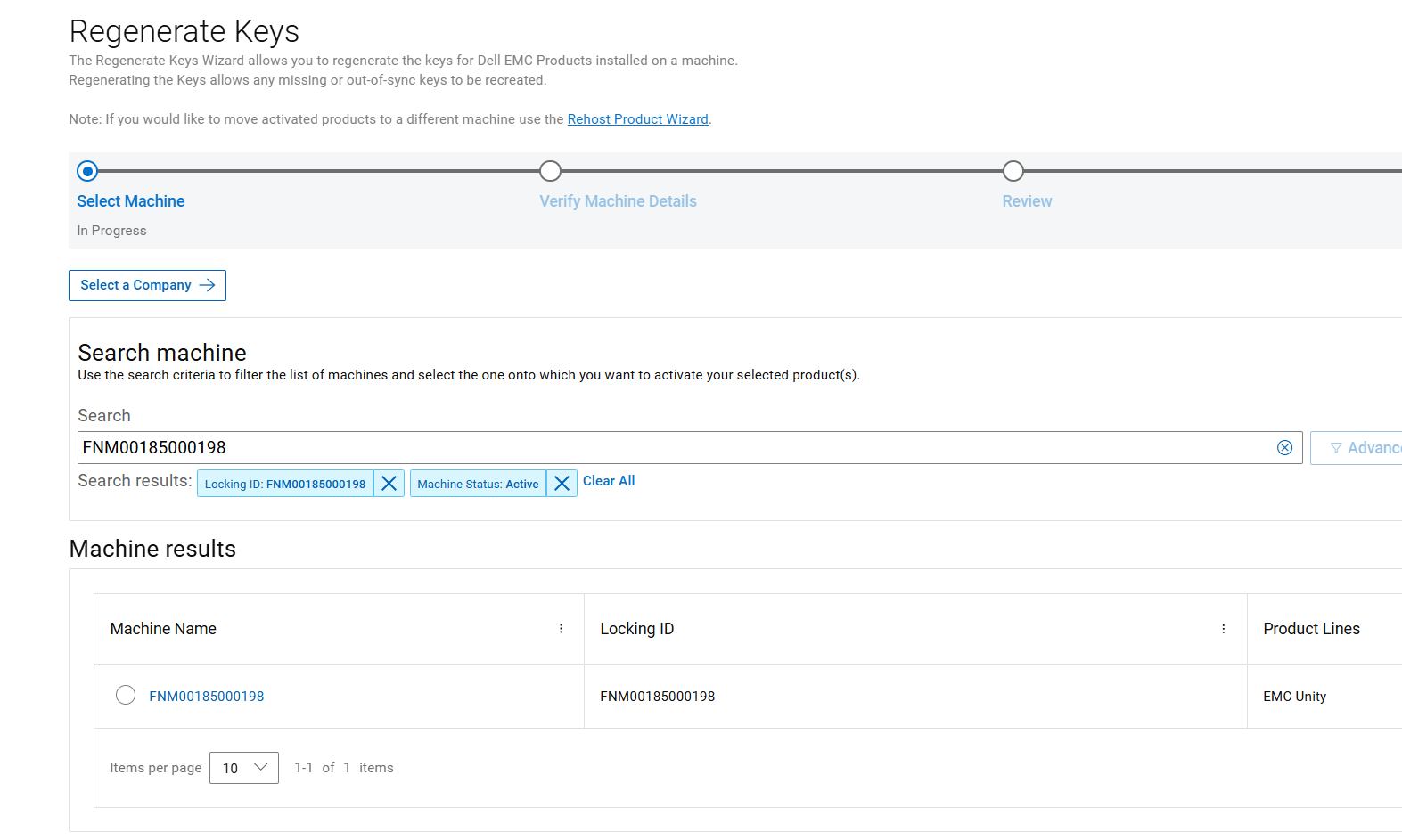
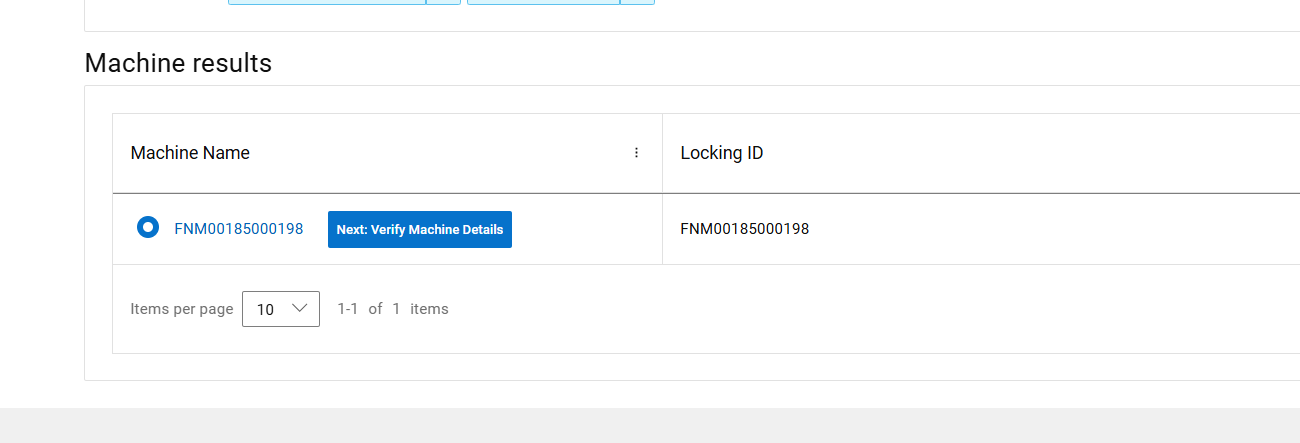
STEP 1 : SÉLECTIONNER UNE MACHINE À RÉGÉNÉRER
Cliquez sur Next Verify Machine Details.
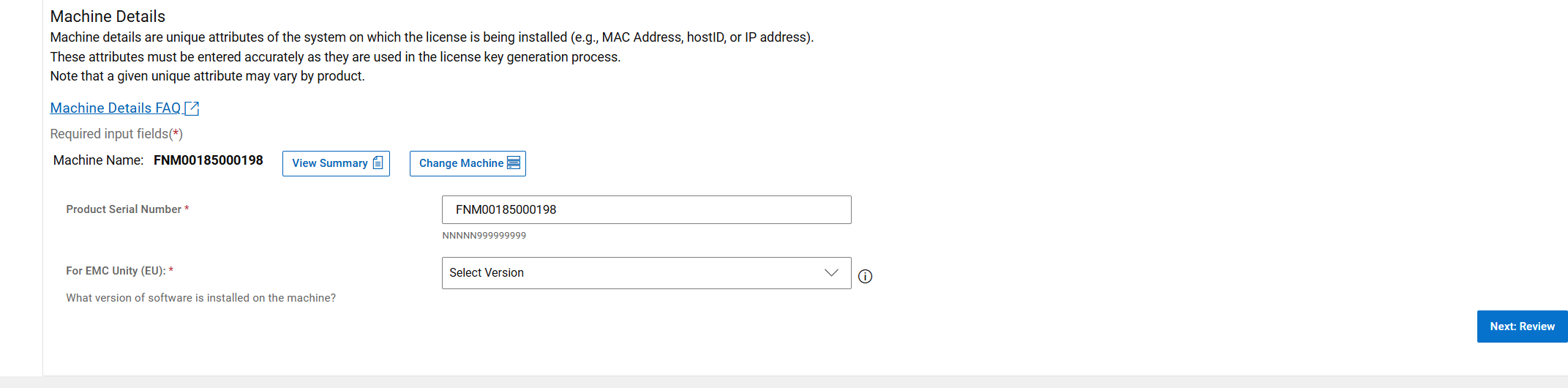
STEP 2 : VÉRIFIER LES DÉTAILS DE
LA MACHINEChoisissez la version logicielle de la licence Unity pour générer une licence pour les versions 5.2 et antérieures ou 5.3 et ultérieures. En bas de la page, cliquez sur Révision suivante une fois que la version du logiciel a été choisie.
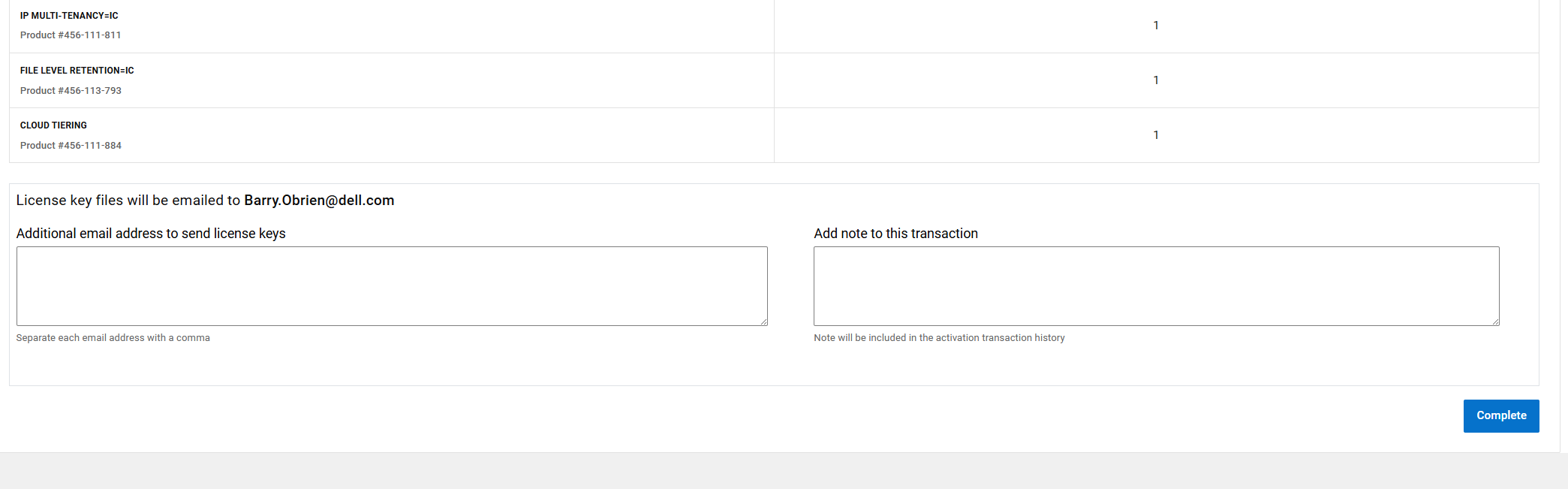
STEP 3 : REVOIR VOS SÉLECTIONS
Vérifiez votre sélection, puis en bas de la page, cliquez sur Terminer.
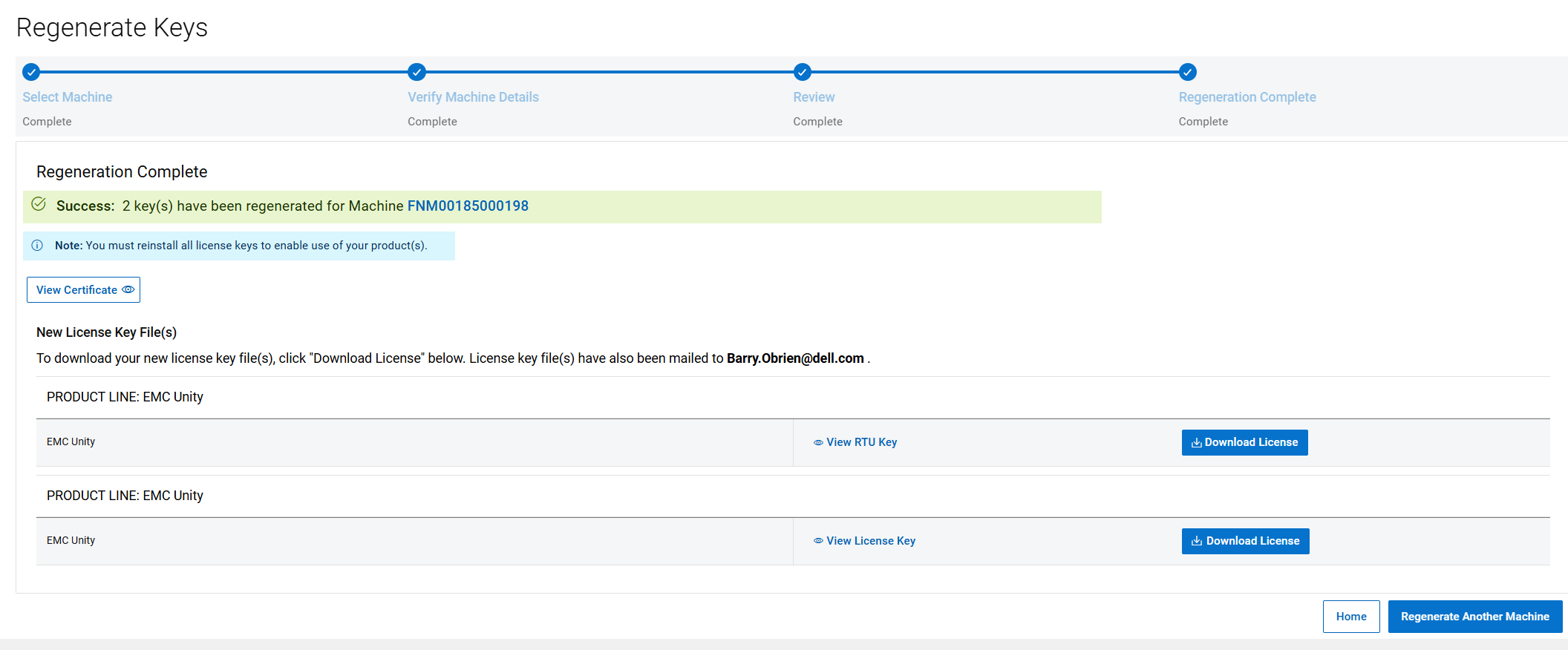
STEP 4 : RÉGÉNÉRATION TERMINÉE
Il s’agit de la dernière étape du processus de régénération. Cette page confirme que la licence a été régénérée. Le fichier de licence est automatiquement envoyé à la personne connectée à Software license central. Sur cette page, vous pouvez télécharger manuellement le fichier de licence en cliquant sur le bouton Download License.
Affected Products
Dell EMC UnityArticle Properties
Article Number: 000225584
Article Type: How To
Last Modified: 09 Apr 2026
Version: 5
Find answers to your questions from other Dell users
Support Services
Check if your device is covered by Support Services.