Dell Unity:Unityライセンスをアクティブ化して再生成する方法
Summary: このKBでは、ソフトウェア ライセンス セントラル内でUnityライセンスをアクティブ化する方法と、Unityライセンスを新しいソフトウェア バージョンに再生成する方法について説明します。たとえば、.licからxmlへ
This article applies to
This article does not apply to
This article is not tied to any specific product.
Not all product versions are identified in this article.
Instructions
Unityライセンス アクティベーション コード(LAC)は、 Software Licensing Central (SLC)内でアクティブ化できます。 SLCは現在、Dellの MyAccount の一部となっています。
注:SLCにアクセスするには、サポート プロファイルが必要です。 サポート プロファイルがまだ存在しない場合は、 DellサポートWebサイト内で新しいプロファイルを作成できます。
Unity LACにアクセスするには、顧客向けオブジェクト(CFO)またはライセンス認証コード(LAC)レターから直接ディープリンク オプションを使用できます。または、販売注文番号またはLAC番号をSLCに直接入力します。 Software Licensing Centralの場所が変更されたことに注意してください。CFOまたはLACレターの直接リンクが機能しない場合があります。 上記のリンクを使用して、[マイアカウント]またはSoftware Licensing Central Webサイトに直接アクセスし、セールス オーダー番号またはLAC番号を手動で入力する必要がある場合があります。
1.CFO/LACレター
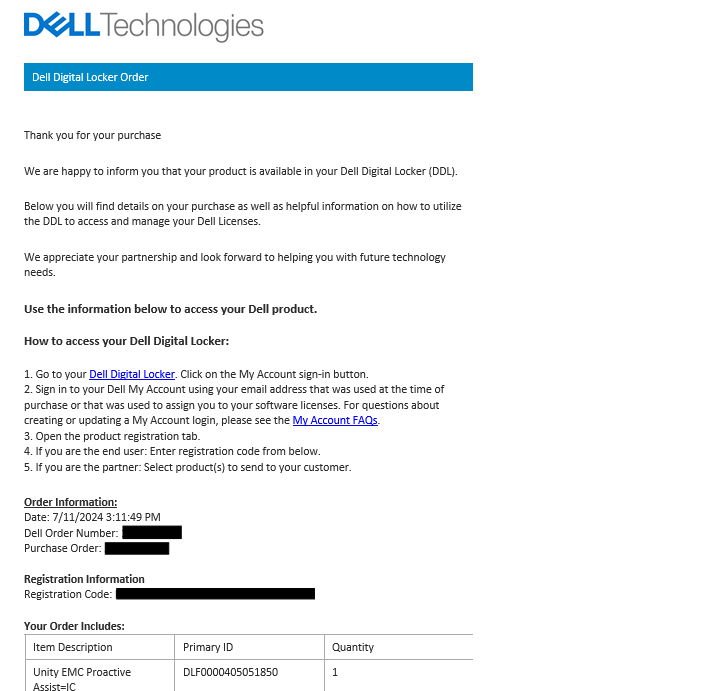
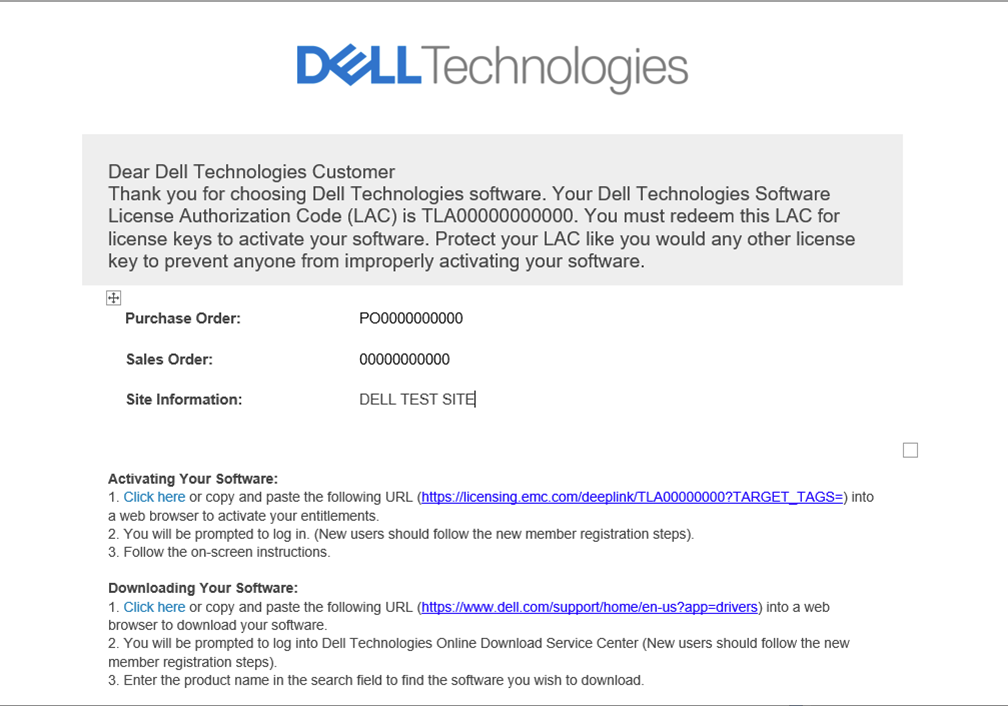
CFO/LACレターには、LAC番号、セールス オーダー番号、PO番号、購入した製品などの情報が記載されています。SLC内の「アクティブ化」ページに直接つながるディープリンクも利用できます。
CFOレターのサンプル
LACレターのサンプル
2.Software Licensing Centralで直接アクティブ化します。
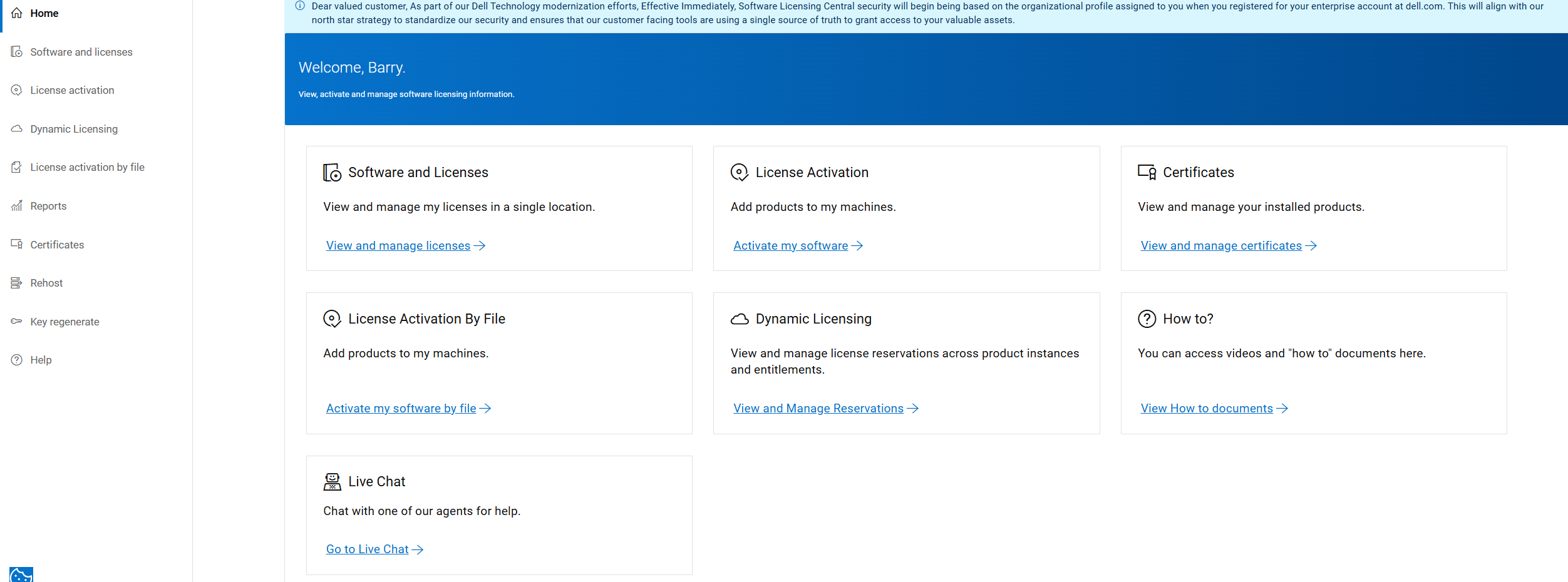
Software Licensing Central (SLC)に直接アクセスします。 [Quick Links]で[License Activation]ボタンをクリックし、LAC番号またはTransformational License Agreementの注文番号を入力します。
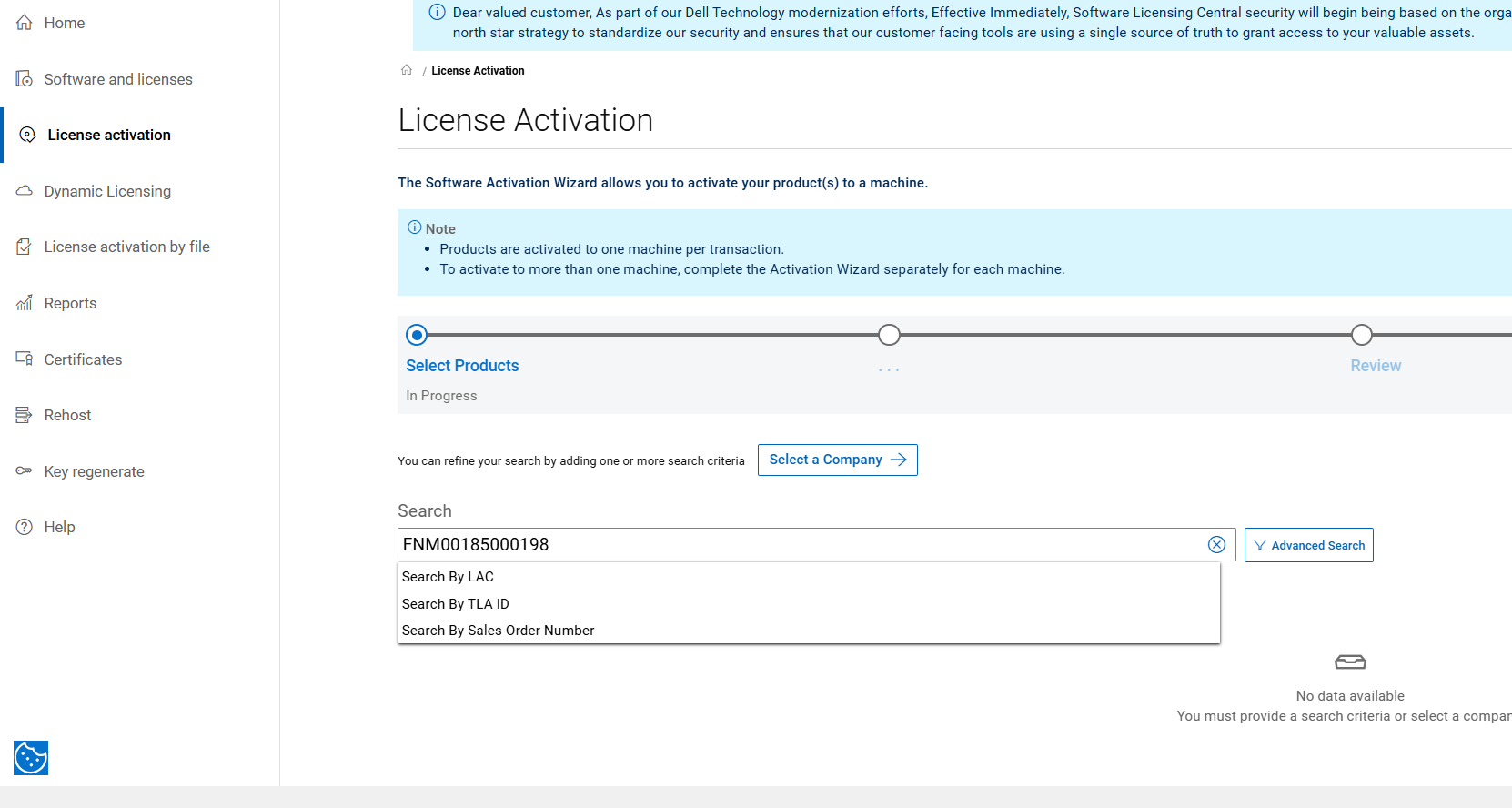
[License activation]ページに移動し、検索ボックスにLAC番号または注文番号を入力して、検索ボタンをクリックします。LACで資格が検索されます。
手順に従ってアクティベーションを完了します。
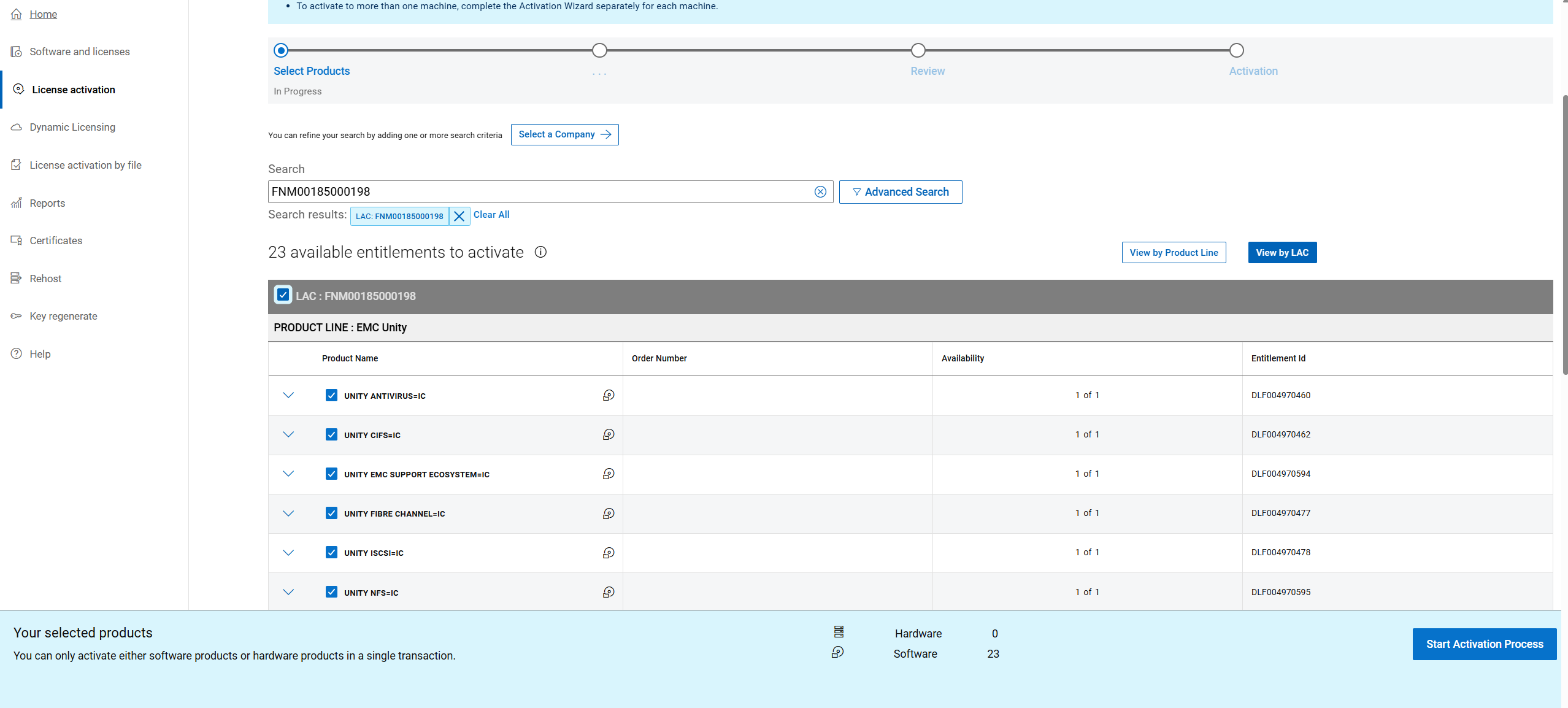
[STEP 1: アクティブ化する使用可能な製品の選択
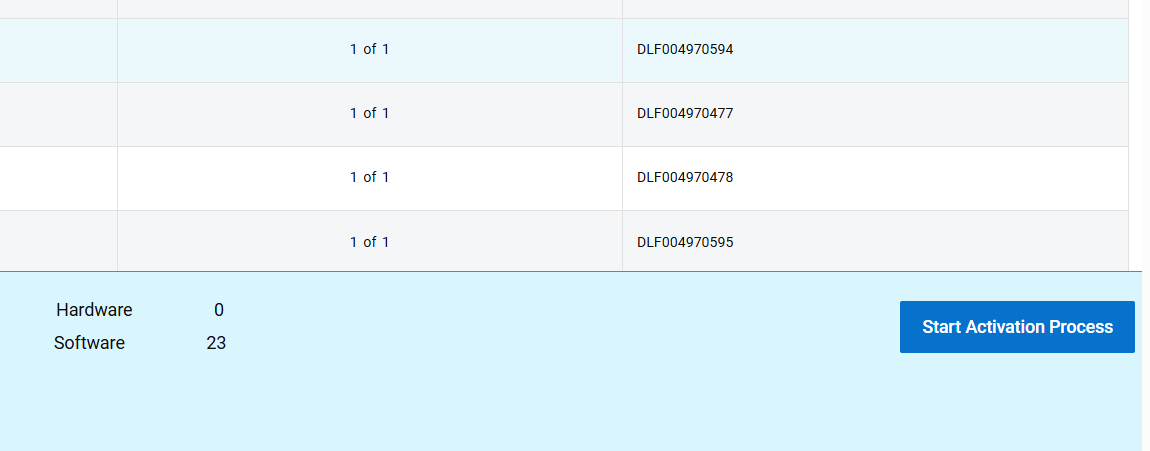
ページ下部の[START ACTIVIATION PROCESS BUTTON]をクリックします。
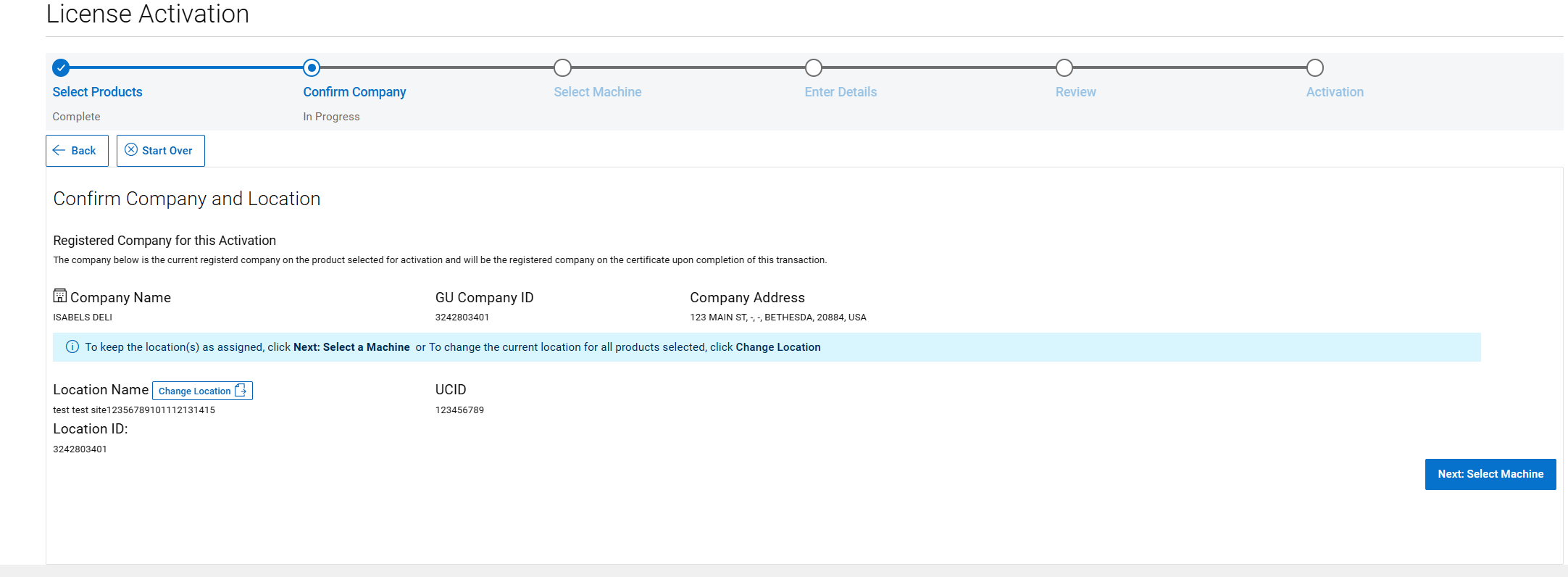
手順2:会社とサイトを確認します
[NEXT:SELECT A MACHINE]をクリックします。
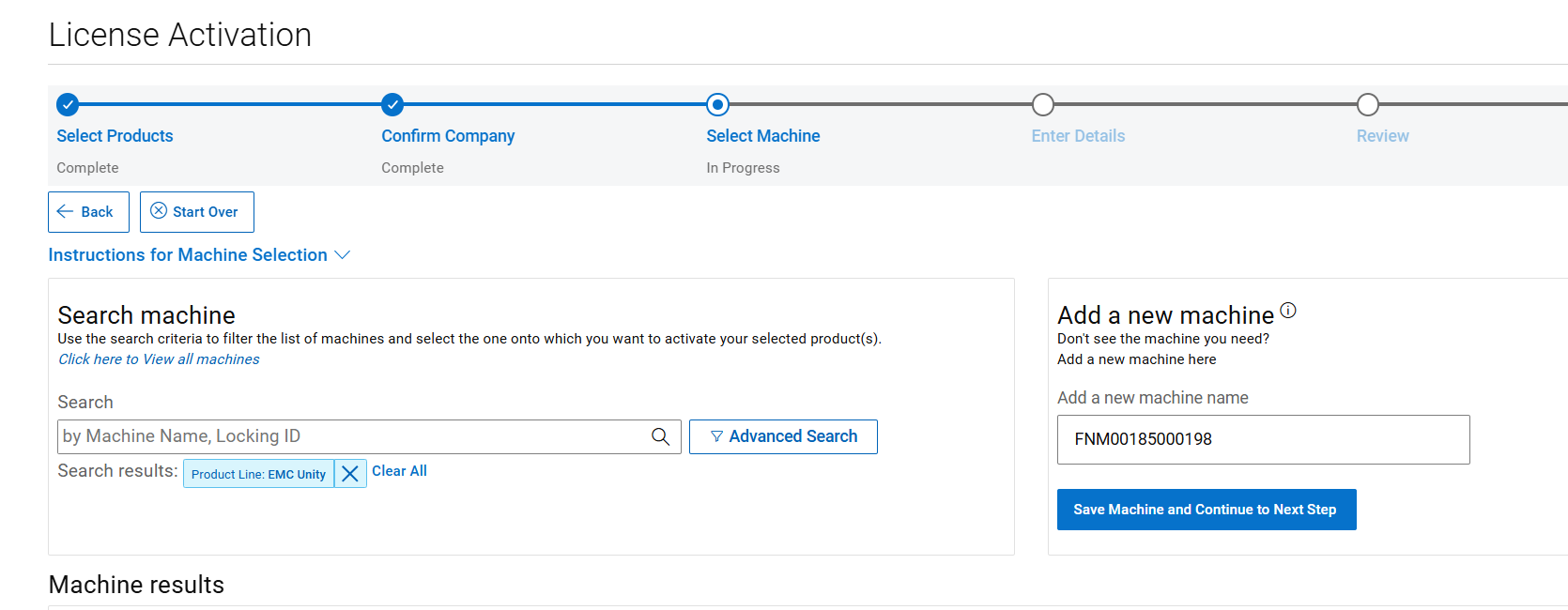
手順3:マシンを選択します
アレイのシリアル番号をコピーして[Add a New Machine]に貼り付け、[SAVE MACHINE & CONTINUE TO NEXT STEP]をクリックします。
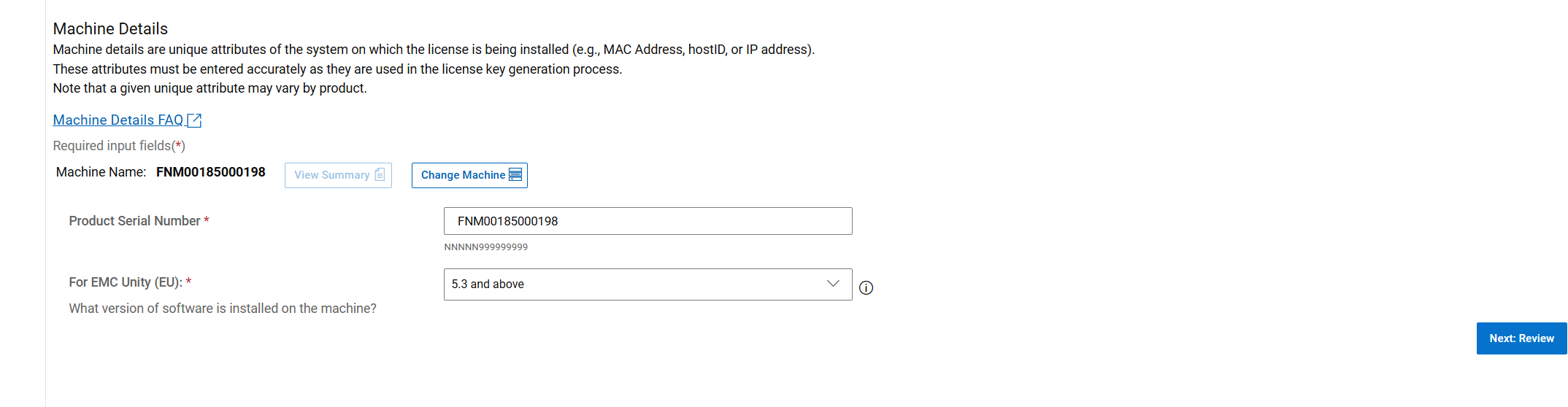
手順4:製品の数量とマシンの詳細を入力
アレイのシリアル番号がロックIDとして製品シリアル番号ボックスに追加されたページの一番下までスクロールします。
Unityで実行されている正しいソフトウェア バージョンを選択します。5.2以前と5.3以上の2つのオプションがあります。すべての詳細を正しく入力したら、[ NEXT:REVIEW] ボタンをクリックします。
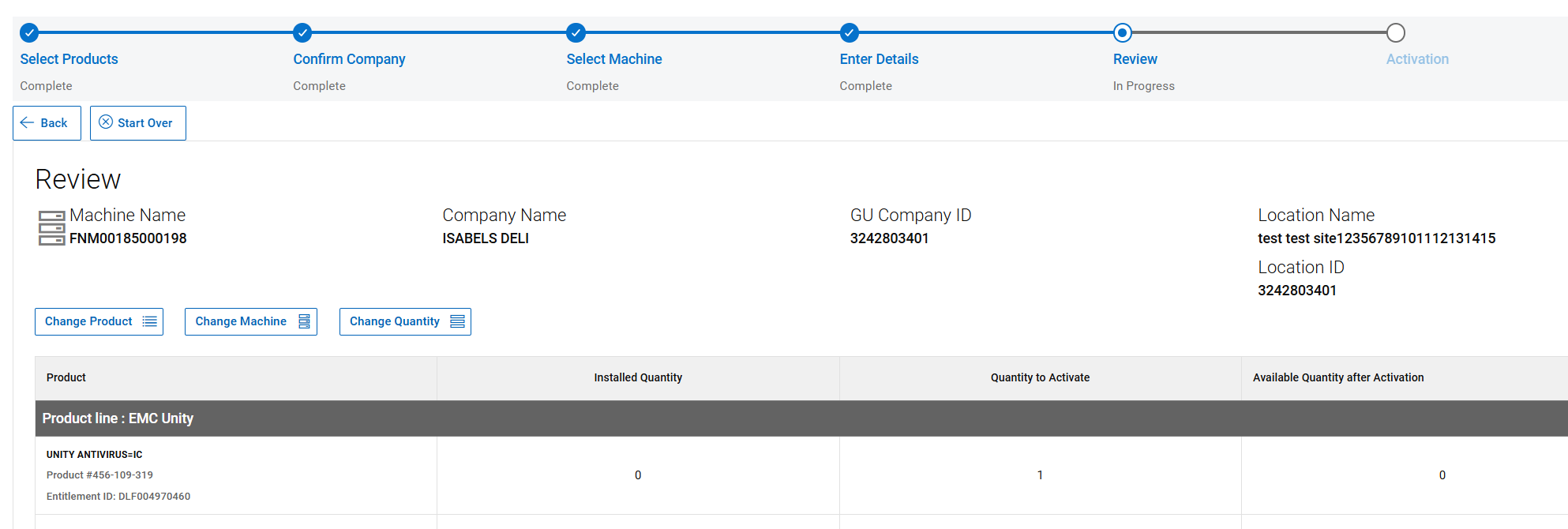
手順5:選択内容を確認します
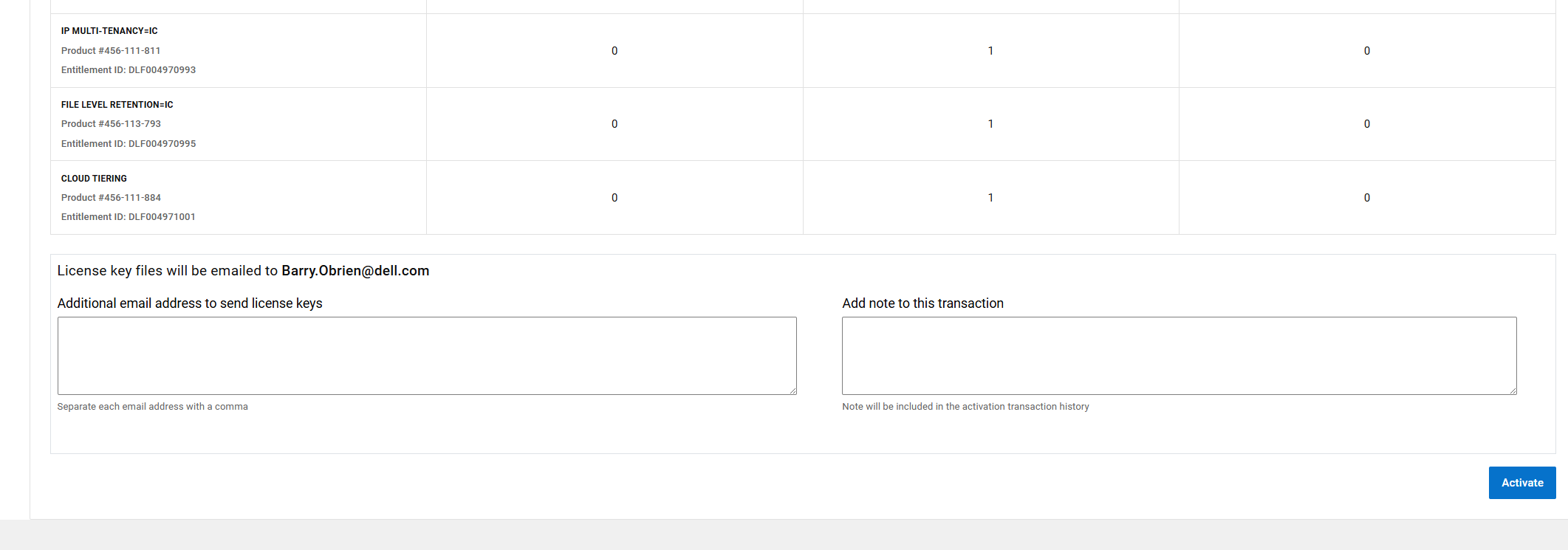
選択した資格を確認し、ページの下部にある [ アクティブ化] をクリックします。
手順6:アクティベーションが完了しました
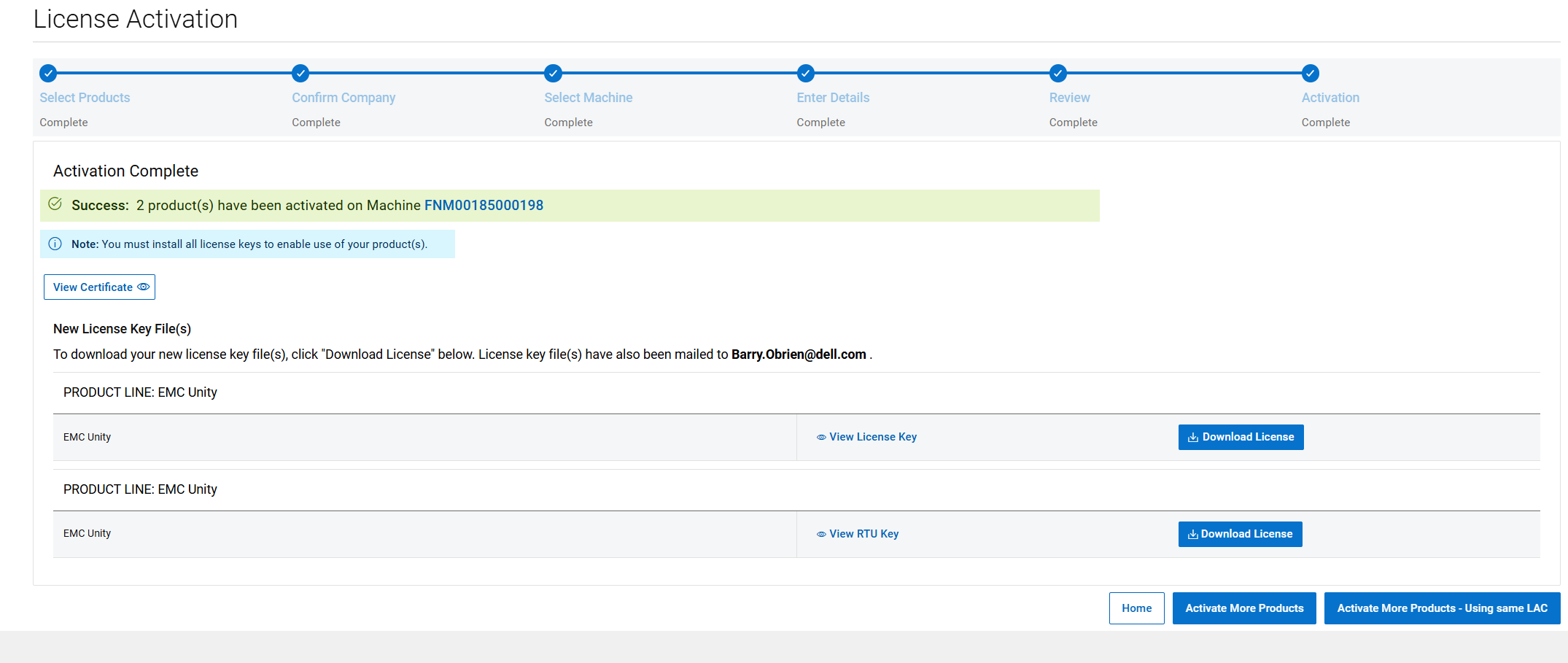
これは、アクティベーション プロセスの最後のステップです。このページで、ライセンスがアクティブ化されたことを確認します。
ライセンス ファイルは、Software License Centralにログインしているユーザーに自動的に送信されます
このページでは、[ Download License ]ボタンをクリックして、ライセンス ファイルを手動でダウンロードできます。
新しいソフトウェア バージョンへのUnityライセンスの再生成
ライセンスの再生成プロセスでは、正しいソフトウェア バージョンの新しいライセンス ファイルを取得できます。
これは、現在のライセンス ファイルをアップグレードする場合や、アクティベーション中に間違ったバージョンを選択した場合に役立ちます。
以下の手順に従って、Unityライセンスを再生成します。
1.[Key Regenerate]オプションをクリックします。
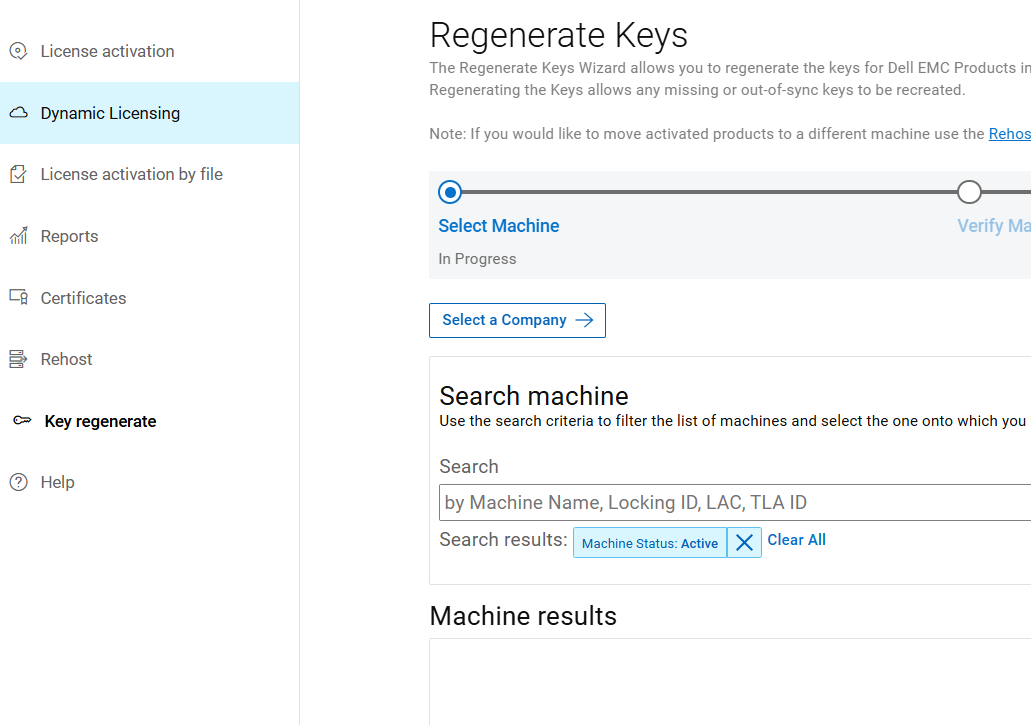
2.Unityアレイのマシン名またはロックIDを入力し、検索ボタンをクリックします。
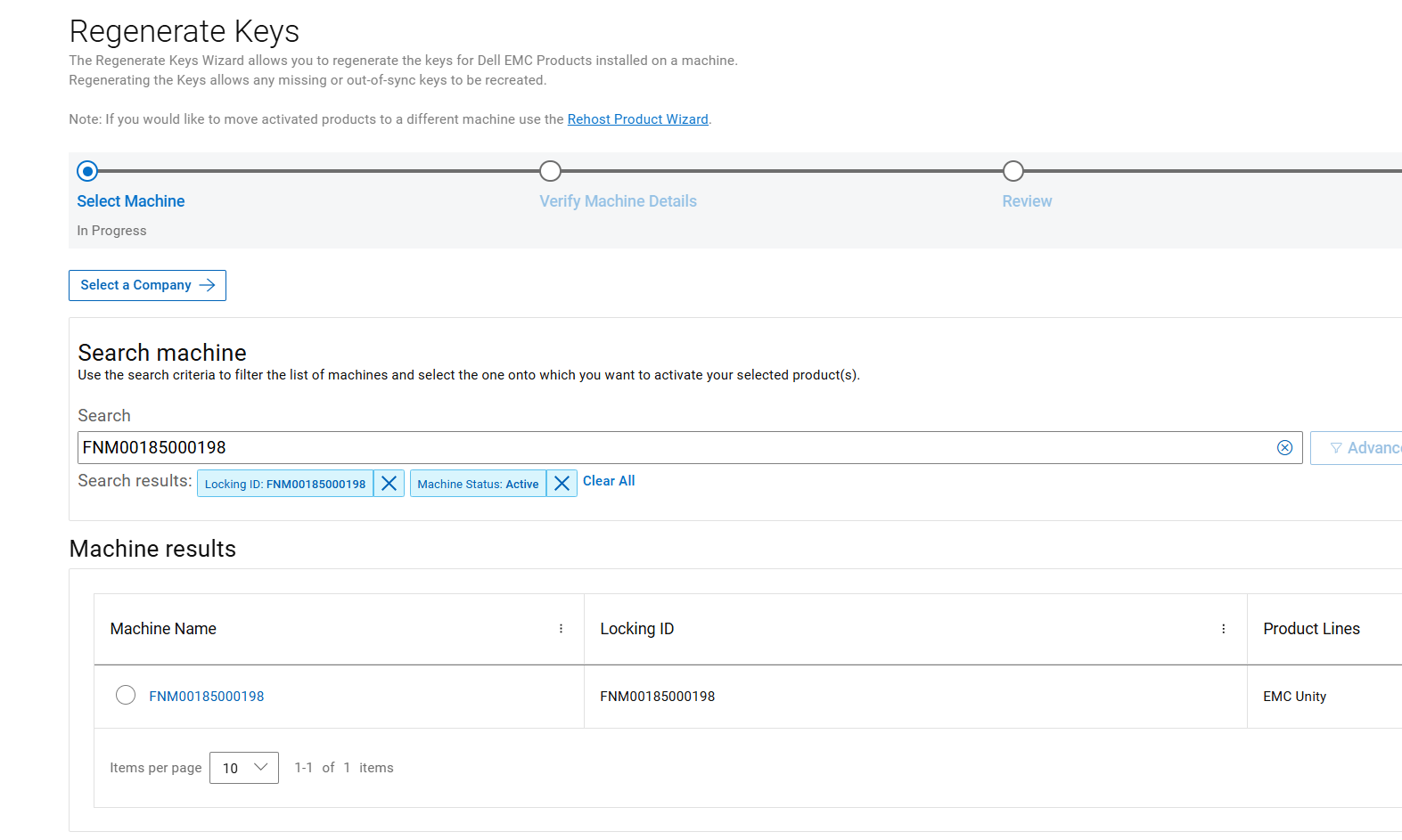
[STEP 1: 再生成するマシンを選択します
[次へ]をクリックし、マシンの詳細を確認します。
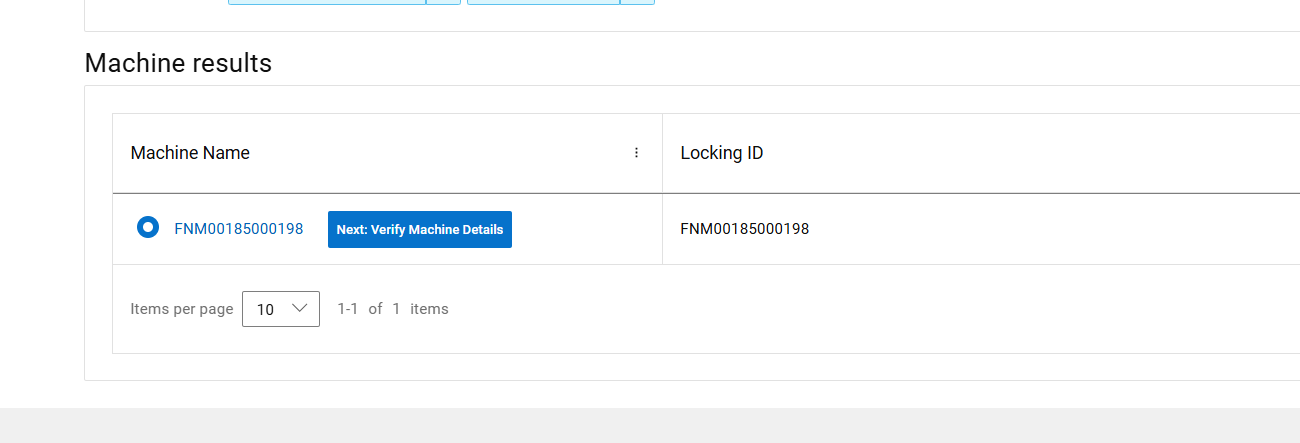
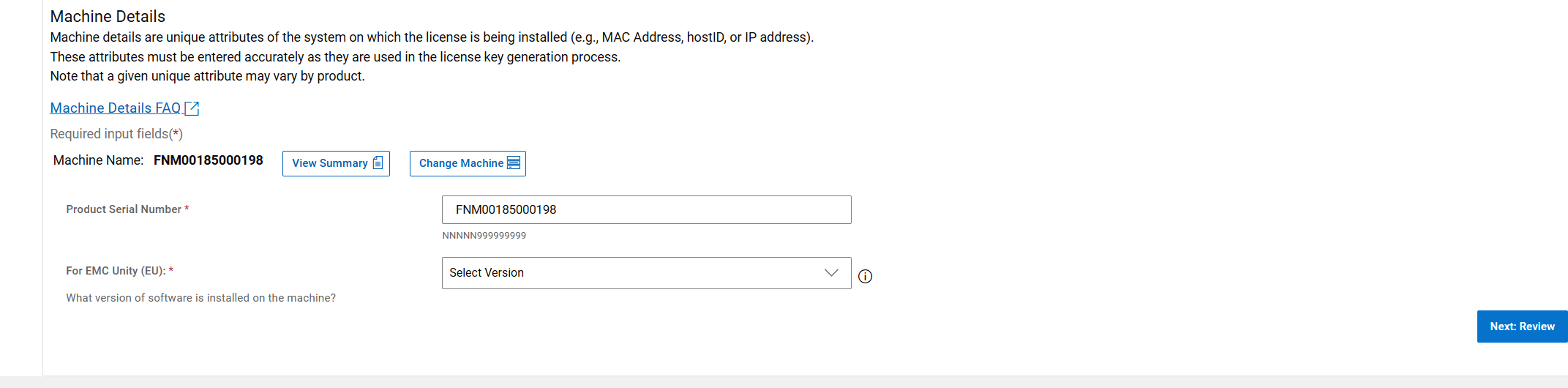
手順2:マシンの詳細を確認します
Unityライセンスのソフトウェア バージョンを選択して、バージョン5.2以前または5.3以降のライセンスを生成します。ページの下部で、ソフトウェアのバージョンを選択した後、[ Next Review ]をクリックします。
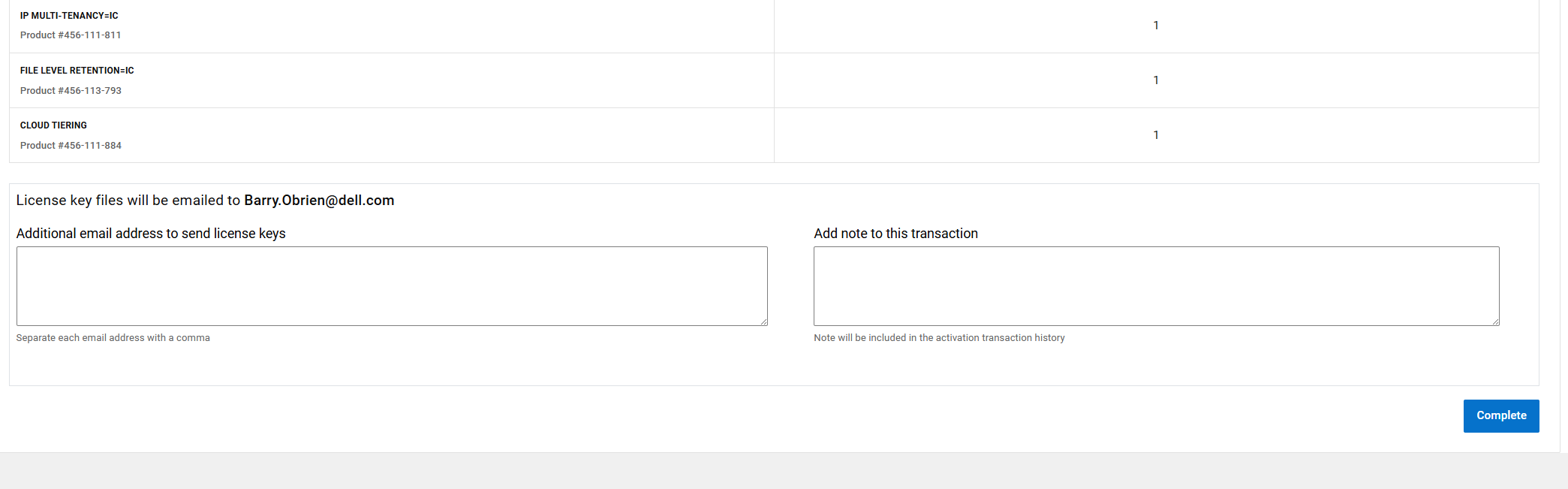
手順3:選択内容を確認します
選択内容を確認し、ページの下部にある[完了]をクリックします。
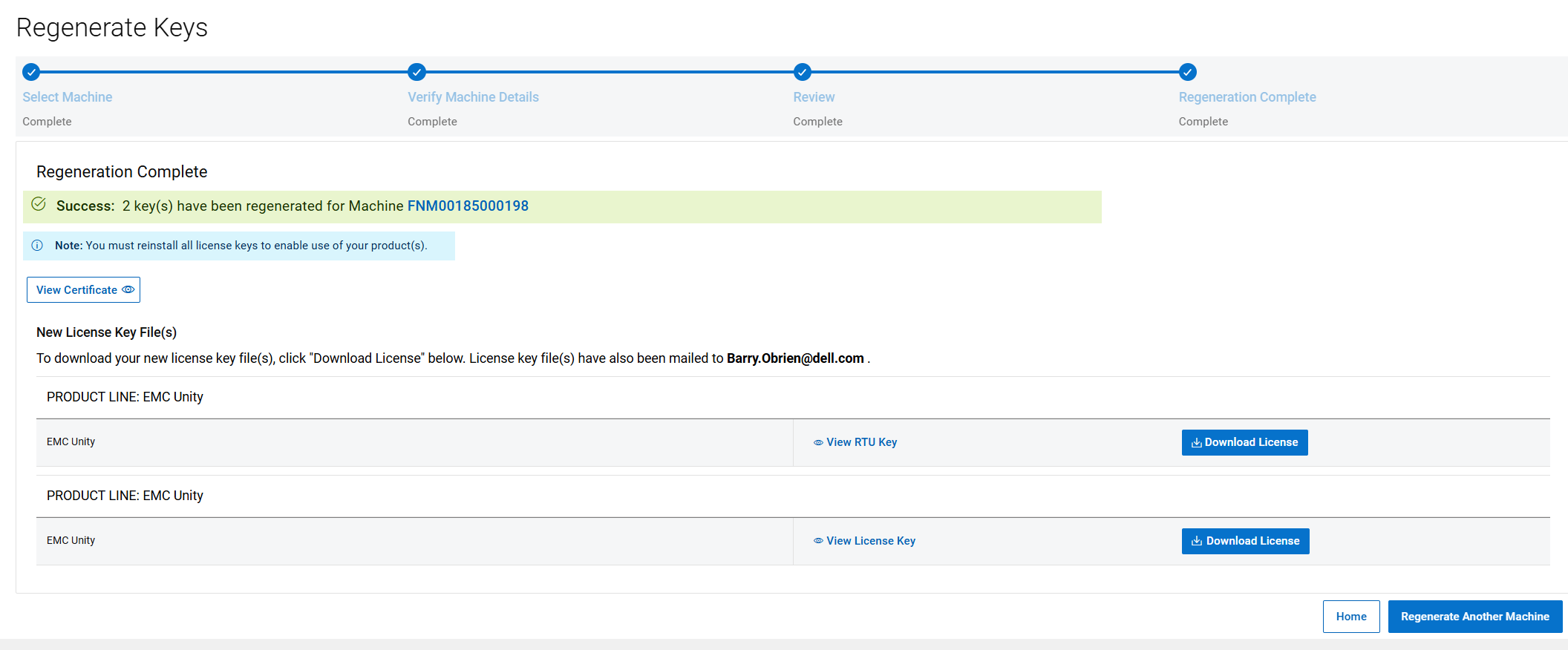
手順4:再生が完了しました
これは、再生プロセスの最後のステップです。このページで、ライセンスが再生成されたことを確認します。ライセンス ファイルは、Software License Centralにログインしているユーザーに自動的に送信されます。このページでは、[ Download License]ボタンをクリックして、ライセンス ファイルを手動でダウンロードできます。
Affected Products
Dell EMC UnityArticle Properties
Article Number: 000225584
Article Type: How To
Last Modified: 09 Apr 2026
Version: 5
Find answers to your questions from other Dell users
Support Services
Check if your device is covered by Support Services.