Dell Unity: Een Unity-licentie activeren en opnieuw genereren
Summary: In deze KB wordt uitgelegd hoe u een Unity-licentie activeert in Software License Central en hoe u een Unity-licentie opnieuw genereert naar een nieuwe softwareversie. Bijvoorbeeld van .lic naar xml ...
This article applies to
This article does not apply to
This article is not tied to any specific product.
Not all product versions are identified in this article.
Instructions
De Unity-licentieactiveringscode (LAC) is beschikbaar om te activeren in Software Licensing Central (SLC). SLC is nu onderdeel van MyAccount at Dell.
Opmerking: Er is een ondersteuningsprofiel vereist om toegang te krijgen tot SLC. Als er nog geen supportprofiel bestaat, kan een nieuw profiel worden aangemaakt op de Dell Support website.
Om toegang te krijgen tot de Unity LAC, kan de deeplink-optie rechtstreeks worden gebruikt vanuit de brief met het klantgerichte object (CFO) of de licentieautorisatiecode (LAC). U kunt ook het verkoopordernummer of het LAC-nummer rechtstreeks in SLC invoeren. Houd er rekening mee dat de locatie van Software Licensing Central is gewijzigd; de directe link in uw CFO- of LAC-brief werkt mogelijk niet. Mogelijk moet u de bovenstaande koppelingen gebruiken om rechtstreeks naar MyAccount of de website van Software Licensing Central te gaan en vervolgens handmatig uw verkoopordernummer of LAC-nummer in te voeren.
1. Brief
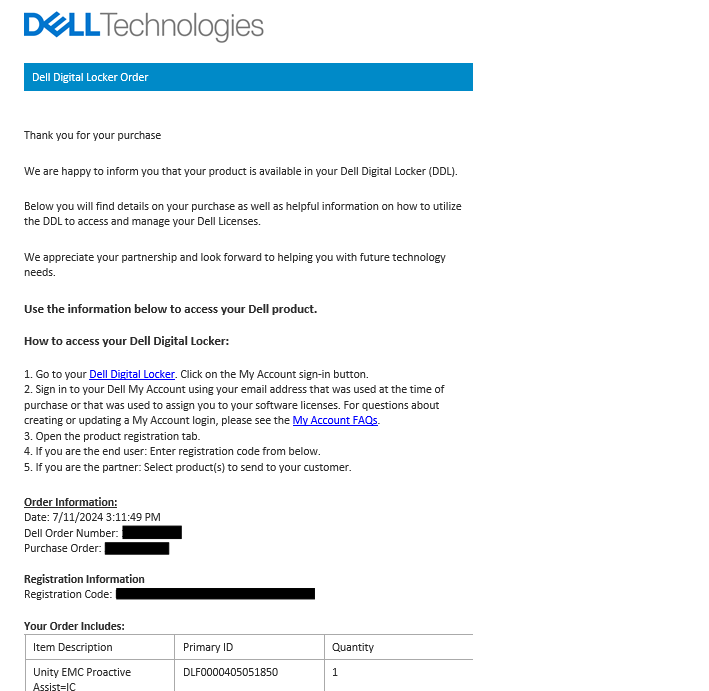
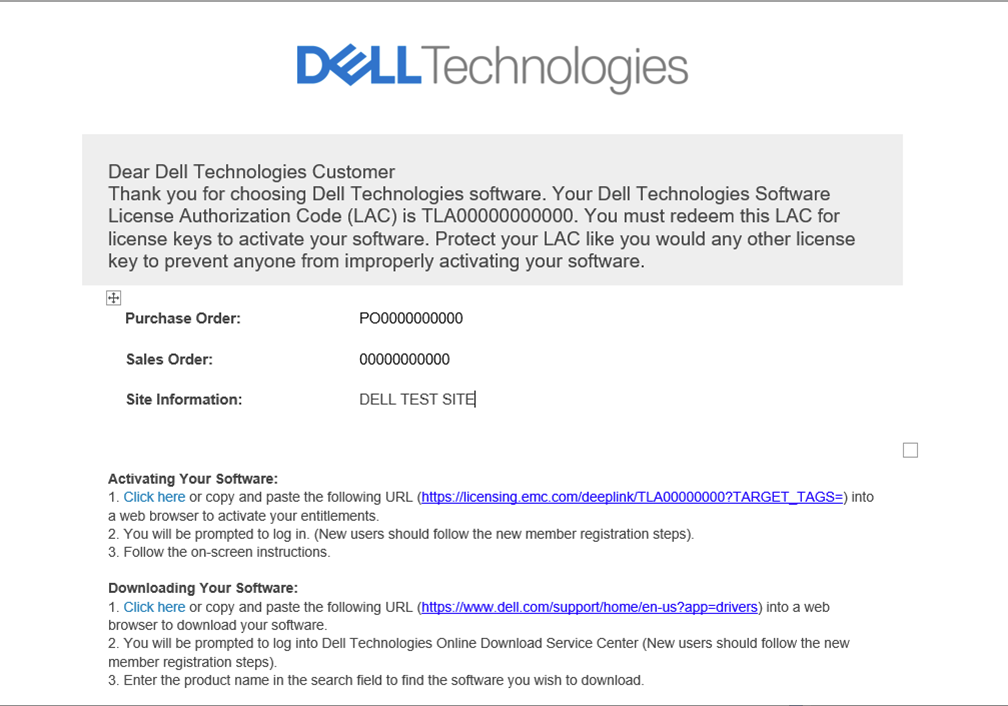
CFO/LACDe CFO/LAC-brief bevat informatie zoals uw LAC-nummer, verkoopordernummer, PO-nummer en gekochte producten. Er is ook een deeplink beschikbaar die rechtstreeks naar de pagina 'activeren' binnen SLC leidt.
Voorbeeld van een brief van de CFO
Voorbeeld LAC-brief
2. Activeer rechtstreeks in Software Licensing Central.
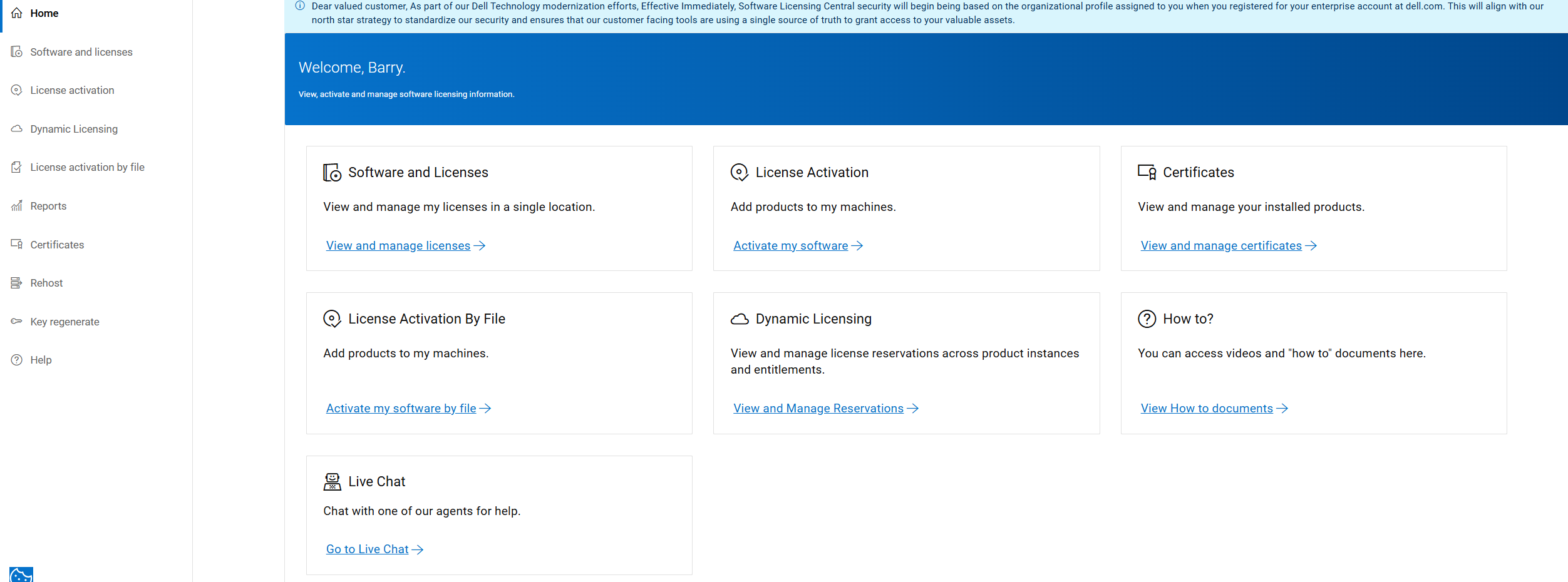
Open Software Licensing Central (SLC) rechtstreeks. Klik onder Quick Links op de knop "License Activation" en voer uw LAC-nummer of bestelnummer van de Transformational License Agreement in.
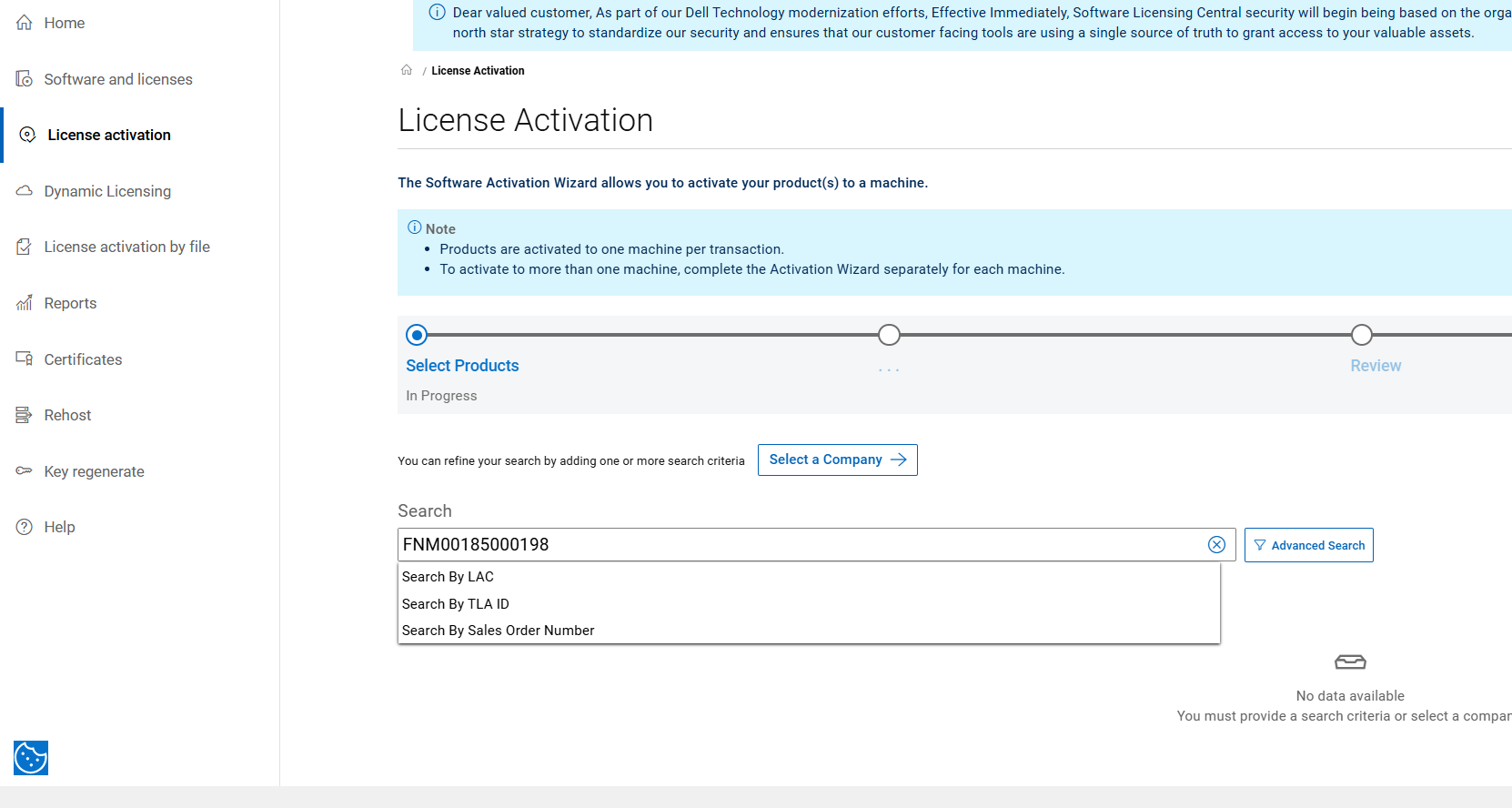
Ga naar de pagina Licentieactivering, voer uw LAC-nummer of bestelnummer in het zoekvak in en klik op de zoekknop. Het systeem zoekt in het lac naar de rechten.
Volg de stappen om de activering te voltooien.
STEP 1: SELECTEER BESCHIKBARE PRODUCTEN OM TE ACTIVEREN
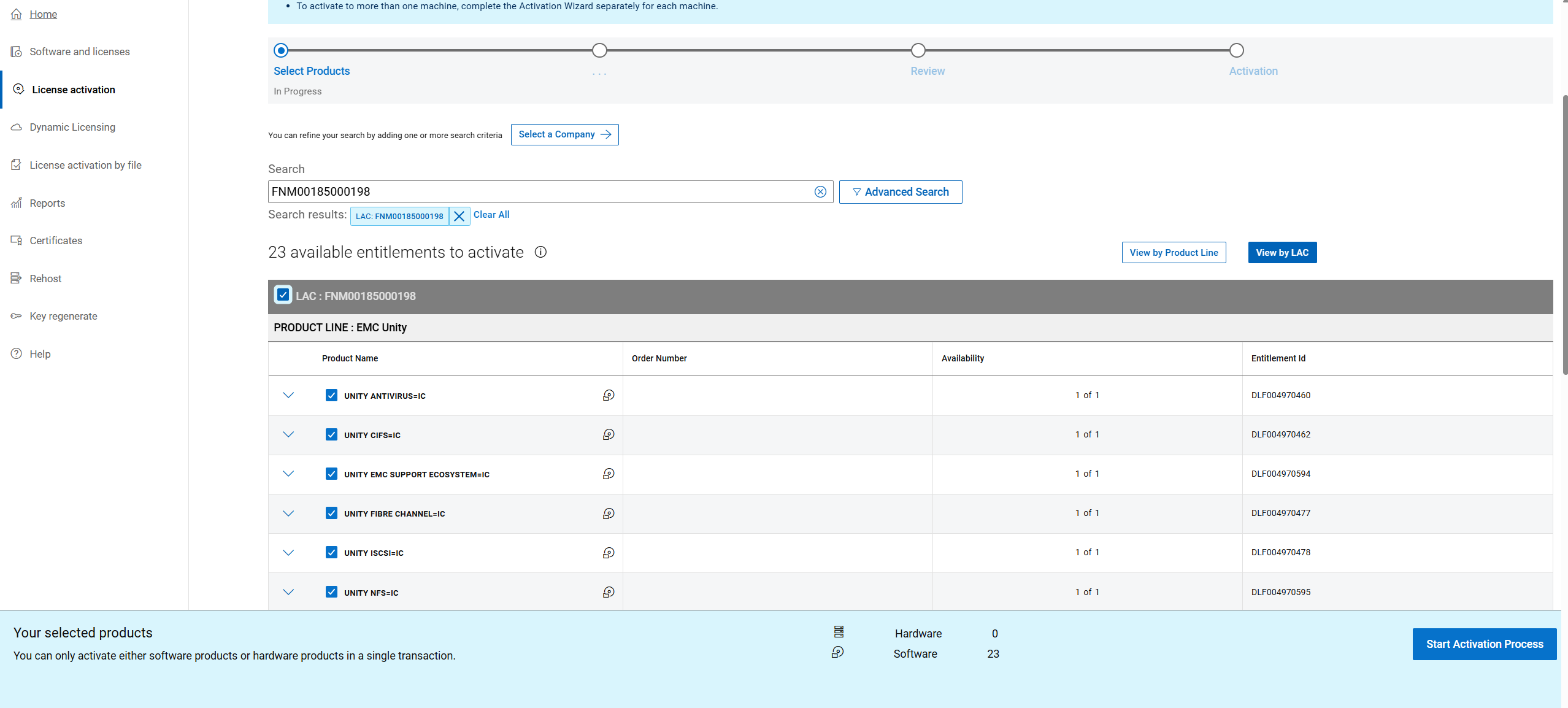
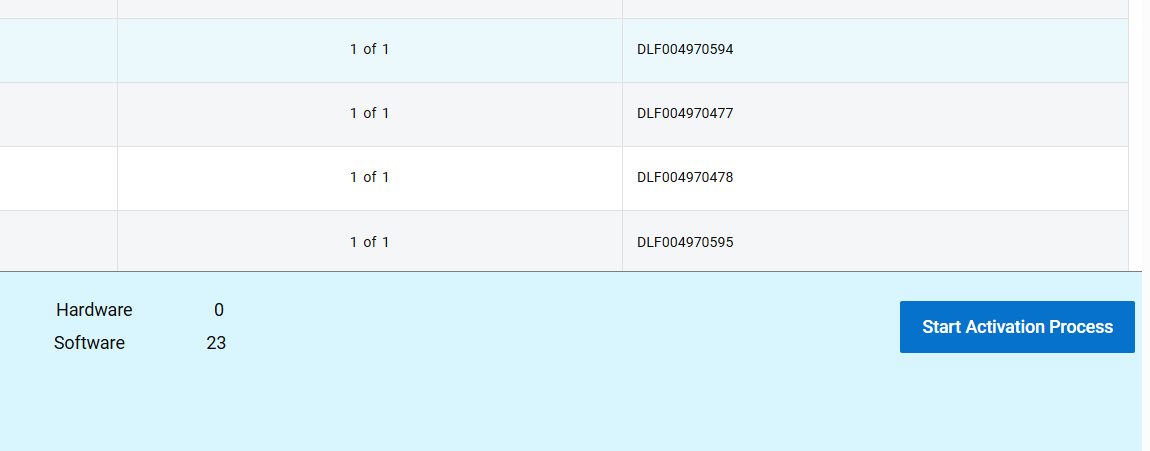
Klik onderaan de pagina op de knop 'ACTIVERINGSPROCES STARTEN'.
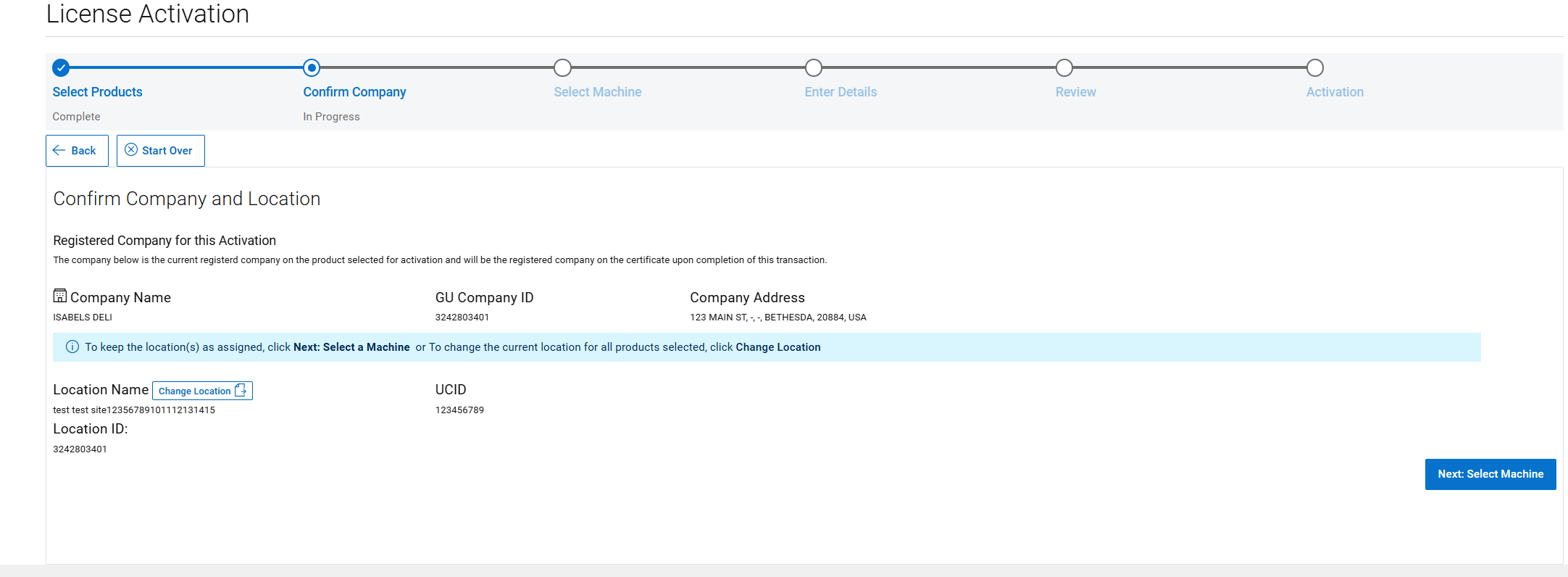
STAP 2: FIRMA EN LOCATIE BEVESTIGEN
Klik op 'VOLGENDE: SELECTEER EEN MACHINE'.
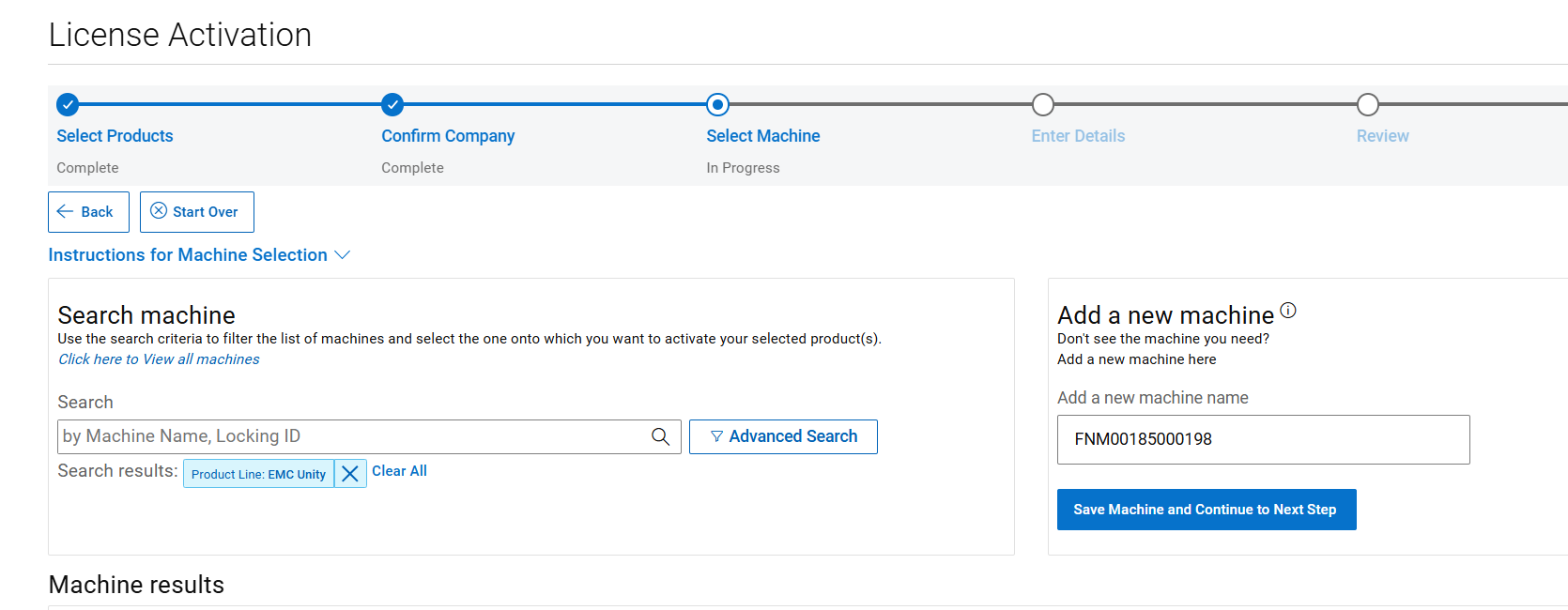
STAP 3: SELECTEER EEN MACHINE
Kopieer en plak het serienummer van de array in om een nieuwe machine toe te voegen en klik vervolgens op "SAVE MACHINE & CONTINUE TO NEXT STEP"
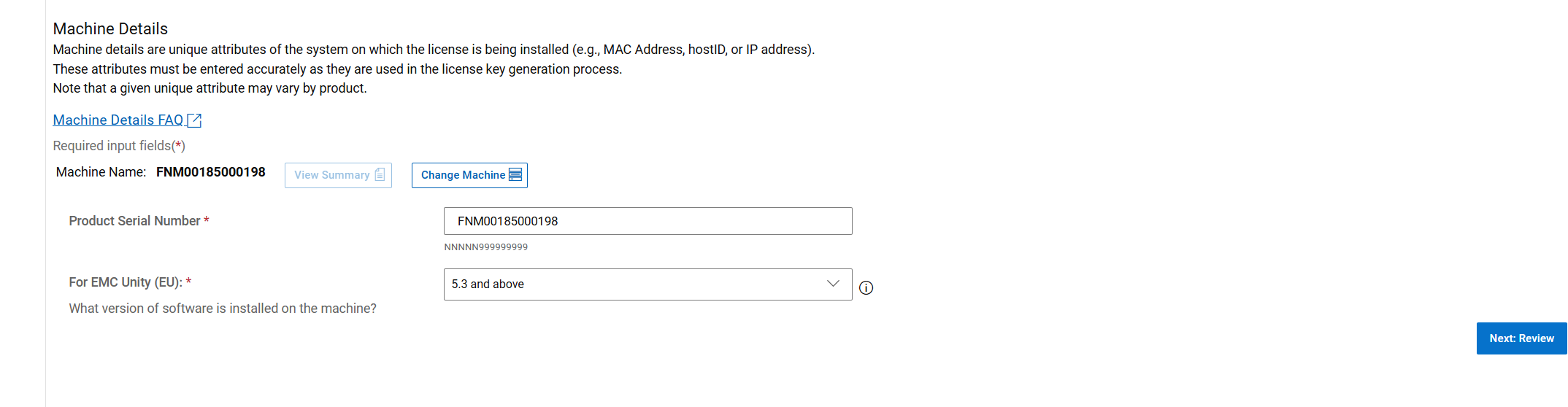
STAP 4: PRODUCTHOEVEELHEDEN EN MACHINEGEGEVENS INVOEREN
Blader naar de onderkant van de pagina waar het serienummer van het array als vergrendelings-ID wordt toegevoegd aan het vak Serienummer van het product.
Selecteer de juiste softwareversie die op de Unity wordt uitgevoerd. De twee opties zijn 5.2 en lager en 5.3 en hoger, nadat u alle details correct hebt ingevoerd, klikt u op de knop "VOLGENDE:HERZIEN ".
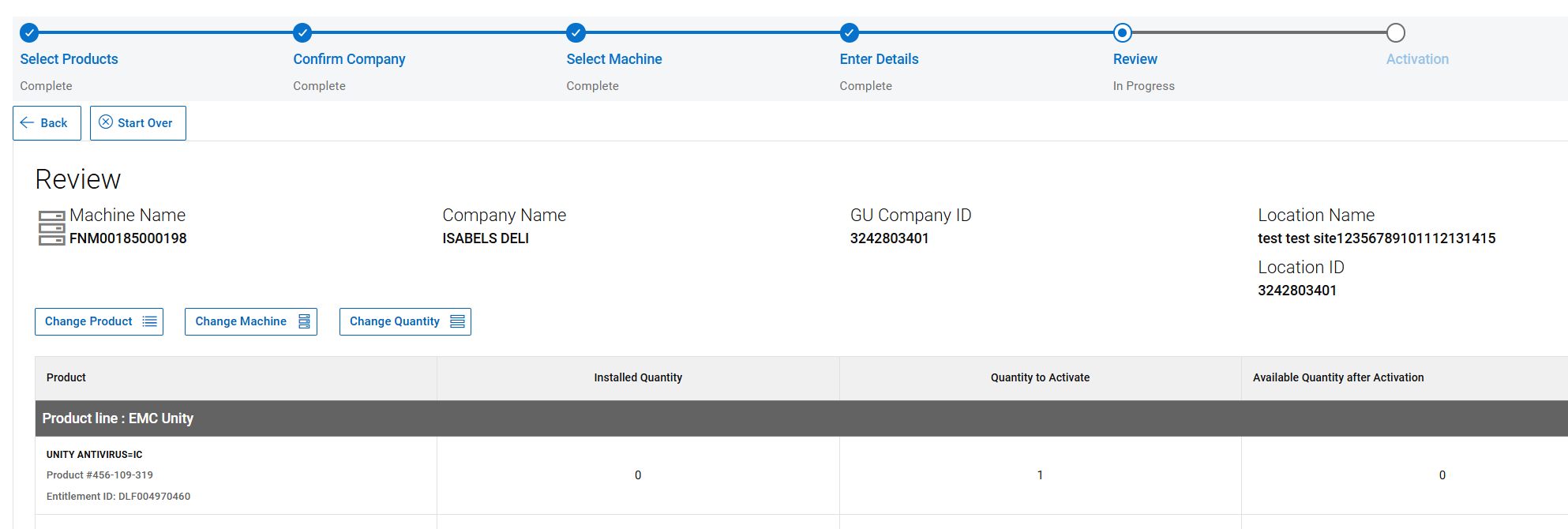
STAP 5: UW SELECTIES
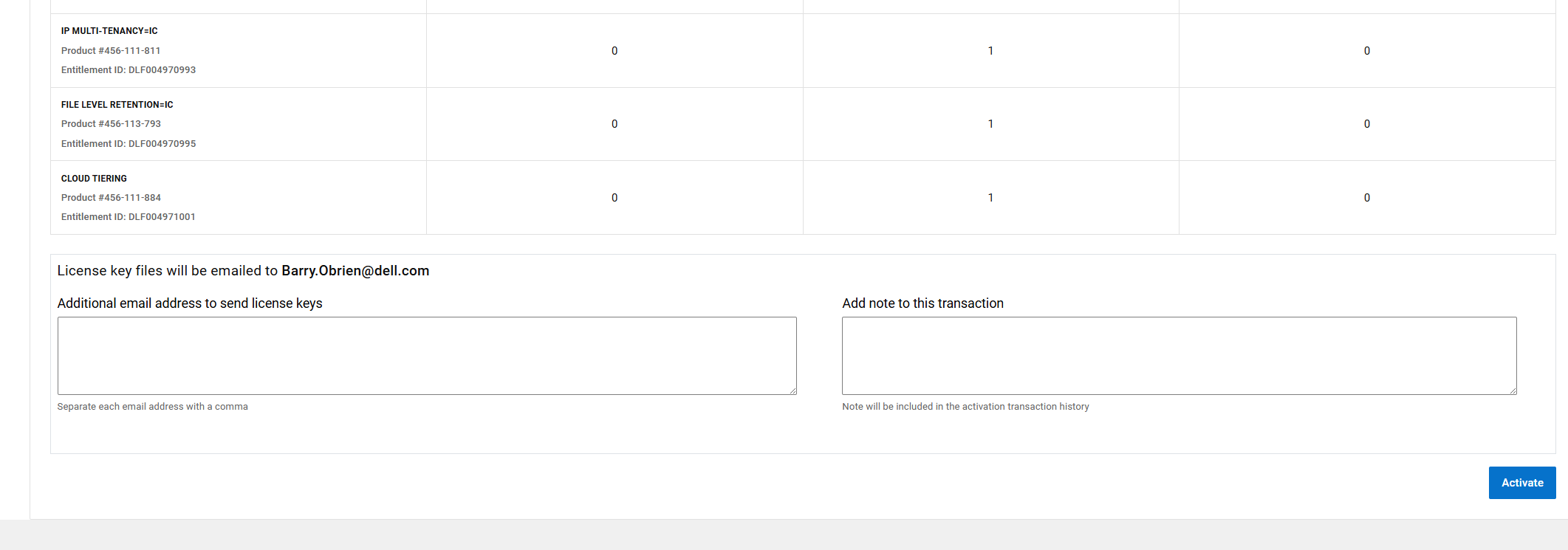
BEKIJKENControleer uw rechtenselectie, navigeer onderaan de pagina en klik op activeren.
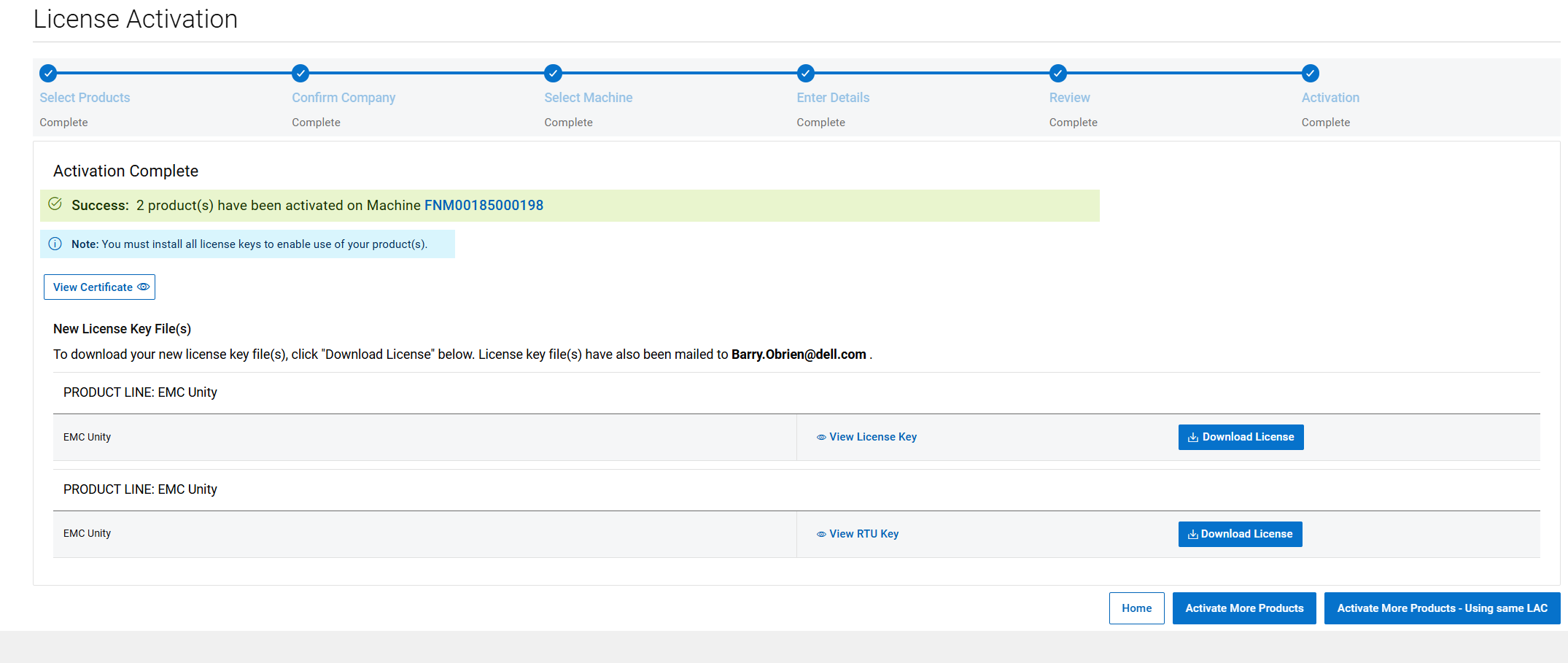
STAP 6: ACTIVERING VOLTOOID
Dit is de laatste stap van het activeringsproces. Deze pagina bevestigt dat de licentie is geactiveerd.
Het licentiebestand wordt automatisch verstuurd naar de persoon die is ingelogd bij de Software licentiecentrale.
Op deze pagina kan het licentiebestand handmatig worden gedownload door op de knop Licentie downloaden te klikken.
Opnieuw genereren van een Unity-licentie naar een nieuwe softwareversie
Het licentieregeneratieproces maakt het mogelijk om een nieuw licentiebestand voor de juiste softwareversie te verkrijgen.
Dit is handig als u het huidige licentiebestand bijwerkt of als de verkeerde versie is geselecteerd tijdens de activering.
Volg de onderstaande stappen om uw Unity-licentie opnieuw te genereren.
1. Klik op de optie Sleutel opnieuw genereren .
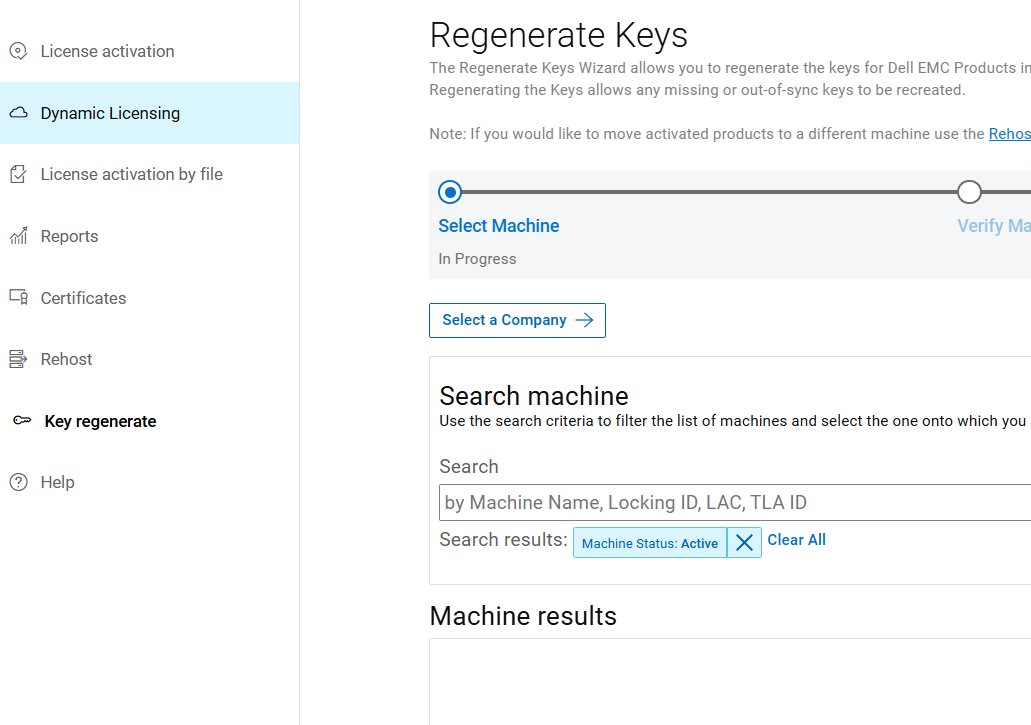
2. Voer de machinenaam of de vergrendelings-id van de Unity-array in en klik op de knop Zoeken.
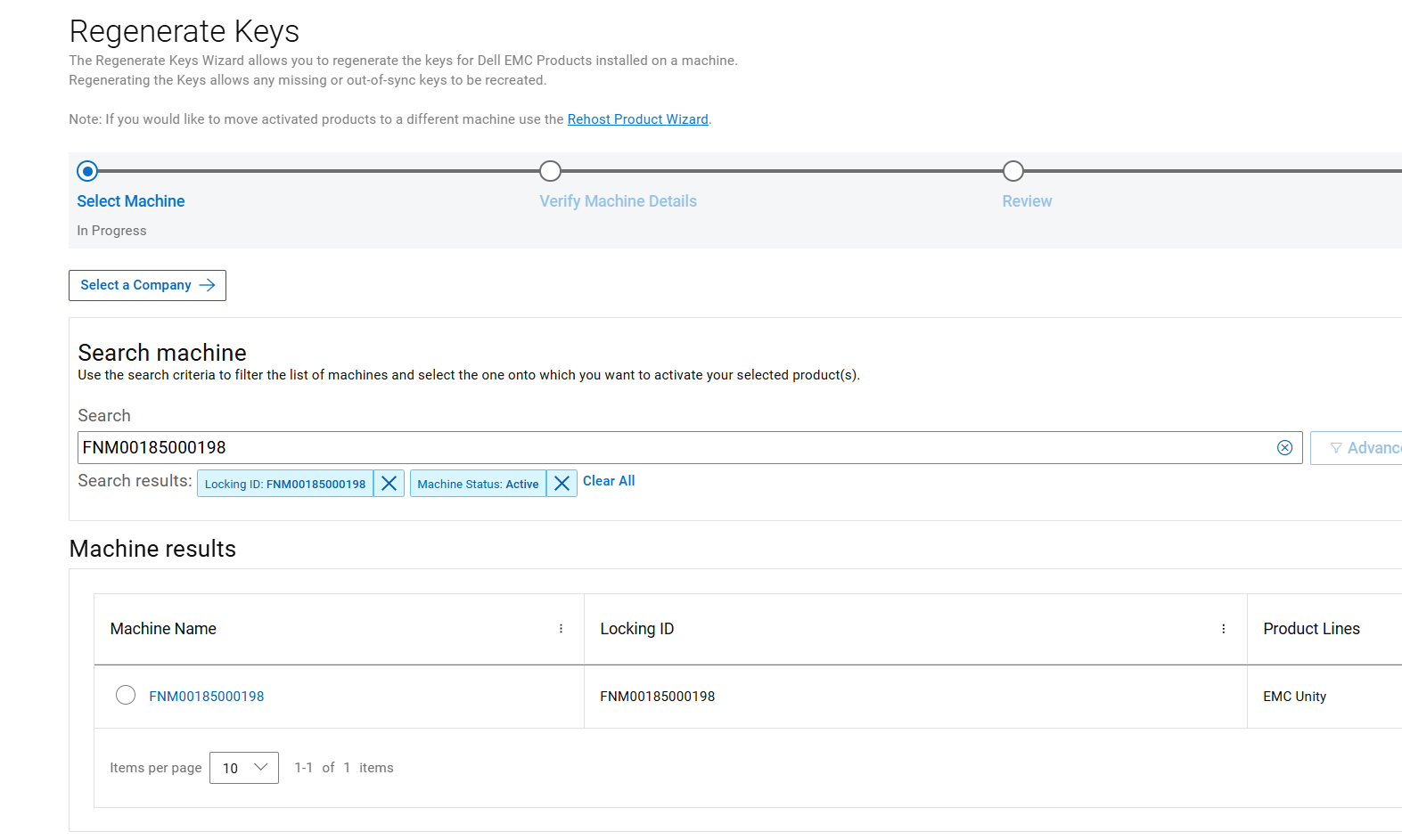
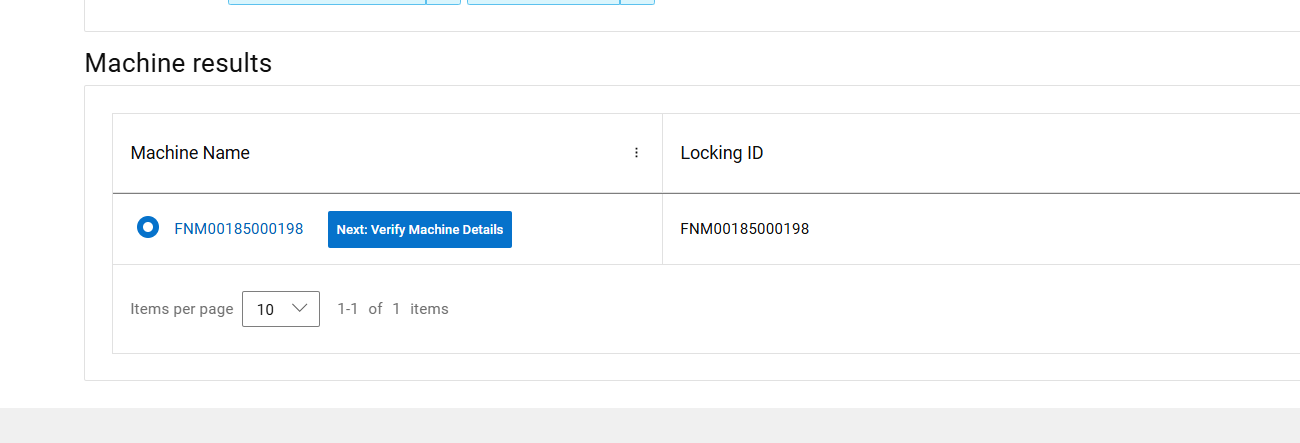
STEP 1: SELECTEER EEN MACHINE OM TE REGENEREREN
Klik op Volgende Machinegegevens verifiëren.
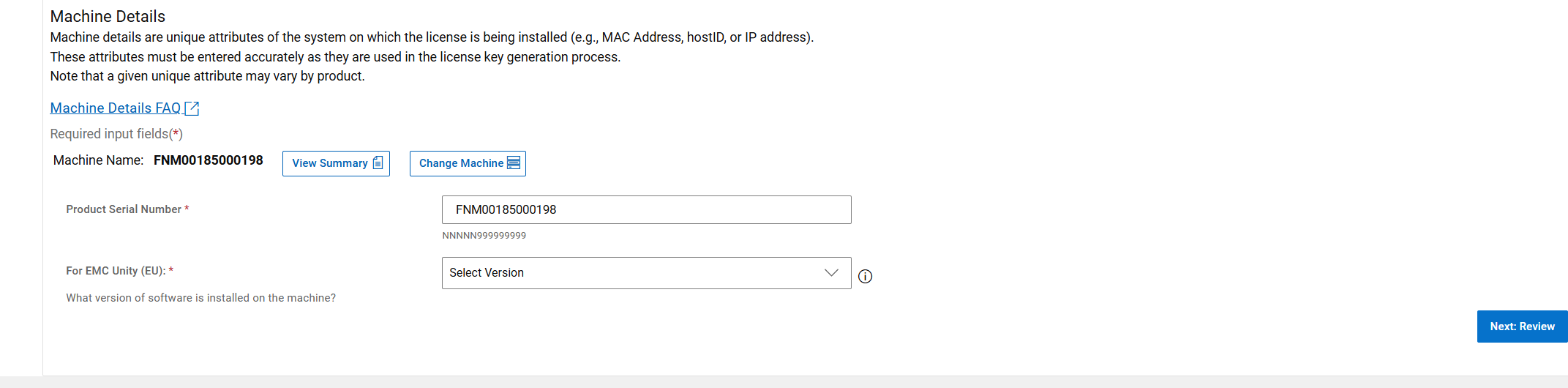
STAP 2: APPARAATDETAILS
CONTROLERENKies de softwareversie van de Unity-licentie om een licentie te genereren voor versie 5.2 en lager of 5.3 en hoger. Klik onderaan de pagina op Volgende controle nadat de softwareversie is gekozen.
STAP 3: UW SELECTIES
BEKIJKENControleer uw selectie en klik vervolgens onderaan de pagina op Voltooien.
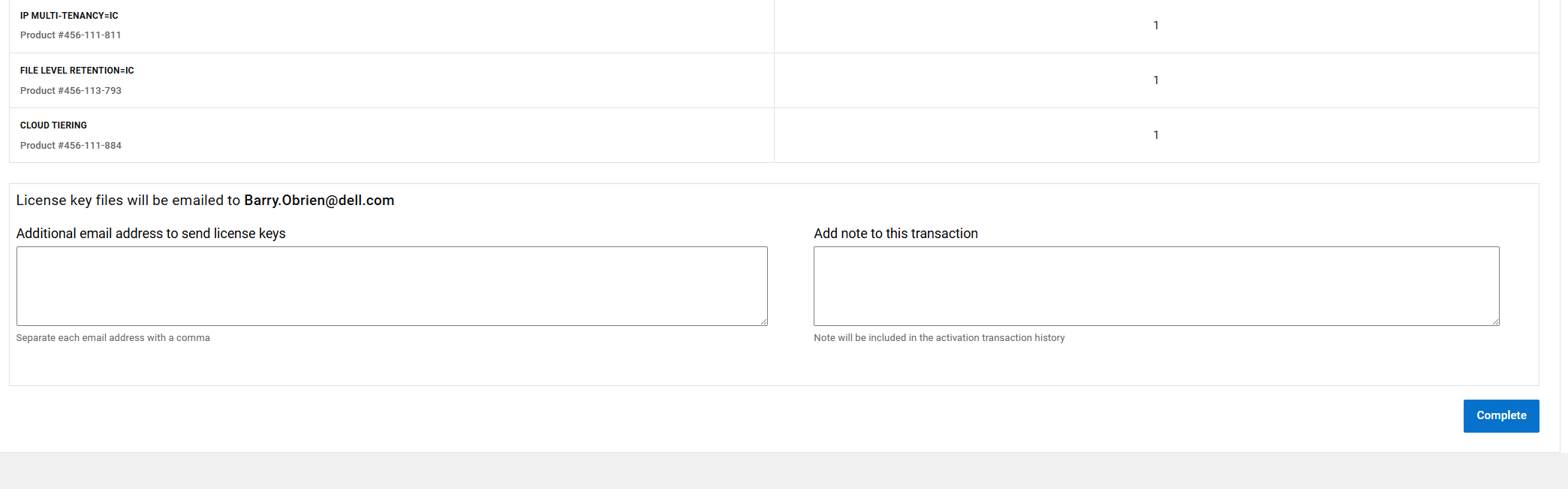
STAP 4: REGENERATIE VOLTOOID
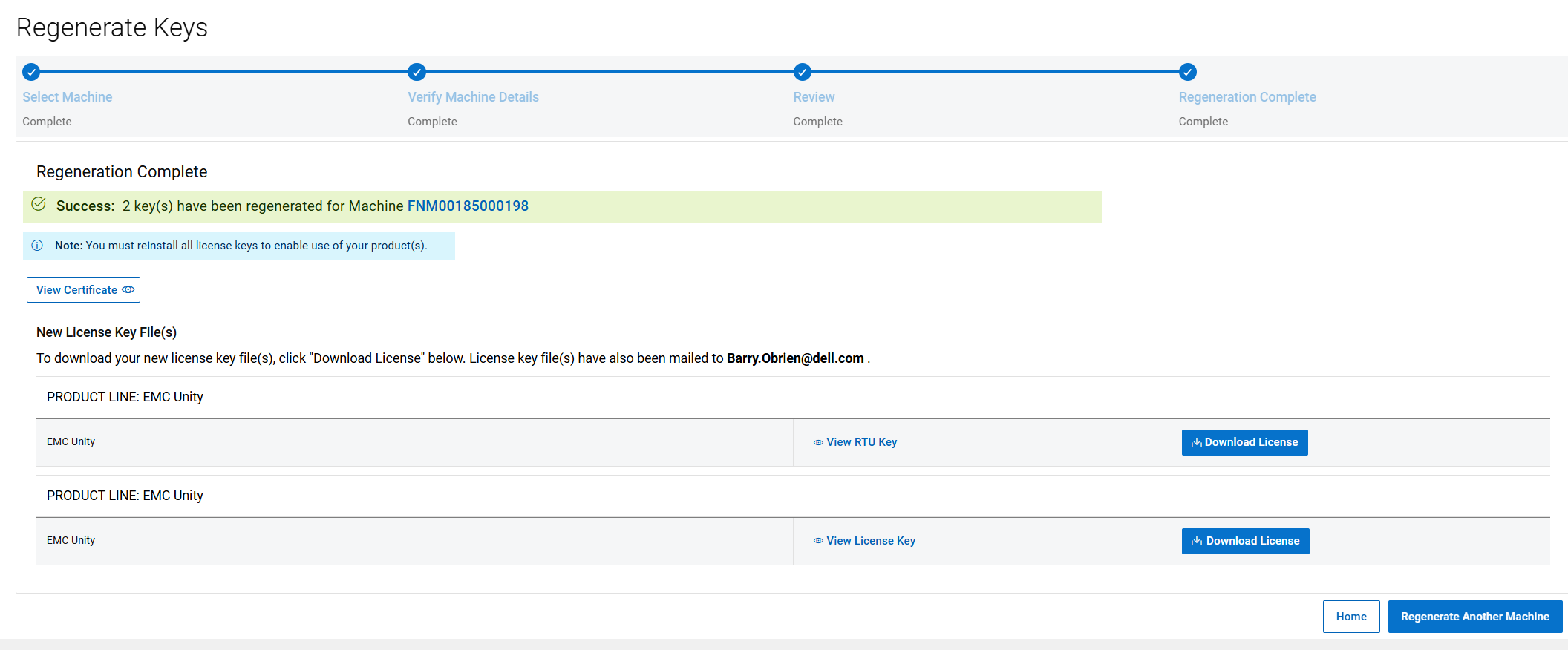
Dit is de laatste stap van het regeneratieproces. Deze pagina bevestigt dat de licentie is geregenereerd. Het licentiebestand wordt automatisch verstuurd naar de persoon die is ingelogd bij de Software licentiecentrale. Op deze pagina kan het licentiebestand handmatig worden gedownload door op de knop Licentie downloaden te klikken.
Affected Products
Dell EMC UnityArticle Properties
Article Number: 000225584
Article Type: How To
Last Modified: 09 Apr 2026
Version: 5
Find answers to your questions from other Dell users
Support Services
Check if your device is covered by Support Services.