Dell Unity: Slik aktiverer og genererer du en Unity-lisens på nytt
Summary: Denne kunnskapsartikkelen instruerer hvordan du aktiverer en Unity-lisens i Software License Central og regenererer en Unity-lisens til en ny programvareversjon. For eksempel fra .lic til xml ...
This article applies to
This article does not apply to
This article is not tied to any specific product.
Not all product versions are identified in this article.
Instructions
Unity License Activation Code (LAC) er tilgjengelig for aktivering i Software Licensing Central (SLC). SLC er nå en del av MyAccount hos Dell.
Merk: Det kreves en støtteprofil for å få tilgang til SLC. Hvis det ikke allerede finnes en støtteprofil, kan du opprette en ny profil på støttenettstedet til Dell.
For å få tilgang til Unity LAC kan dypkoblingsalternativet brukes direkte fra Customer Facing Object (CFO) eller License Authorization Code (LAC)-brevet. Du kan også angi salgsordrenummeret eller LAC-nummeret direkte i SLC. Vær oppmerksom på at plasseringen av Software Licensing Central er endret. den direkte koblingen i CFO- eller LAC-brevet ditt fungerer kanskje ikke. Det kan hende du må bruke koblingene ovenfor for å gå direkte til MyAccount eller nettstedet for Software Licensing Central, og deretter manuelt angi salgsordrenummeret eller LAC-nummeret.
1. CFO/LAC-brev
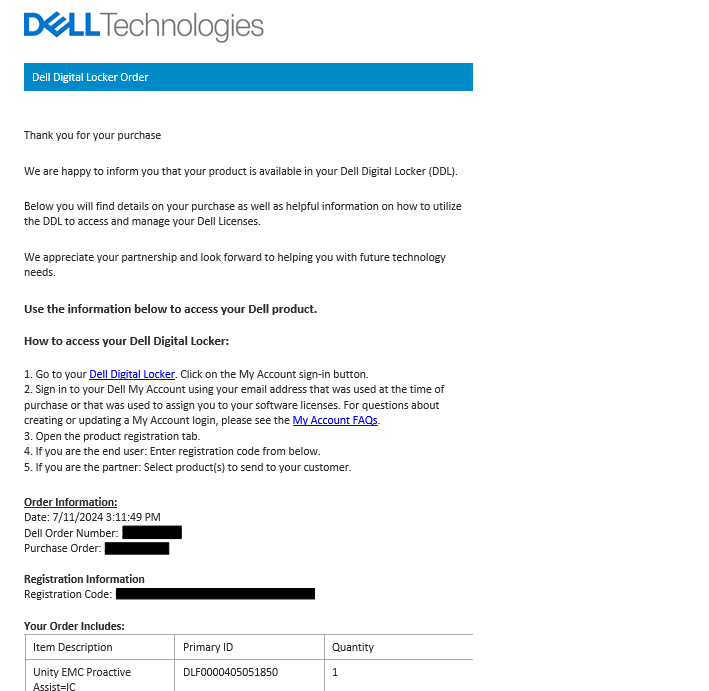
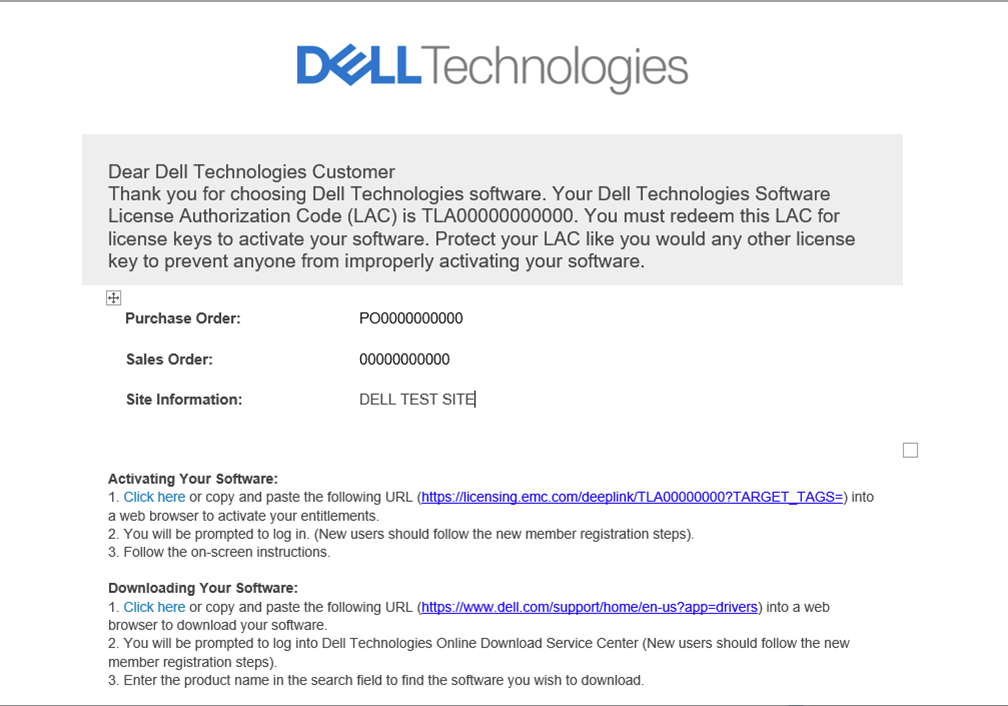
CFO / LAC-brevet har informasjon som LAC-nummer, salgsordrenummer, innkjøpsordrenummer og kjøpte produkter. En dyplenke er også tilgjengelig som fører direkte til "aktiver" -siden i SLC.
Eksempel på CFO-brev
Eksempel på LAC-bokstav
2. Aktiver direkte i Software Licensing Central.
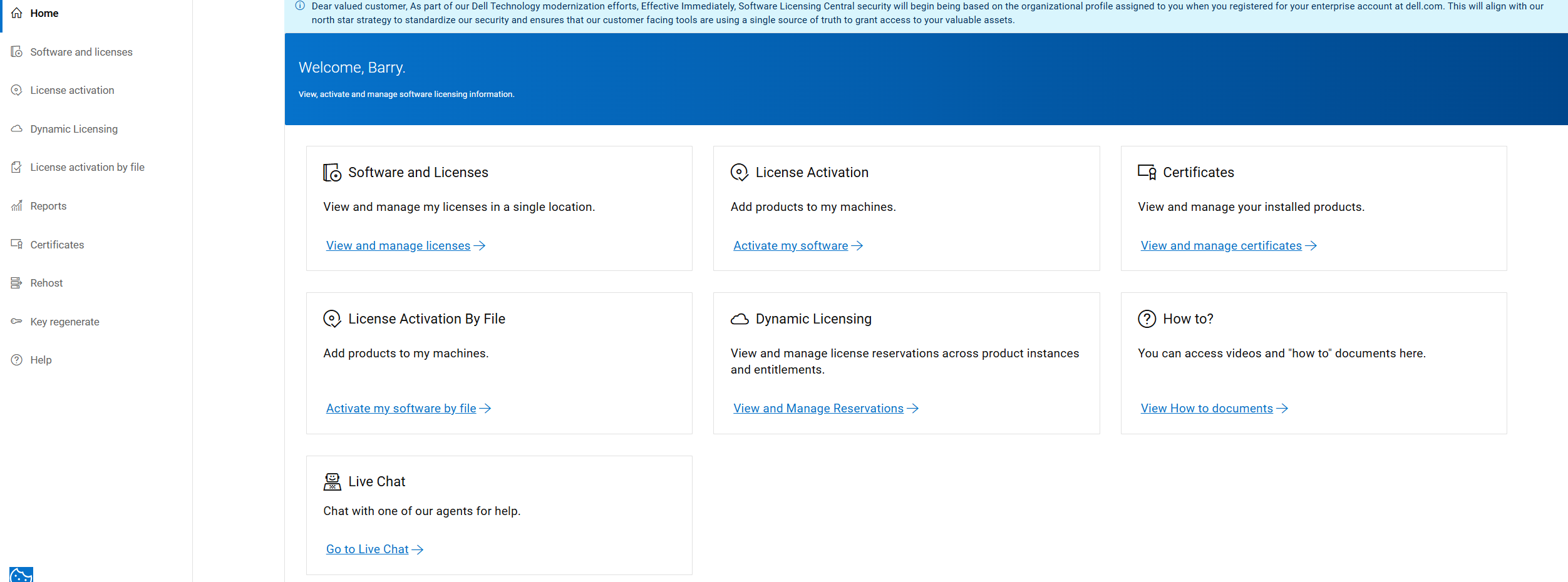
Få direkte tilgang til Software Licensing Central (SLC). Under Hurtigkoblinger klikker du på "Lisensaktivering" -knappen og skriver inn LAC-nummeret eller bestillingsnummeret for transformasjonslisensavtalen.
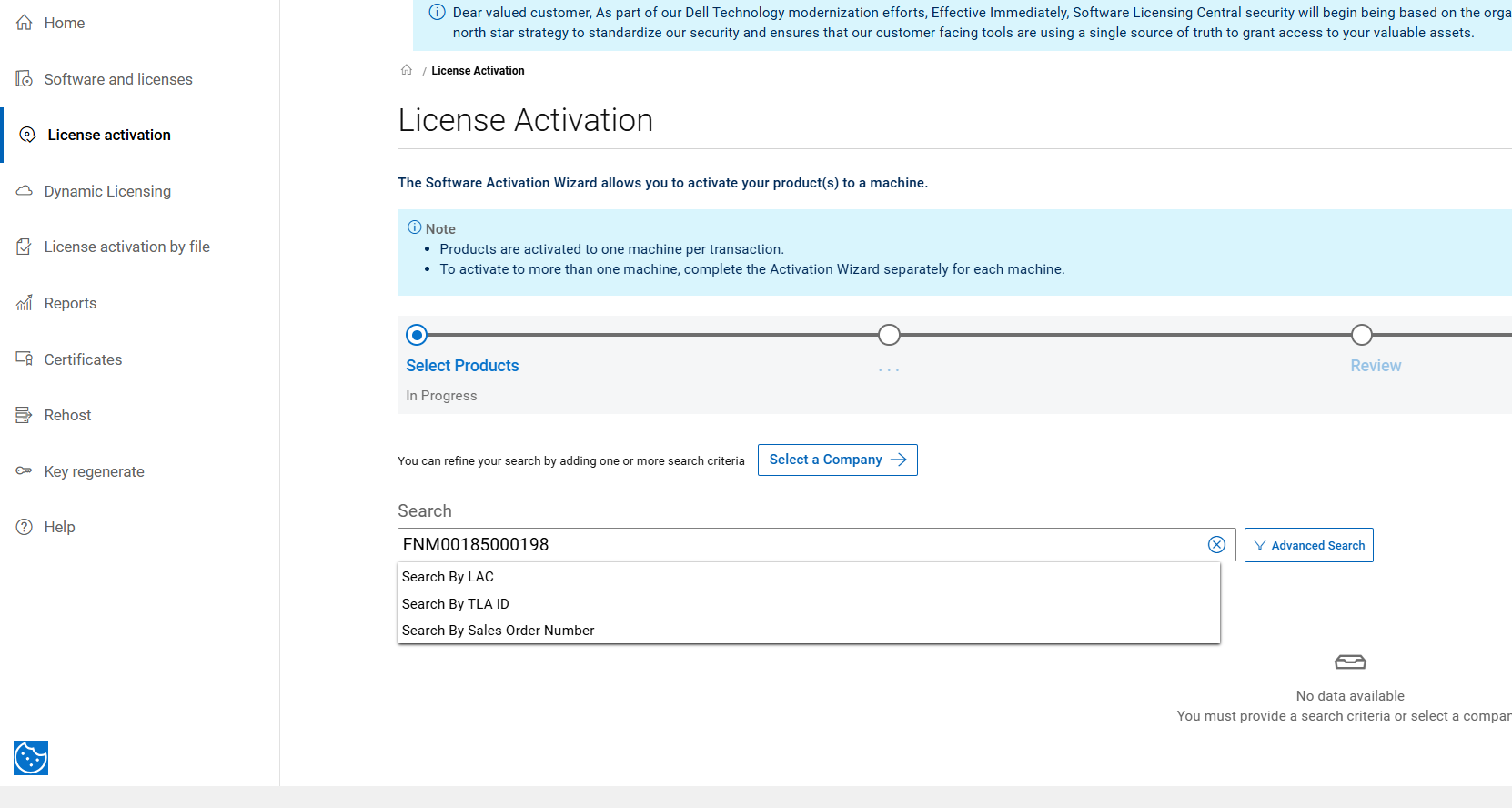
Gå til lisensaktiveringssiden, skriv inn LAC-nummer eller bestillingsnummer i søkeboksen, og klikk på søkeknappen. Systemet vil søke i lac for rettighetene.
Følg trinnene for å fullføre aktiveringen.
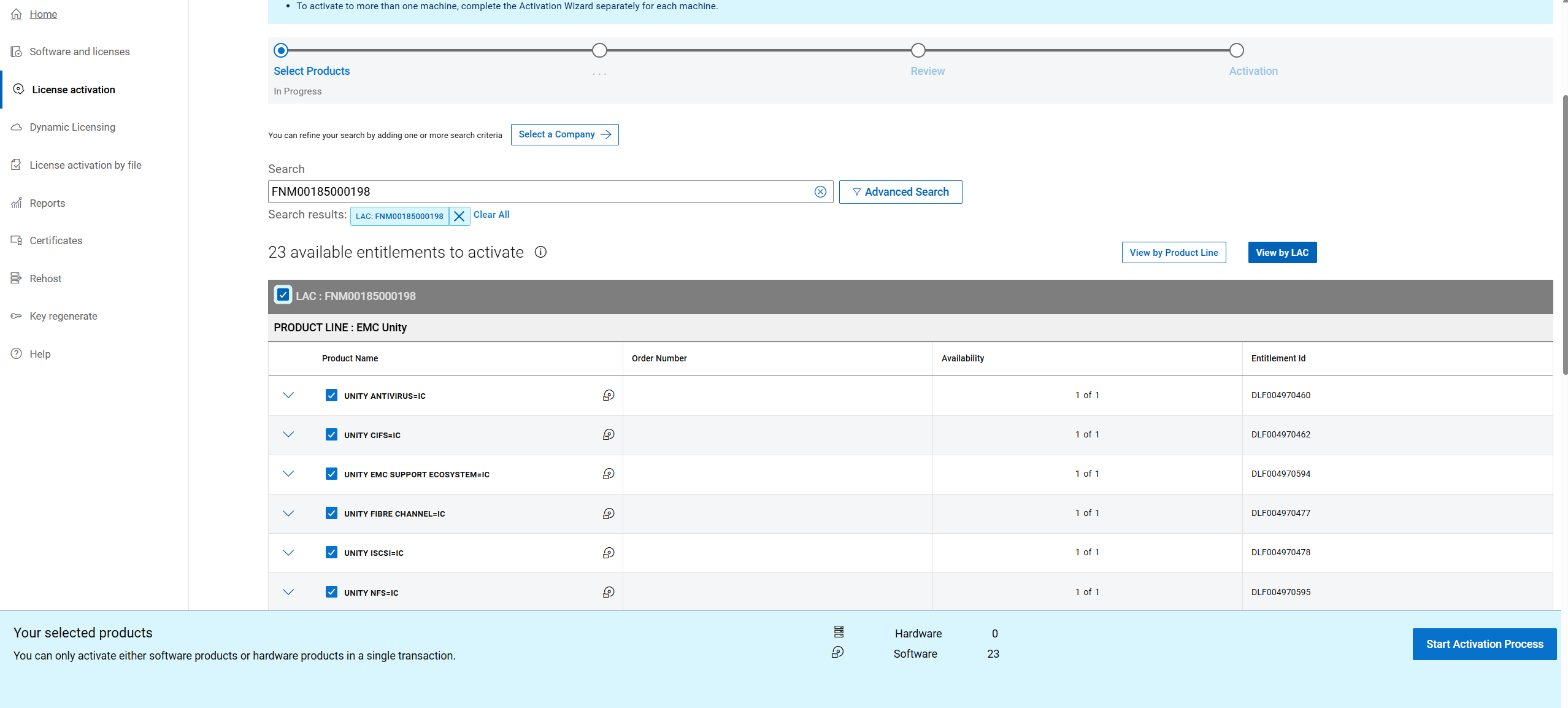
STEP 1: VELG TILGJENGELIGE PRODUKTER SOM SKAL AKTIVERES
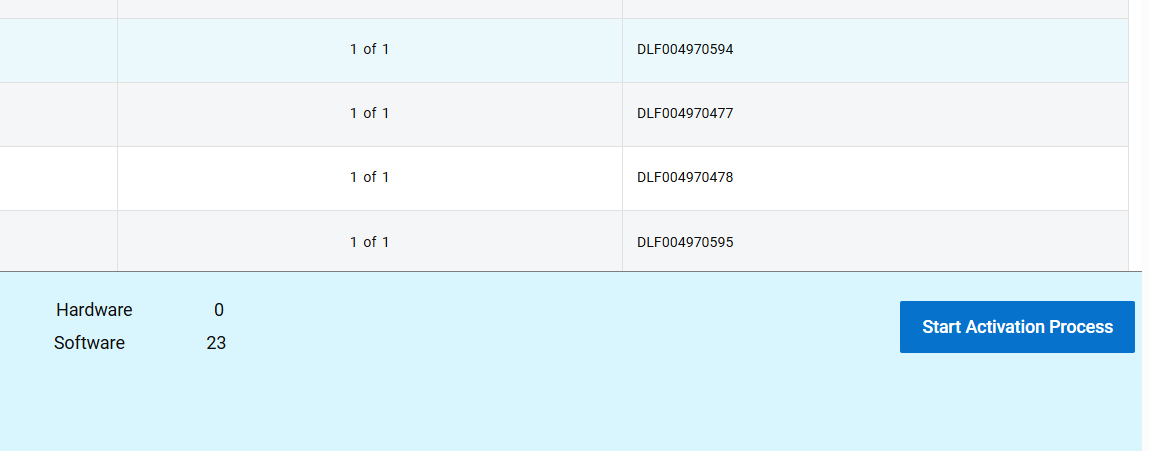
Nederst på siden klikker du på "START AKTIVERINGSPROSESS-KNAPPEN."
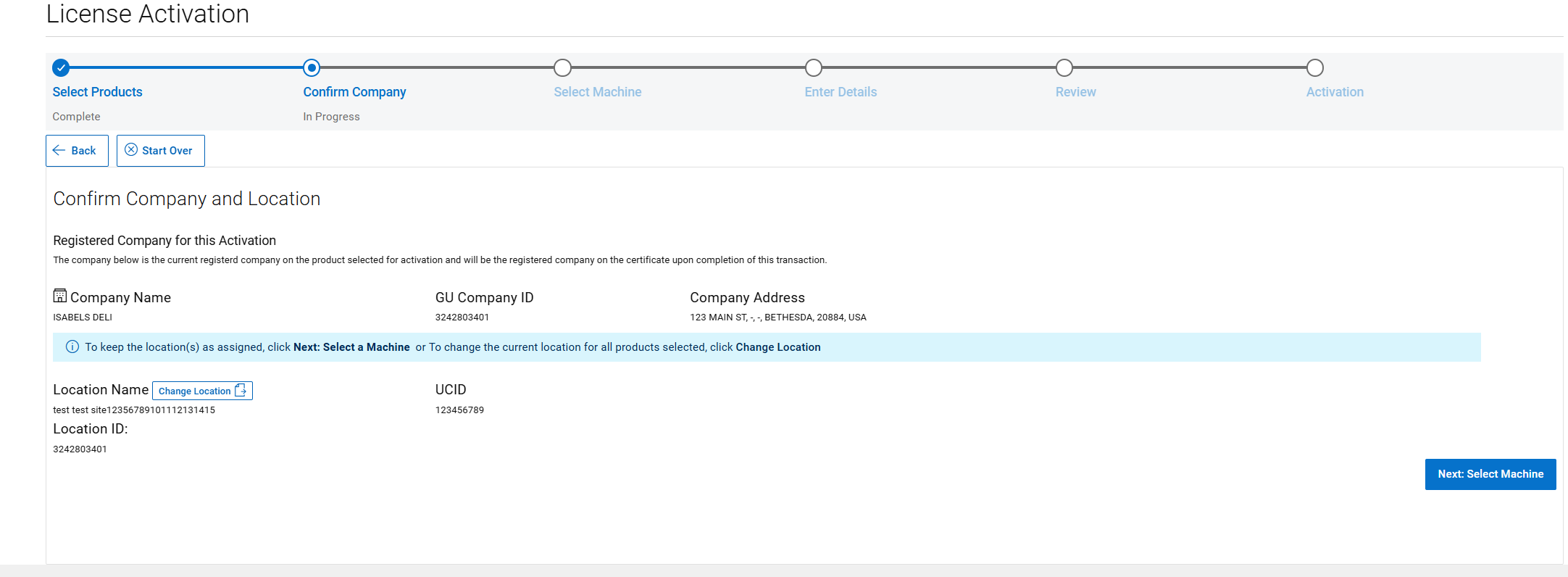
TRINN 2: BEKREFT VIRKSOMHET og NETTSTED
Klikk på "NESTE: VELG EN MASKIN."
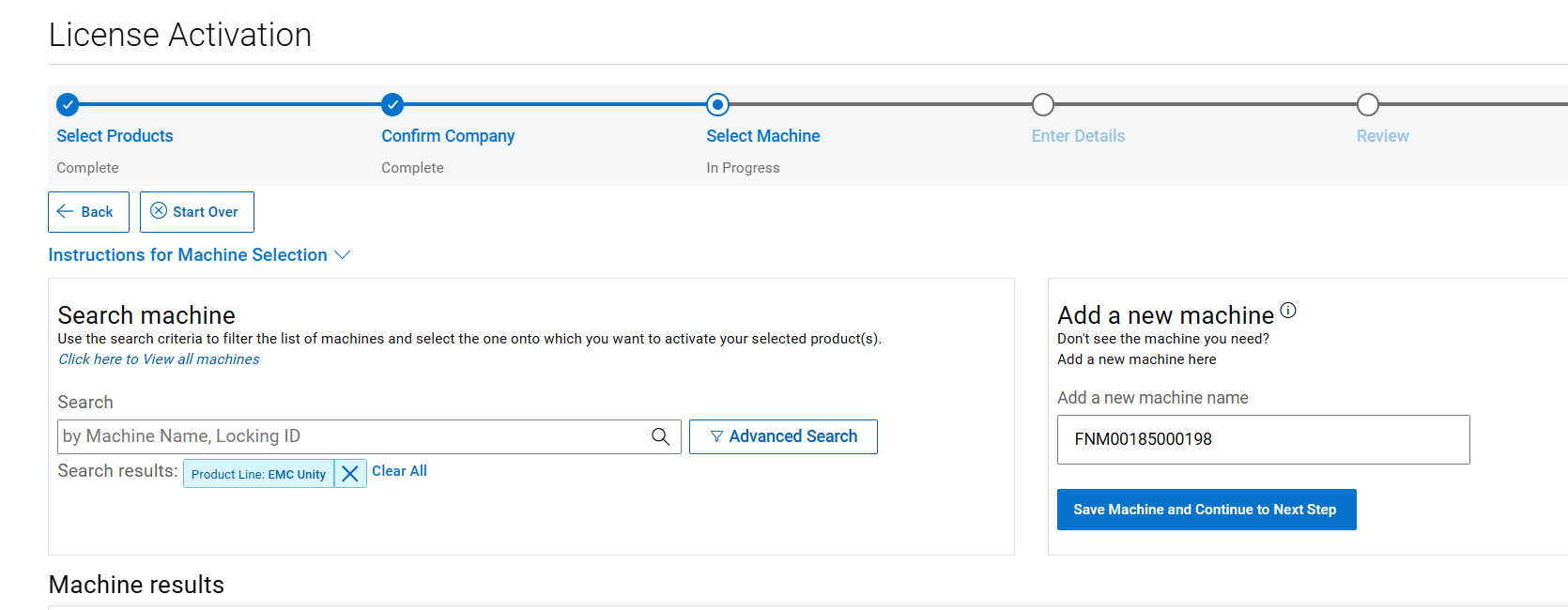
TRINN 3: VELG EN MASKIN
Kopier og lim inn serienummeret for array for å legge til en ny maskin, og klikk deretter på "SAVE MACHINE &; FORTSETT TIL NESTE TRINN"
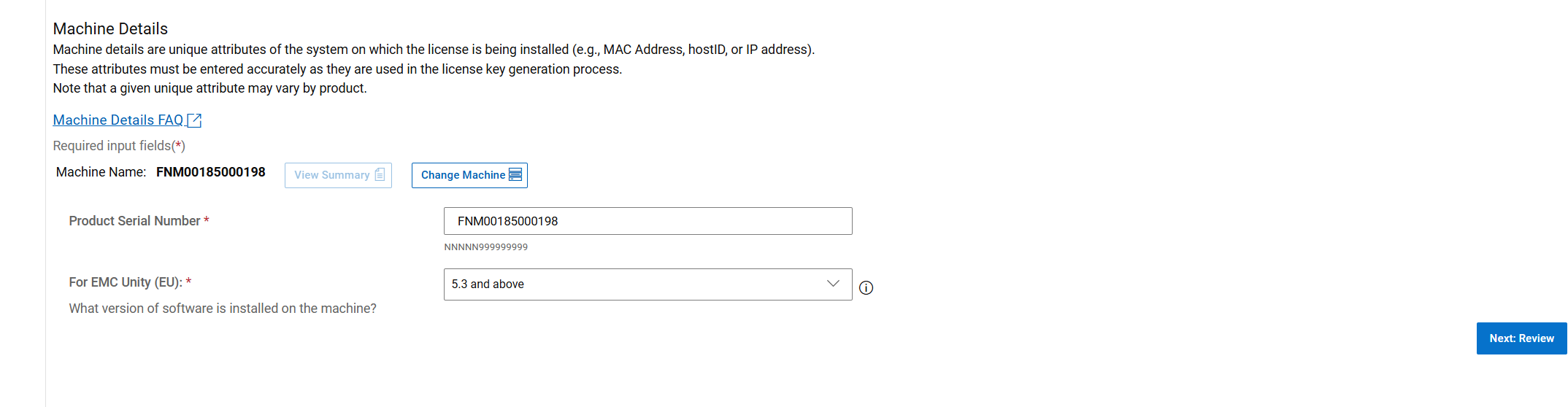
TRINN 4: ANGI PRODUKTANTALL og MASKINDETALJER
Rull til bunnen av siden der serienummeret for matrisen er lagt til i boksen Produktserienummer som låse-ID.
Velg riktig programvareversjon som Unity kjører. De to alternativene er 5.2 og under og 5.3 og høyere, etter å ha skrevet inn alle detaljer riktig, klikker du på "NESTE: GJENNOMGANG" -knappen.
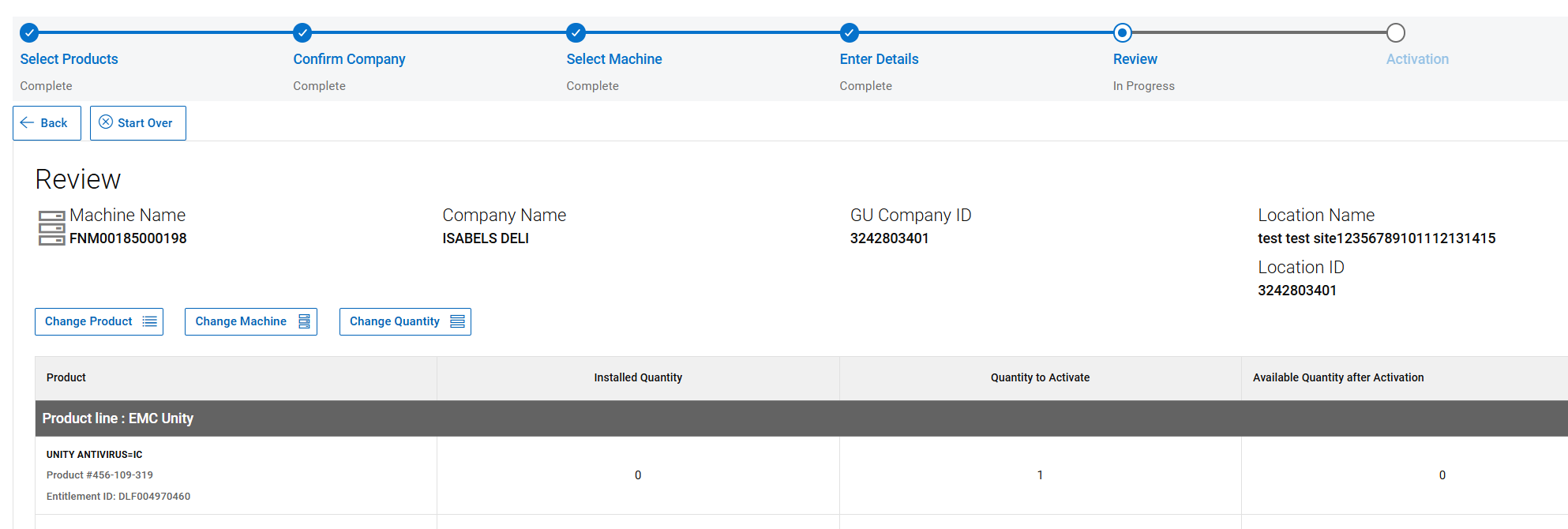
TRINN 5: SE GJENNOM VALGENE
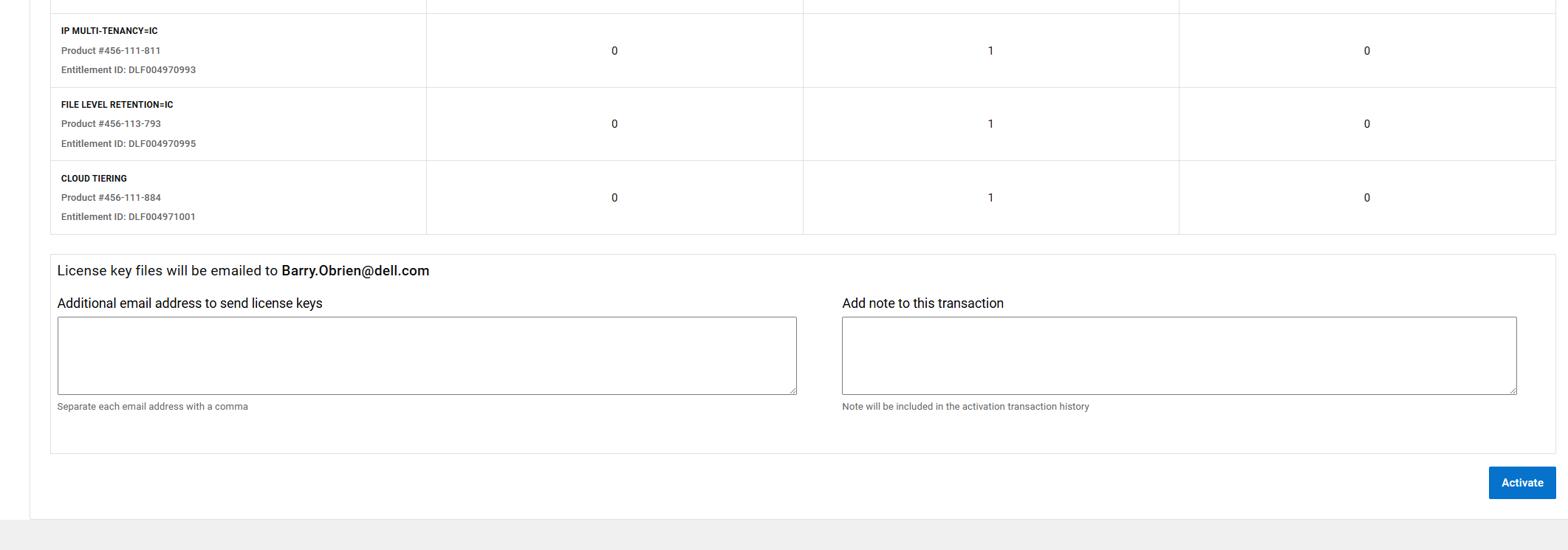
DINESe gjennom rettighetsvalget, gå til Nederst på siden og klikk på aktiver.
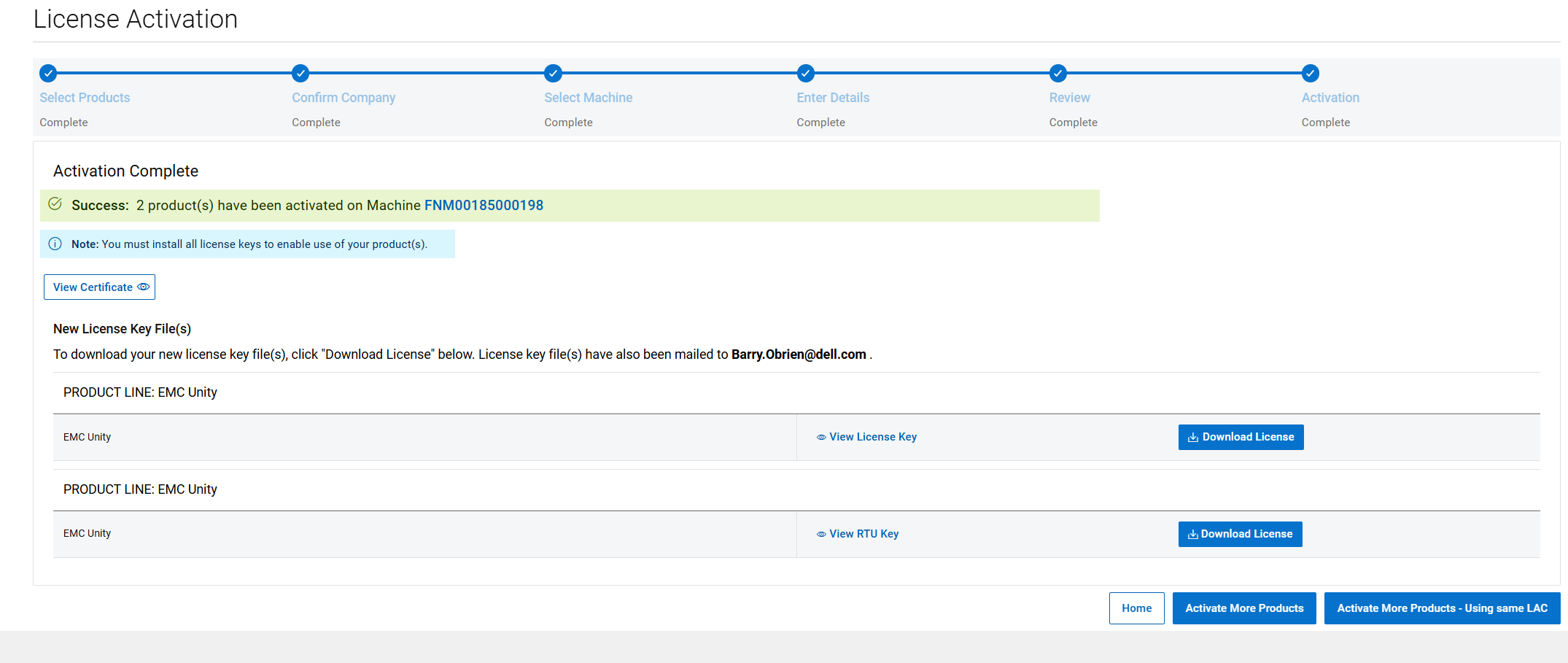
TRINN 6: AKTIVERING FULLFØRT
Dette er det siste trinnet i aktiveringsprosessen. Denne siden bekrefter at lisensen ble aktivert.
Lisensfilen sendes automatisk til personen som er logget på programvarelisenssentralen.
På denne siden kan lisensfilen lastes ned manuelt ved å klikke på lisensknappen Downlaod .
Regenerering av en Unity-lisens til en ny programvareversjon
Lisensregenereringsprosessen gjør det mulig å skaffe en ny lisensfil for riktig programvareversjon.
Dette er nyttig hvis du oppgraderer den gjeldende lisensfilen, eller hvis feil versjon ble valgt under aktiveringen.
Følg trinnene nedenfor for å generere Unity-lisensen på nytt.
1. Klikk på alternativet Nøkkelgenerering på nytt .
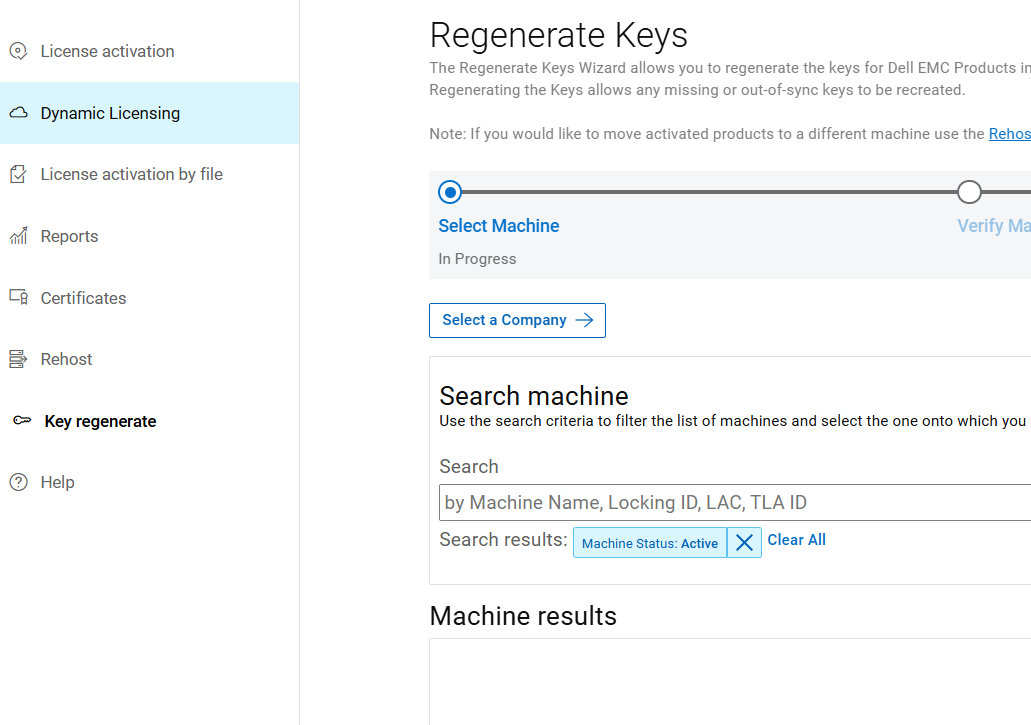
2. Skriv inn maskinnavnet eller låse-ID-en for Unity-arrayet, og klikk på søkeknappen.
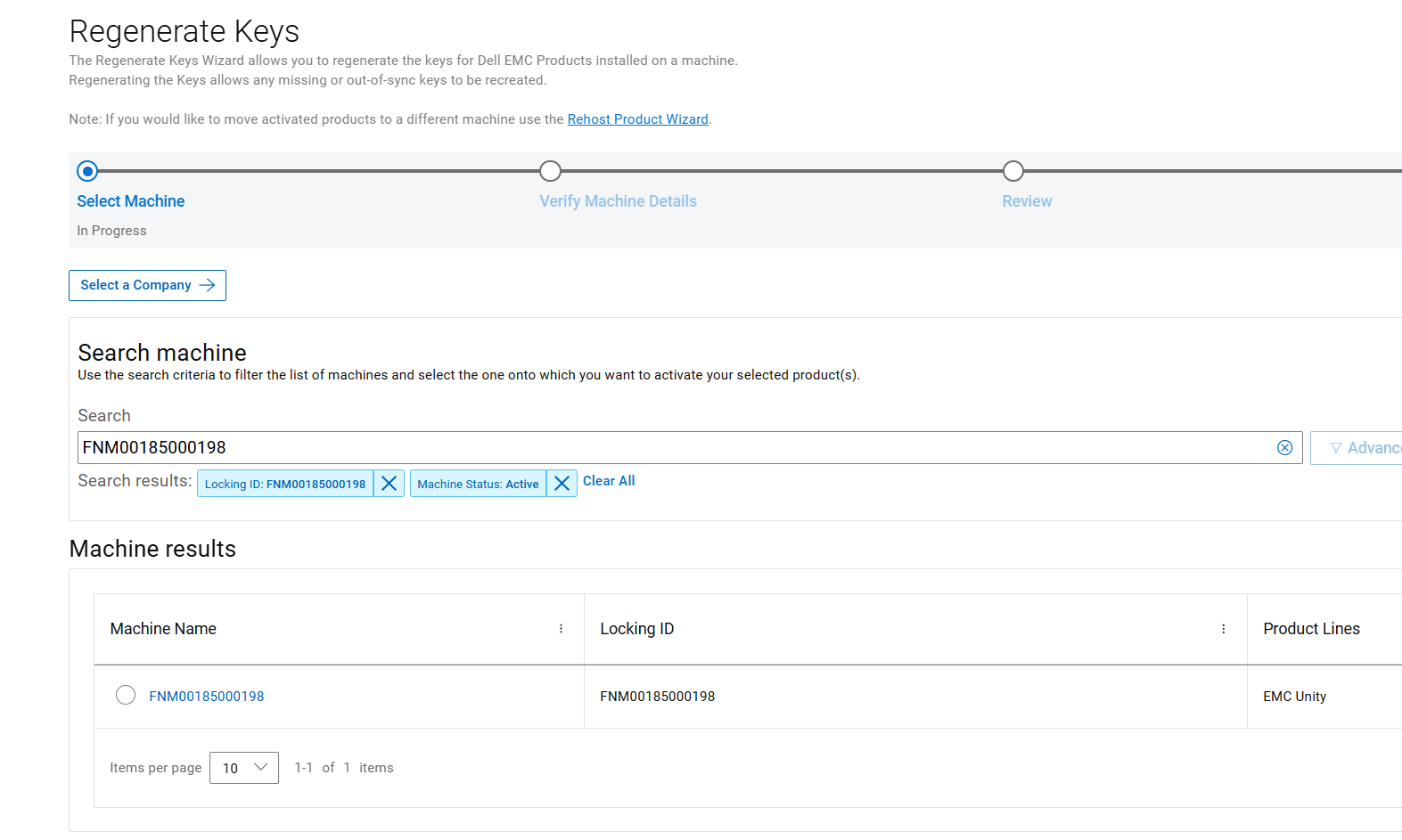
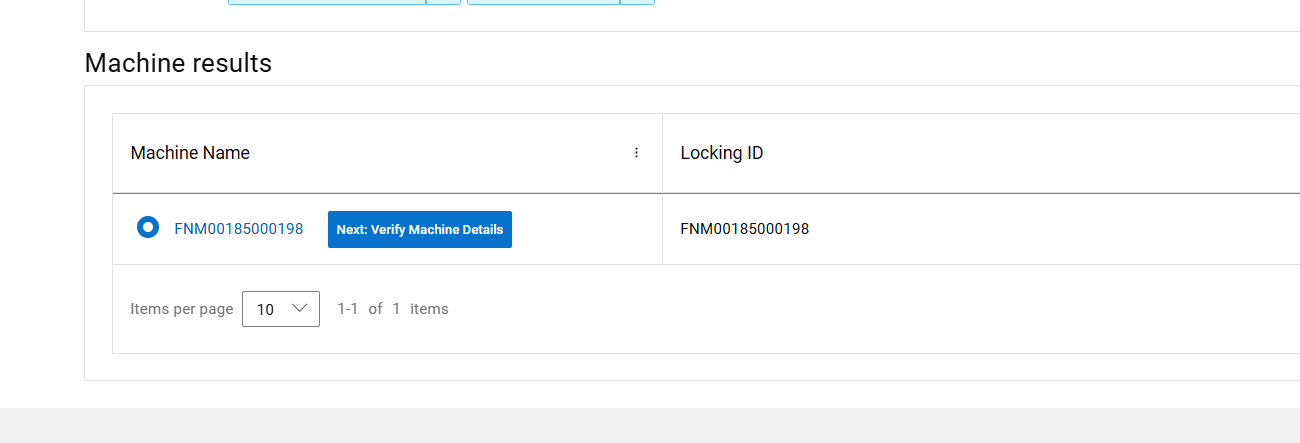
STEP 1: VELG EN MASKIN SOM SKAL REGENERERES
Klikk på Next Verify Machine Details.
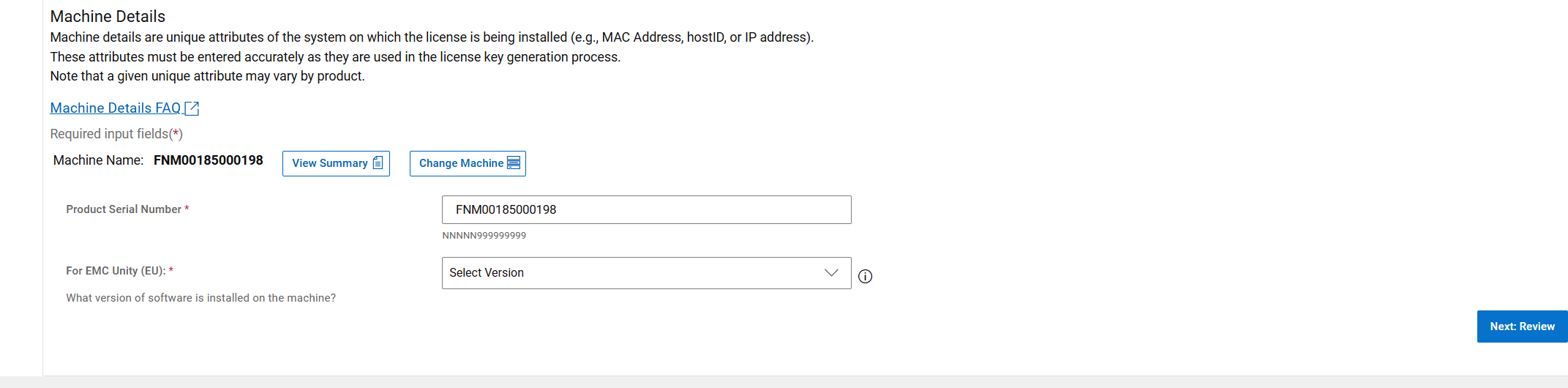
TRINN 2: VERIFISER MASKINDETALJER
Velg programvareversjonen av Unity-lisensen for å generere en lisens for versjon 5.2 og eldre eller 5.3 og nyere. Nederst på siden, og klikk på Neste gjennomgang etter at programvareversjonen er valgt.
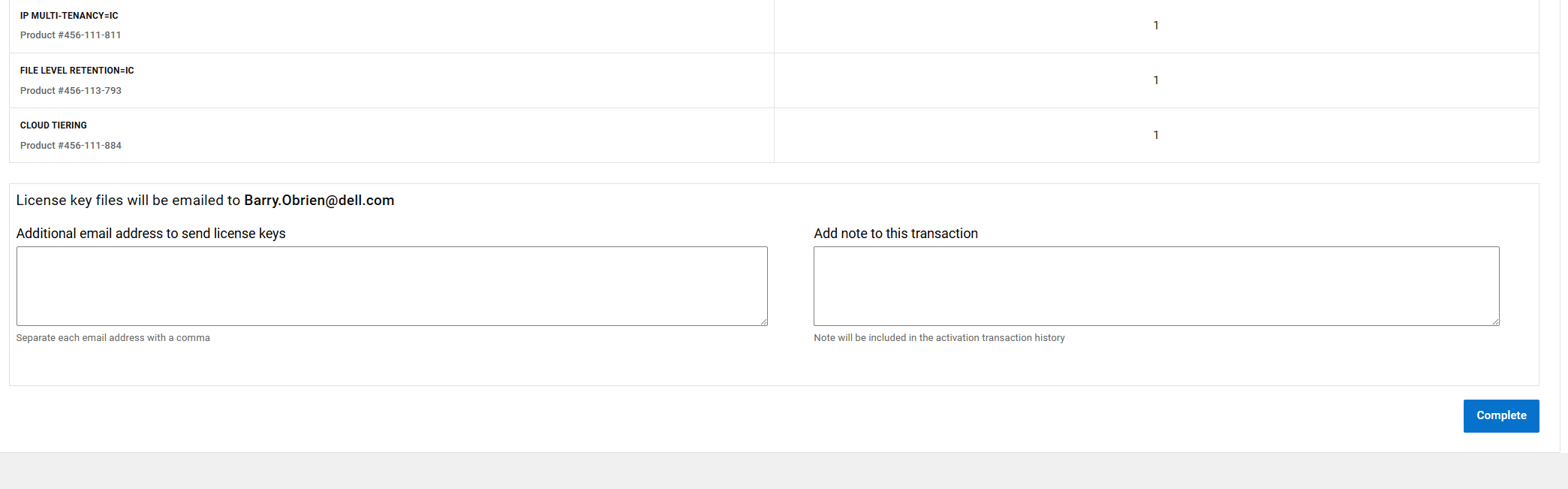
TRINN 3: SE GJENNOM VALGENE
DINESe gjennom valget, og klikk deretter på Fullfør nederst på siden.
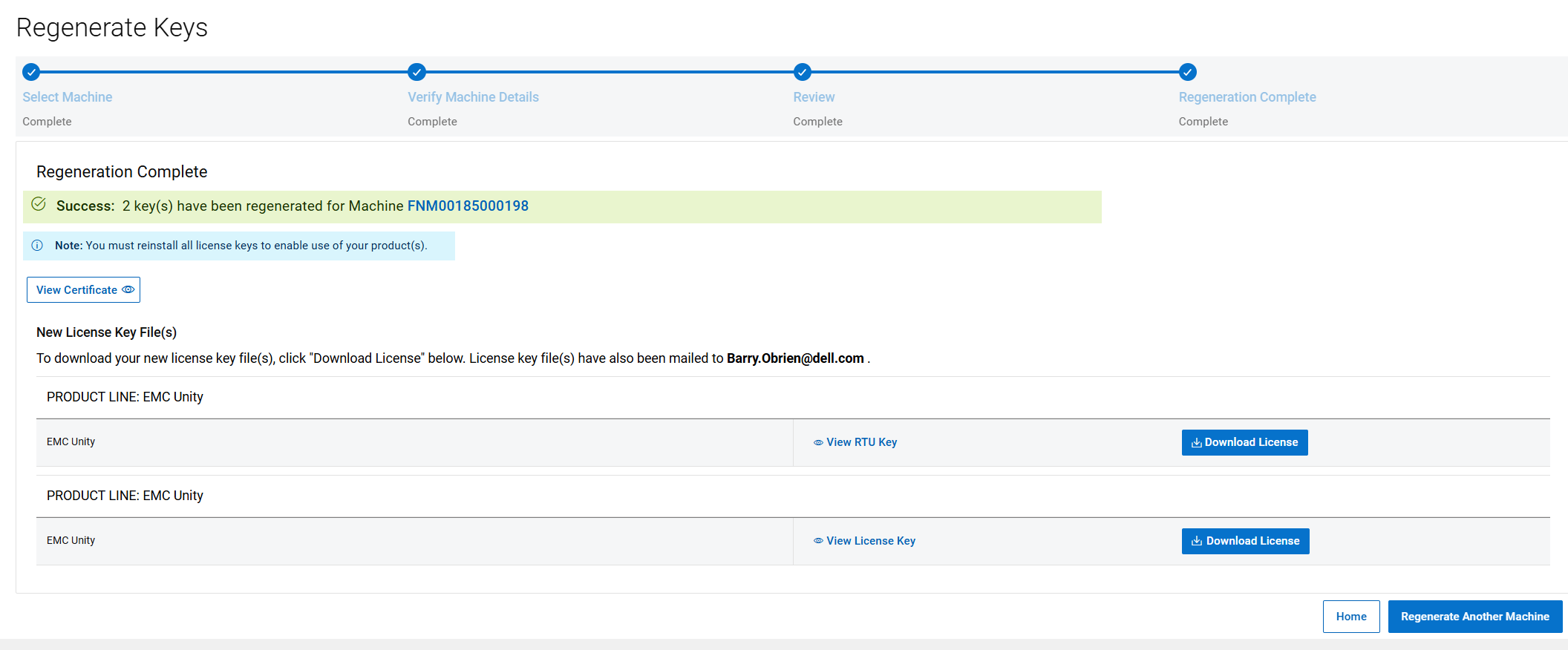
TRINN 4: REGENERERING FULLFØRT
Dette er det siste trinnet i regenereringsprosessen. Denne siden bekrefter at lisensen ble generert på nytt. Lisensfilen sendes automatisk til personen som er logget på programvarelisenssentralen. På denne siden kan lisensfilen lastes ned manuelt ved å klikke på knappen Last ned lisens.
Affected Products
Dell EMC UnityArticle Properties
Article Number: 000225584
Article Type: How To
Last Modified: 09 Apr 2026
Version: 5
Find answers to your questions from other Dell users
Support Services
Check if your device is covered by Support Services.