Dell Unity: Jak aktywować i ponownie wygenerować licencję Unity
Summary: Ten artykuł bazy wiedzy instruuje, jak aktywować licencję Unity w Software License Central i ponownie wygenerować licencję Unity do nowej wersji oprogramowania. Na przykład z .lic do xml ...
This article applies to
This article does not apply to
This article is not tied to any specific product.
Not all product versions are identified in this article.
Instructions
Kod aktywacji licencji Unity (LAC) jest dostępny do aktywacji w Software Licensing Central (SLC). SLC jest teraz częścią MyAccount w firmie Dell.
Uwaga: Aby uzyskać dostęp do SLC, wymagany jest profil pomocy technicznej. Jeśli profil pomocy technicznej jeszcze nie istnieje, można utworzyć nowy profil w witrynie pomocy technicznej firmy Dell.
Aby uzyskać dostęp do Unity LAC, można użyć opcji głębokiego łącza bezpośrednio z listu Customer Facing Object (CFO) lub kodu autoryzacji licencji (LAC). Można również wprowadzić numer zamówienia sprzedaży lub numer LAC bezpośrednio w SLC. Należy pamiętać, że lokalizacja Software Licensing Central uległa zmianie; bezpośredni link w liście CFO lub LAC może nie działać. Może być konieczne użycie powyższych linków w celu przejścia bezpośrednio do konta MyAccount lub witryny internetowej Software Licensing Central, a następnie ręczne wprowadzenie numeru zamówienia sprzedaży lub numeru LAC.
1. List
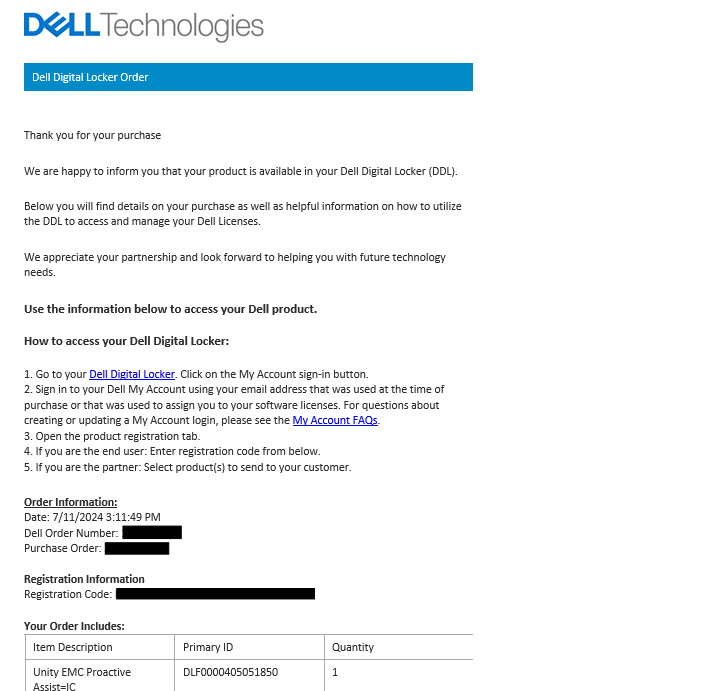
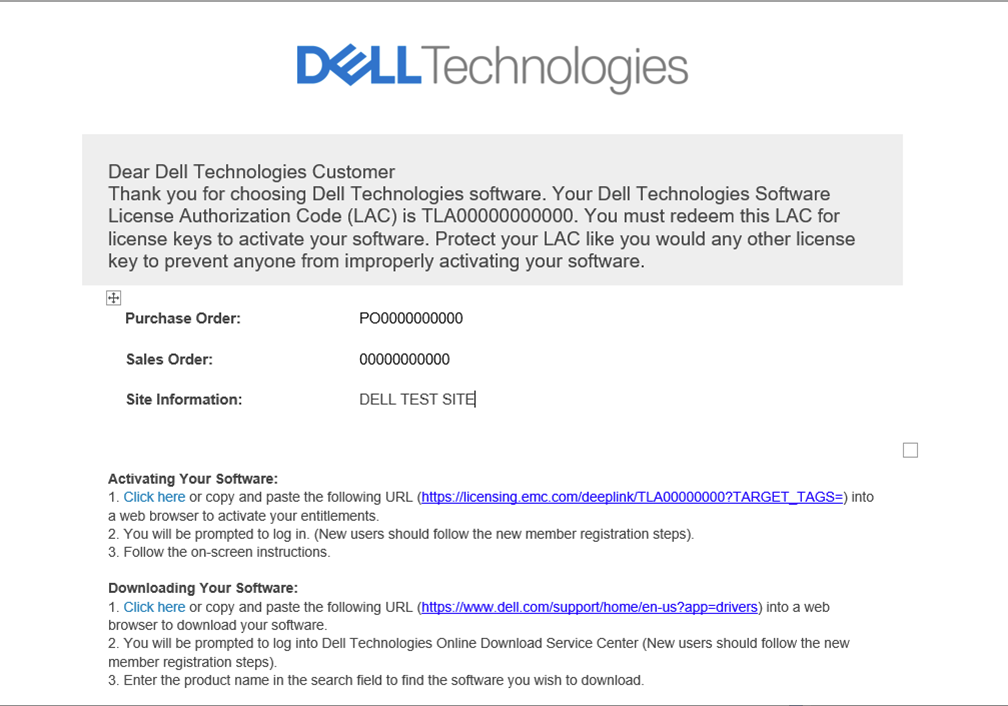
dyrektora finansowego/LACList CFO/LAC zawiera takie informacje, jak numer LAC, numer zamówienia zakupu, numer zamówienia i zakupione produkty. Dostępny jest również deeplink, który prowadzi bezpośrednio do strony "aktywuj" w SLC.
Przykładowy list dyrektora finansowego
Przykładowy list LAC
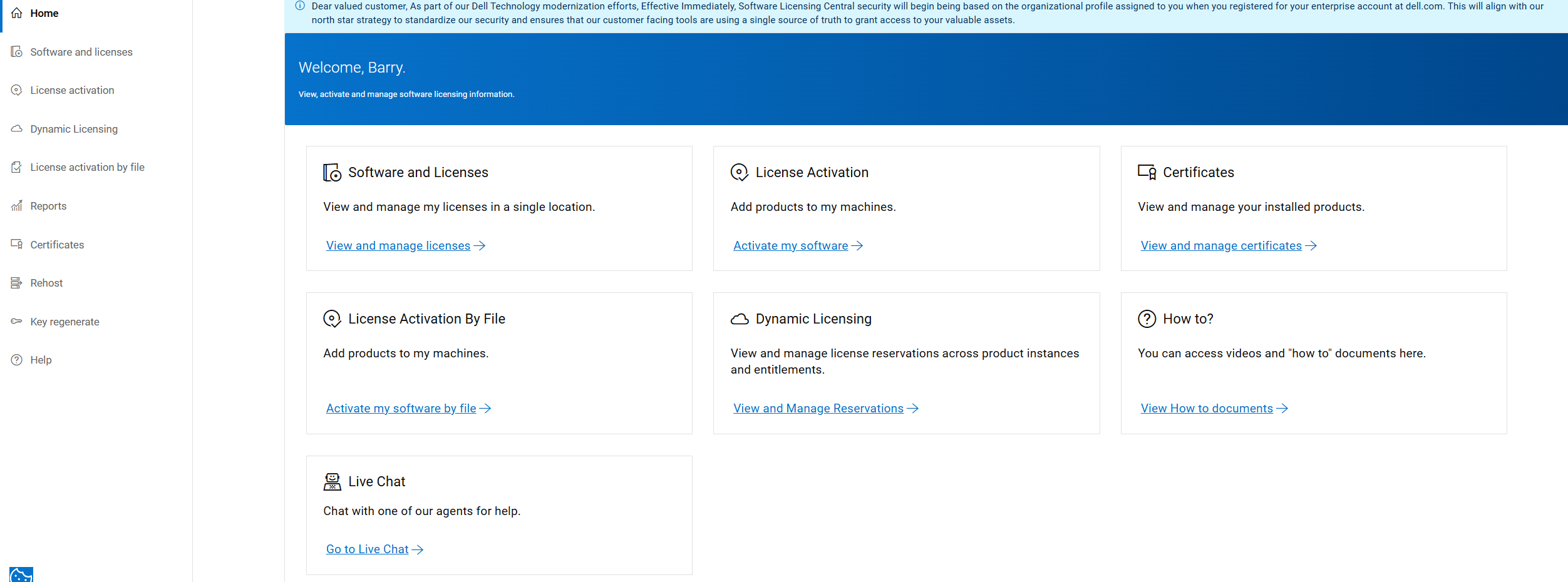
2. Aktywuj bezpośrednio w Software Licensing Central.
Uzyskaj bezpośredni dostęp do Software Licensing Central (SLC). W obszarze Szybkie łącza kliknij przycisk "License Activation" i wprowadź numer zamówienia LAC lub numer zamówienia Transformational License Agreement.
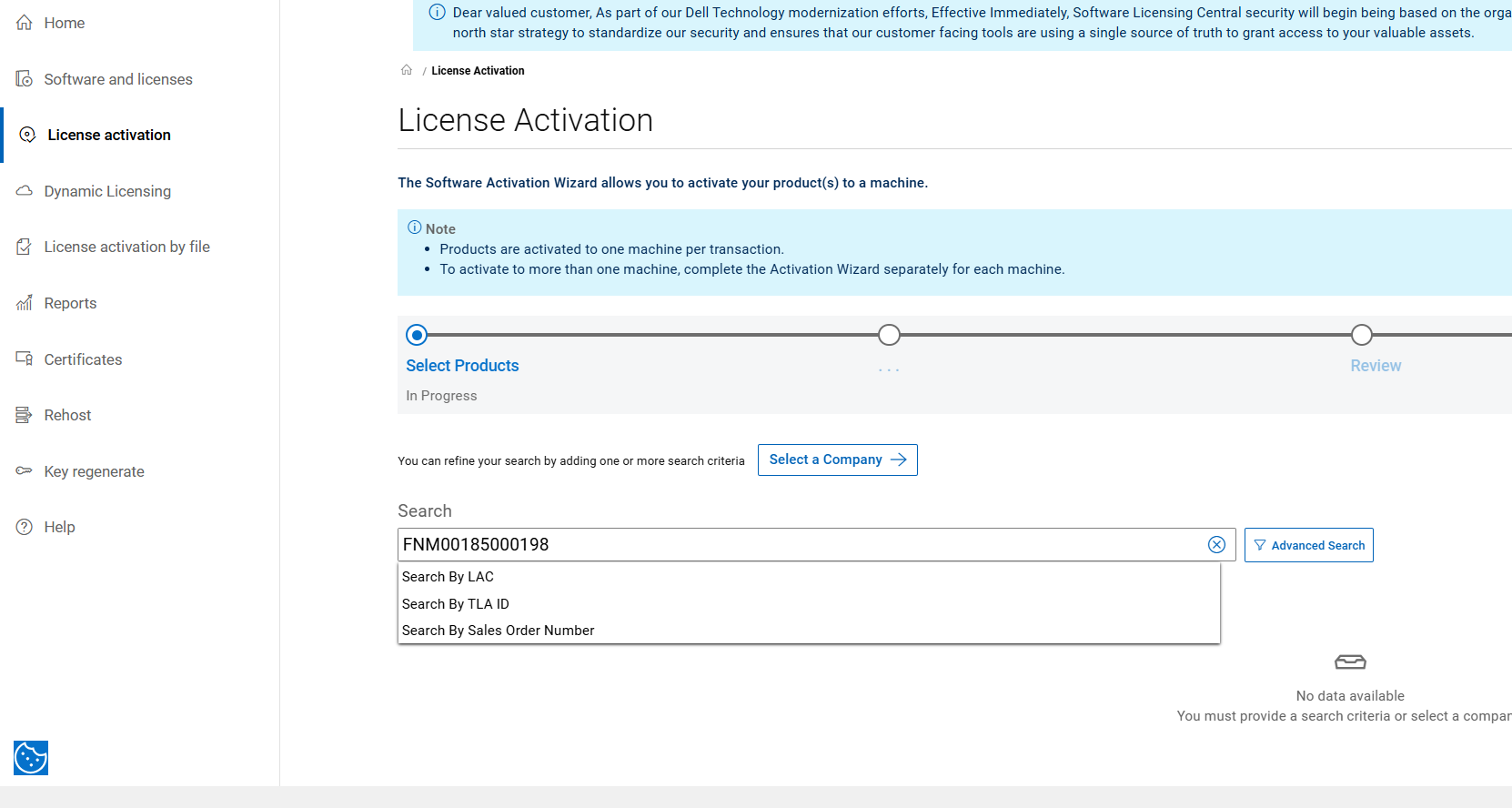
Przejdź do strony Aktywacja licencji, wprowadź swój numer LAC lub numer zamówienia w polu wyszukiwania, a następnie kliknij przycisk wyszukiwania. System przeszuka Amerykę Łacińską i Karaibską pod kątem uprawnień.
Postępuj zgodnie z instrukcjami, aby zakończyć aktywację.
KROK 1: WYBIERZ DOSTĘPNE PRODUKTY, ABY AKTYWOWAĆ
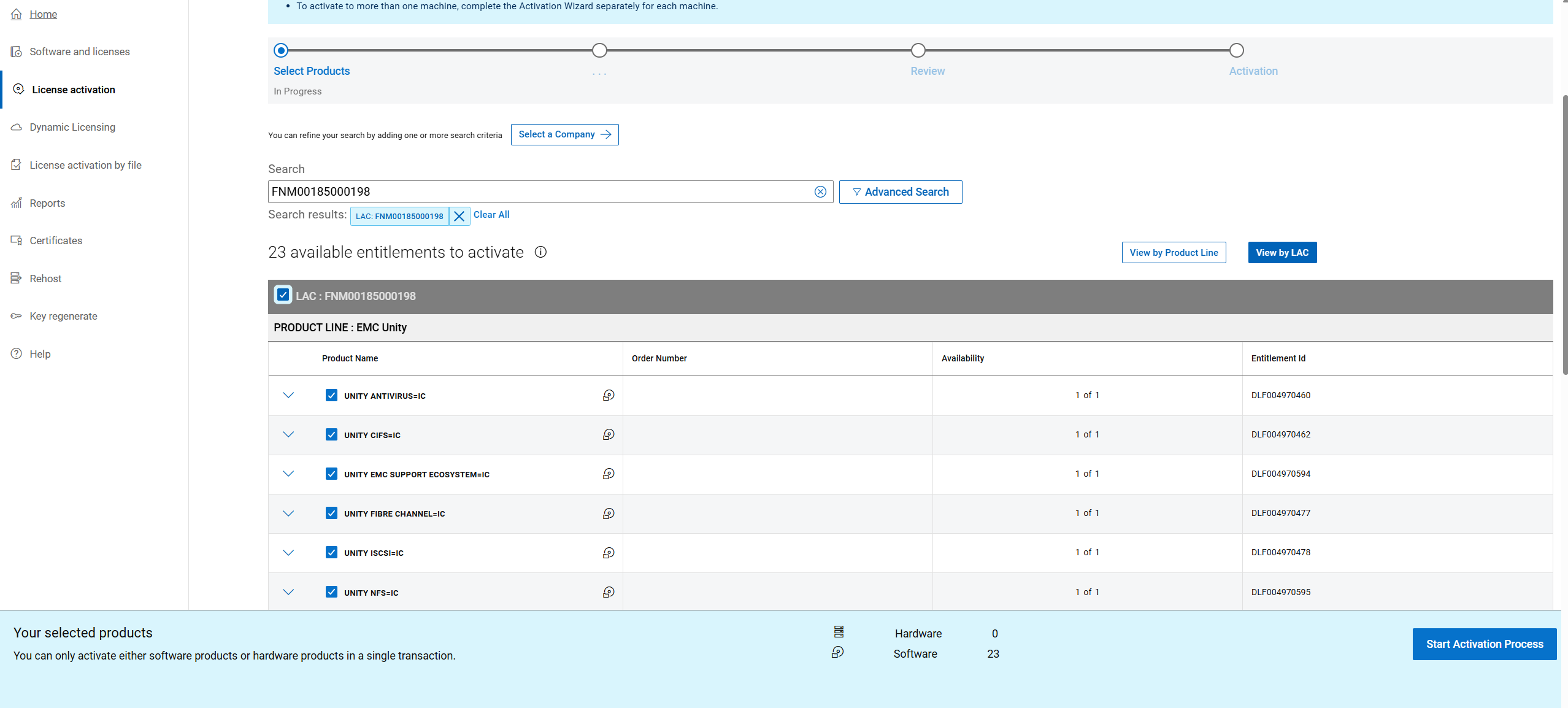
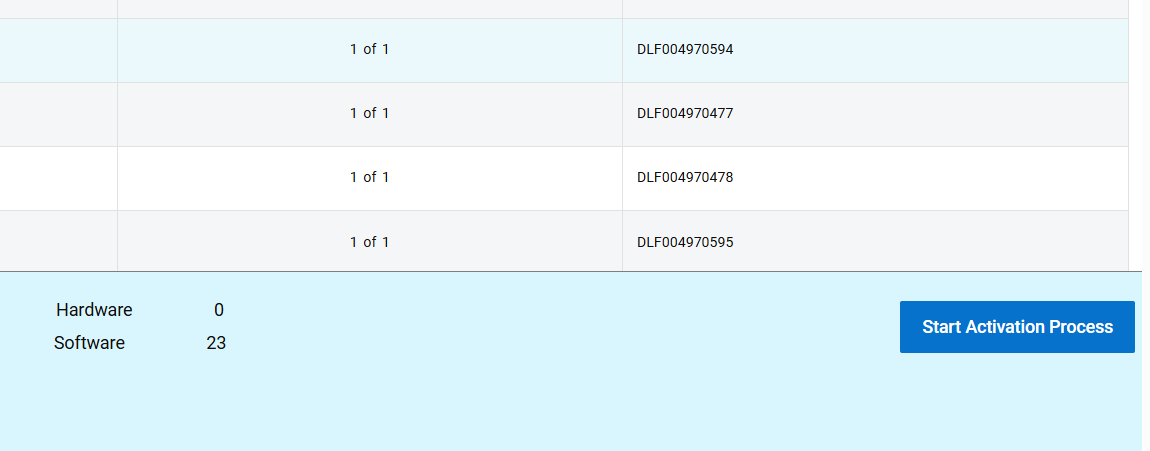
U dołu strony kliknij przycisk "ROZPOCZNIJ PROCES AKTYWACJI".
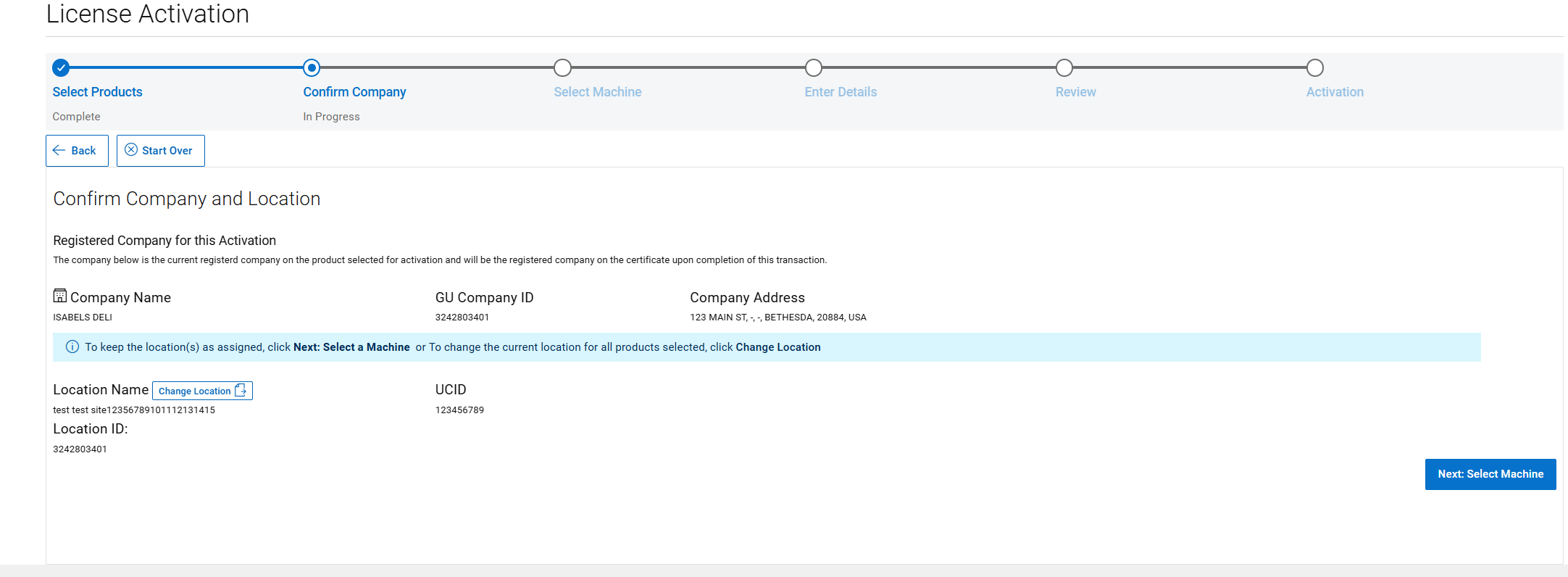
KROK 2: POTWIERDŹ FIRMĘ i LOKALIZACJĘ
Kliknij przycisk "NEXT:SELECT A MACHINE".
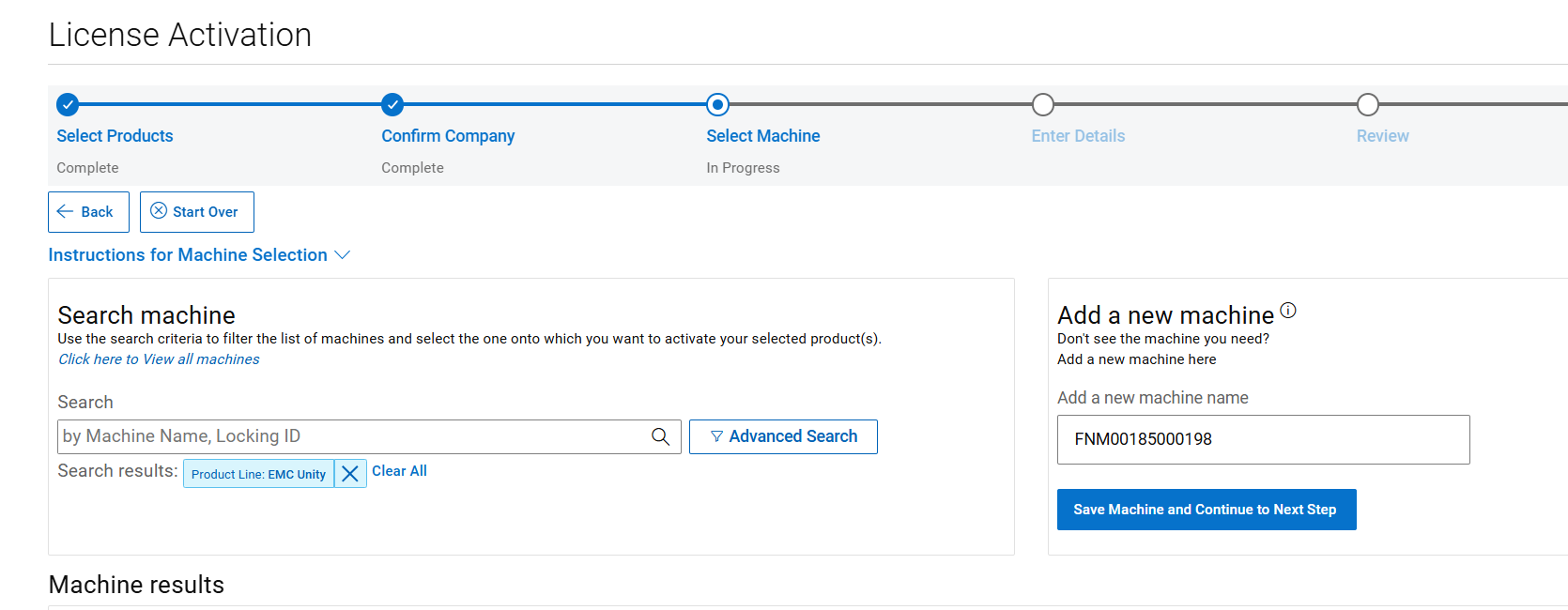
KROK 3: WYBIERZ MASZYNĘ
Skopiuj i wklej numer seryjny macierzy, aby dodać nowy komputer, a następnie kliknij "ZAPISZ KOMPUTER I PRZEJDŹ DO NASTĘPNEGO KROKU"
KROK 4: WPROWADŹ ILOŚĆ PRODUKTÓW i SZCZEGÓŁY MASZYNY
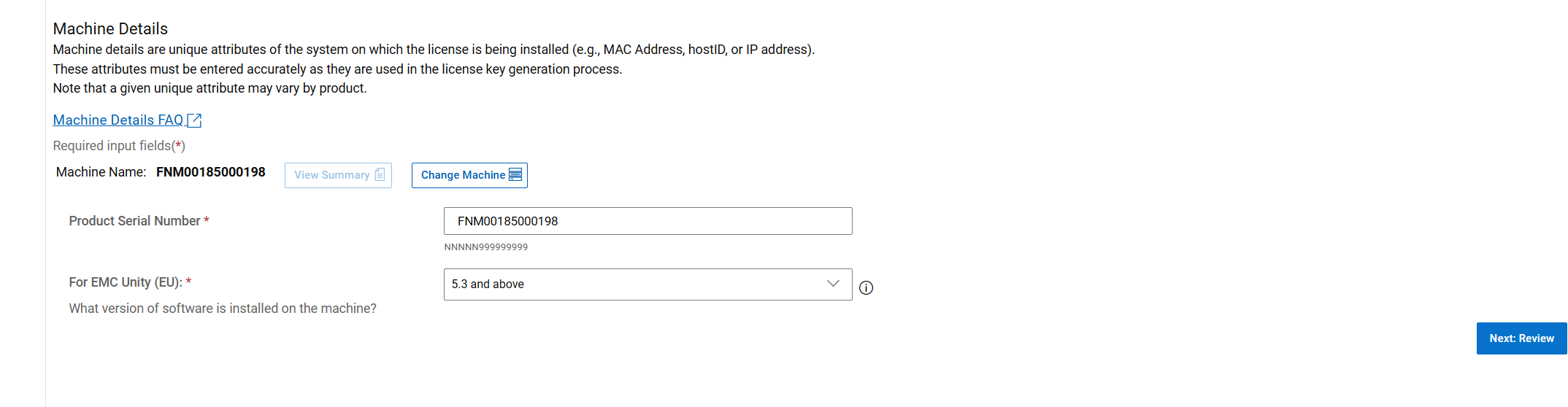
Przewiń do dołu strony, gdzie numer seryjny macierzy został dodany do pola Numer seryjny produktu jako identyfikator blokady.
Wybierz odpowiednią wersję oprogramowania używaną przez Unity. Dwie opcje to 5.2 i niższe oraz 5.3 i nowsze, po poprawnym wprowadzeniu wszystkich szczegółów kliknij przycisk "NEXT:REVIEW".
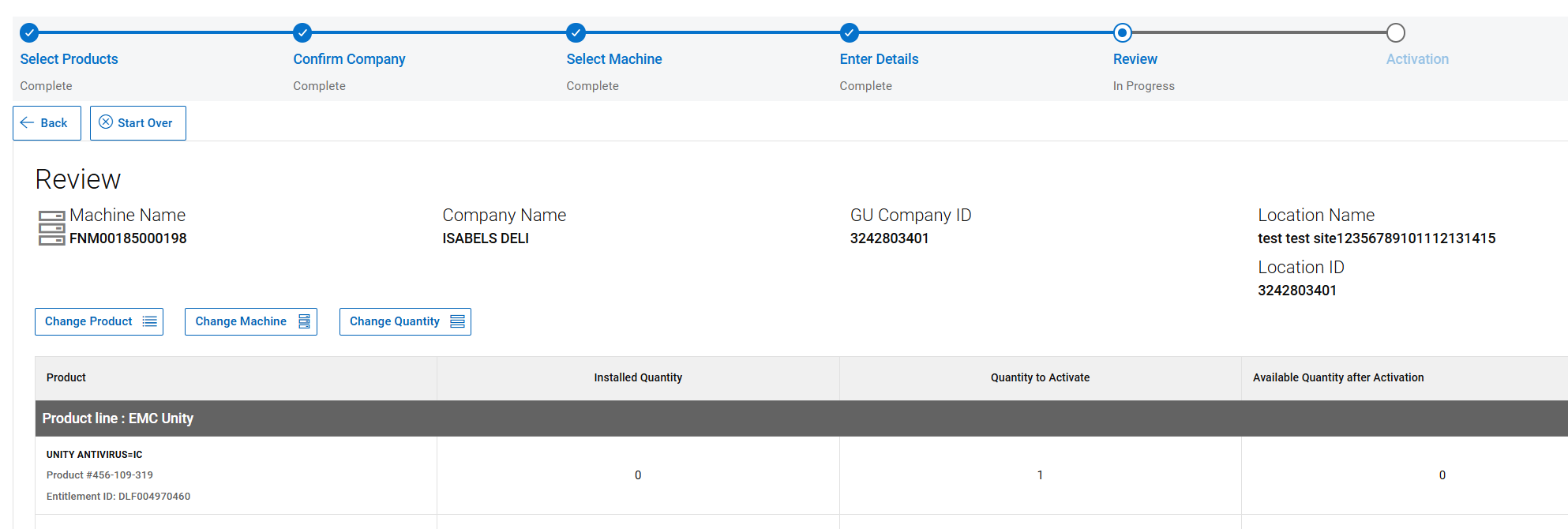
KROK 5: PRZEJRZYJ WYBORY
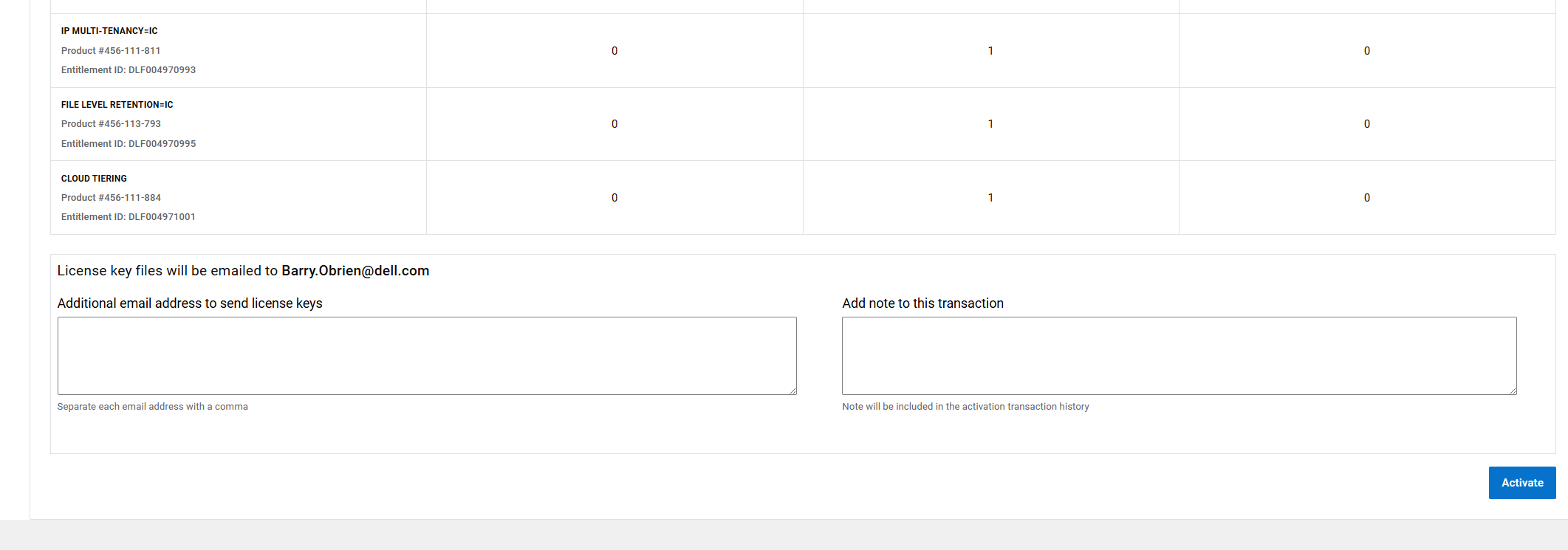
Sprawdź wybrane uprawnienia, przejdź do dolnej części strony i kliknij przycisk aktywuj.
KROK 6: AKTYWACJA ZAKOŃCZONA
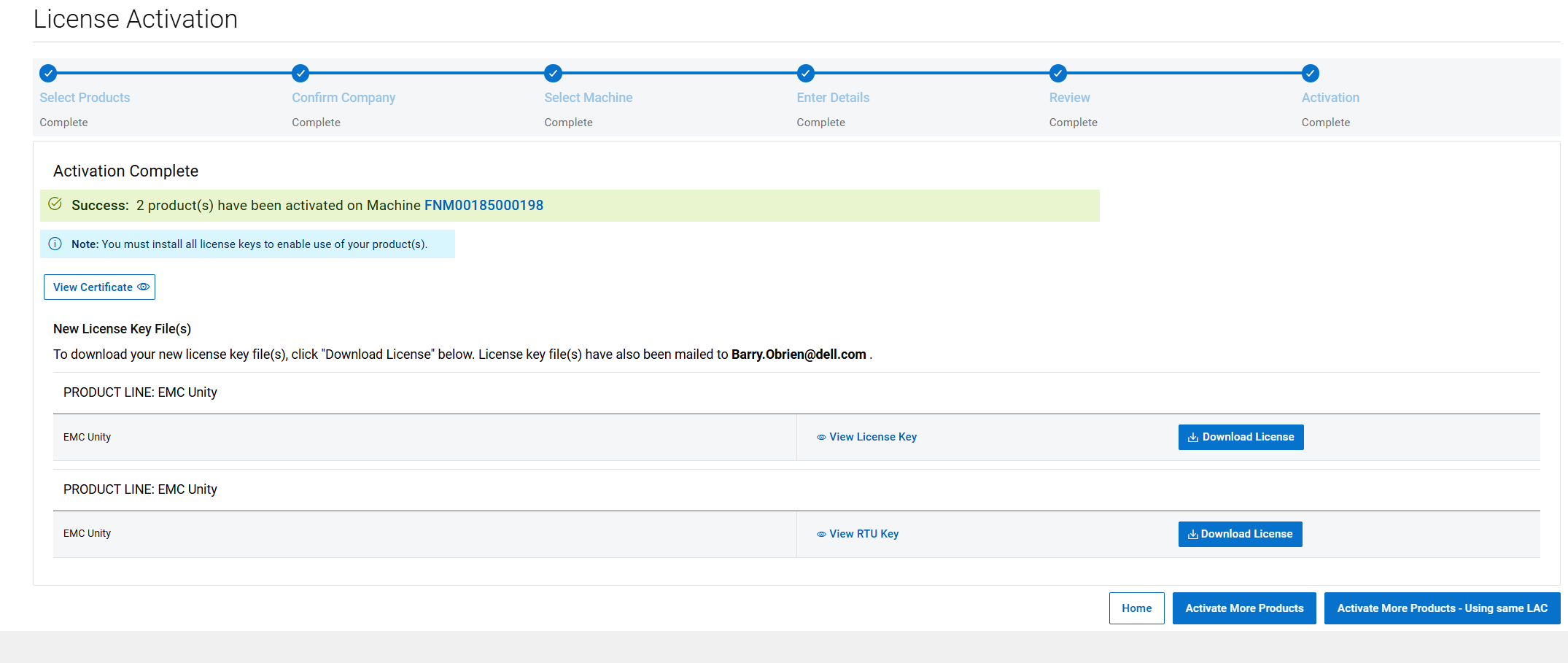
Jest to ostatni etap procesu aktywacji. Ta strona potwierdza, że licencja została aktywowana.
Plik licencji jest automatycznie wysyłany do osoby zalogowanej w Centrum licencji oprogramowania.
Na tej stronie plik licencji można pobrać ręcznie, klikając przycisk Pobierz licencję .
Regeneracja licencji Unity do nowej wersji
oprogramowaniaProces regeneracji licencji pozwala na uzyskanie nowego pliku licencyjnego dla poprawnej wersji oprogramowania.
Jest to pomocne w przypadku uaktualniania bieżącego pliku licencji lub jeśli podczas aktywacji wybrano niewłaściwą wersję.
Wykonaj poniższe czynności, aby ponownie wygenerować licencję Unity.
1. Kliknij opcję Regeneruj klucze .
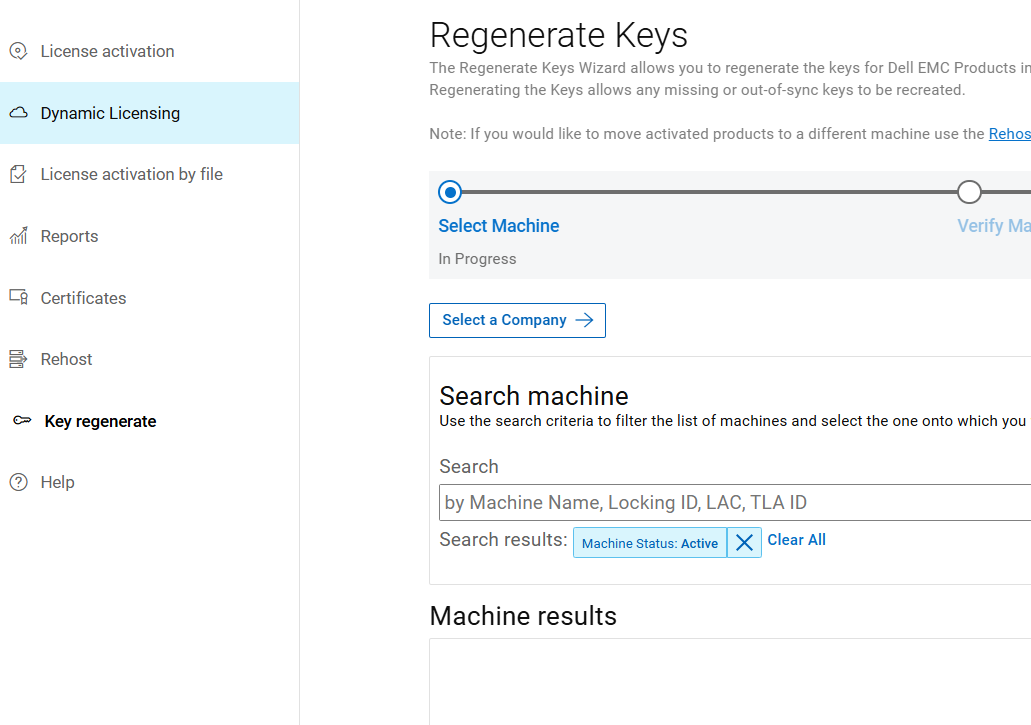
2. Wprowadź nazwę komputera lub identyfikator blokowania macierzy Unity i kliknij przycisk wyszukiwania.
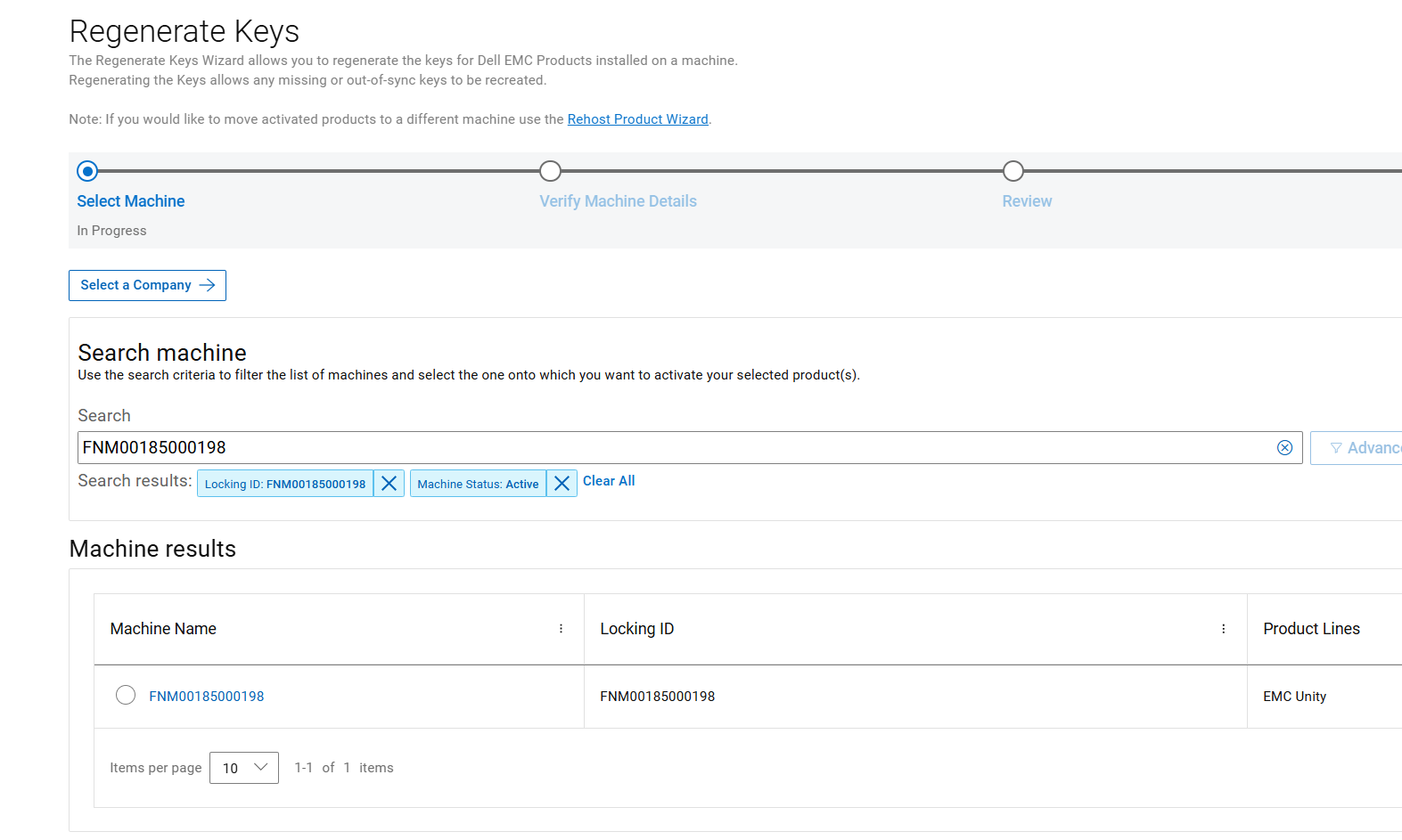
KROK 1: WYBIERZ MASZYNĘ DO REGENERACJI
Kliknij przycisk Dalej zweryfikuj szczegóły maszyny.
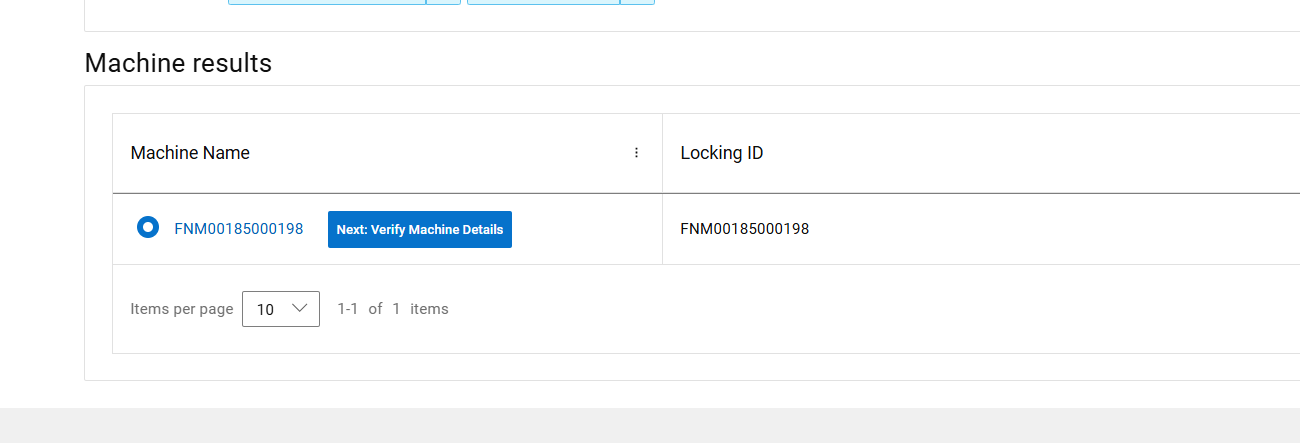
KROK 2: ZWERYFIKUJ SZCZEGÓŁY
MASZYNYWybierz wersję oprogramowania licencji Unity, aby wygenerować licencję dla wersji 5.2 i starszej lub 5.3 i nowszej. u dołu strony kliknij przycisk Następna recenzja po wybraniu wersji oprogramowania.
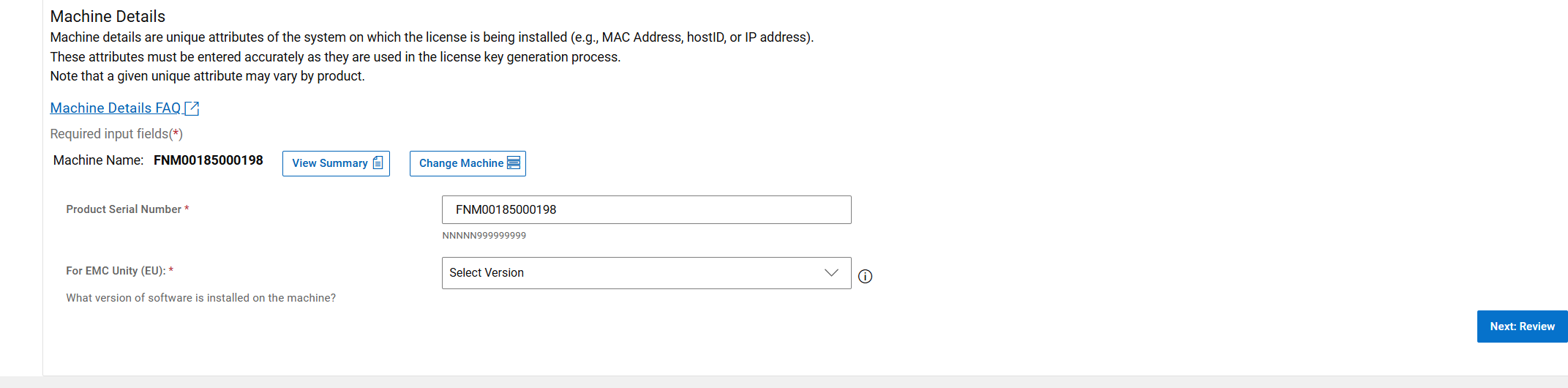
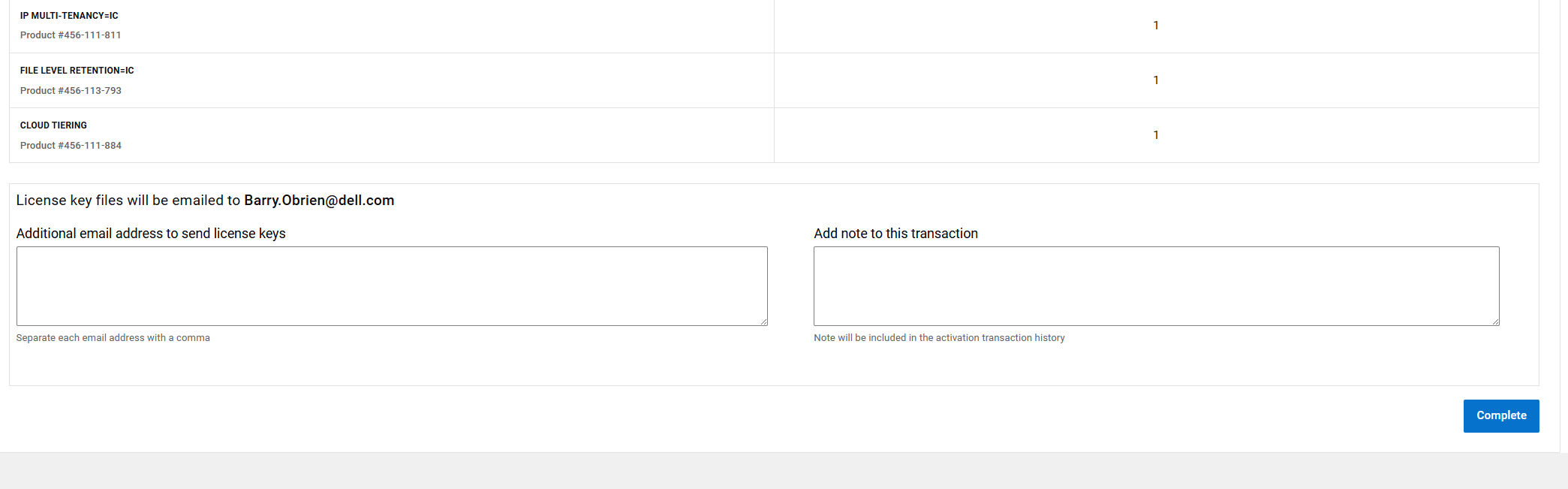
KROK 3: PRZEJRZYJ WYBORY
Sprawdź swój wybór, a następnie w dolnej części strony kliknij przycisk Complete.
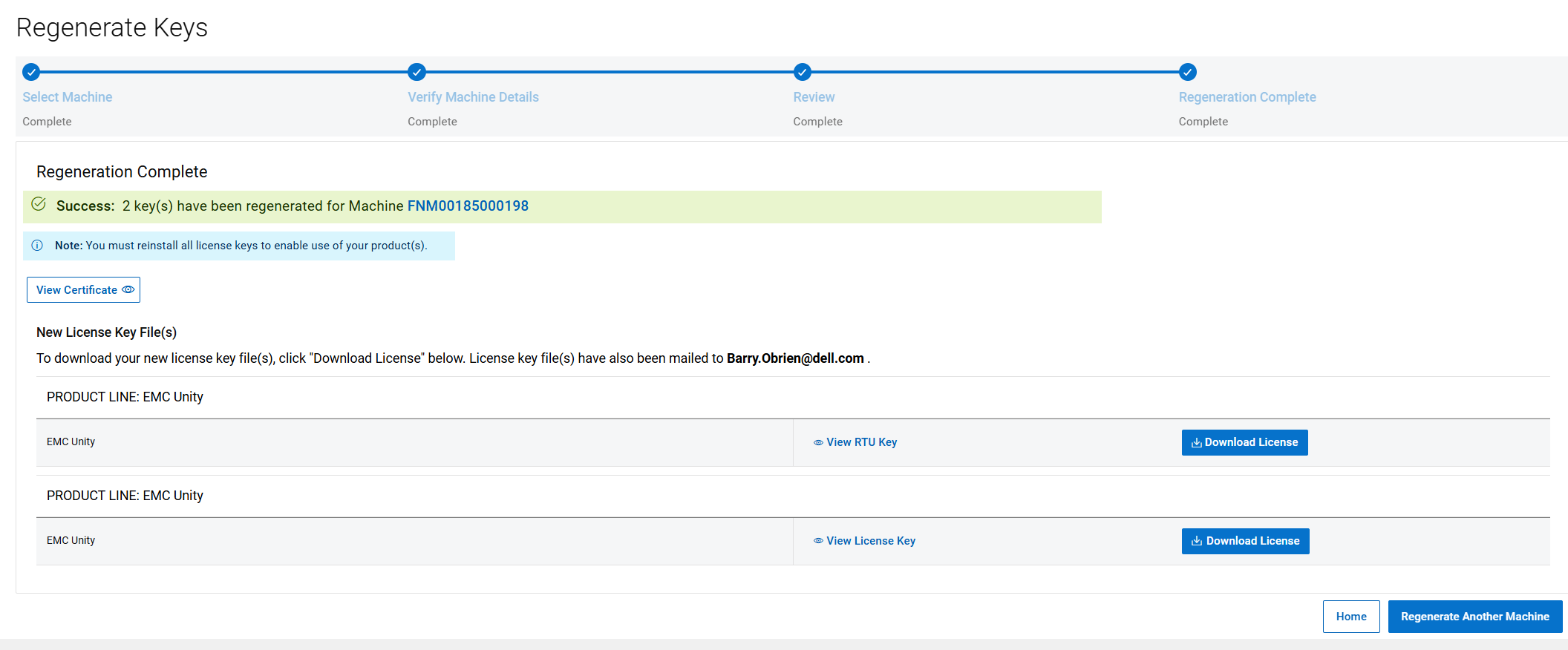
KROK 4: REGENERACJA ZAKOŃCZONA
Jest to ostatni etap procesu regeneracji. Ta strona potwierdza, że licencja została ponownie wygenerowana. Plik licencji jest automatycznie wysyłany do osoby zalogowanej w Centrum licencji oprogramowania. Na tej stronie plik licencji można pobrać ręcznie, klikając przycisk Pobierz licencję.
Affected Products
Dell EMC UnityArticle Properties
Article Number: 000225584
Article Type: How To
Last Modified: 09 Apr 2026
Version: 5
Find answers to your questions from other Dell users
Support Services
Check if your device is covered by Support Services.