Dell Unity: Como ativar e regenerar uma licença do Unity
Summary: Este artigo da KB instrui como ativar uma licença do Unity na Central de licenças de software e regenerar uma licença do Unity para uma nova versão de software. Por exemplo, de .lic para xml ...
This article applies to
This article does not apply to
This article is not tied to any specific product.
Not all product versions are identified in this article.
Instructions
O código de ativação da licença (LAC) do Unity está disponível para ativação na Central de licenciamento de software (SLC). A SLC agora faz parte da Minha conta na Dell.
Nota: Um perfil de suporte é necessário para acessar o SLC. Se ainda não existir um perfil de suporte, um novo perfil poderá ser criado no site de suporte da Dell.
Para acessar o LAC do Unity, a opção de link profundo pode ser usada diretamente da carta de objeto voltado para o cliente (CFO) ou código de autorização de licença (LAC). Como alternativa, digite o número da ordem de venda ou o número do LAC diretamente no SLC. Observe que o local da Central de licenciamento de software foi alterado; o link direto em sua carta CFO ou LAC pode não funcionar. Talvez você precise usar os links acima para ir diretamente para MyAccount ou para o site da Central de licenciamento de software e, em seguida, digite manualmente o número da ordem de venda ou o número do LAC.
1. Carta
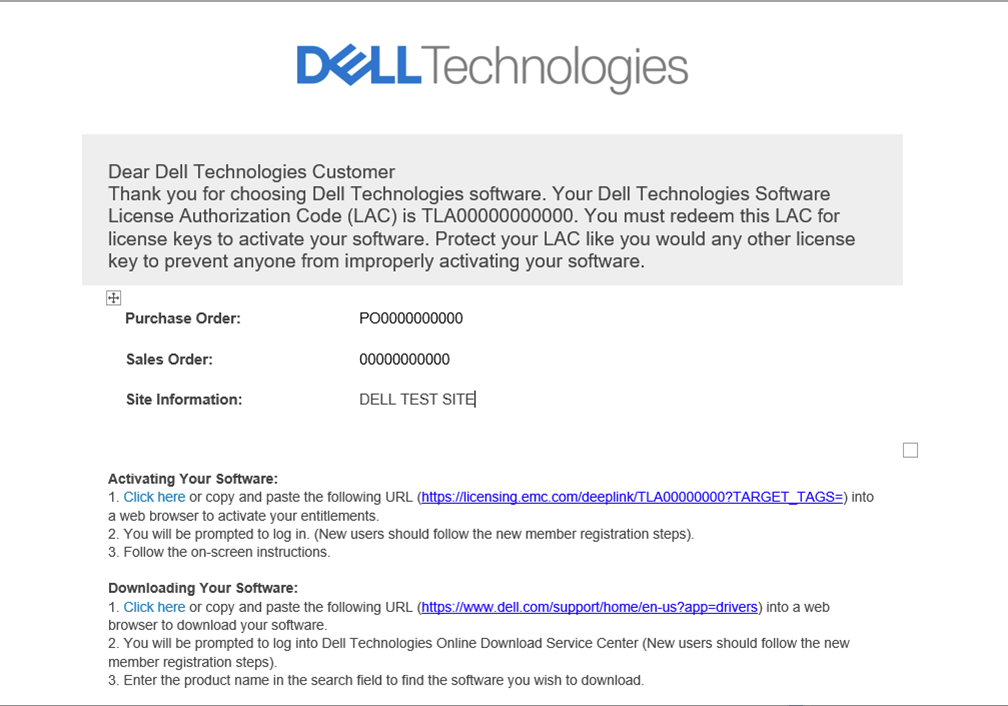
do CFO/LACA carta do CFO/LAC contém informações como seu número de LAC, número da ordem de venda, número da ordem de compra e produtos adquiridos. Um link profundo também está disponível que leva diretamente para a página "ativar" dentro da SLC.
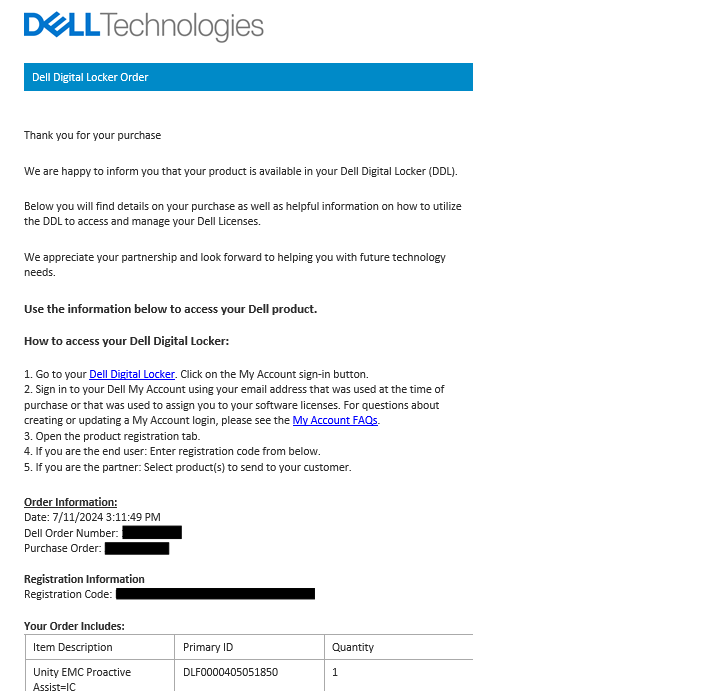
Exemplo de carta do CFO
Exemplo de carta com o LAC
2. Ative diretamente na Central de licenciamento de software.
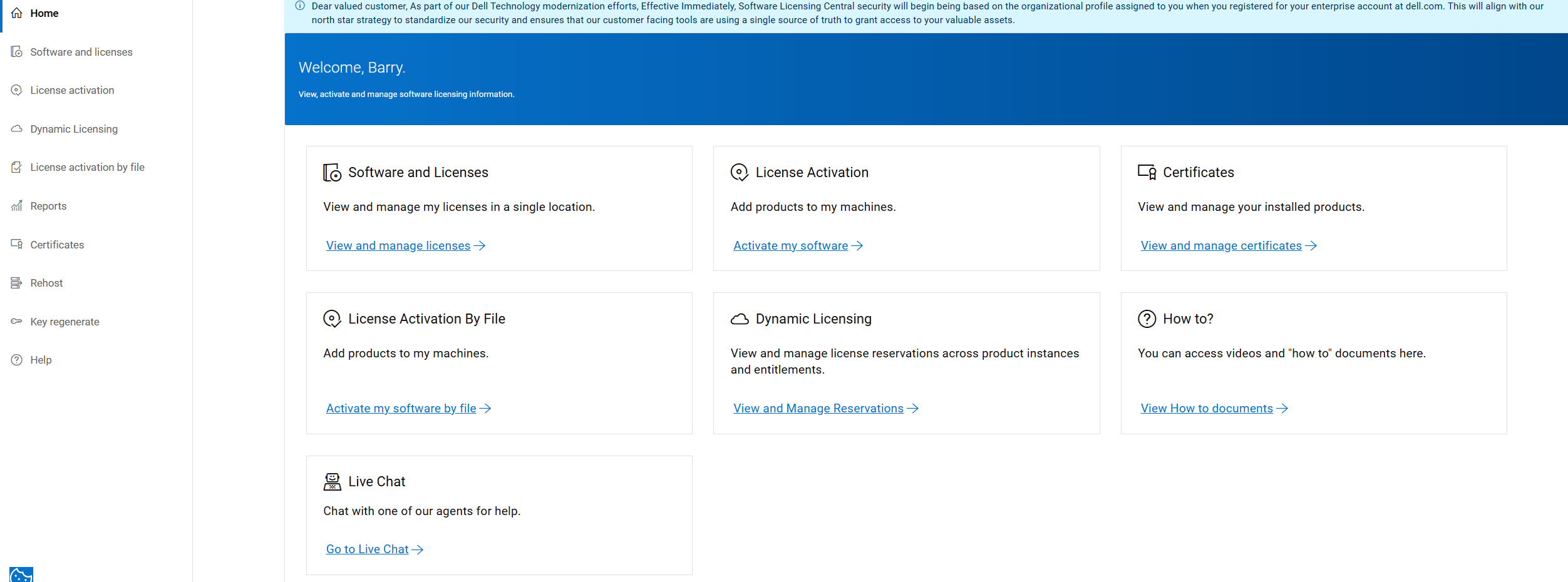
Acesse a Central de licenciamento de software (SLC) diretamente. Em Links rápidos, clique no botão "Ativação da licença" e digite o número do LAC ou o número do pedido do contrato de licença transformacional.
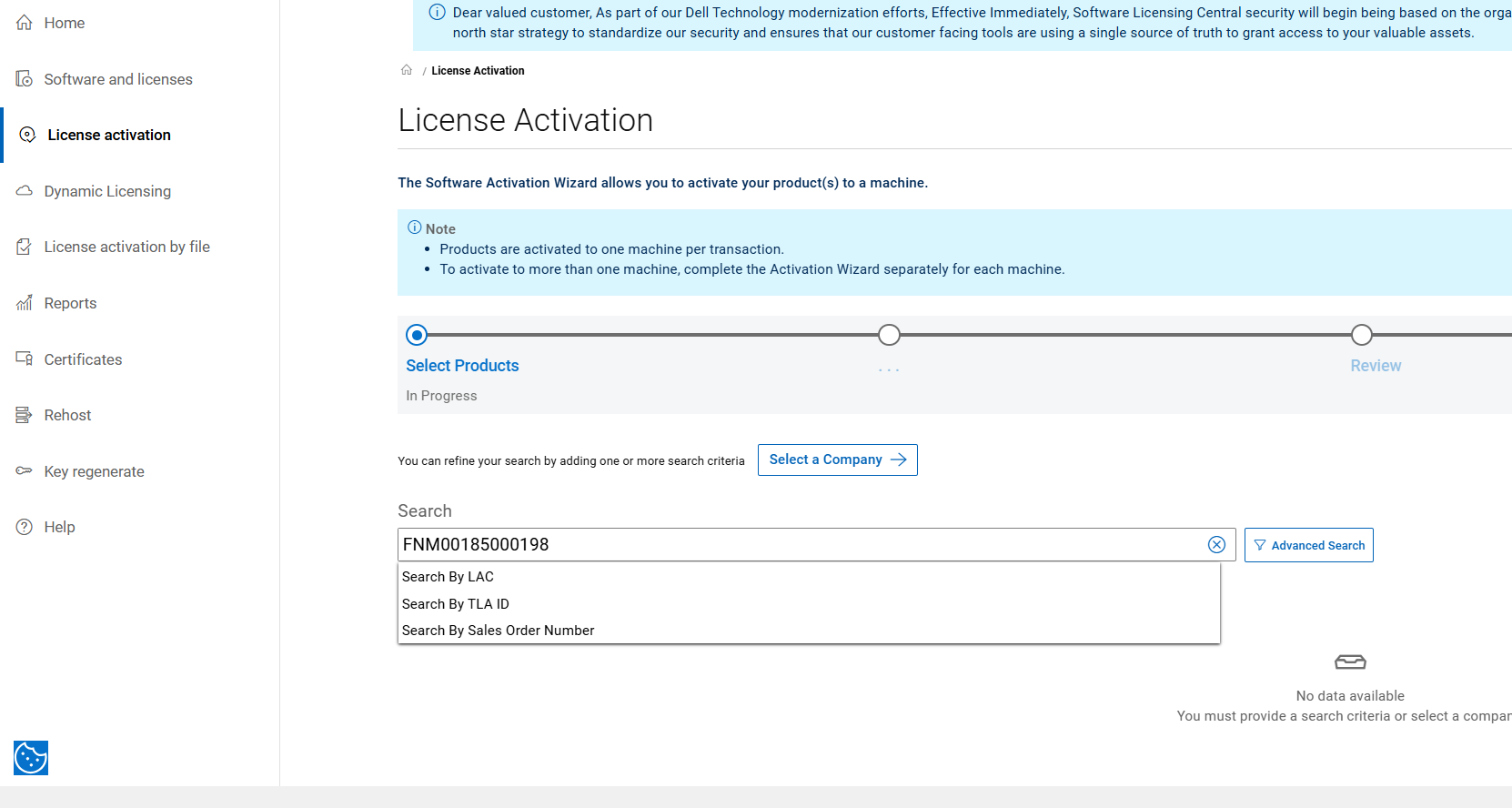
Acesse a página License Activation, digite o número do LAC ou o número do pedido na caixa de pesquisa e clique no botão de pesquisa. O sistema pesquisará as qualificações no lac.
Siga as etapas para concluir a ativação.
STEP 1: SELECIONE OS PRODUTOS DISPONÍVEIS PARA ATIVAR
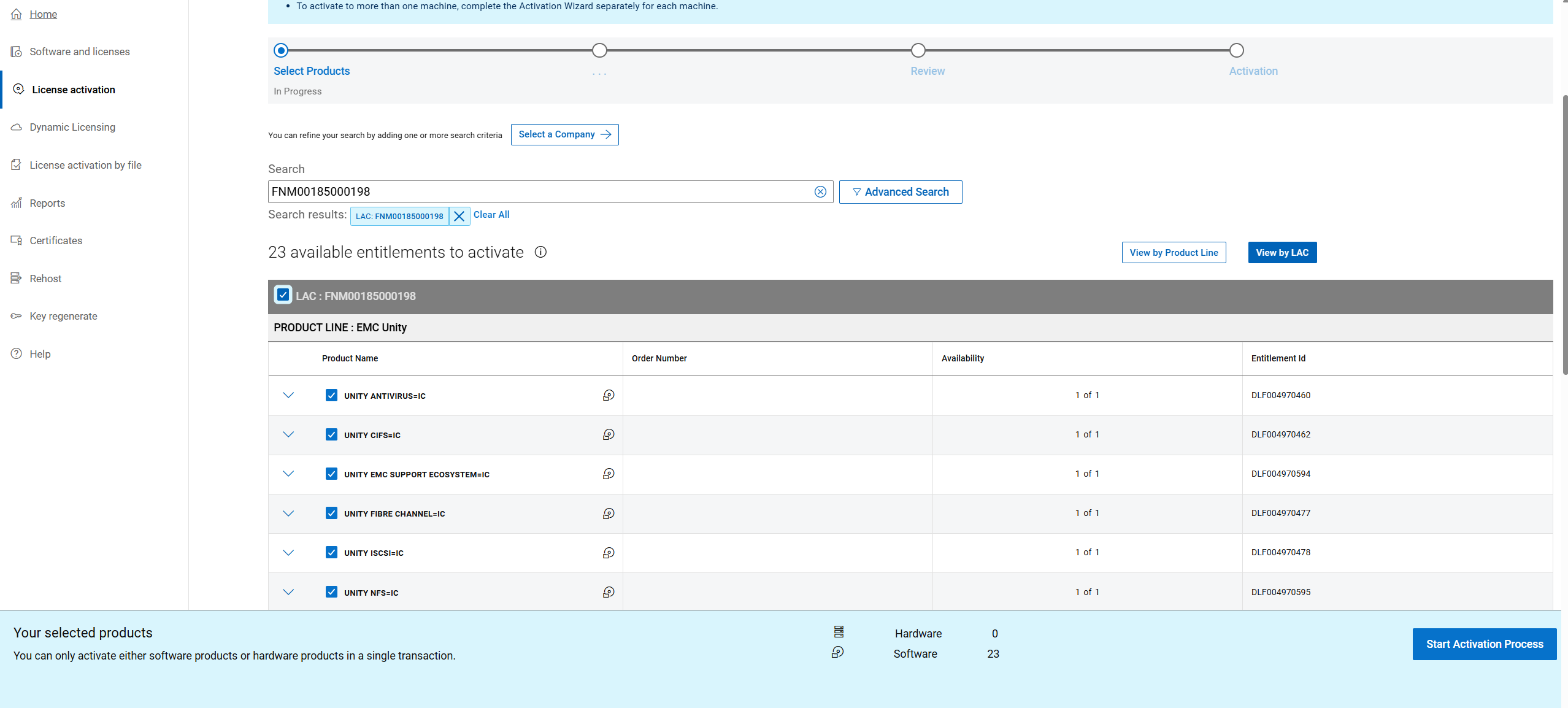
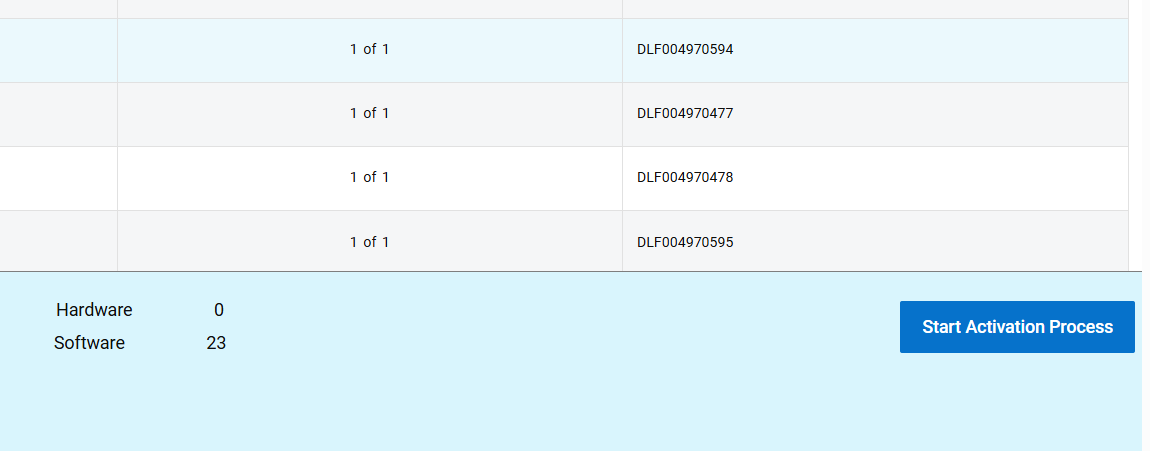
Na parte inferior da página, clique no botão "START ACTIVIATION PROCESS".
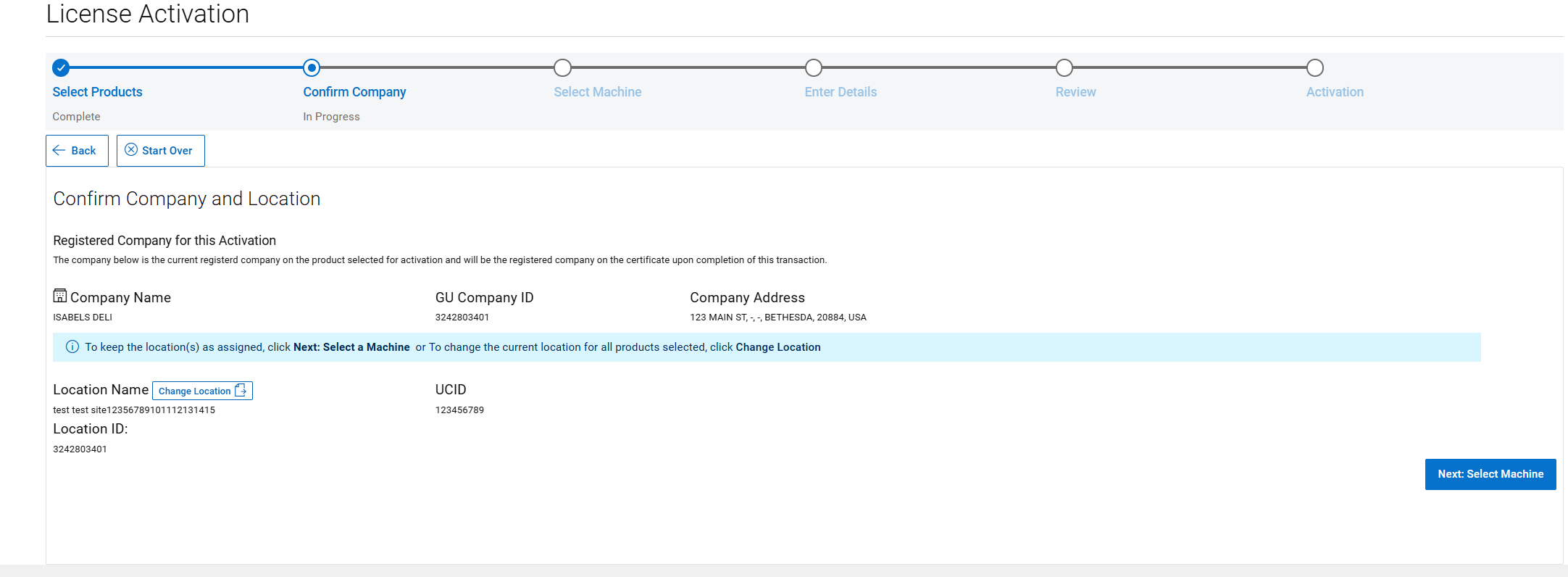
STEP 2: CONFIRMAR EMPRESA E LOCAL
Clique em "NEXT:SELECT A MACHINE".
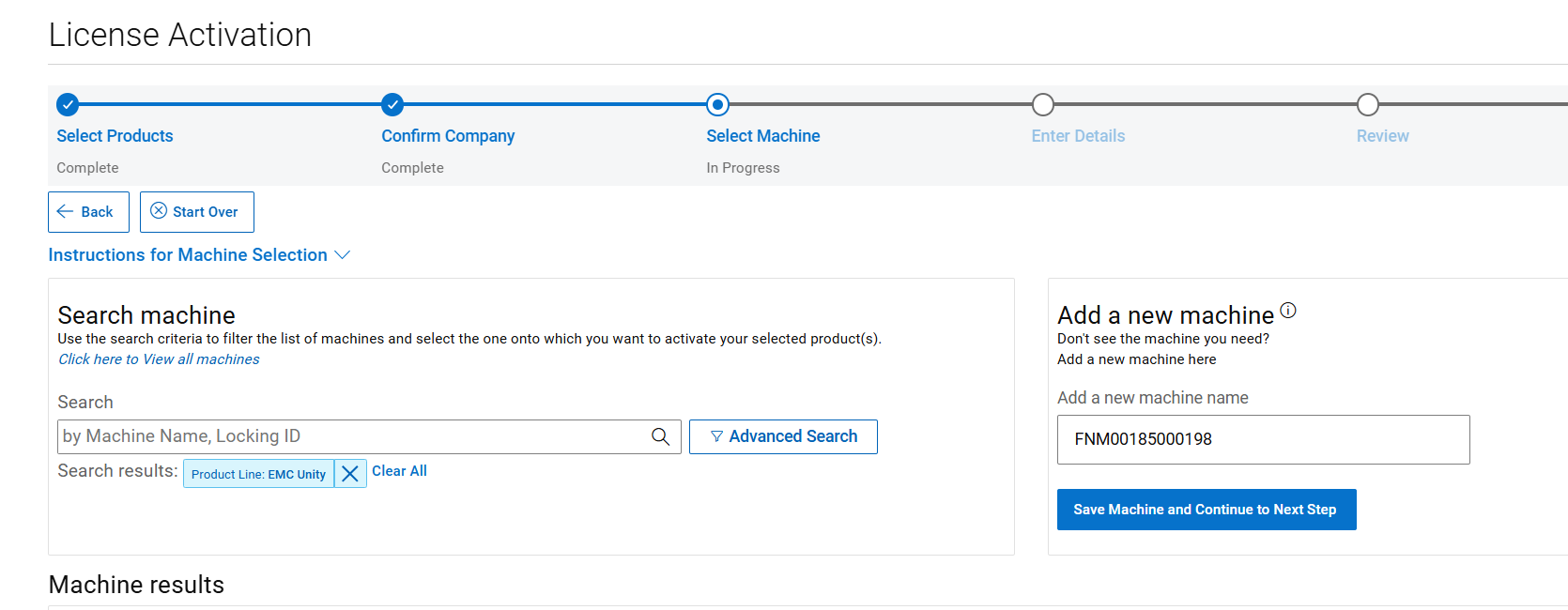
STEP 3: SELECIONE UMA MÁQUINA
Copie e cole o número de série do array para Add a New Machine e, em seguida, clique em "SAVE MACHINE & CONTINUE TO NEXT STEP"
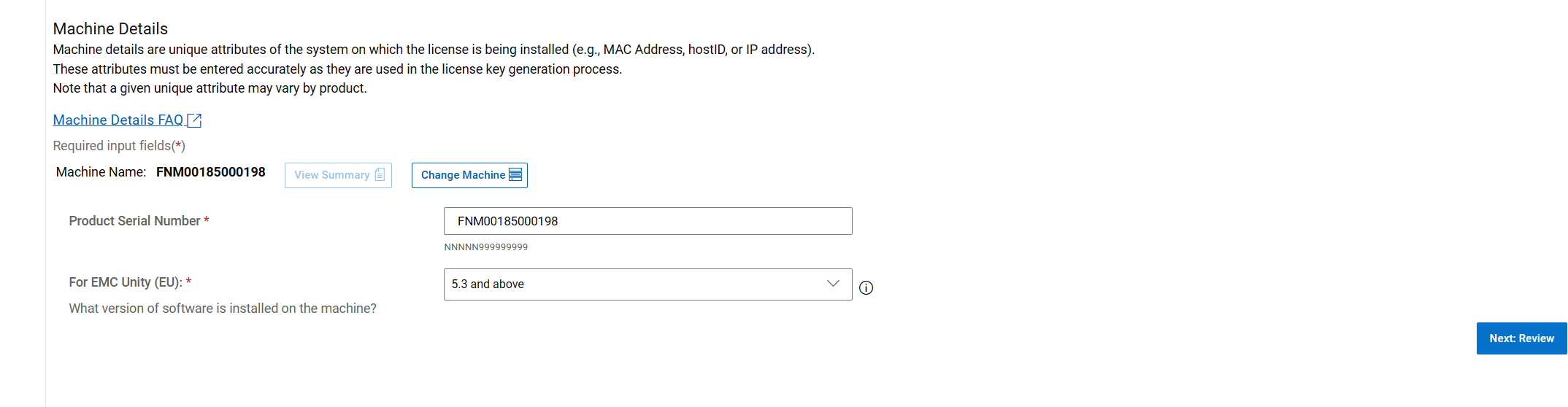
STEP 4: INSIRA AS QUANTIDADES DO PRODUTO e os detalhes da máquina
Role até a parte inferior da página em que o número de série do array é adicionado à caixa Product serial number como o ID de bloqueio.
Selecione a versão de software correta que o Unity está executando. As duas opções são 5.2 e abaixo e 5.3 e acima, depois de inserir todos os detalhes corretamente, clique no botão "NEXT:REVIEW ".
STEP 5: ANALISE SUAS SELEÇÕES
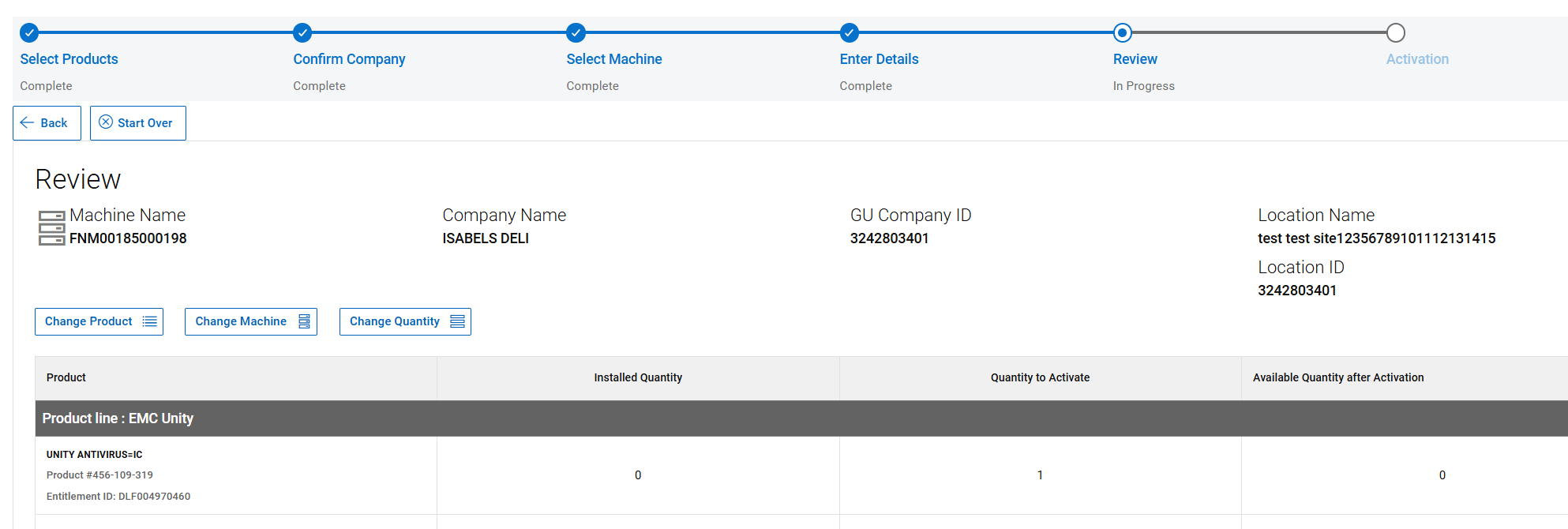
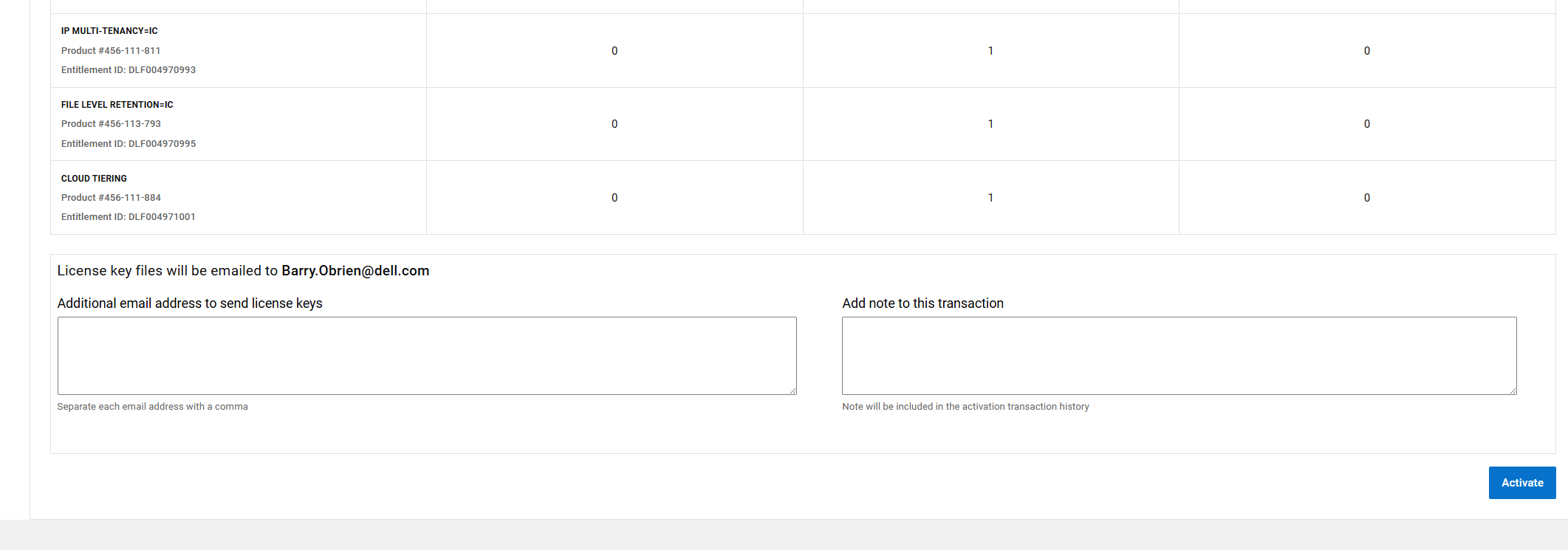
Analise sua seleção de direitos, navegue até a parte inferior da página e clique em Ativar.
STEP 6: ATIVAÇÃO CONCLUÍDA
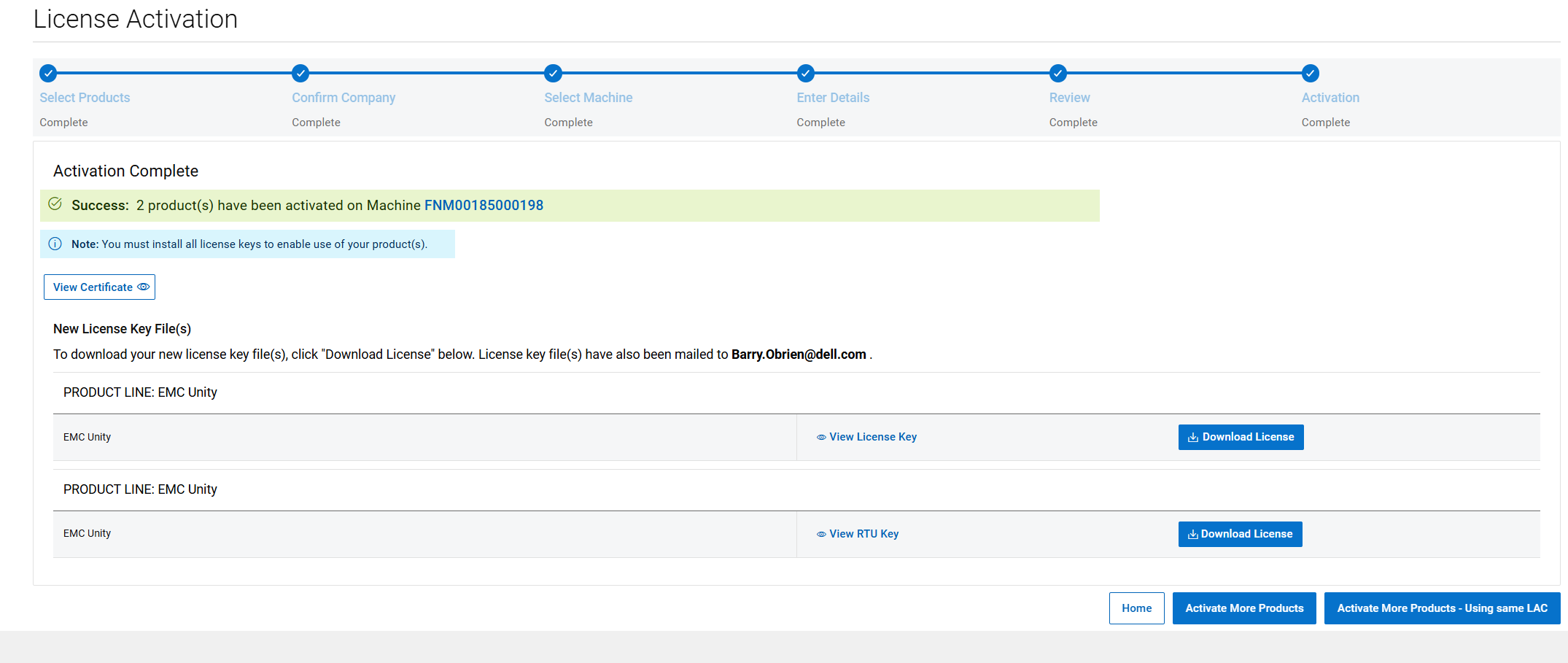
Esta é a etapa final do processo de ativação. Esta página confirma que a licença foi ativada.
O arquivo de licença é enviado automaticamente para a pessoa que está conectada à Central de licenças de software.
Nesta página, é possível fazer download do arquivo de licença manualmente clicando no botão Downlaod License .
Geração de uma licença do Unity para uma nova versão
de softwareO processo de regeneração de licença permite obter um novo arquivo de licença para a versão correta do software.
Isso será útil se estiver fazendo upgrade do arquivo de licença atual ou se a versão errada tiver sido selecionada durante a ativação.
Siga as etapas abaixo para gerar novamente sua licença do Unity.
1. Clique na opção Key Regenerate (Regenerar chave ).
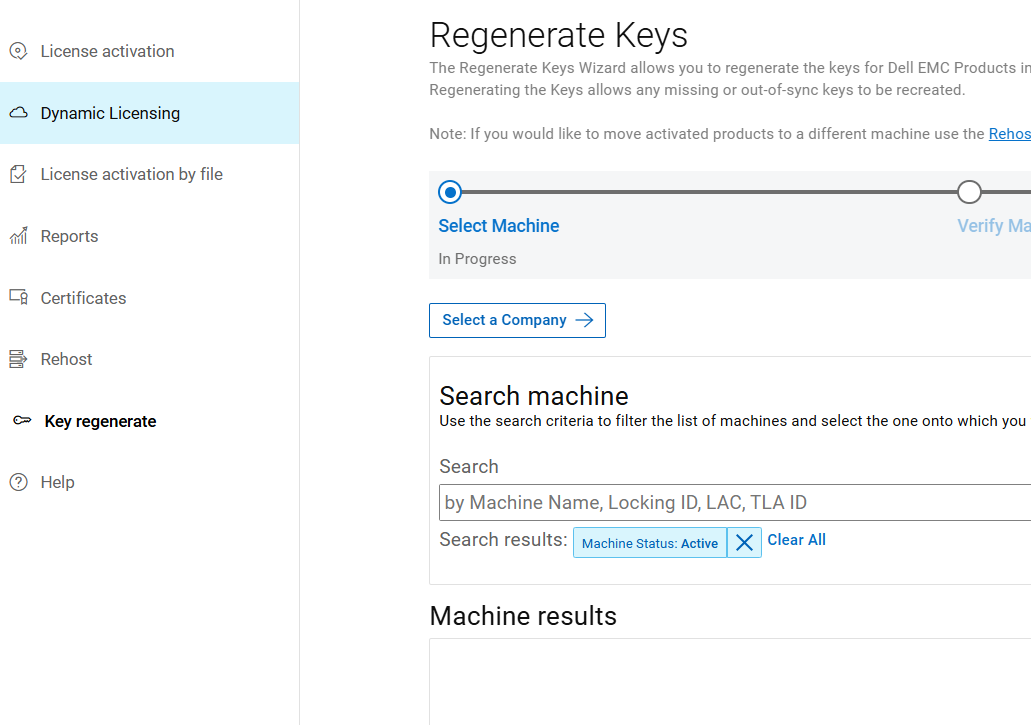
2. Digite o nome da máquina ou o ID de bloqueio do array do Unity e clique no botão Pesquisar.
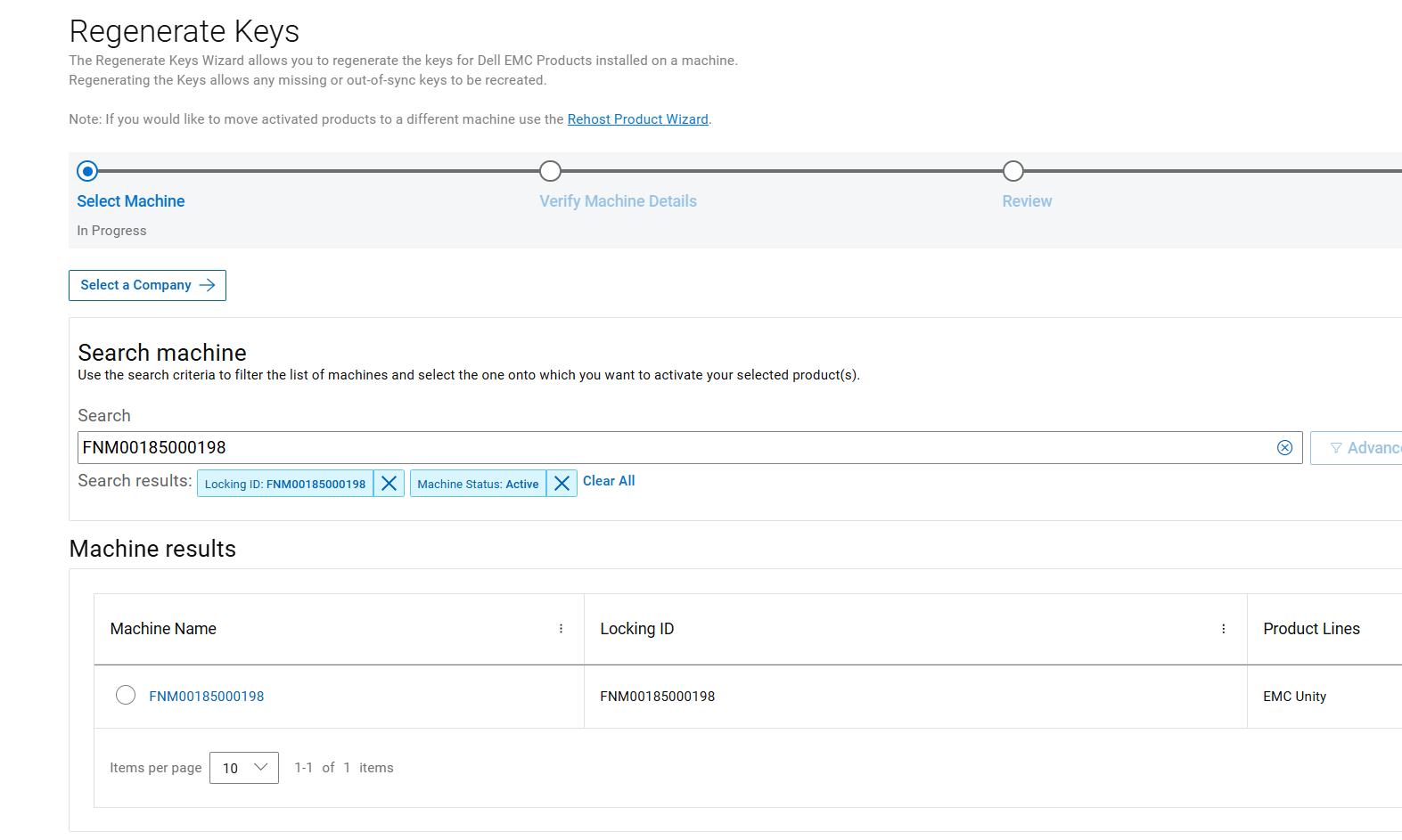
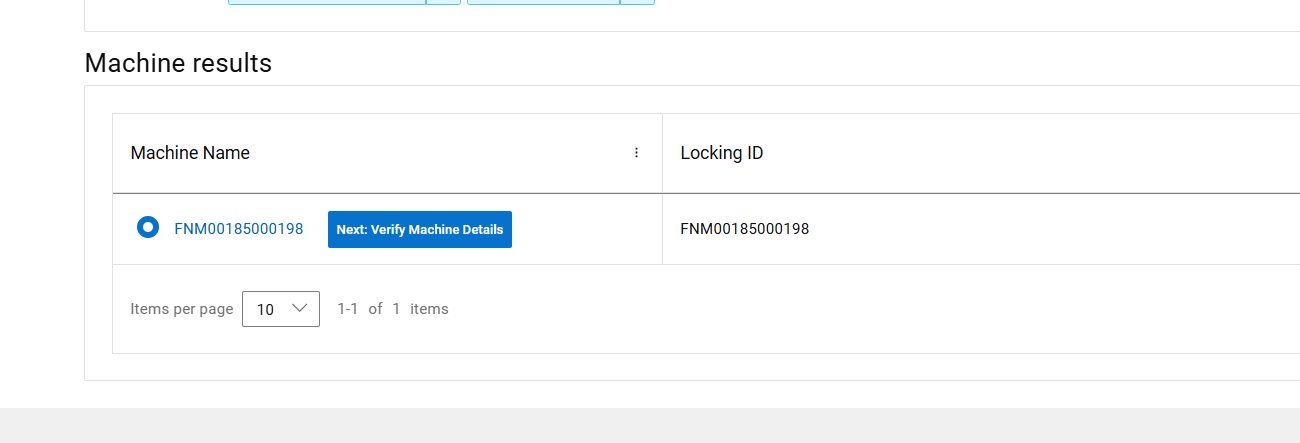
STEP 1: SELECIONAR UMA MÁQUINA PARA REGENERAR
Clique em Next Verify Machine Details.
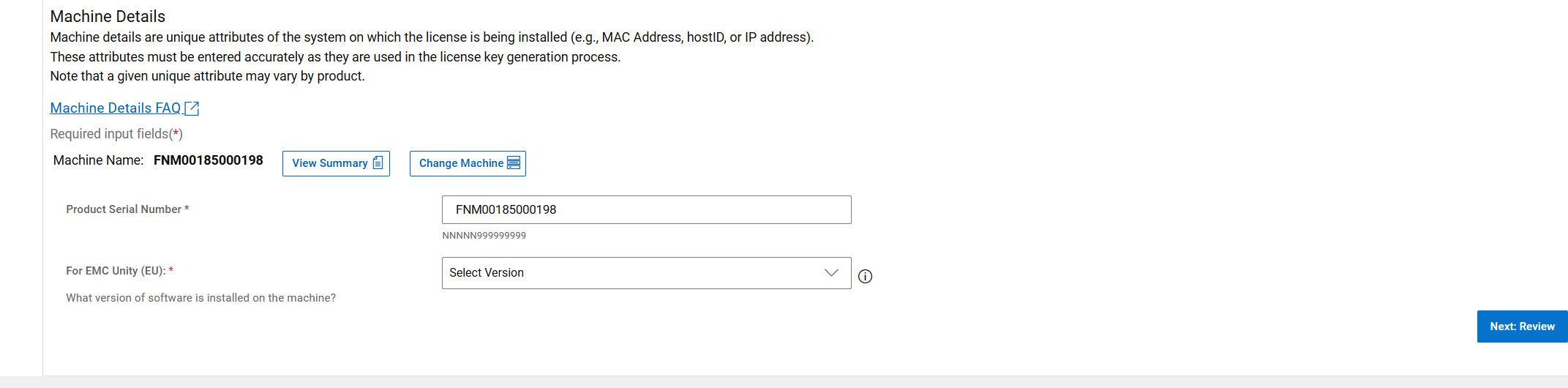
STEP 2: VERIFICAR DETALHES
DA MÁQUINAEscolha a versão de software da licença do Unity para gerar uma licença para a versão 5.2 e inferior ou 5.3 e superior. Na parte inferior da página e, clique em Próxima revisão após a escolha da Versão do software.
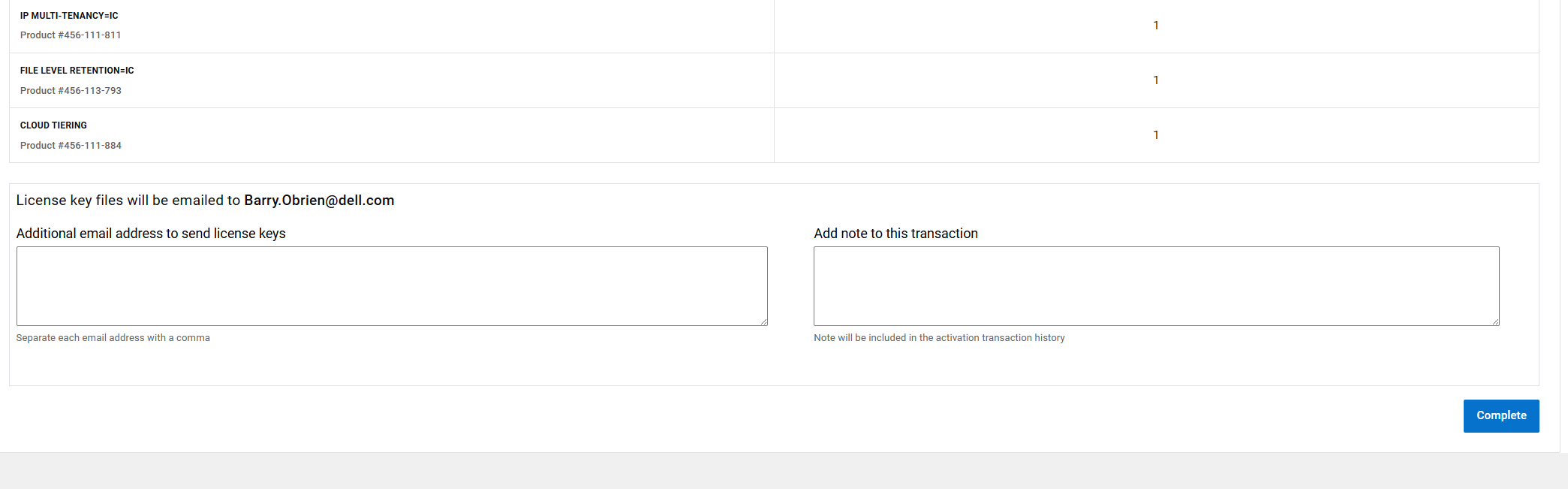
STEP 3: ANALISE SUAS SELEÇÕES
Analise sua seleção e, na parte inferior da página, clique em Concluir.
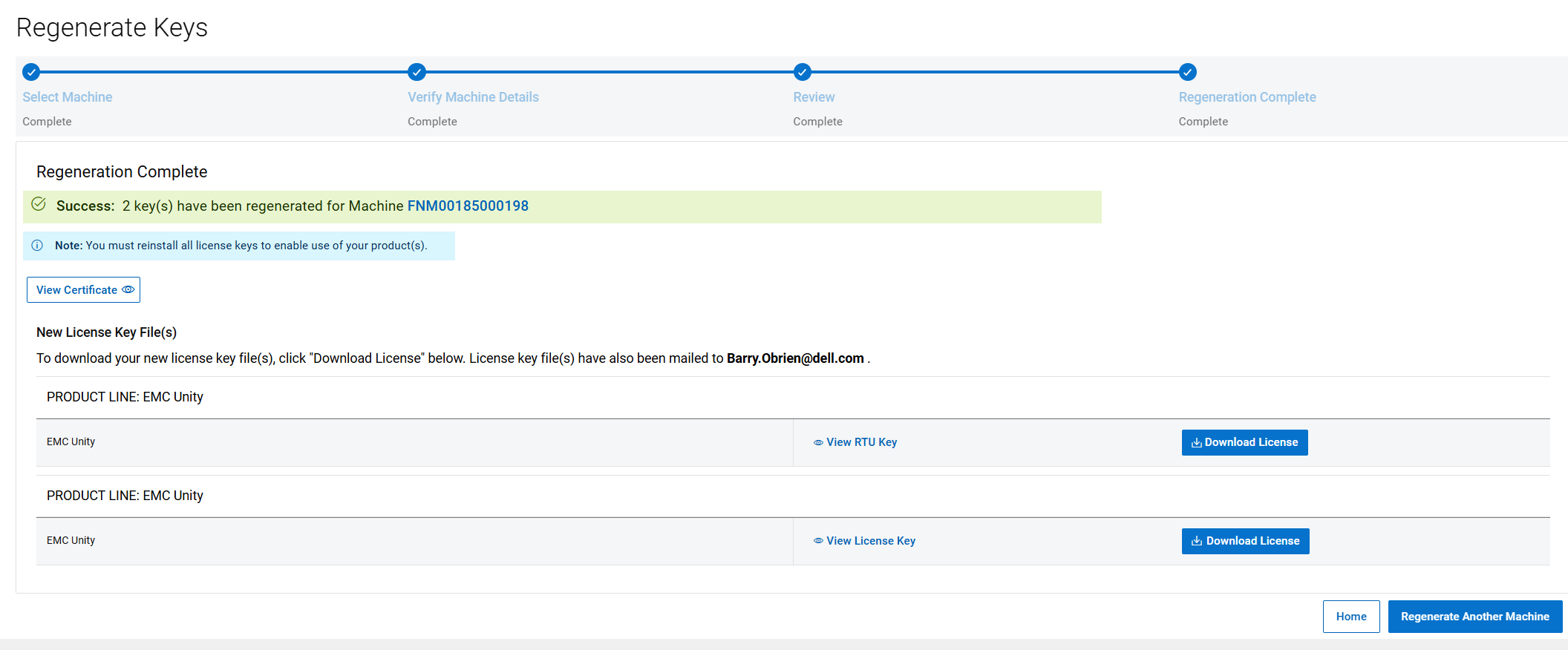
STEP 4: REGENERAÇÃO CONCLUÍDA
Esta é a etapa final do processo de regeneração. Esta página confirma que a licença foi regenerada. O arquivo de licença é enviado automaticamente para a pessoa que está conectada à Central de licenças de software. Nesta página, é possível fazer download do arquivo de licença manualmente clicando no botão Fazer download da licença.
Affected Products
Dell EMC UnityArticle Properties
Article Number: 000225584
Article Type: How To
Last Modified: 09 Apr 2026
Version: 5
Find answers to your questions from other Dell users
Support Services
Check if your device is covered by Support Services.