Dell Unity: Så här aktiverar och återskapar du en Unity-licens
Summary: I den här kunskapsbasartikeln beskrivs hur du aktiverar en Unity-licens i Software License Central och återskapar en Unity-licens till en ny programvaruversion. Till exempel från .lic till xml ...
This article applies to
This article does not apply to
This article is not tied to any specific product.
Not all product versions are identified in this article.
Instructions
Unity License Activation Code (LAC) kan aktiveras i Software Licensing Central (SLC). SLC är nu en del av MyAccount hos Dell.
Obs! En supportprofil krävs för att få åtkomst till SLC. Om det inte redan finns en supportprofil kan du skapa en ny profil på Dells supportwebbplats.
För att komma åt Unity LAC kan djuplänksalternativet användas direkt från brevet Customer Facing Object (CFO) eller License Authorization Code (LAC). Alternativt kan du ange försäljningsordernumret eller LAC-numret direkt i SLC. Observera att platsen för Software Licensing Central har ändrats. direktlänken i ditt CFO- eller LAC-brev kanske inte fungerar. Du kan behöva använda länkarna ovan för att gå direkt till MyAccount eller till Software Licensing Central-webbplatsen och sedan manuellt ange ditt försäljningsordernummer eller LAC-nummer.
1. Brev från
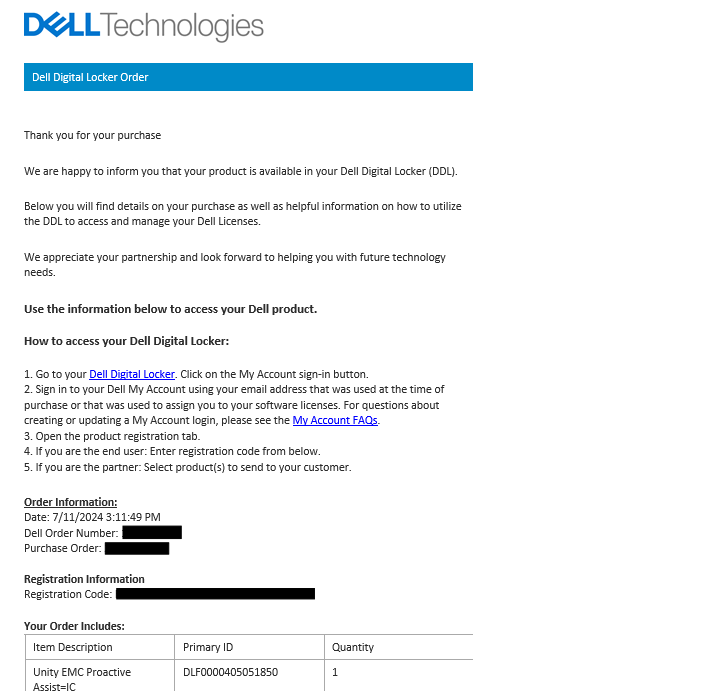
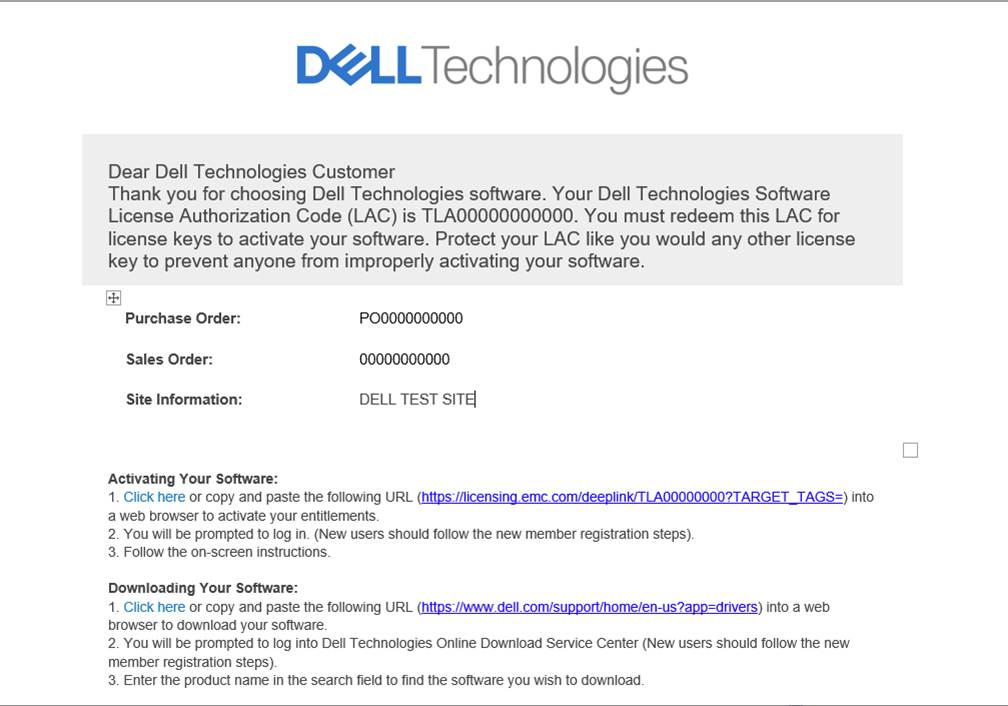
CFO/LACCFO/LAC-brevet innehåller information som ditt LAC-nummer, försäljningsordernummer, inköpsordernummer och inköpta produkter. En djuplänk finns också tillgänglig som leder direkt till sidan "aktivera" i SLC.
Exempel på CFO-brev
Exempel på LAC-bokstav
2. Aktivera direkt i Software Licensing Central.
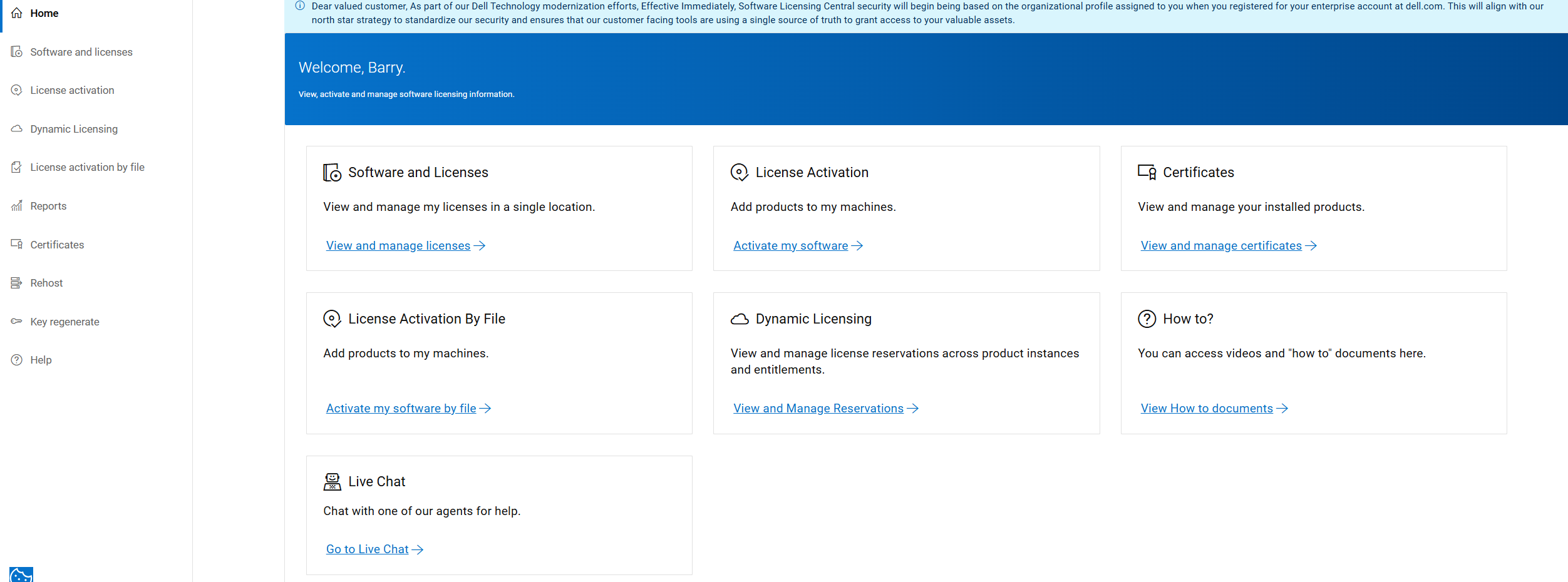
Få direkt åtkomst till Software Licensing Central (SLC). Under Snabblänkar klickar du på knappen "License Activation" och anger ditt LAC-nummer eller beställningsnummer för Transformational License Agreement.
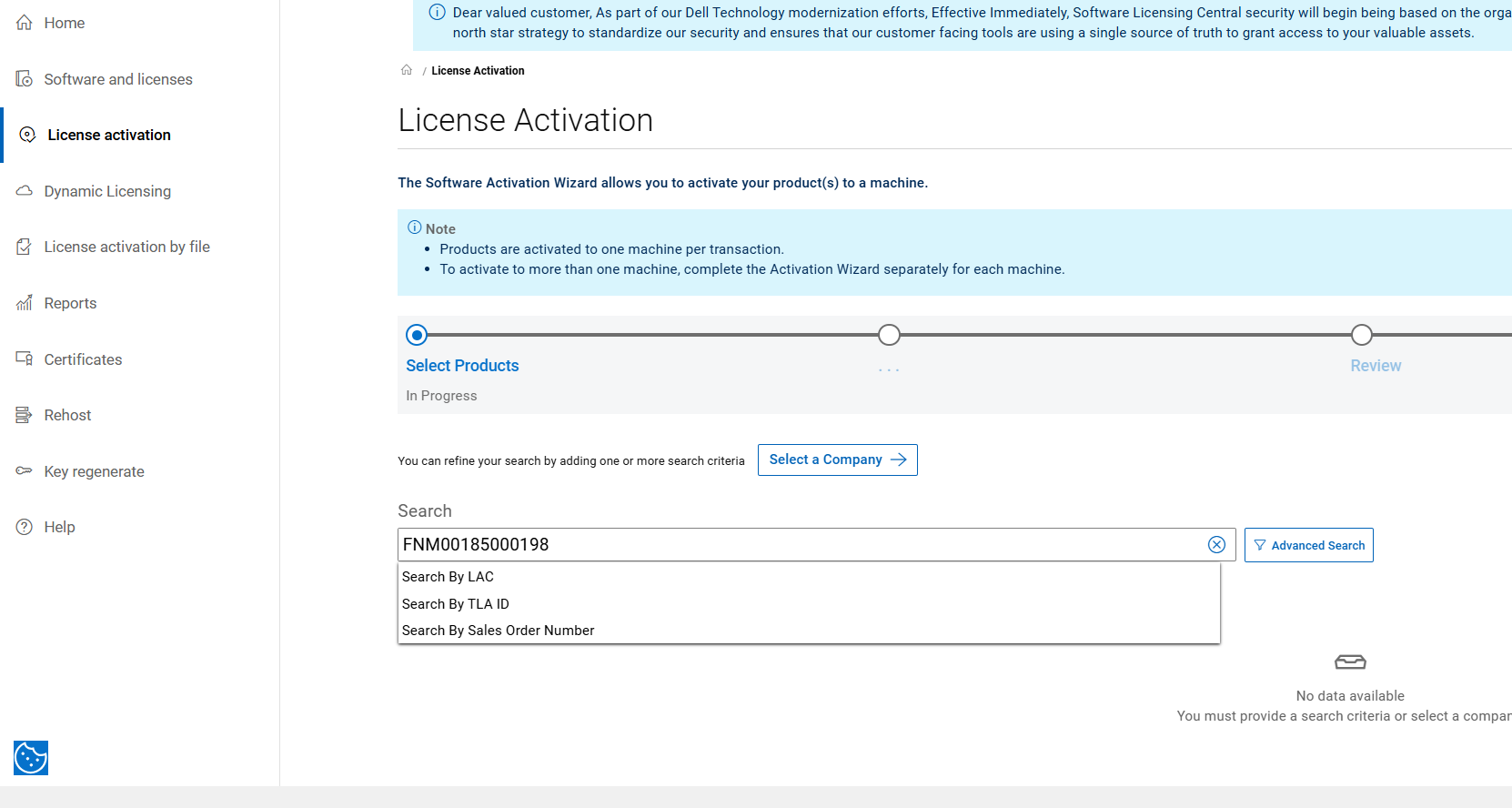
Gå till sidan Licensaktivering, ange ditt LAC-nummer eller ordernummer i sökrutan och klicka på sökknappen. Systemet söker i lac efter rättigheter.
Följ stegen för att slutföra aktiveringen.
STEG 1: VÄLJ TILLGÄNGLIGA PRODUKTER ATT AKTIVERA
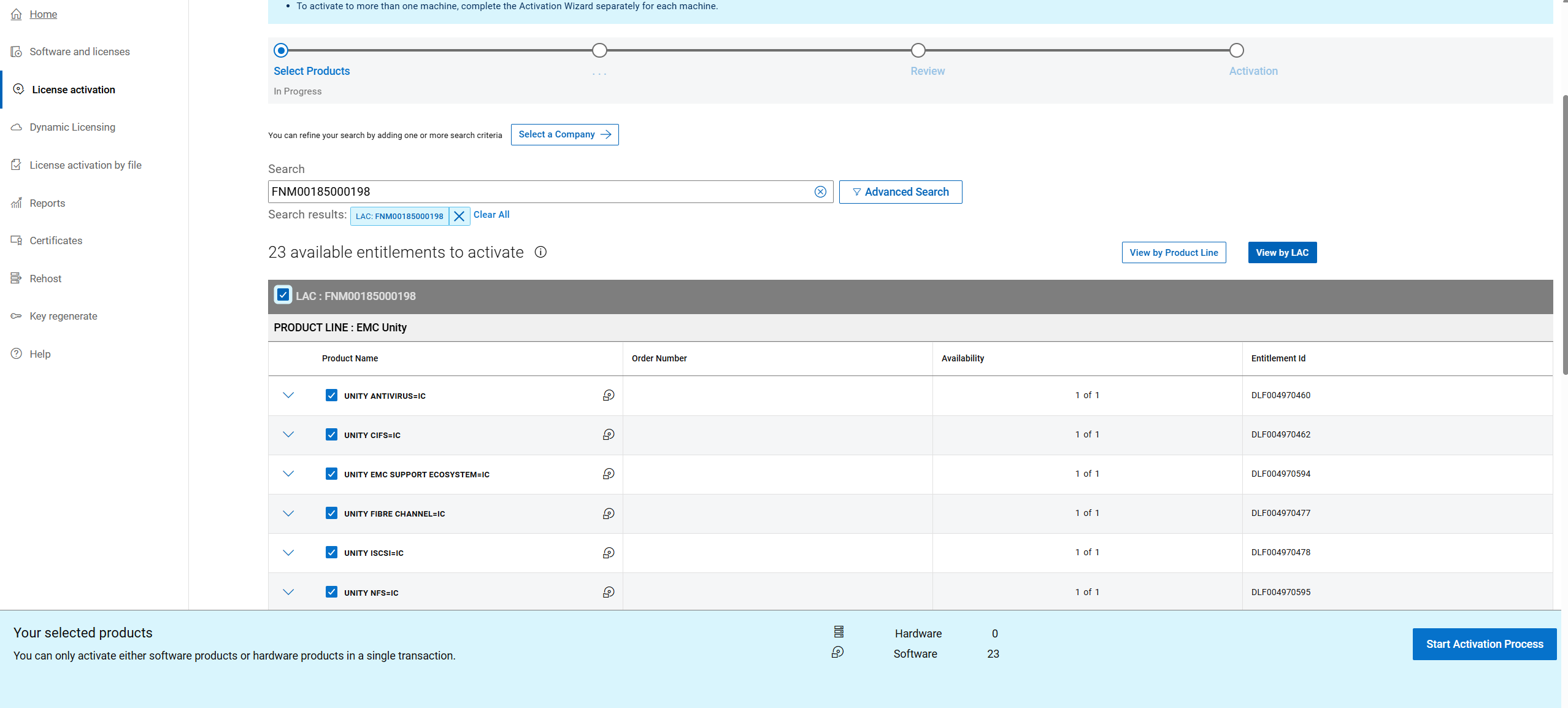
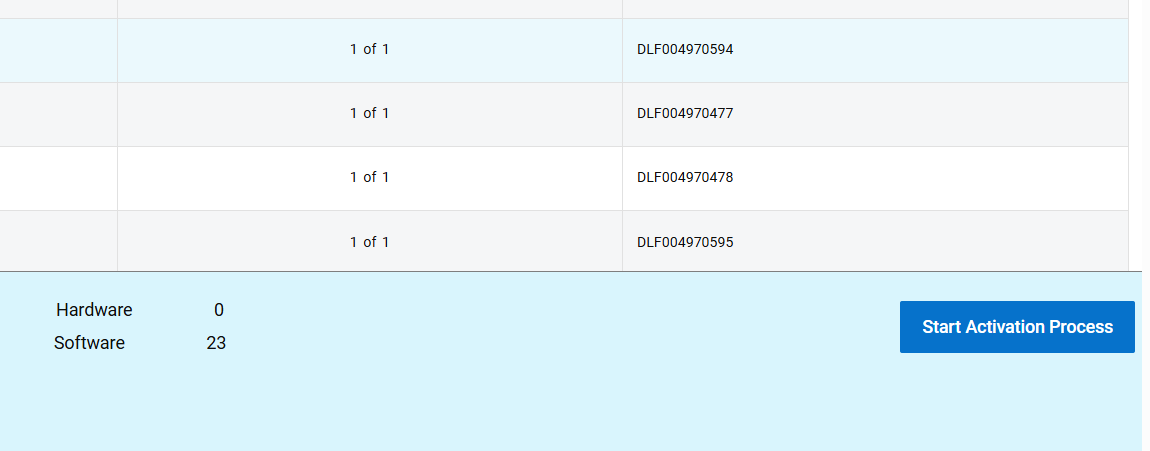
Längst ner på sidan klickar du på knappen "STARTA AKTIVERINGSPROCESS".
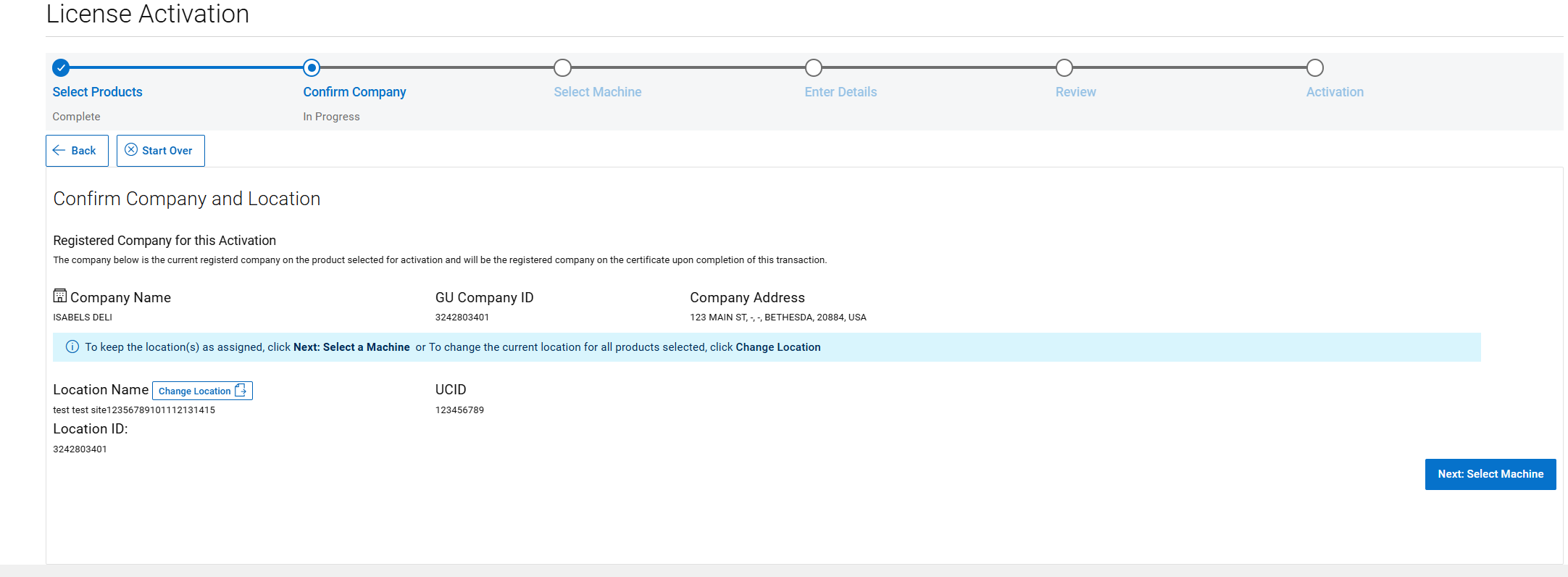
STEG 2: BEKRÄFTA FÖRETAG och PLATS
Klicka på "NÄSTA:VÄLJ EN MASKIN".
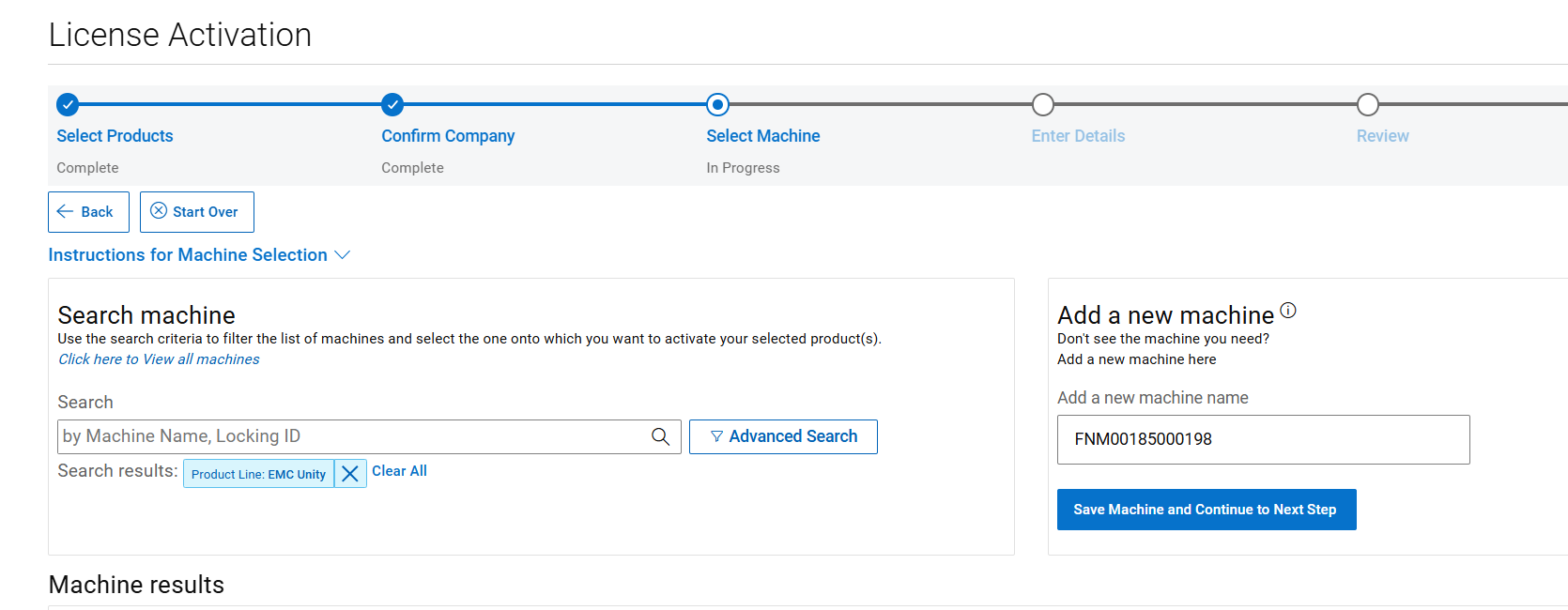
STEG 3: VÄLJ EN MASKIN
Kopiera och klistra in matrisens serienummer i Lägg till en ny maskin och klicka sedan på "SPARA MASKIN OCH FORTSÄTT TILL NÄSTA STEG"
STEG 4: ANGE PRODUKTKVANTITETER och MASKINDETALJER
Bläddra längst ned på sidan där matrisens serienummer läggs till som lås-ID i rutan Produktens serienummer.
Välj rätt programvaruversion som körs på Unity. De två alternativen är 5.2 och lägre och 5.3 och högre, efter att ha angett alla detaljer korrekt klickar du på knappen "NÄSTA:GRANSKNING".
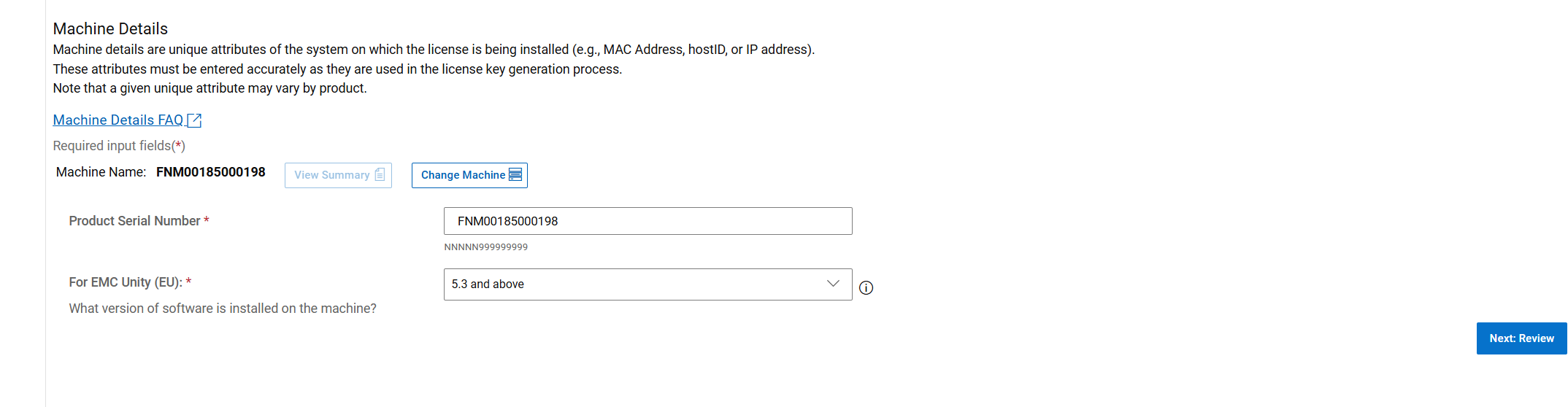
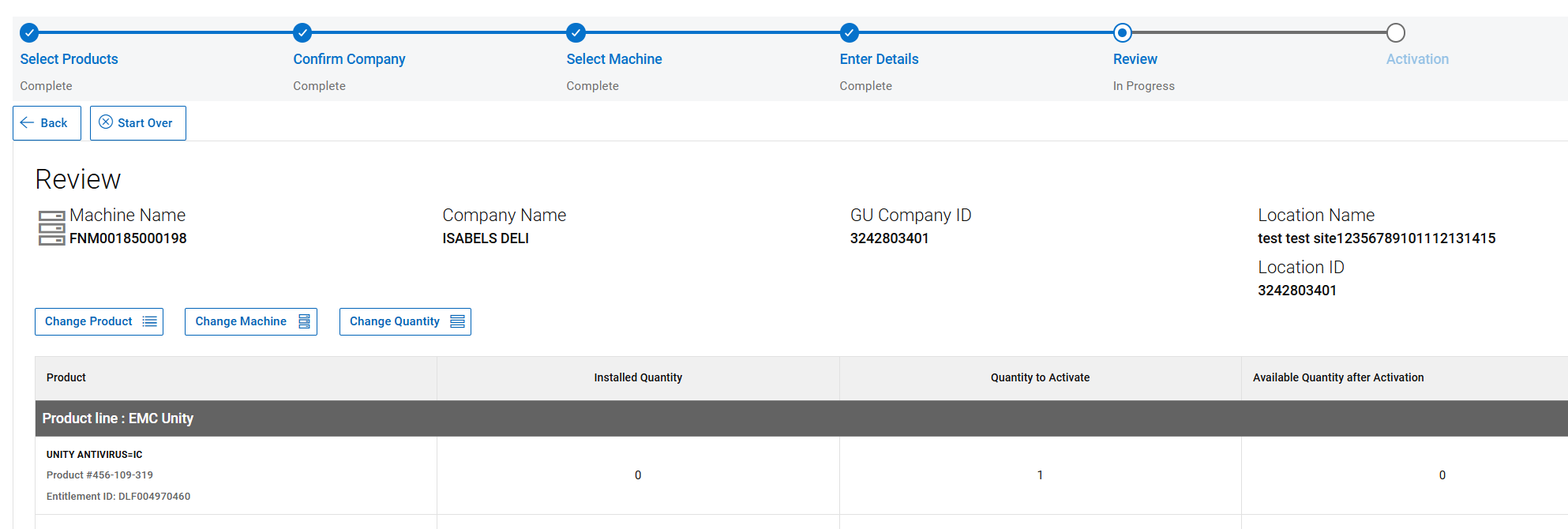
STEG 5: GRANSKA DINA VAL
Granska ditt berättigandeval och navigera längst ned på sidan och klicka på aktivera.
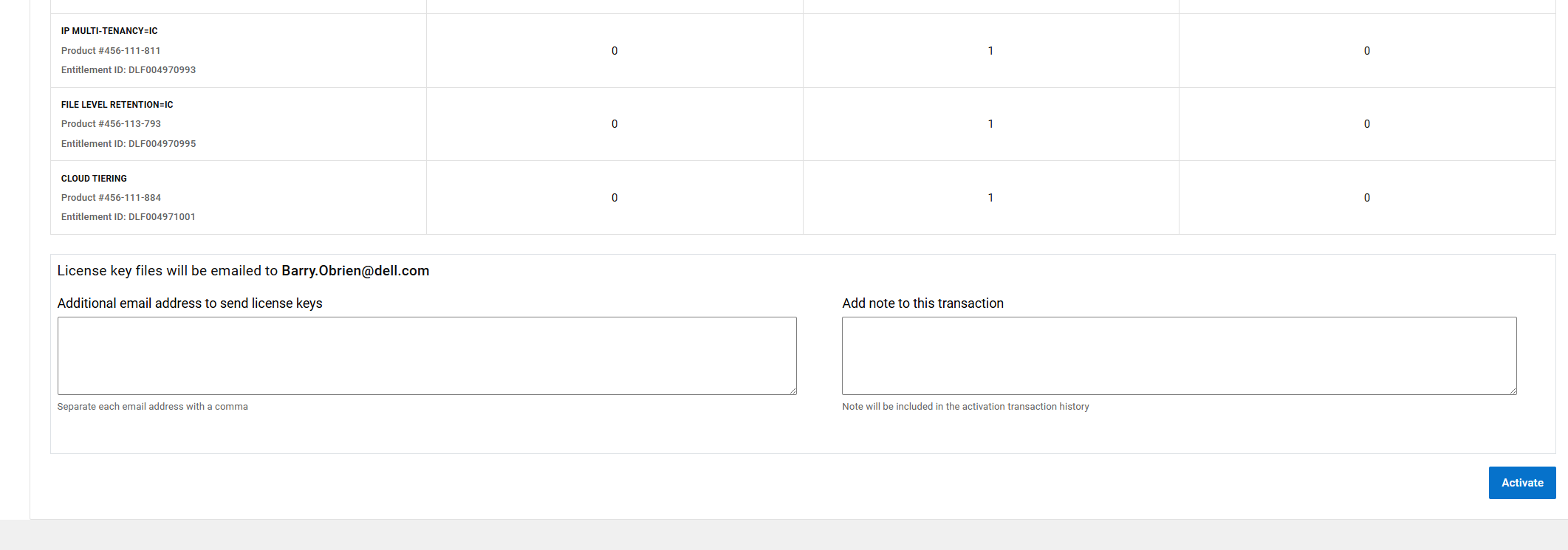
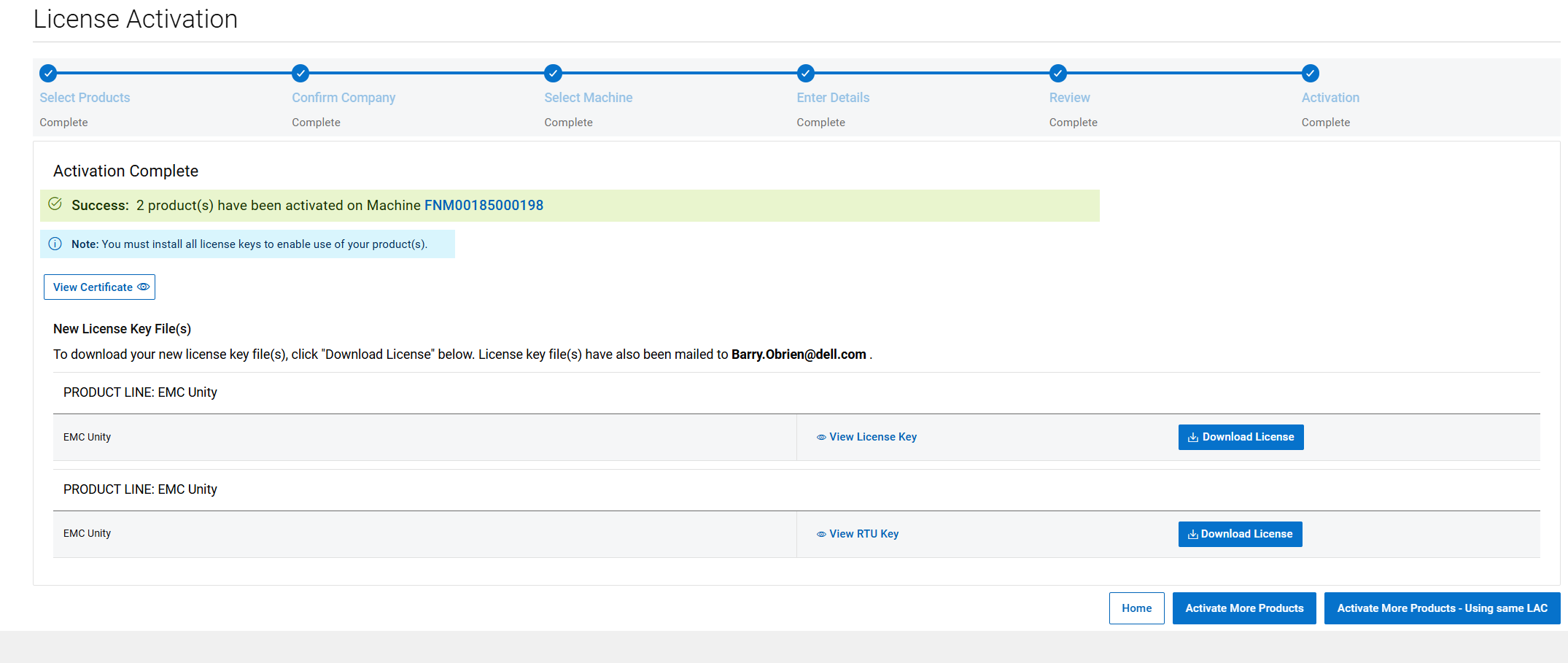
STEG 6: AKTIVERINGEN SLUTFÖRD
Detta är det sista steget i aktiveringsprocessen. Den här sidan bekräftar att licensen har aktiverats.
Licensfilen skickas automatiskt till den person som är inloggad på Software license central.
På den här sidan kan licensfilen laddas ner manuellt genom att klicka på knappen Ladda ner licens .
Återskapande av en Unity-licens till en ny programvaruversion
Processen för att skapa licenser gör det möjligt att få en ny licensfil för rätt programvaruversion.
Detta är användbart om du uppgraderar den aktuella licensfilen eller om fel version valdes under aktiveringen.
Följ stegen nedan för att återskapa din Unity-licens.
1. Klicka på alternativet Återskapa nyckel .
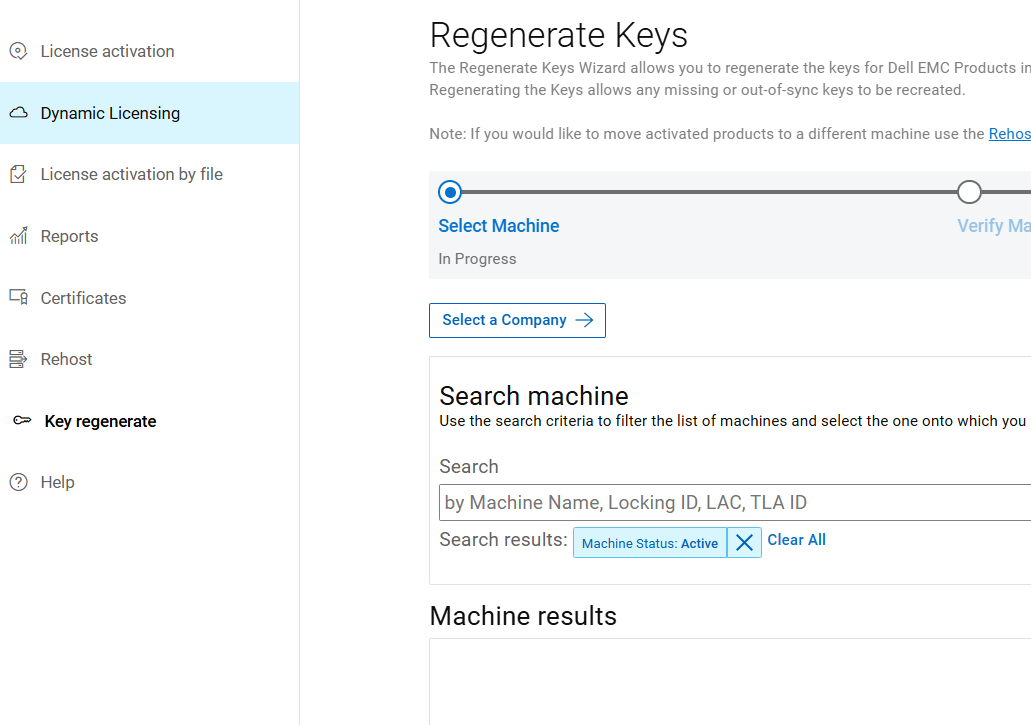
2. Ange enhetsdisksystemets datornamn eller lås-ID och klicka på sökknappen.
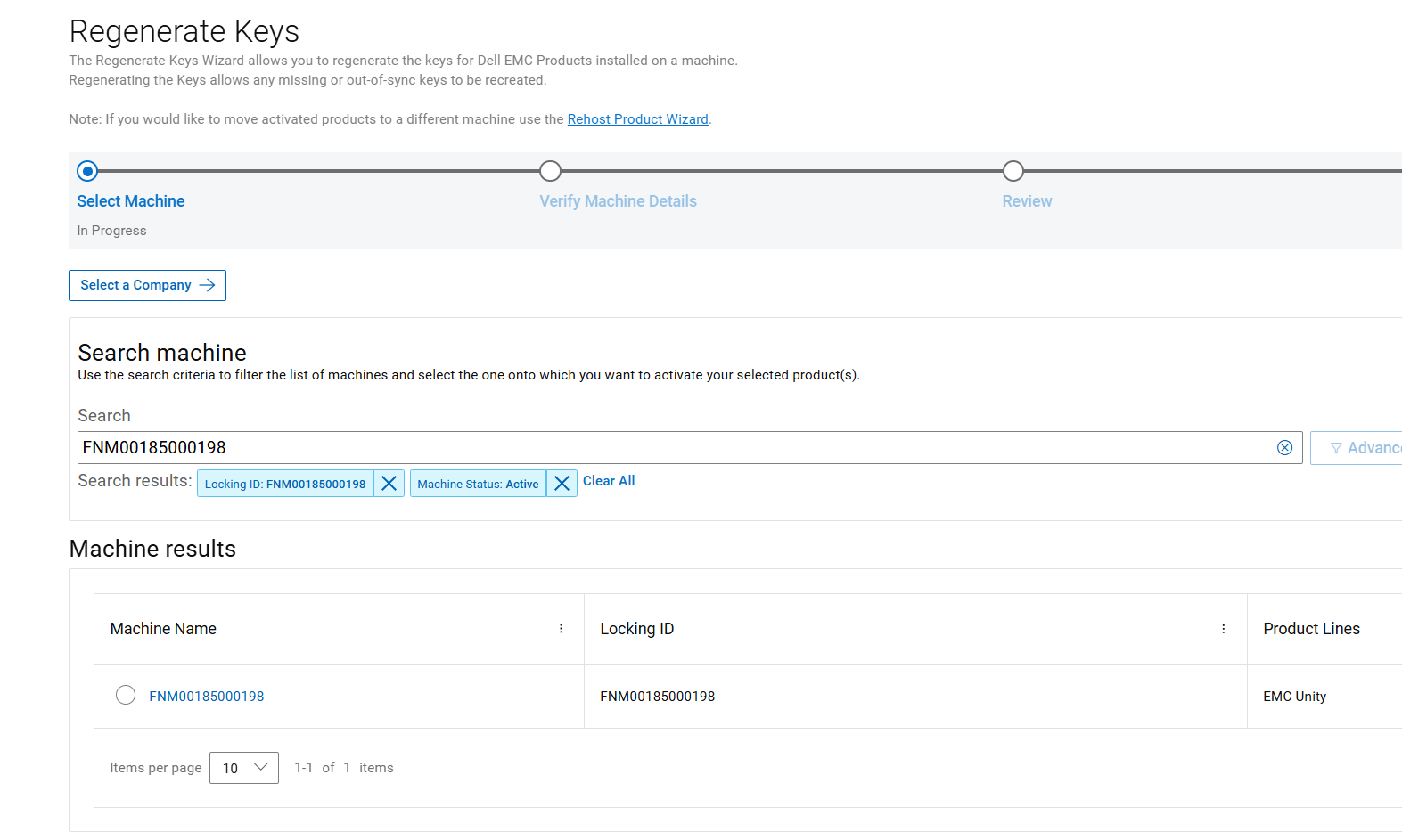
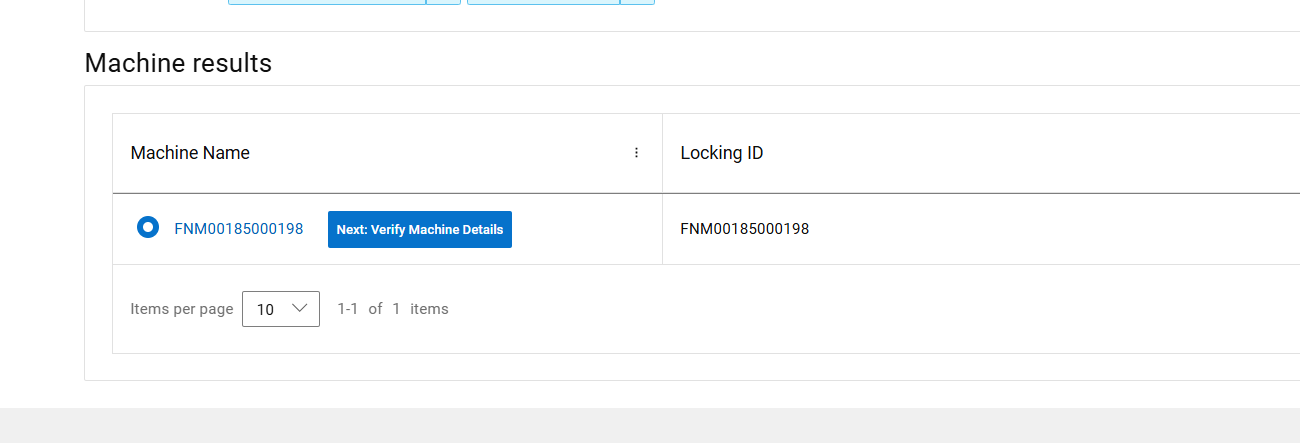
STEG 1: VÄLJ EN DATOR SOM SKA ÅTERSKAPAS
Klicka på Nästa Verifiera datorinformation.
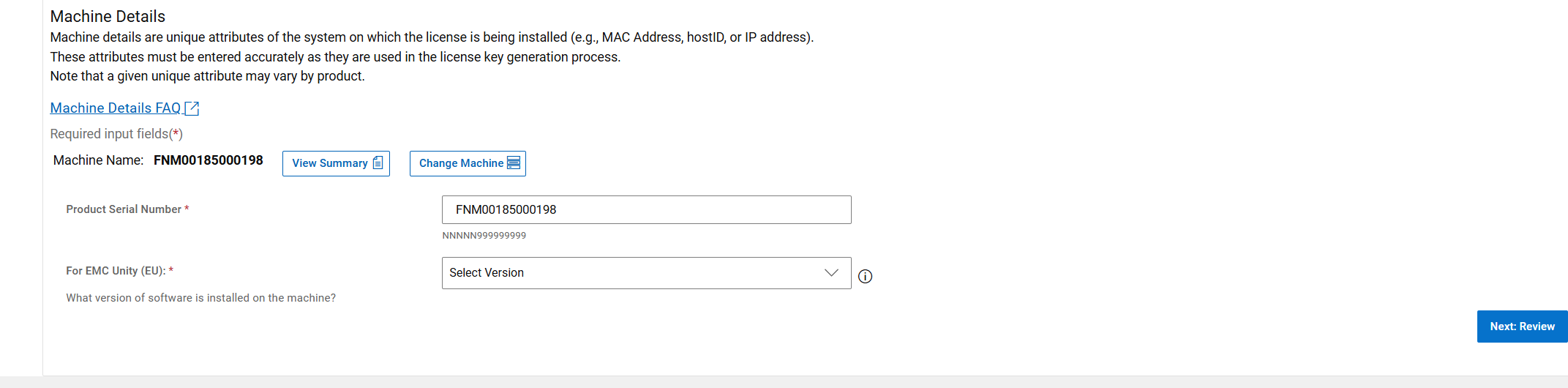
STEG 2: VERIFIERA MASKININFORMATIONEN
Välj programvaruversionen av Unity-licensen för att generera en licens för version 5.2 och lägre eller 5.3 och senare. Längst ned på sidan och klicka på Nästa granskning efter att programvaruversionen har valts.
STEG 3: GRANSKA DINA VAL
Granska ditt val och klicka sedan på Slutför längst ned på sidan.
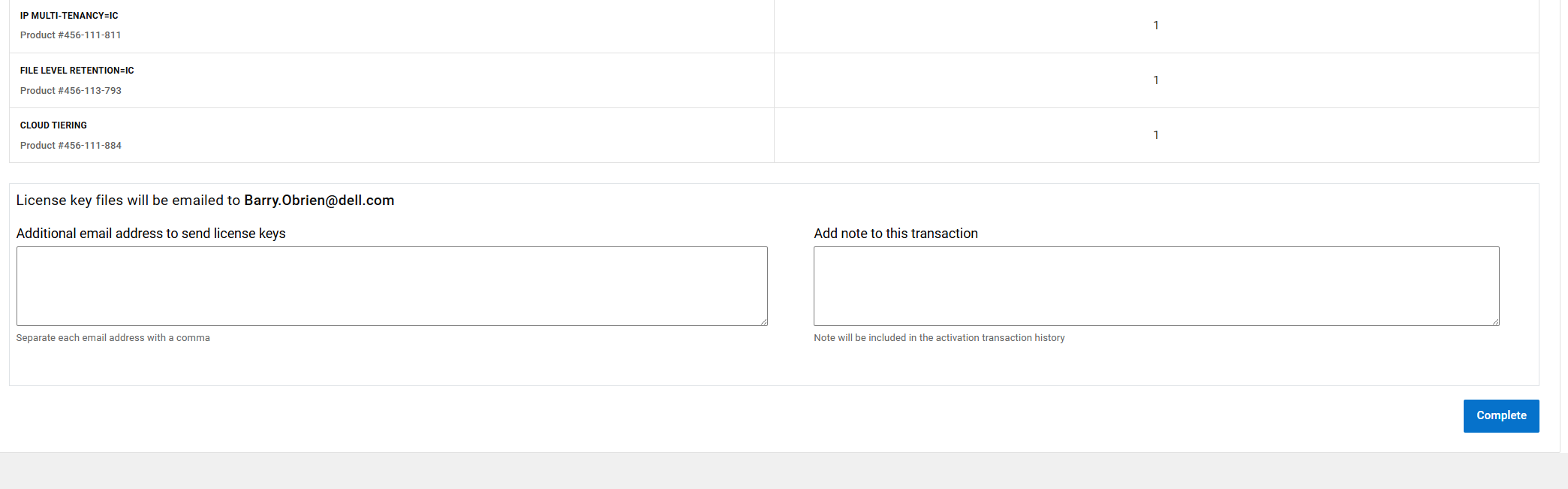
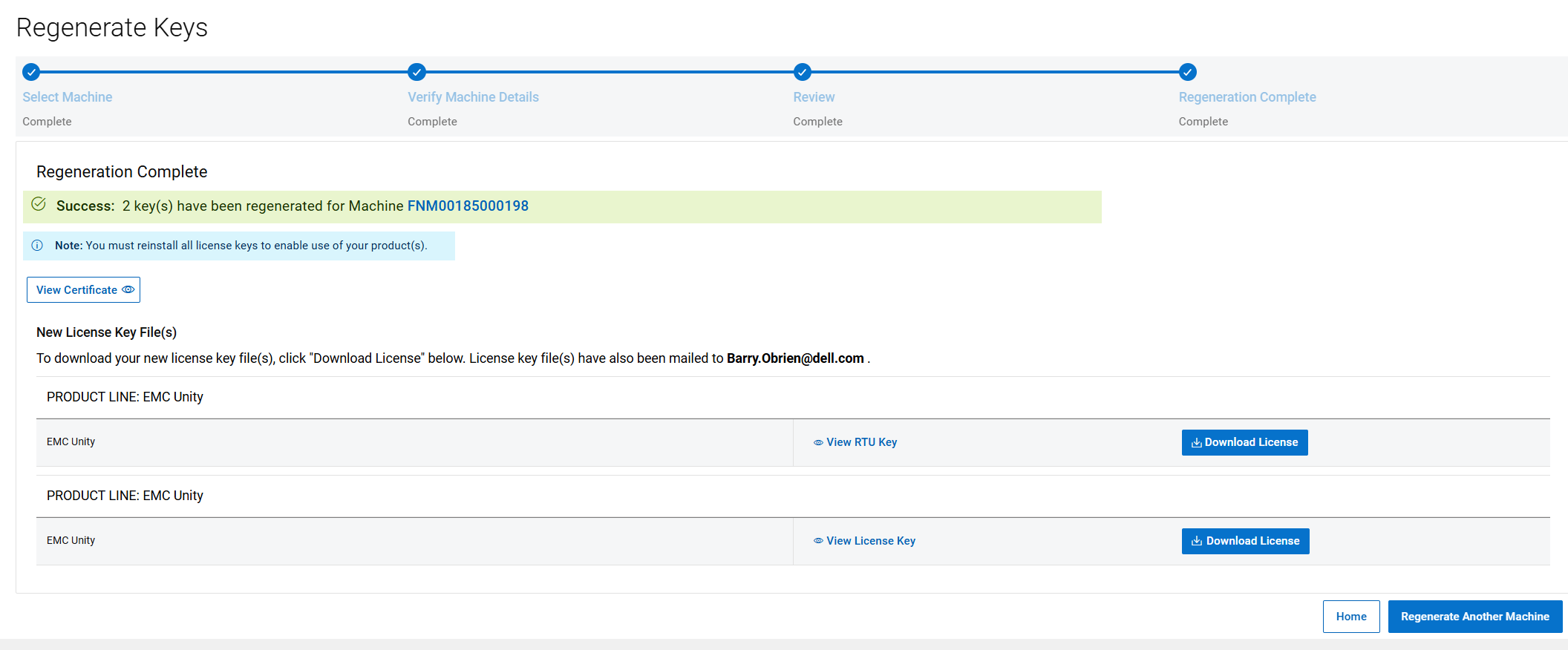
STEG 4: REGENERERING SLUTFÖRD
Detta är det sista steget i regenereringsprocessen. Den här sidan bekräftar att licensen har återskapats. Licensfilen skickas automatiskt till den person som är inloggad på Software license central. På den här sidan kan licensfilen laddas ner manuellt genom att klicka på knappen Ladda ner licens.
Affected Products
Dell EMC UnityArticle Properties
Article Number: 000225584
Article Type: How To
Last Modified: 09 Apr 2026
Version: 5
Find answers to your questions from other Dell users
Support Services
Check if your device is covered by Support Services.