Dell Unity: Unity lisansını etkinleştirme ve yeniden oluşturma
Summary: Bu KB, Software License Central da bir Unity lisansının nasıl etkinleştirileceği ve bir Unity lisansının yeni bir yazılım sürümüne nasıl yeniden oluşturulacağı hakkında bilgiler içerir. Örneğin, .lic'den xml'e ...
This article applies to
This article does not apply to
This article is not tied to any specific product.
Not all product versions are identified in this article.
Instructions
Unity Lisans Etkinleştirme Kodu (LAC), Software Licensing Central'da (SLC) etkinleştirilebilir. SLC artık Dell'de MyAccount hizmetinin bir parçasıdır.
Not: SLC'ye erişmek için bir destek profili gereklidir. Bir destek profili mevcut değilse Dell destek web sitesinde yeni bir profil oluşturulabilir.
Unity LAC'ye erişmek için derin bağlantı seçeneği doğrudan Müşteriye Dönük Nesne (CFO) veya Lisans Yetkilendirme Kodu (LAC) harfinden kullanılabilir. Alternatif olarak, Satış sipariş numarasını veya LAC numarasını doğrudan SLC'ye girin. Software Licensing Central'ın konumunun değiştiğini unutmayın; CFO veya LAC mektubunuzdaki doğrudan bağlantı çalışmayabilir. Doğrudan Hesabım'a veya Yazılım Lisanslama Merkezi web sitesine gitmek için yukarıdaki bağlantıları kullanmanız ve ardından Satış sipariş numaranızı veya LAC numaranızı manuel olarak girmeniz gerekebilir.
1. CFO/LAC mektubu
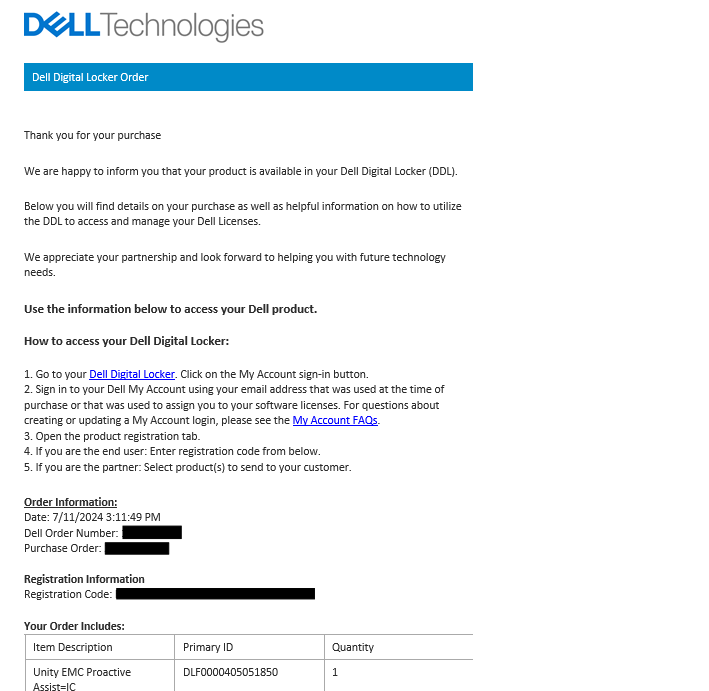
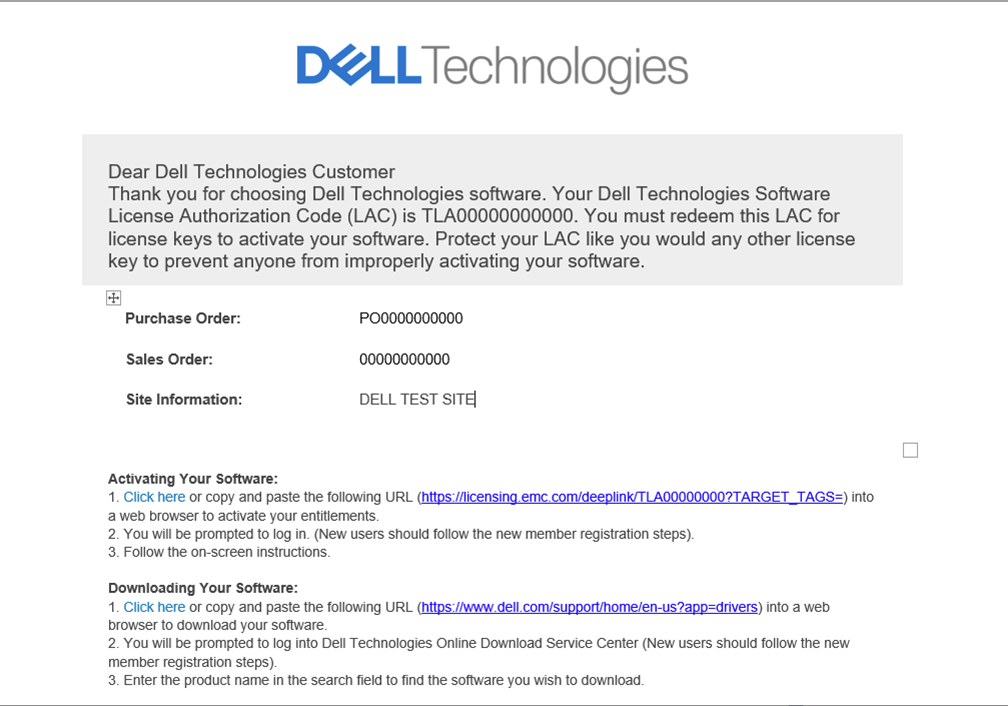
CFO/LAC mektubunda LAC numaranız, Satış sipariş numaranız, PO numaranız ve satın aldığınız ürünler gibi bilgiler yer alır. Doğrudan SLC içindeki 'etkinleştir' sayfasına yönlendiren bir derin bağlantı da mevcuttur.
Örnek CFO mektubu
Örnek LAC mektubu
2. Doğrudan Software Licensing Central'da etkinleştirin.
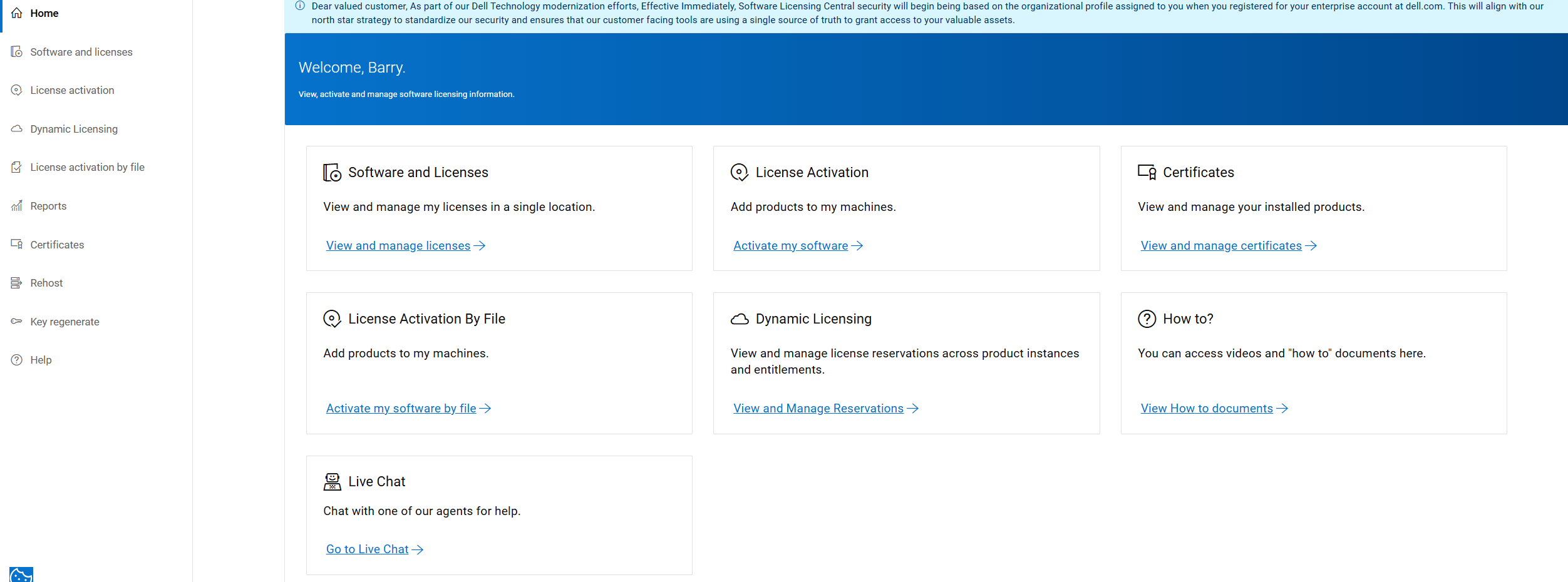
Software Licensing Central'a (SLC) doğrudan erişin. Quick Links altında, "License Activation" düğmesine tıklayın ve LAC numaranızı veya Transformational License Agreement sipariş numaranızı girin.
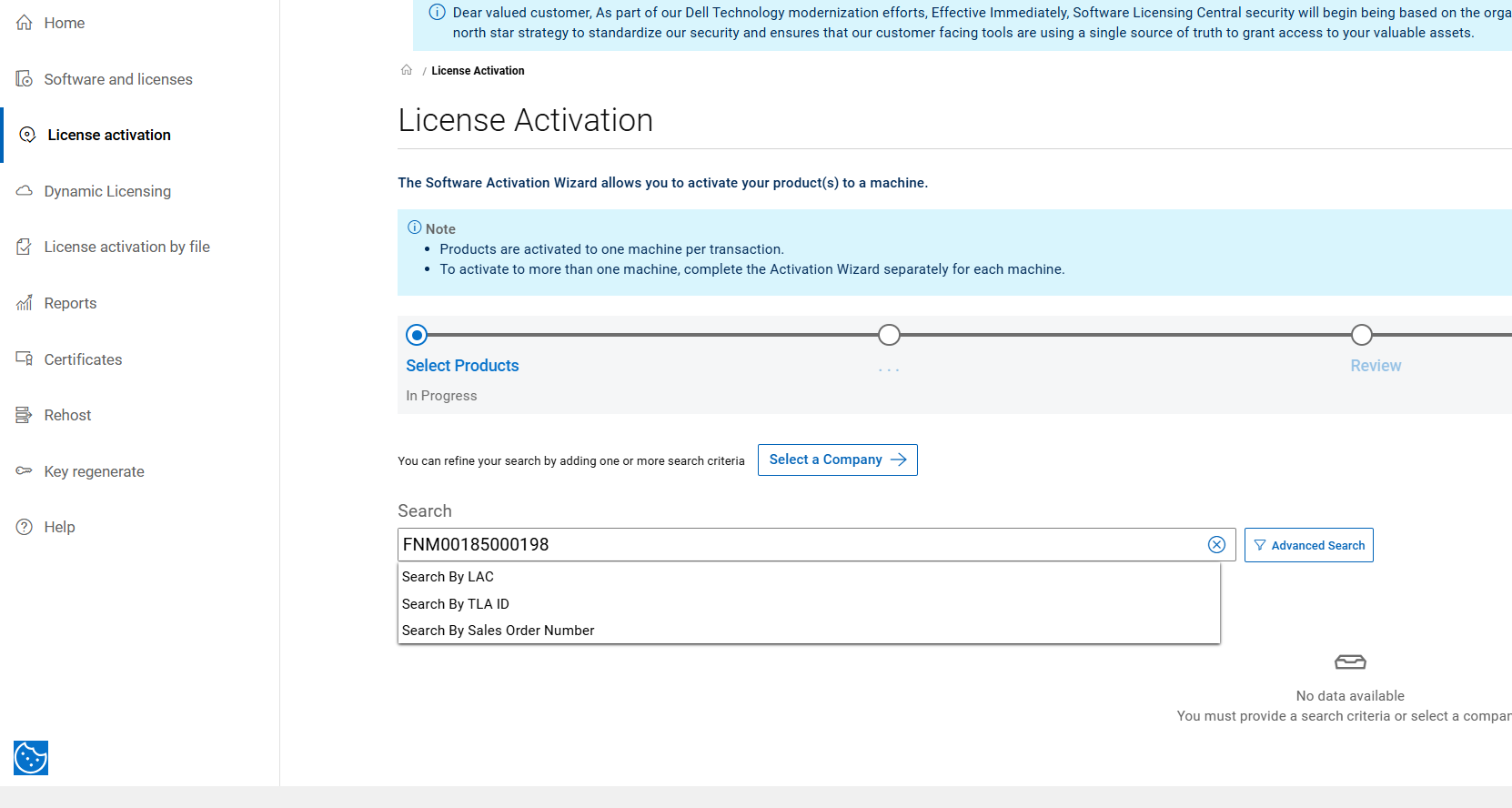
Lisans aktivasyon sayfasına gidin, arama kutusuna LAC numaranızı veya sipariş numaranızı girin ve arama düğmesine tıklayın. Sistem, yetkilendirmeler için lac'ı arayacaktır.
Etkinleştirme işleminizi tamamlamak için Adımları takip edin.
1. ADIM: ETKINLEŞTIRMEK IÇIN MEVCUT ÜRÜNLERI SEÇIN
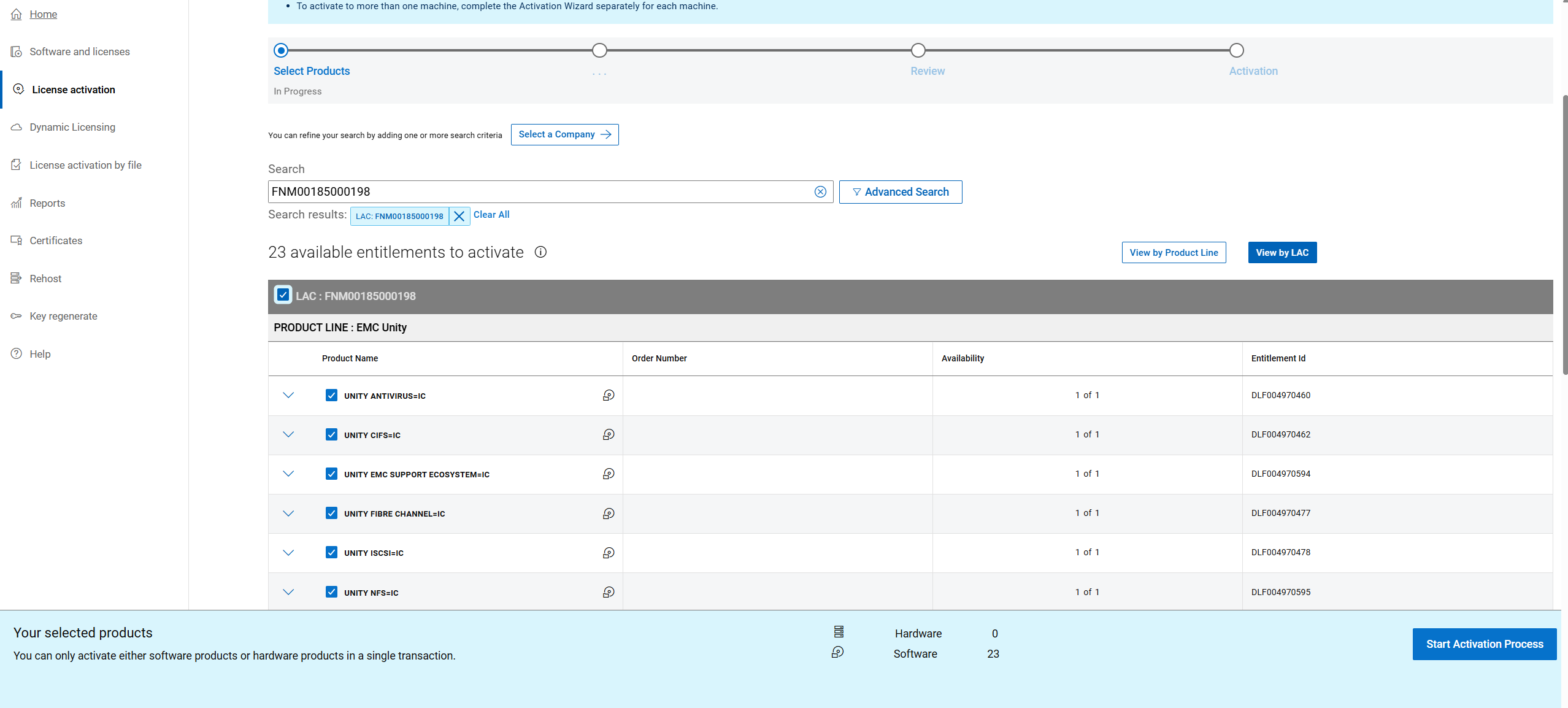
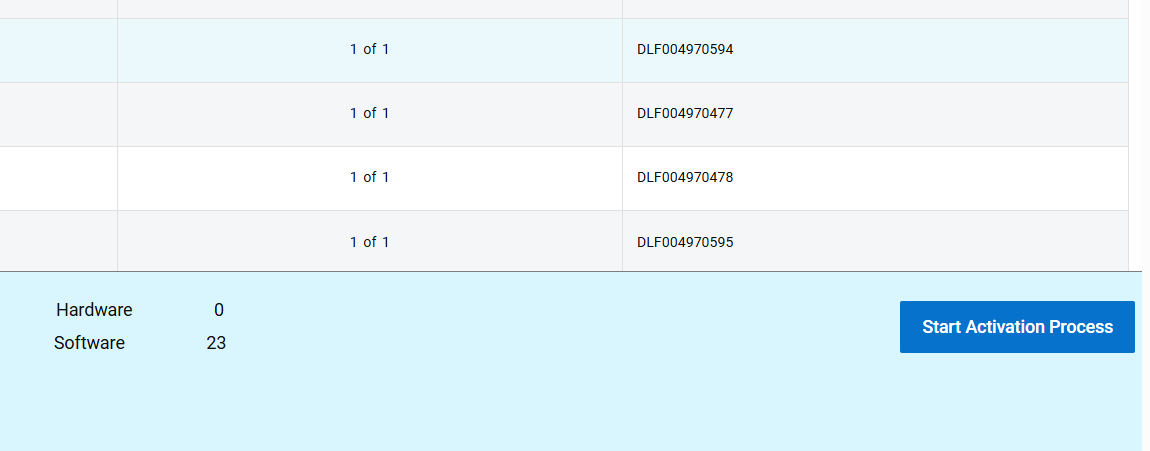
Sayfanın alt kısmında, "ETKİNLEŞTİRME İŞLEMİNİ BAŞLAT düğmesini" tıklayın.
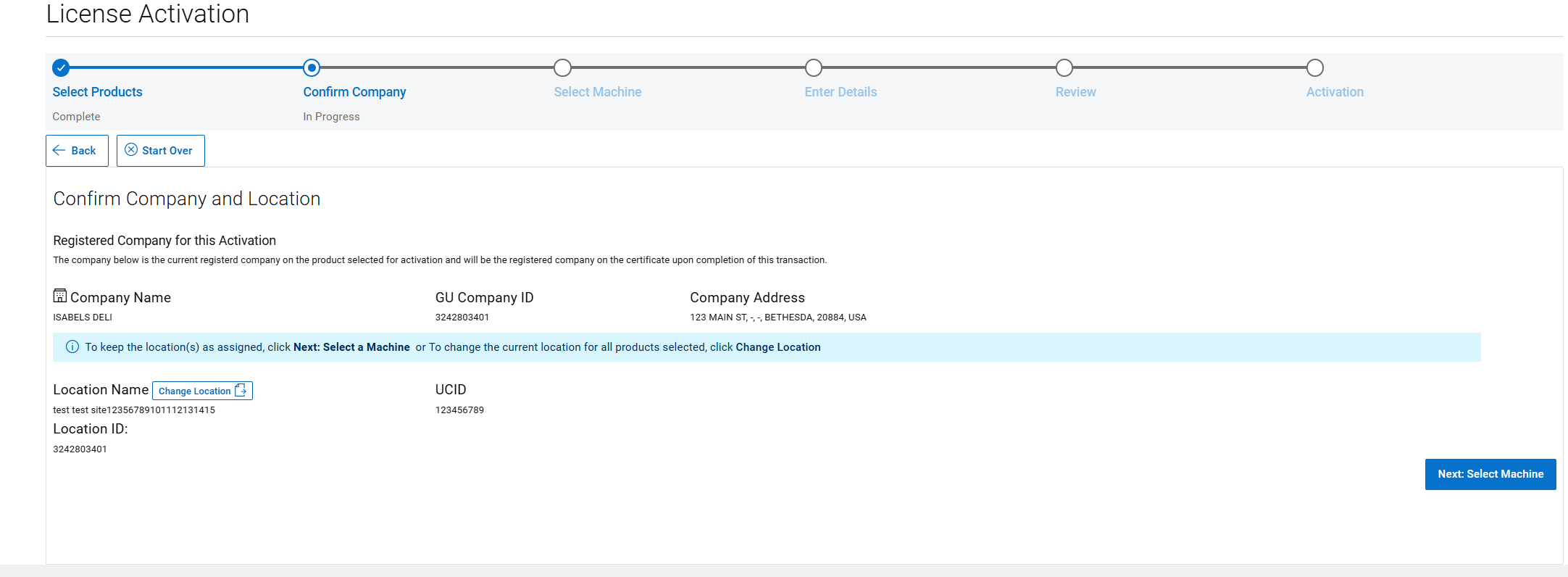
2 ADIM: ŞİRKETİ ve SİTEYİ
ONAYLAYIN"İLERİ: BİR MAKİNE SEÇİN" öğesine tıklayın.
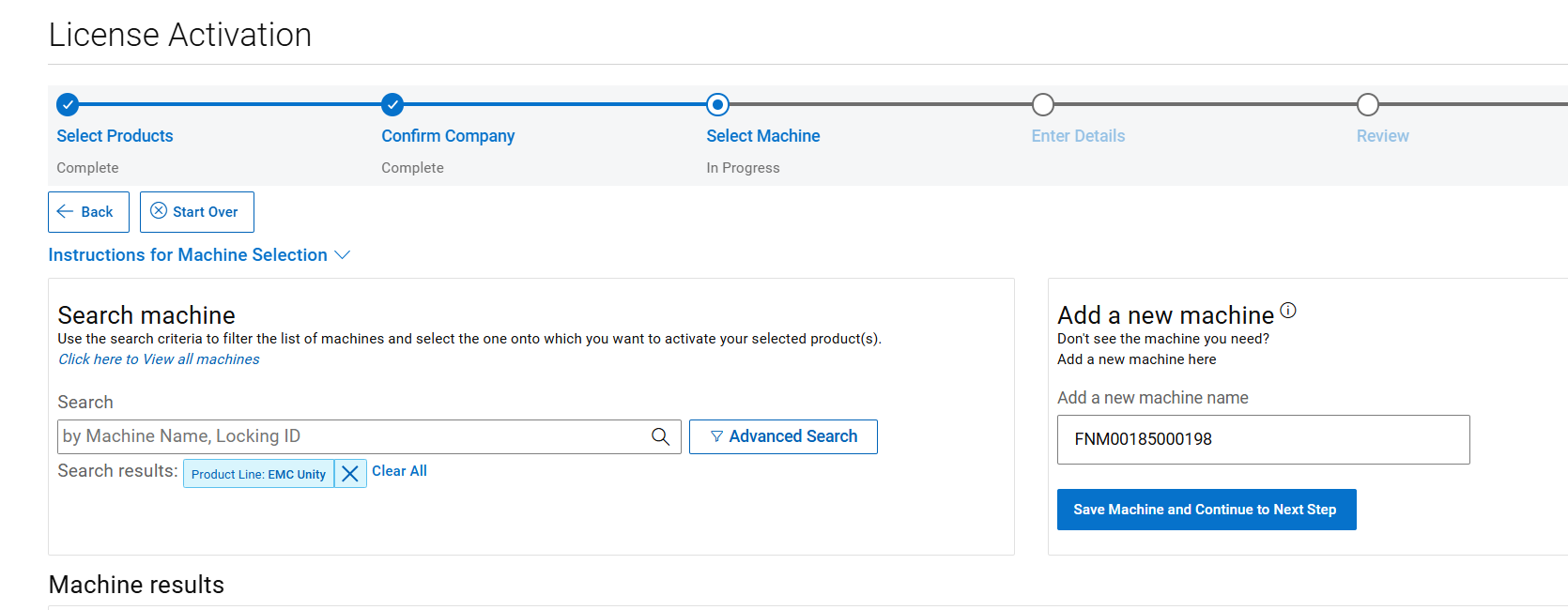
3 ADIM: BİR MAKİNE
SEÇİNYeni Bir Makine Eklemek için Dizi seri numarasını kopyalayıp yapıştırın ve ardından "MAKİNEYİ KAYDET VE SONRAKİ ADIMA GEÇ" seçeneğine tıklayın
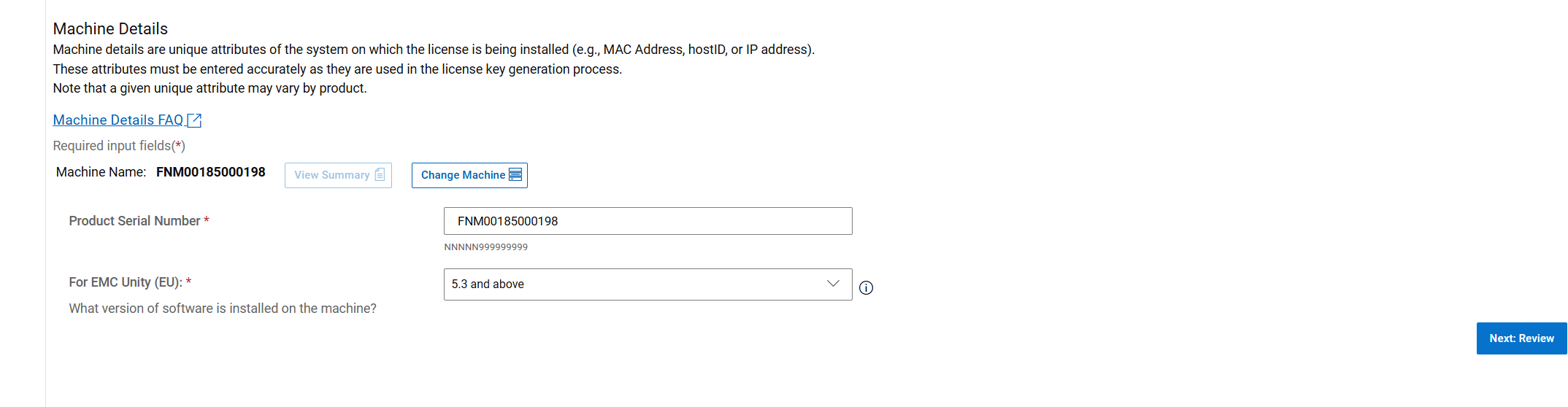
4 ADIM: ÜRÜN MİKTARLARINI ve MAKİNE DETAYLARINI GİRİN
Sayfanın en altına gidin. Dizi seri numarası, kilitleme kimliği olarak Ürün seri numarası kutusuna eklenir.
Unity'nin çalıştırdığı doğru Yazılım Sürümünü seçin. İki seçenek 5.2 ve altı ve 5.3 ve üstüdür, tüm ayrıntıları doğru bir şekilde girdikten sonra "İLERİ:İNCELEME" Düğmesine tıklayın.
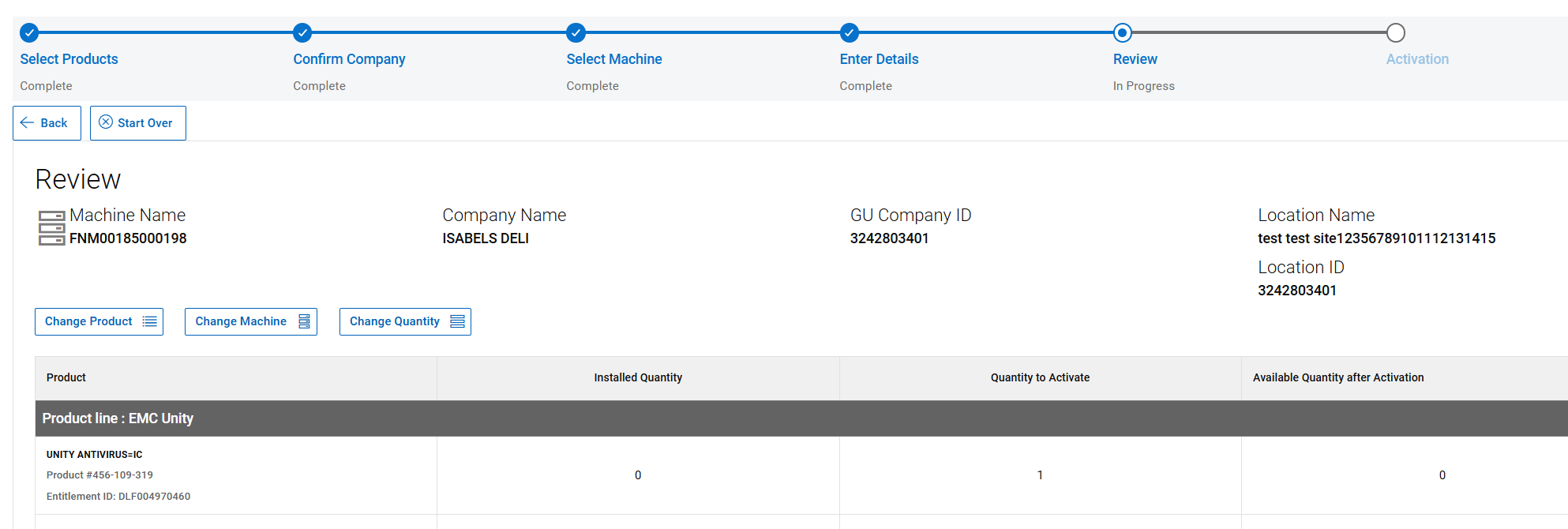
5 ADIM: SEÇIMLERINIZI GÖZDEN GEÇIRIN
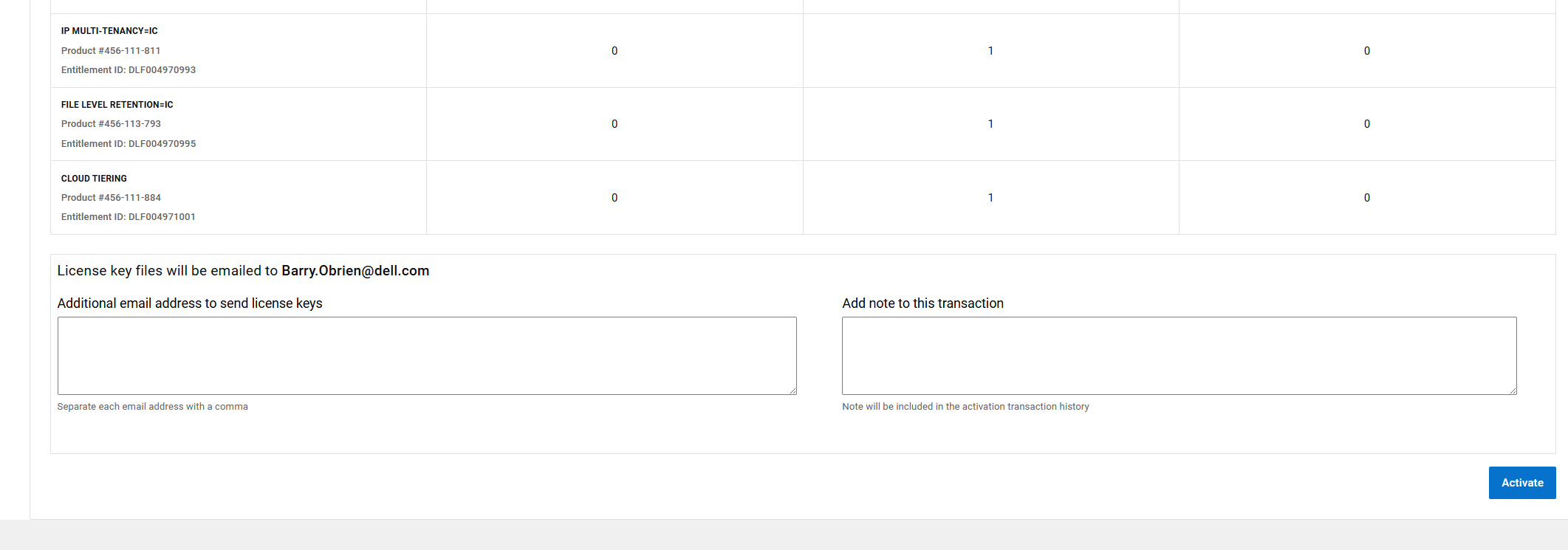
Yetki seçiminizi gözden geçirin, sayfanın alt kısmına gidin ve etkinleştir öğesine tıklayın.
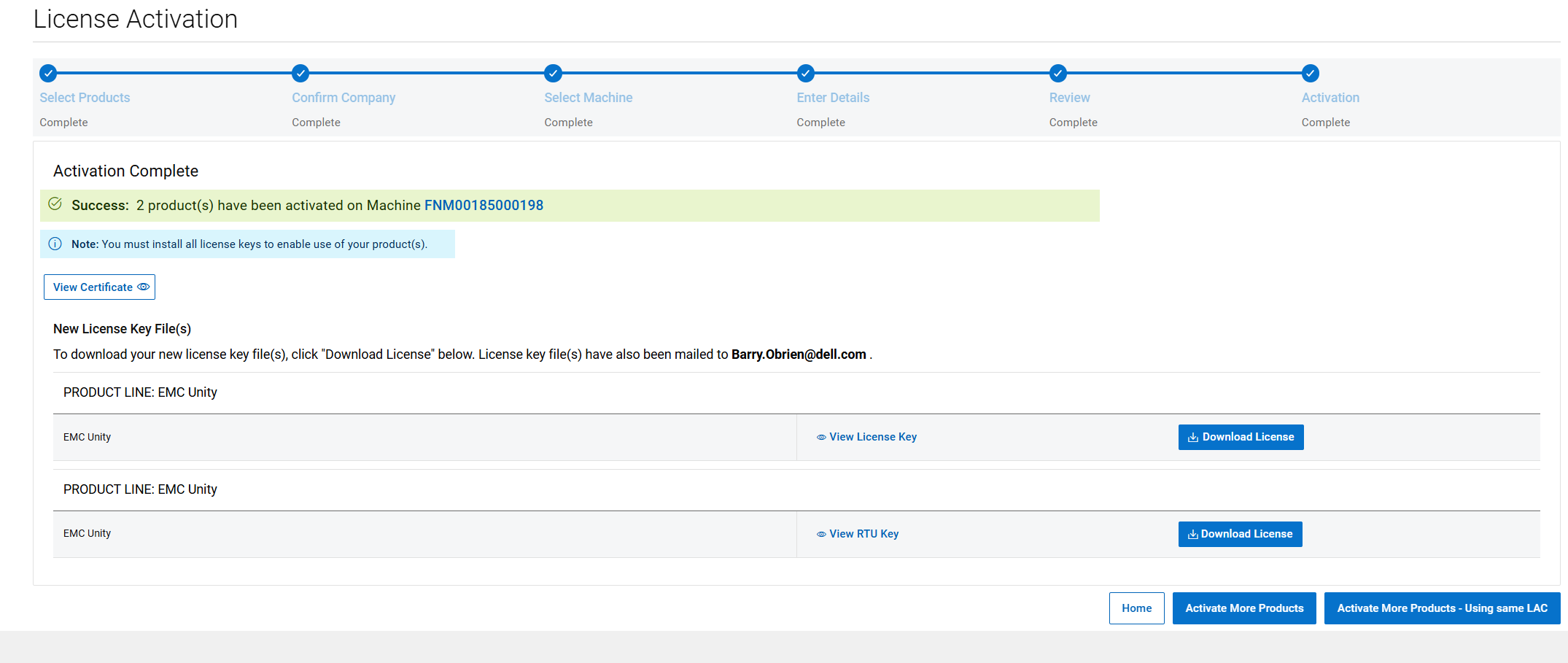
6 ADIM: AKTIVASYON TAMAMLANDI
Bu, aktivasyon işleminin son adımıdır. Bu sayfa, lisansın etkinleştirildiğini onaylar.
Lisans dosyası, Software lisans merkezinde oturum açan kişiye otomatik olarak gönderilir.
Bu sayfada, Lisans İndirme Düğmesine tıklanarak lisans dosyası manuel olarak indirilebilir.
Unity Lisansını Yeni Bir Yazılım Sürümüne
Yeniden OluşturmaLisans yenileme işlemi, doğru yazılım sürümü için yeni bir lisans dosyası edinilmesine olanak tanır.
Bu, geçerli lisans dosyası yükseltildiğinde veya etkinleştirme sırasında yanlış sürüm seçildiğinde faydalı olur.
Unity lisansınızı yeniden oluşturmak için aşağıdaki adımları izleyin.
1. Anahtar Yeniden Oluştur seçeneğine tıklayın.
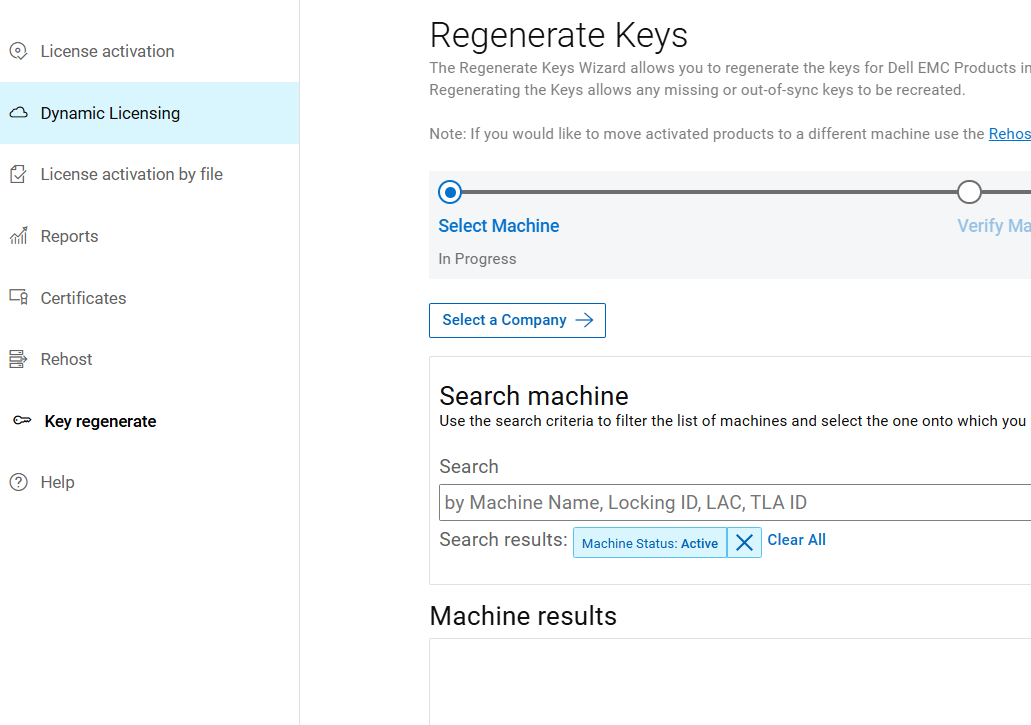
2. Unity Dizisinin Makine Adını veya Kilitleme Kimliğini girin ve arama düğmesine tıklayın.
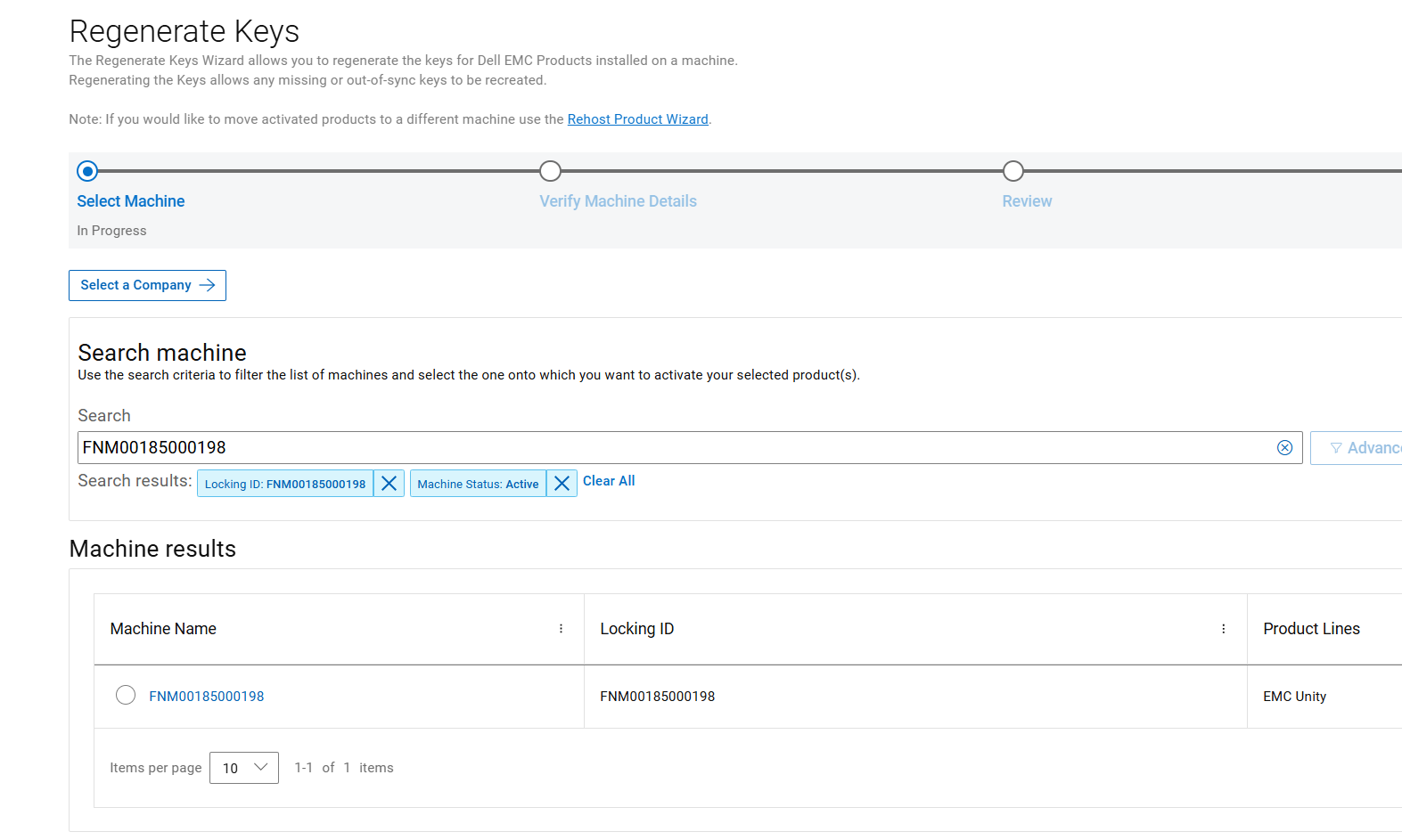
1. ADIM: YENIDEN OLUŞTURULACAK
BIR MAKINE SEÇIN Next Verify Machine Details öğesine tıklayın.
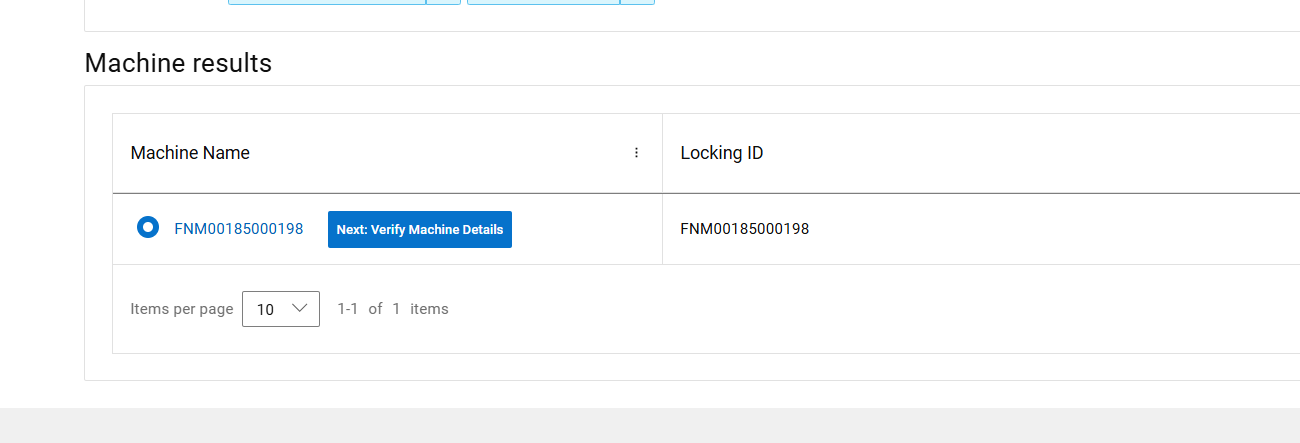
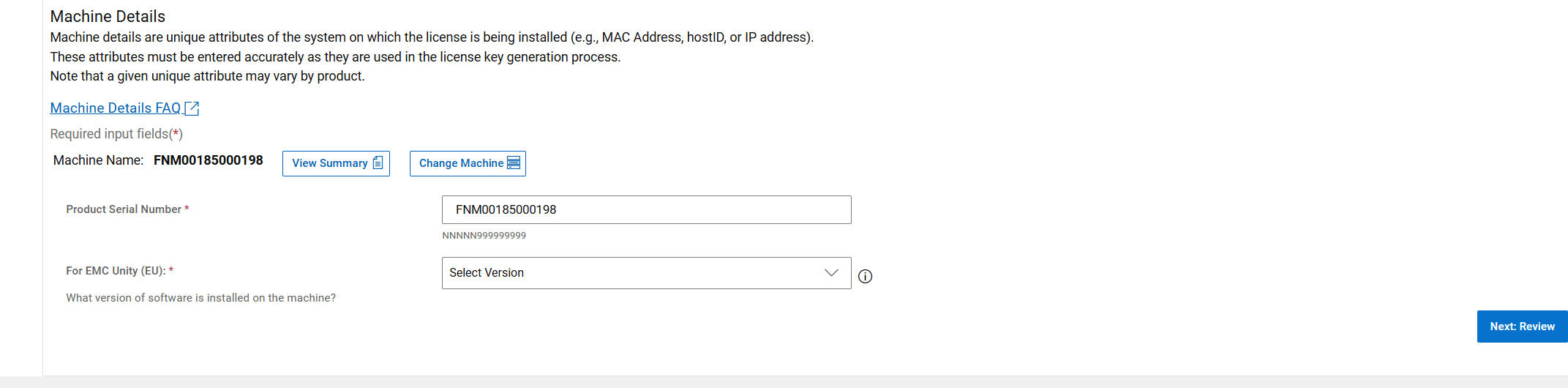
2 ADIM: MAKINE AYRINTILARINI
DOĞRULAYINSürüm 5.2 ve altı veya 5.3 ve üzeri sürümler için lisans oluşturmak üzere Unity lisansının Yazılım Sürümünü seçin. Sayfanın alt kısmında, Yazılım Sürümü seçildikten sonra Sonraki İnceleme öğesine tıklayın.
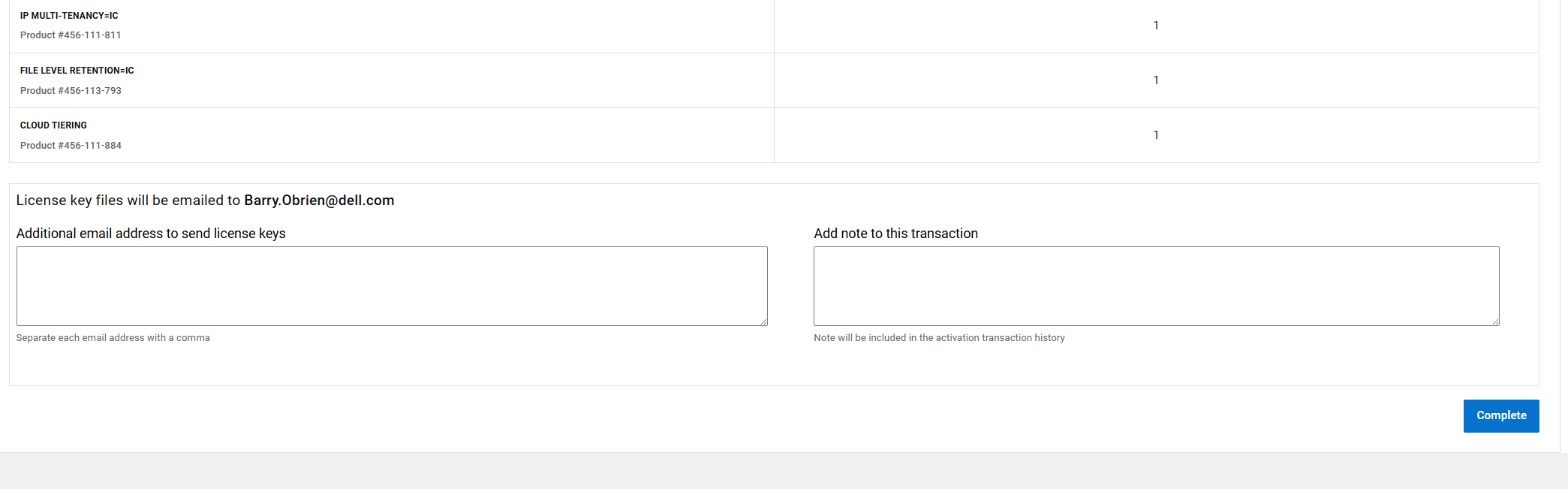
3 ADIM: SEÇIMLERINIZI GÖZDEN GEÇIRIN
Seçiminizi gözden geçirin ve ardından sayfanın en altına gelerek Complete öğesine tıklayın .
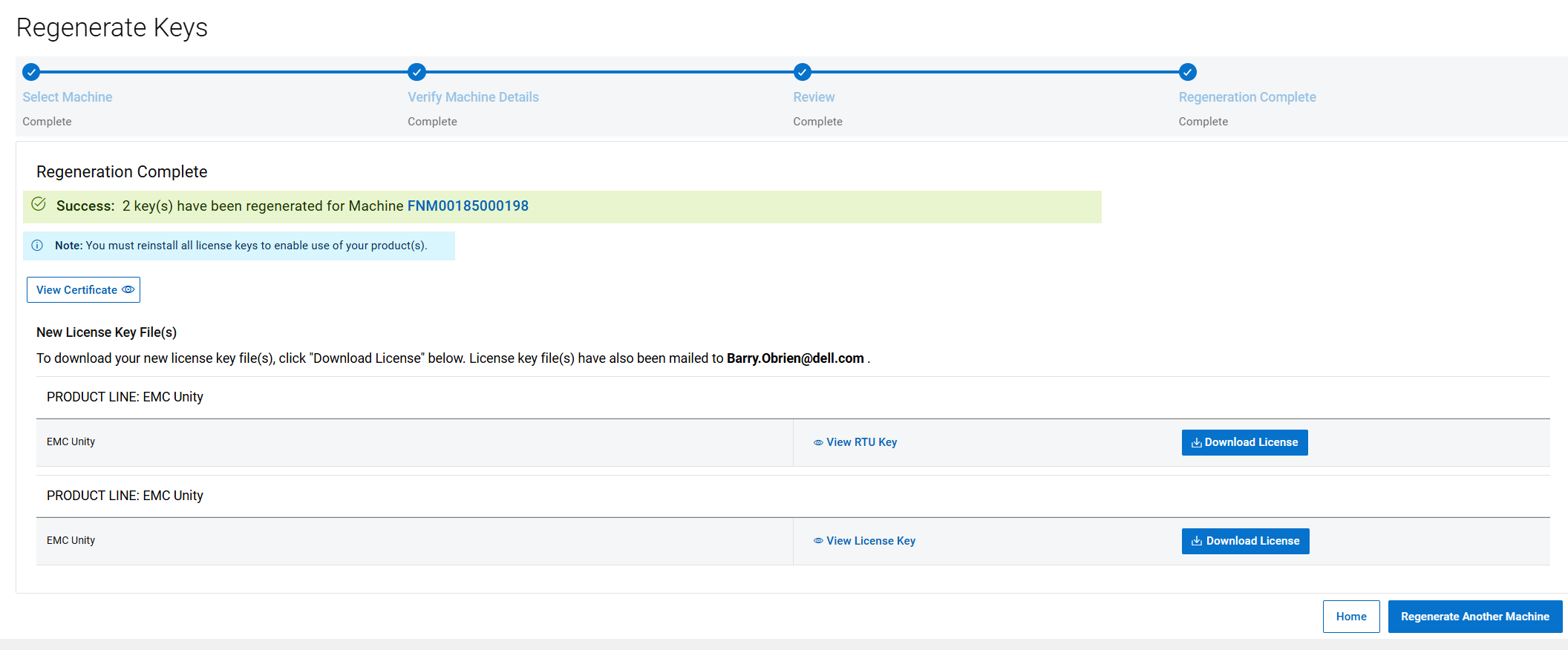
4 ADIM: REJENERASYON TAMAMLANDI
Bu, rejenerasyon sürecinin son adımıdır. Bu sayfa, lisansın yeniden oluşturulduğunu onaylar. Lisans dosyası, Software lisans merkezinde oturum açan kişiye otomatik olarak gönderilir. Bu sayfada Lisans dosyasını İndir Lisansı Düğmesine tıklayarak manuel olarak indirebilirsiniz.
Affected Products
Dell EMC UnityArticle Properties
Article Number: 000225584
Article Type: How To
Last Modified: 09 Apr 2026
Version: 5
Find answers to your questions from other Dell users
Support Services
Check if your device is covered by Support Services.