Dell Unity:如何啟動和重新產生 Unity 授權
Summary: 本知識文章說明如何在軟體授權中心內啟動 Unity 授權,以及如何將 Unity 授權重新產生至新軟體版本。例如,從 .lic 變更為 xml
This article applies to
This article does not apply to
This article is not tied to any specific product.
Not all product versions are identified in this article.
Instructions
可在 軟體授權中心 (SLC) 內啟動 Unity 授權啟用代碼 (LAC)。 SLC 現在是 Dell MyAccount 的一部分。
注意:需要支援設定檔才能存取 SLC。 如果支援設定檔尚不存在,可在 Dell 支援網站內建立新的設定檔。
若要存取 Unity LAC,可直接從客戶物件 (CFO) 或授權代碼 (LAC) 信函使用深層連結選項。或者,直接在 SLC 中輸入銷售訂單編號或 LAC 編號。 請注意,軟體許可中心的位置已更改;您的 CFO 或 LAC 信函中的直接連結可能無效。 您可能需要使用上述連結直接前往 MyAccount 或軟體授權中心網站,然後手動輸入您的銷售訂單編號或 LAC 編號。
1.CFO/LAC 信函
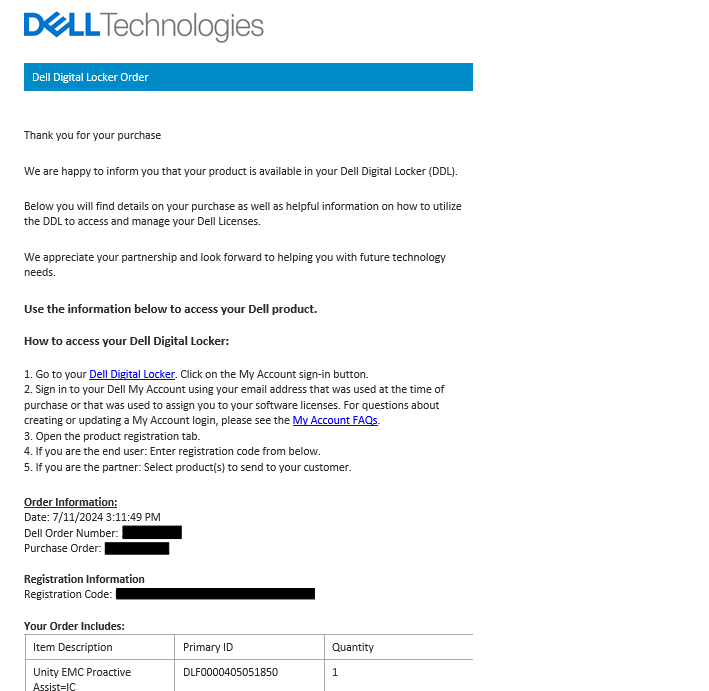
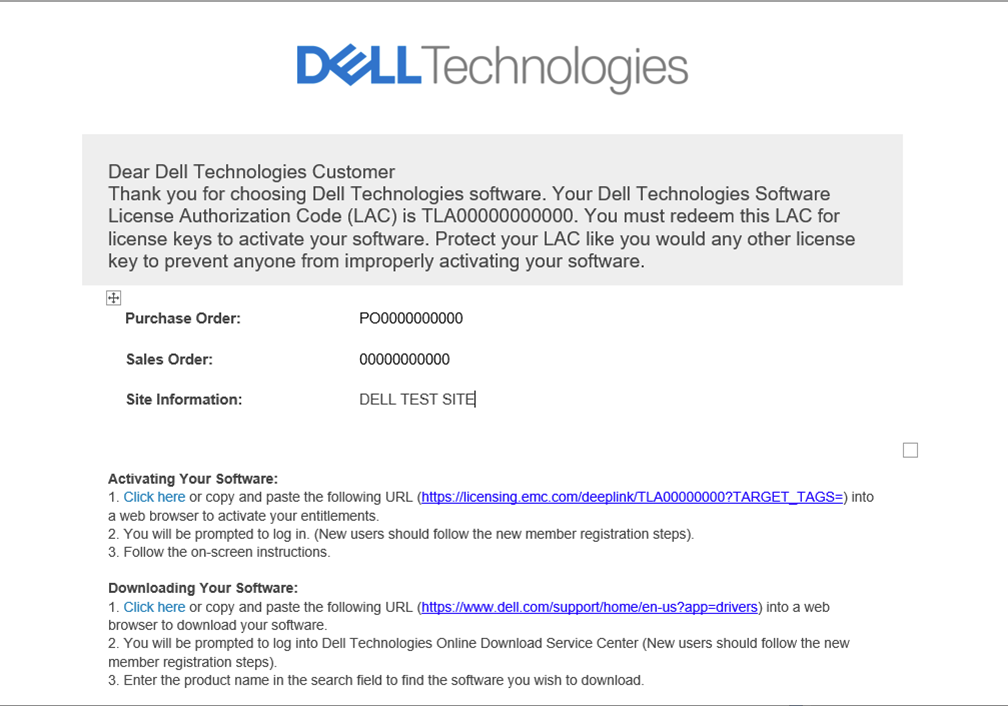
CFO/LAC 信函包含您的 LAC 編號、銷售訂單編號、PO 編號和購買的產品等資訊。還提供深層連結,可直接進入SLC中的“啟動”頁面。
CFO 信函樣本
LAC 信函樣本
2.直接在軟體授權中心啟動。
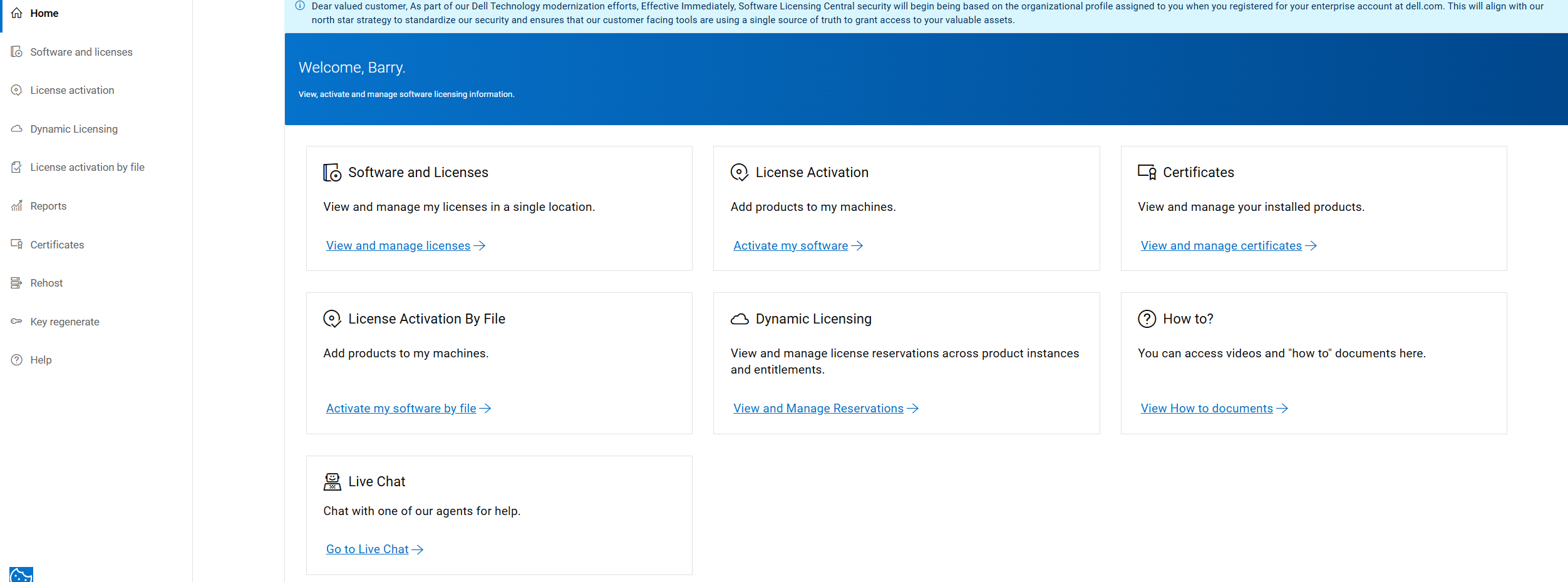
直接存取軟體授權中心 (SLC)。 在 「快速連結」下,按一下「授權啟用」按鈕,然後輸入您的 LAC 編號或轉型授權合約訂單編號。
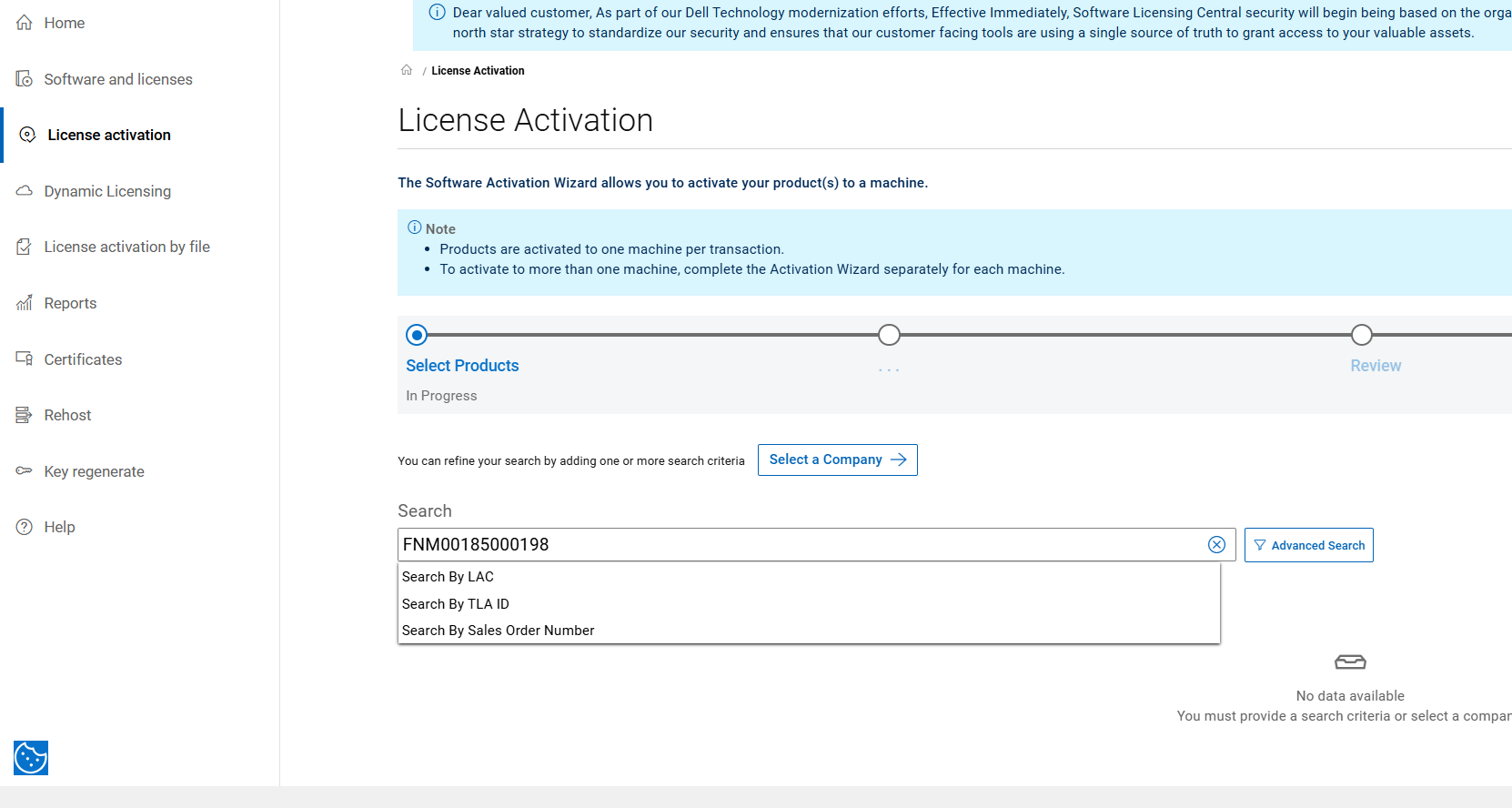
前往授權啟用頁面,在搜尋方塊中輸入您的 LAC 編號或訂單編號,然後按一下搜尋按鈕。系統會在 lac 搜尋權益。
按照步驟操作以完成啟動。
步驟 1:選取要啟動的可用產品
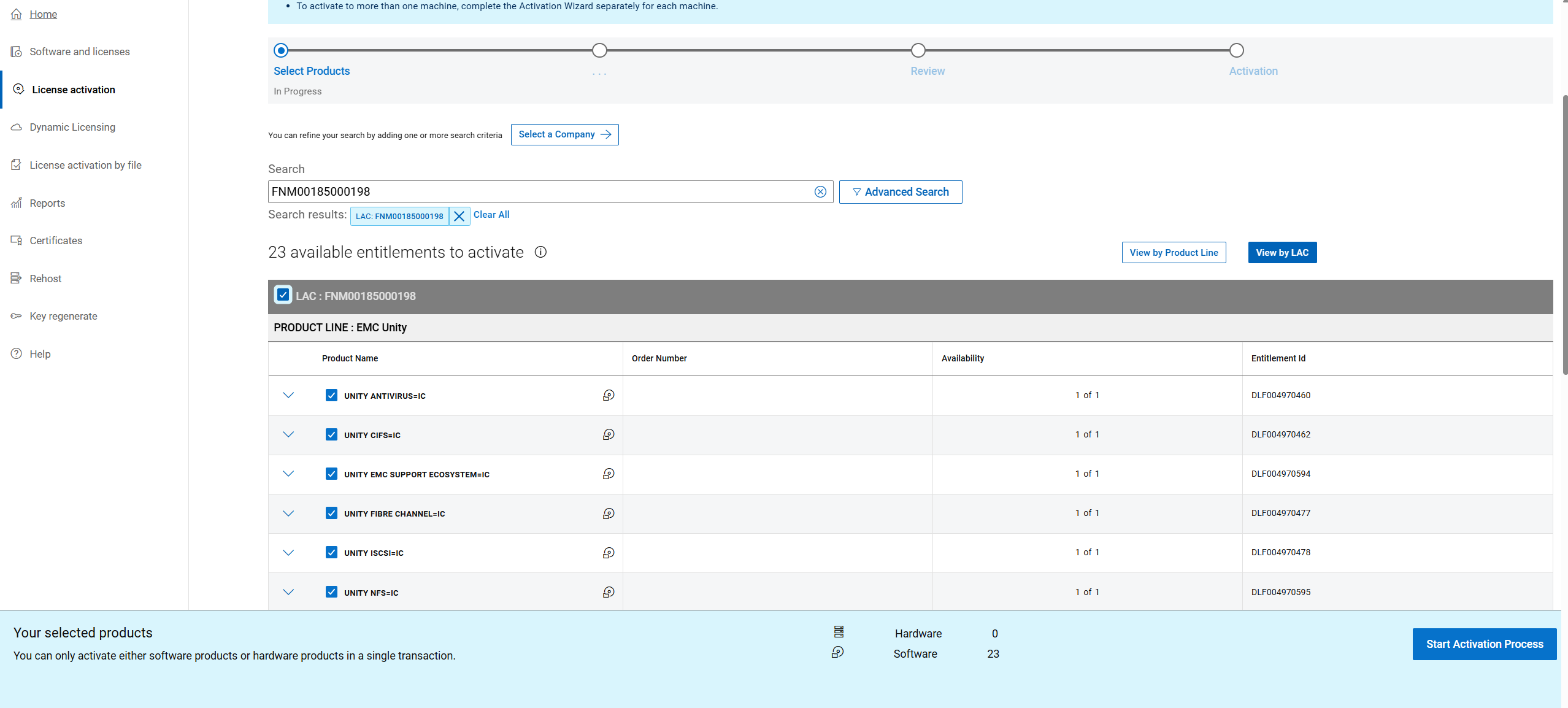
在頁面底部,按兩下「開始啟動過程按鈕」。
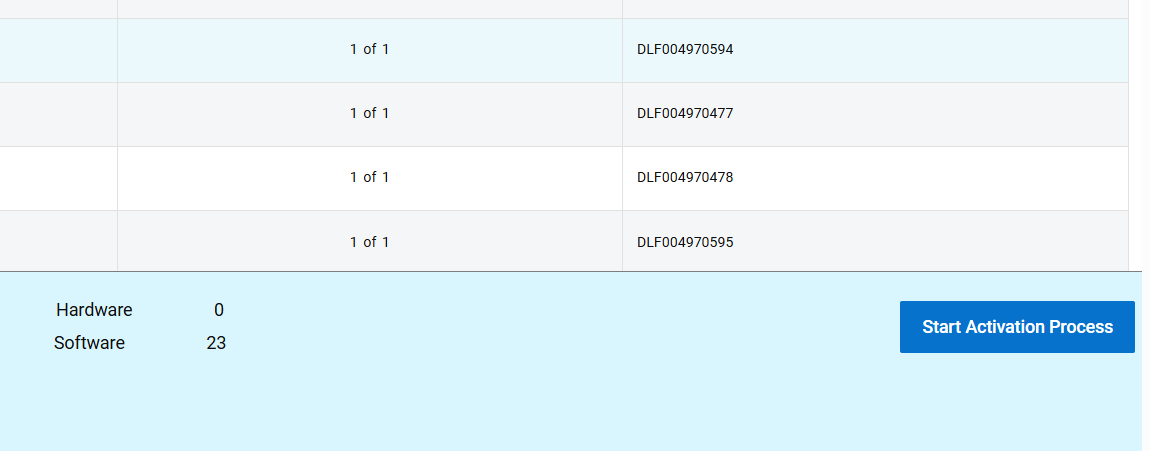
第 2 步:確認公司和地點
按 一下「下一步:選取機器」。
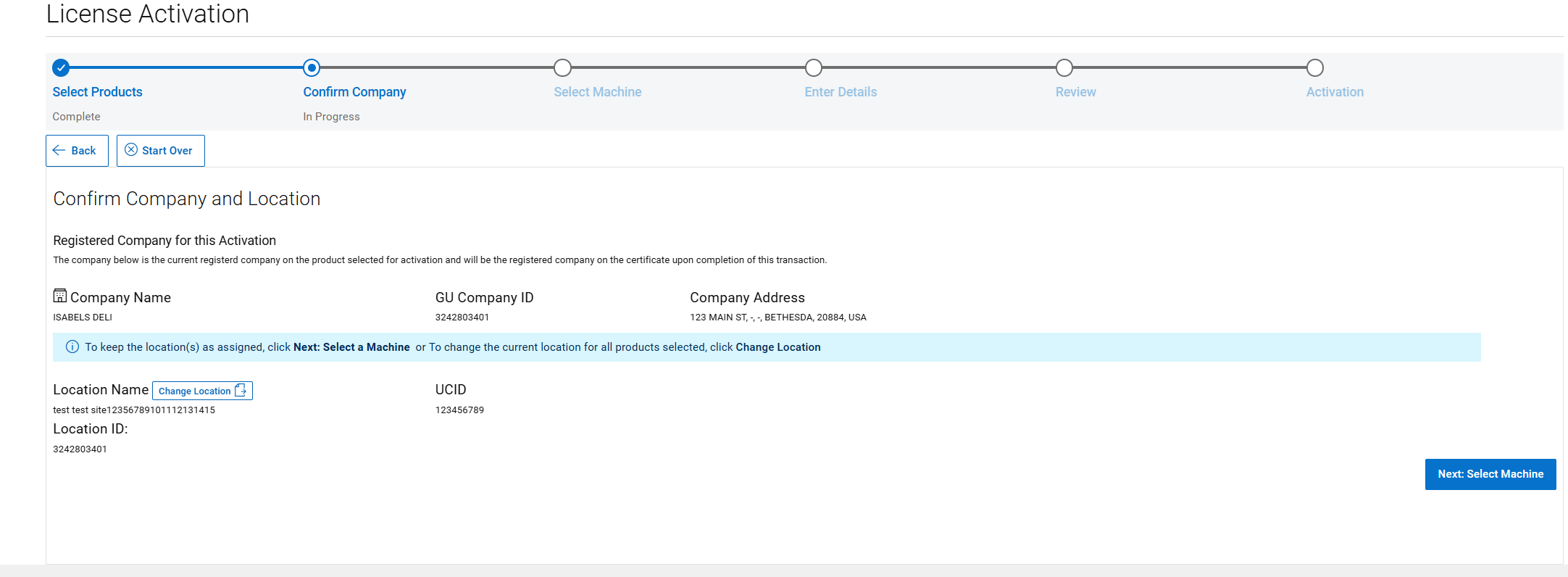
第 3 步:選取機器
複製陣列序號並貼上至「新增機器」,然後按一下「儲存機器並繼續執行下一步」
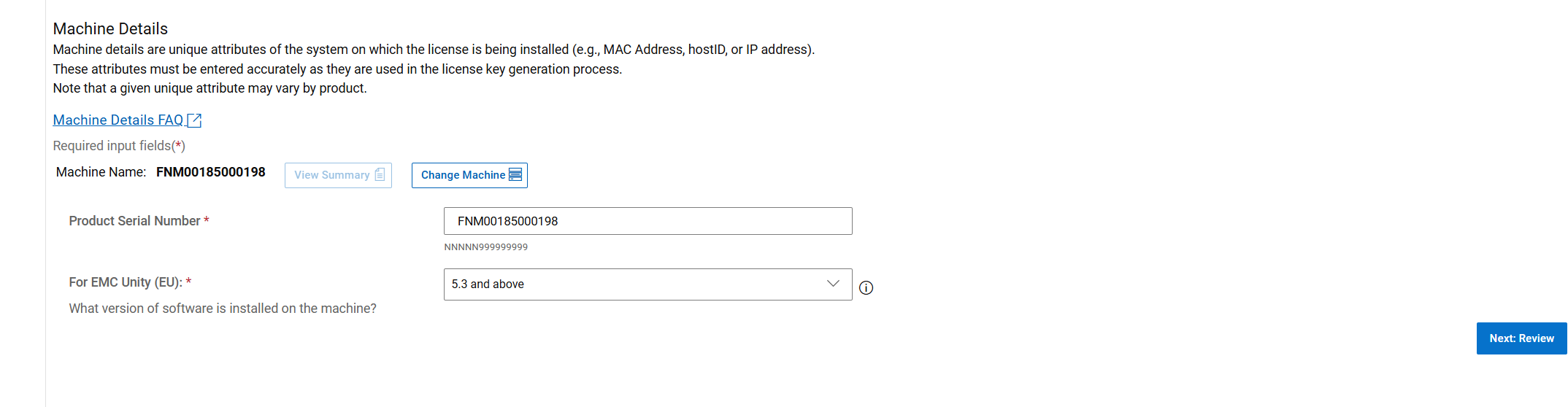
第 4 步:輸入產品數量和機器詳細資訊
捲動至頁面底部,陣列序號會新增至「產品序號」方塊中作為鎖定 ID。
選取正在執行 Unity 的正確軟體版本。這兩個選項是5.2及以下和5.3及更高版本,輸入所有詳細資料後,按一下「 下一步:檢閱」 按鈕。
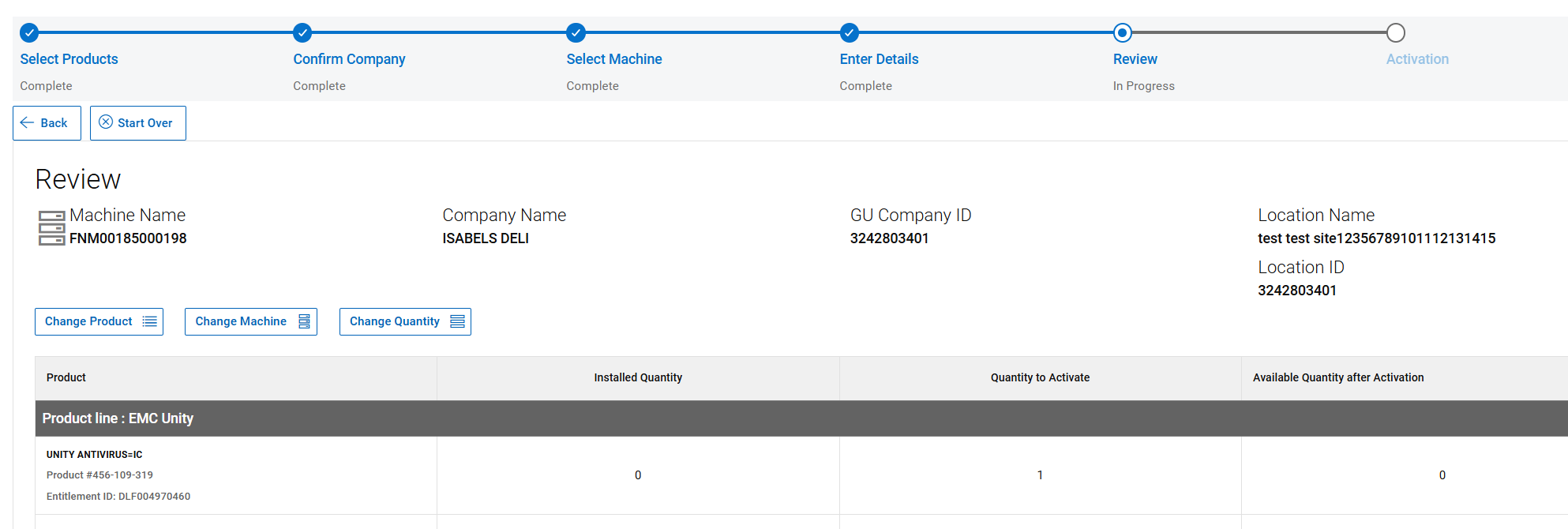
步驟5:檢閱您的選擇
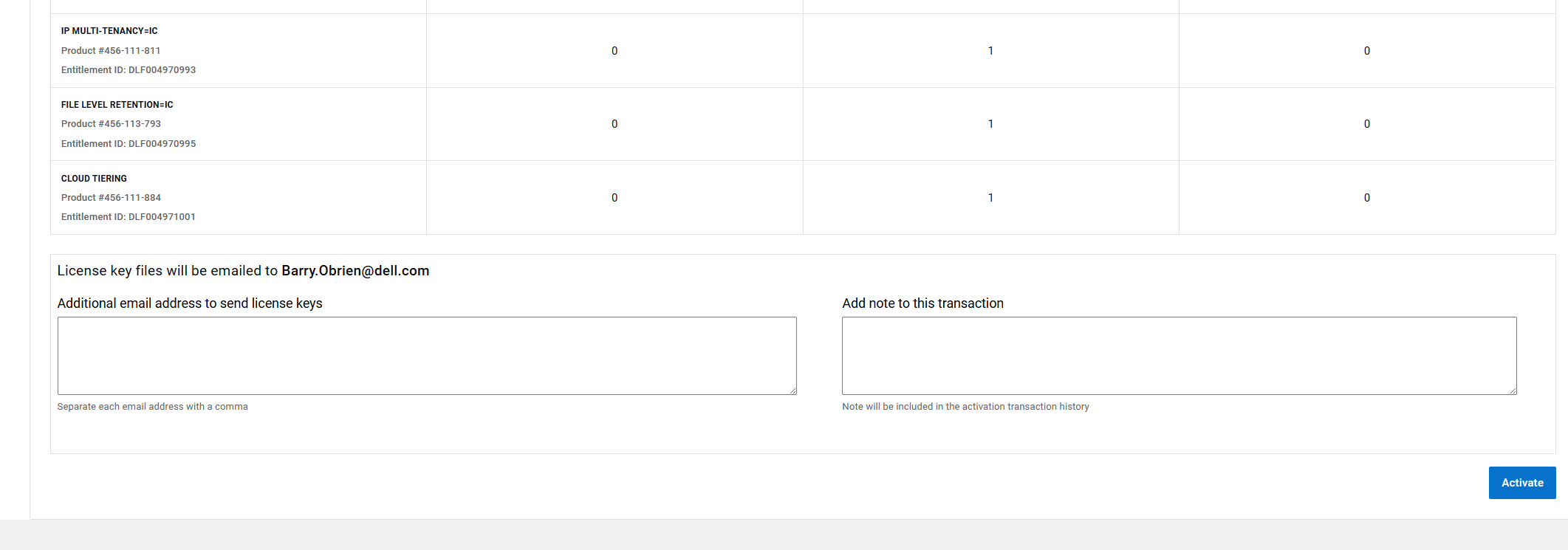
檢閱您的權利選擇,並在頁面底部瀏覽,然後按 一下啟用。
步驟6:啟用完成
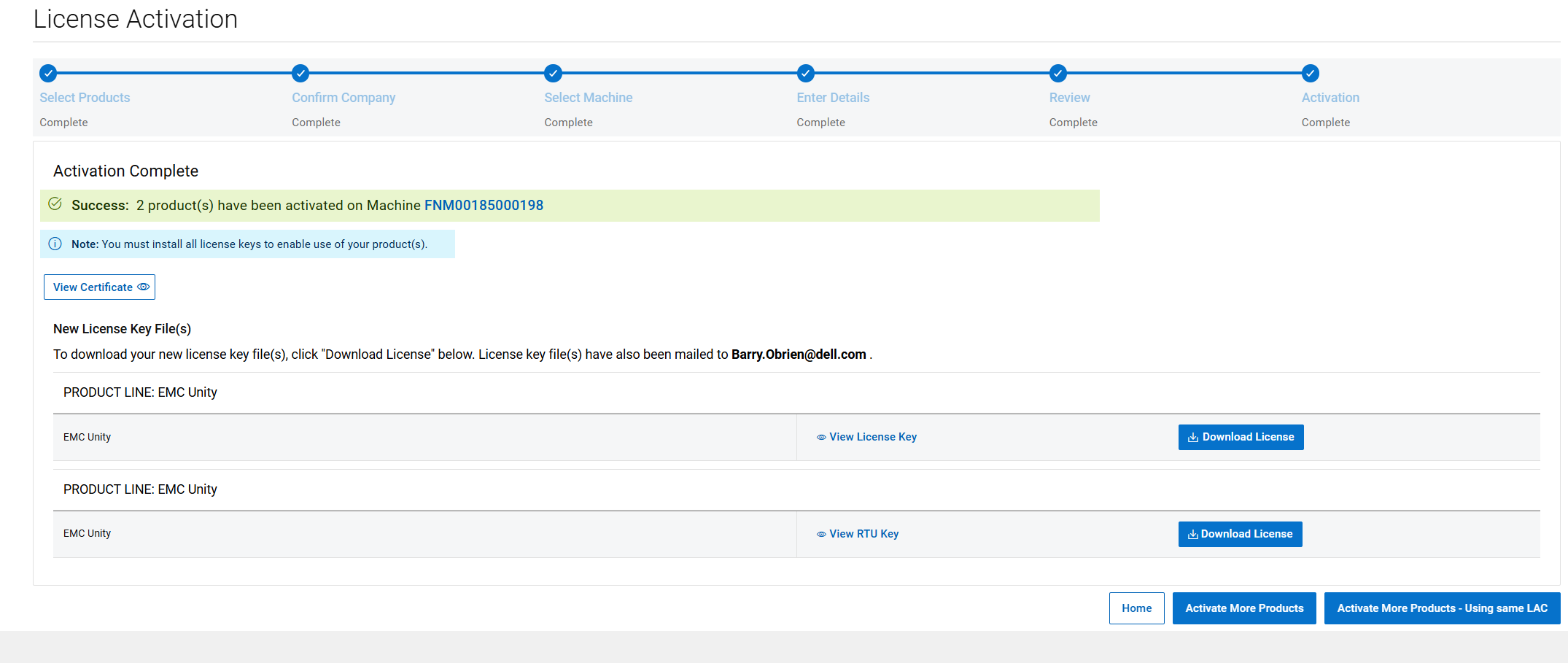
這是激活過程的最後一步。此頁面確認授權已啟用。
授權檔案會自動傳送至軟體授權中心的登入人員。
在此頁面上,可以通過單擊下載 許可證 按鈕手動下載許可證檔。
將 Unity 授權重新產生為新的軟體版本
許可證重新生成過程允許獲取正確軟體版本的新許可證檔。
如果升級目前的授權檔案,或在啟用期間選取了錯誤的版本,這將會很實用。
請按照以下步驟重新產生您的 Unity 授權。
1.按 一下重新產生金鑰 選項。
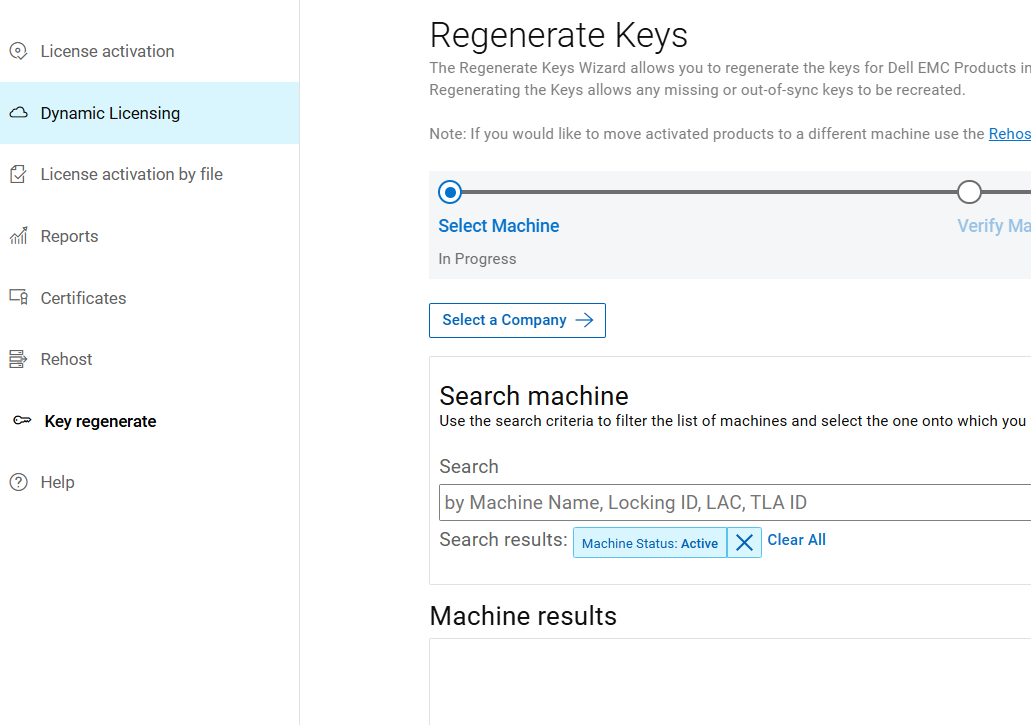
2.輸入 Unity 陣列的機器名稱或鎖定 ID,然後按一下搜尋按鈕。
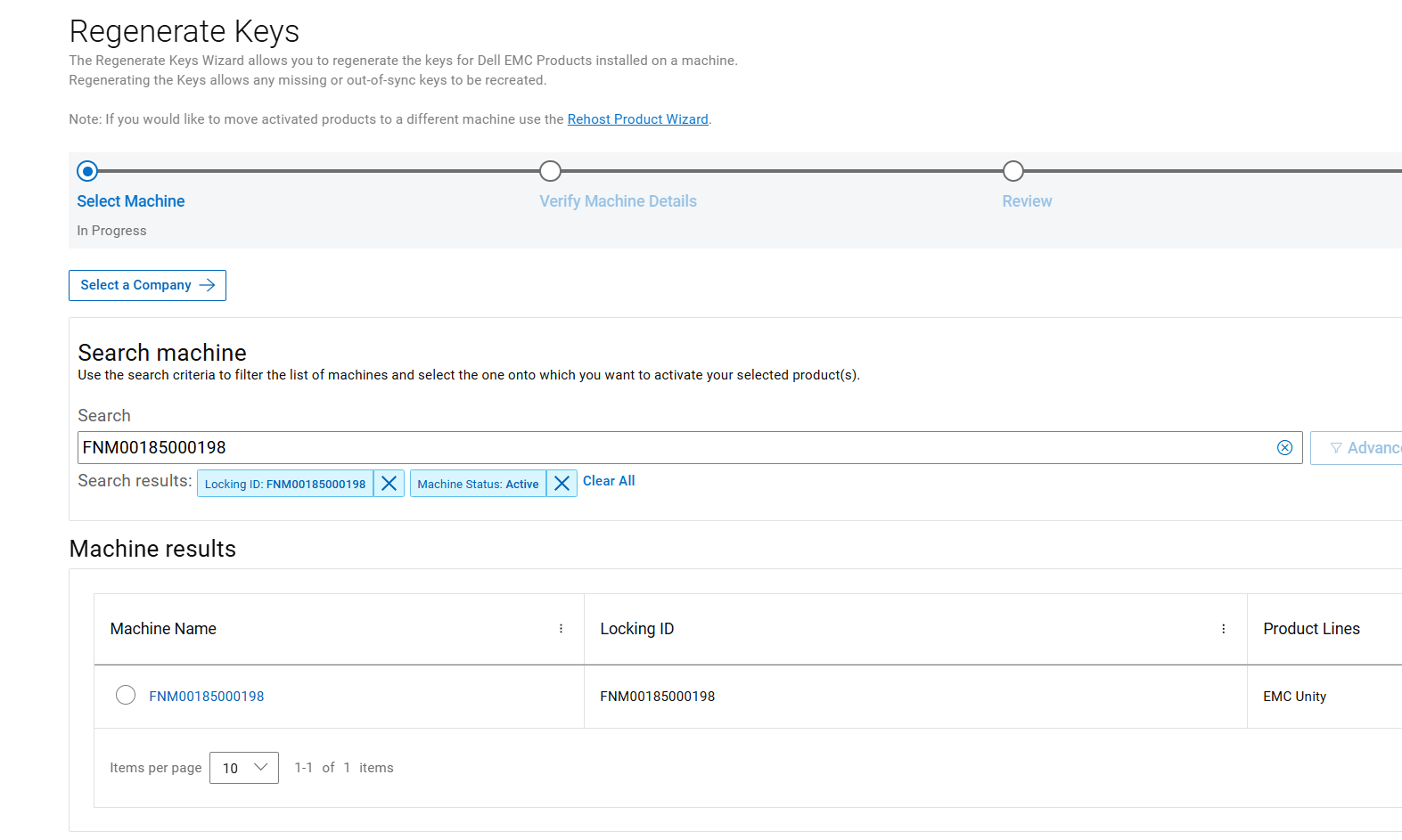
步驟 1:選擇要再生
的電腦按 一下下一步確認機器詳細資料。
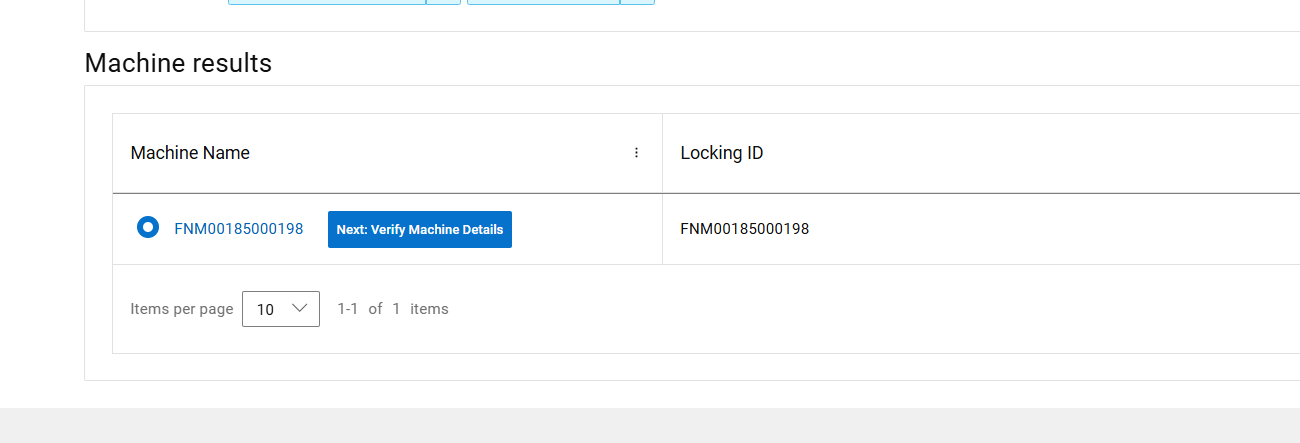
第 2 步:驗證機器詳細資訊
選擇 Unity 授權的軟體版本,以產生版本 5.2 及更低版本或 5.3 及以上版本的授權。,選擇軟體版本後,按一下 下一步 檢閱 。
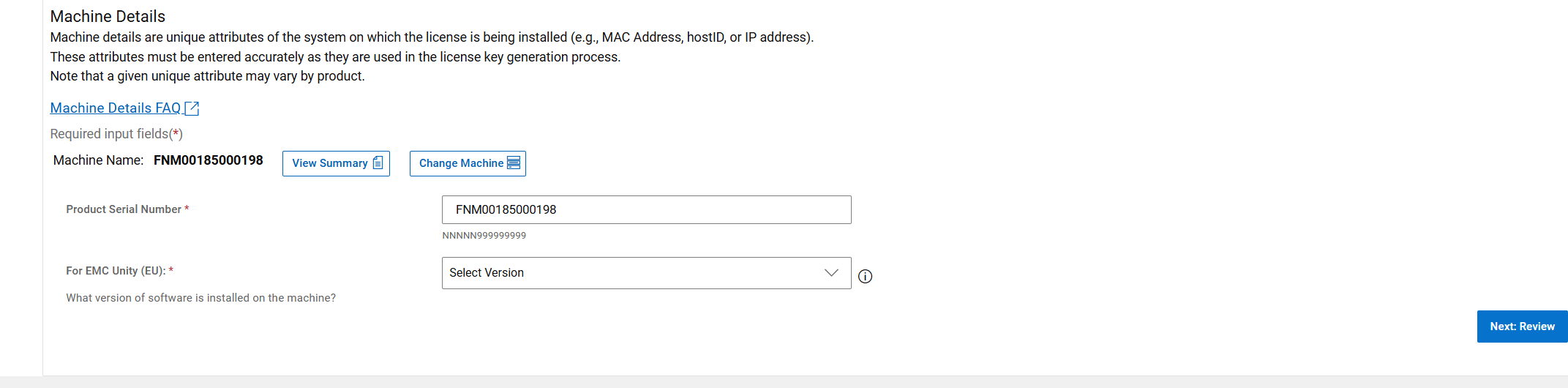
第 3 步:檢閱您的選擇
檢閱您的選擇,然後在頁面底部按一下 完成。
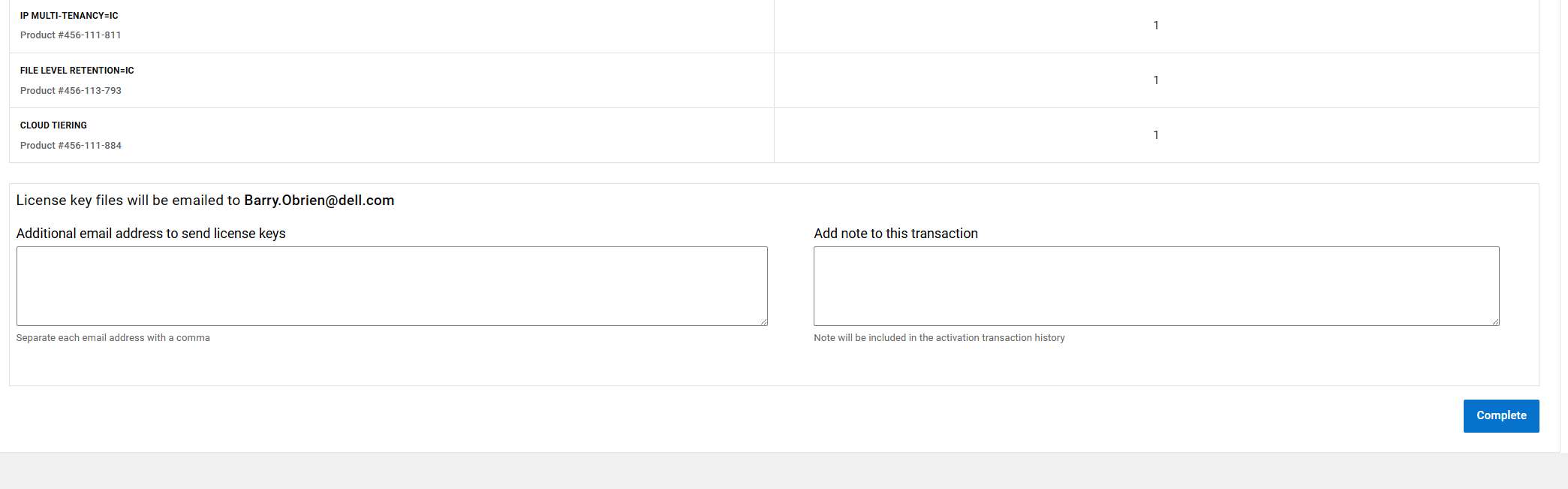
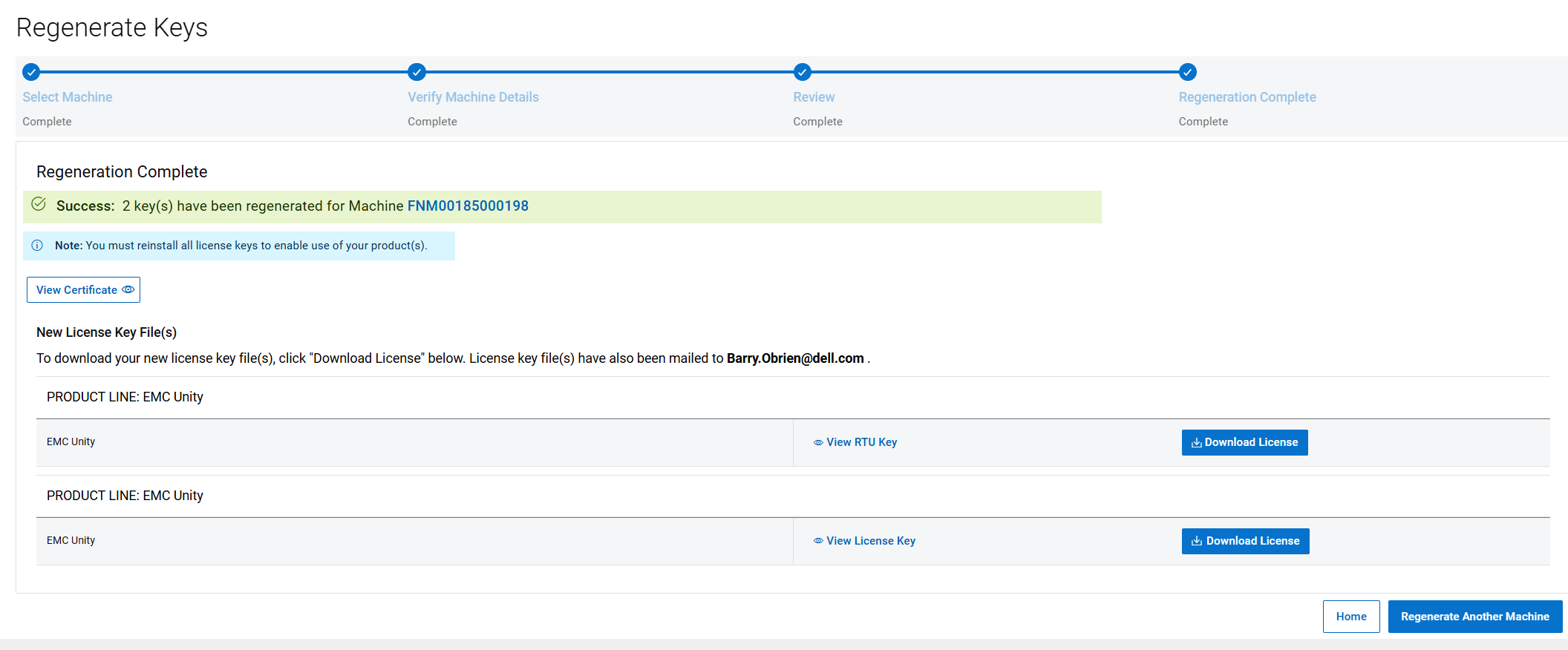
第 4 步:再生完成
這是再生過程的最後一步。此頁面確認已重新生成許可證。授權檔案會自動傳送至軟體授權中心的登入人員。在此頁面上,可透過按一下 下載授權按鈕手動下載授權檔案。
Affected Products
Dell EMC UnityArticle Properties
Article Number: 000225584
Article Type: How To
Last Modified: 09 Apr 2026
Version: 5
Find answers to your questions from other Dell users
Support Services
Check if your device is covered by Support Services.