Dell Unity: Як активувати та відновити ліцензію Unity
Summary: Ця база даних інструктує, як активувати ліцензію Unity у Software License Central та відновити ліцензію Unity у нову версію програмного забезпечення. Наприклад, з .lic у xml
This article applies to
This article does not apply to
This article is not tied to any specific product.
Not all product versions are identified in this article.
Instructions
Активаційний код ліцензії Unity (LAC) доступний для активації в Software Licensing Central (SLC). SLC тепер є частиною MyAccount у Dell.
Примітка. Для доступу до SLC потрібен профіль підтримки. Якщо профіль підтримки ще не існує, новий профіль можна створити на сайті підтримки Dell.
Щоб отримати доступ до Unity LAC, опцію deeplink можна використати безпосередньо з листа Customer Facing Object (CFO) або License Authorization Code (LAC). Або ж введіть номер замовлення на продаж або номер LAC безпосередньо в SLC. Зверніть увагу, що місце розташування Software Licensing Central змінилося; пряме посилання у вашому листі CFO або LAC може не працювати. Можливо, вам доведеться скористатися посиланнями вище, щоб перейти безпосередньо на MyAccount або на сайт Software Licensing Central, а потім вручну ввести номер замовлення на продажі або номер LAC.
1. Лист
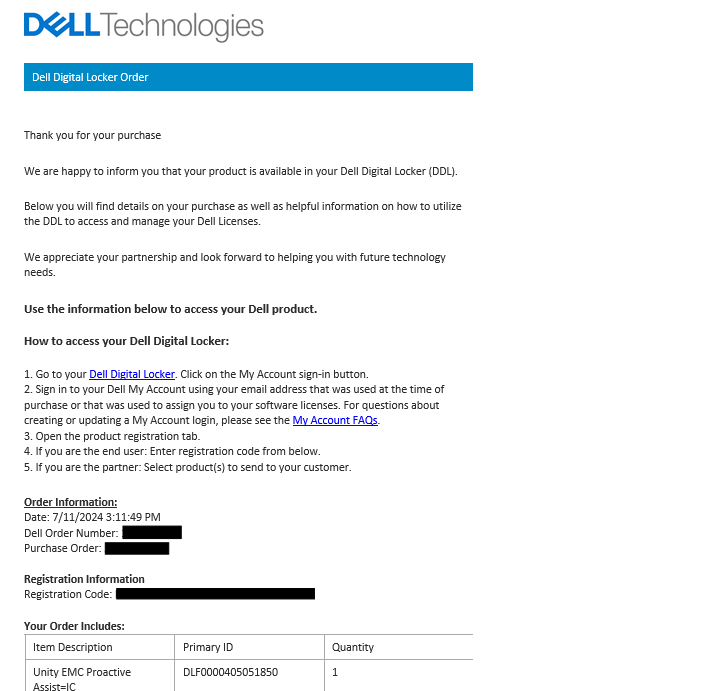
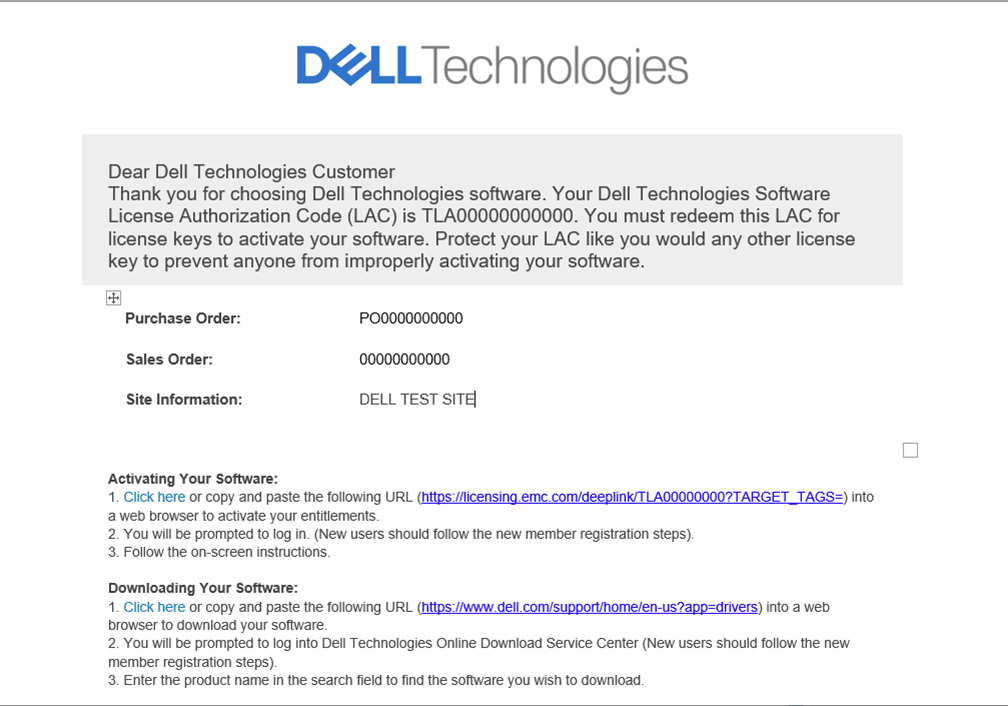
CFO/LACЛист CFO/LAC містить інформацію, таку як ваш номер LAC, номер замовлення на продаж, поштовий номер та придбані товари. Також доступне глибоке посилання, яке веде безпосередньо на сторінку «активувати» в SLC.
Зразок листа від CFO
Зразок листа LAC
2. Активуйте безпосередньо в Software Licensing Central.
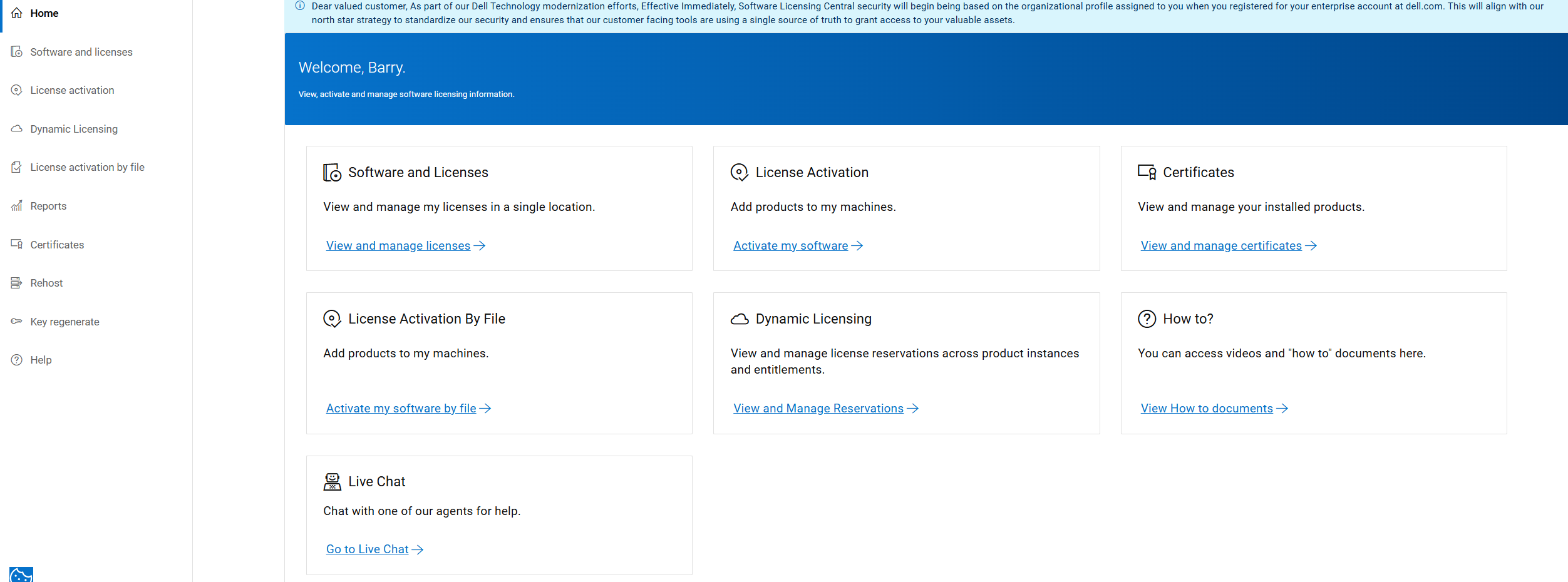
Зверніться безпосередньо до Software Licensing Central (SLC ). У розділі «Швидкі посилання» натисніть кнопку «Активація ліцензії» та введіть свій номер LAC або номер замовлення Трансформаційної ліцензійної угоди.
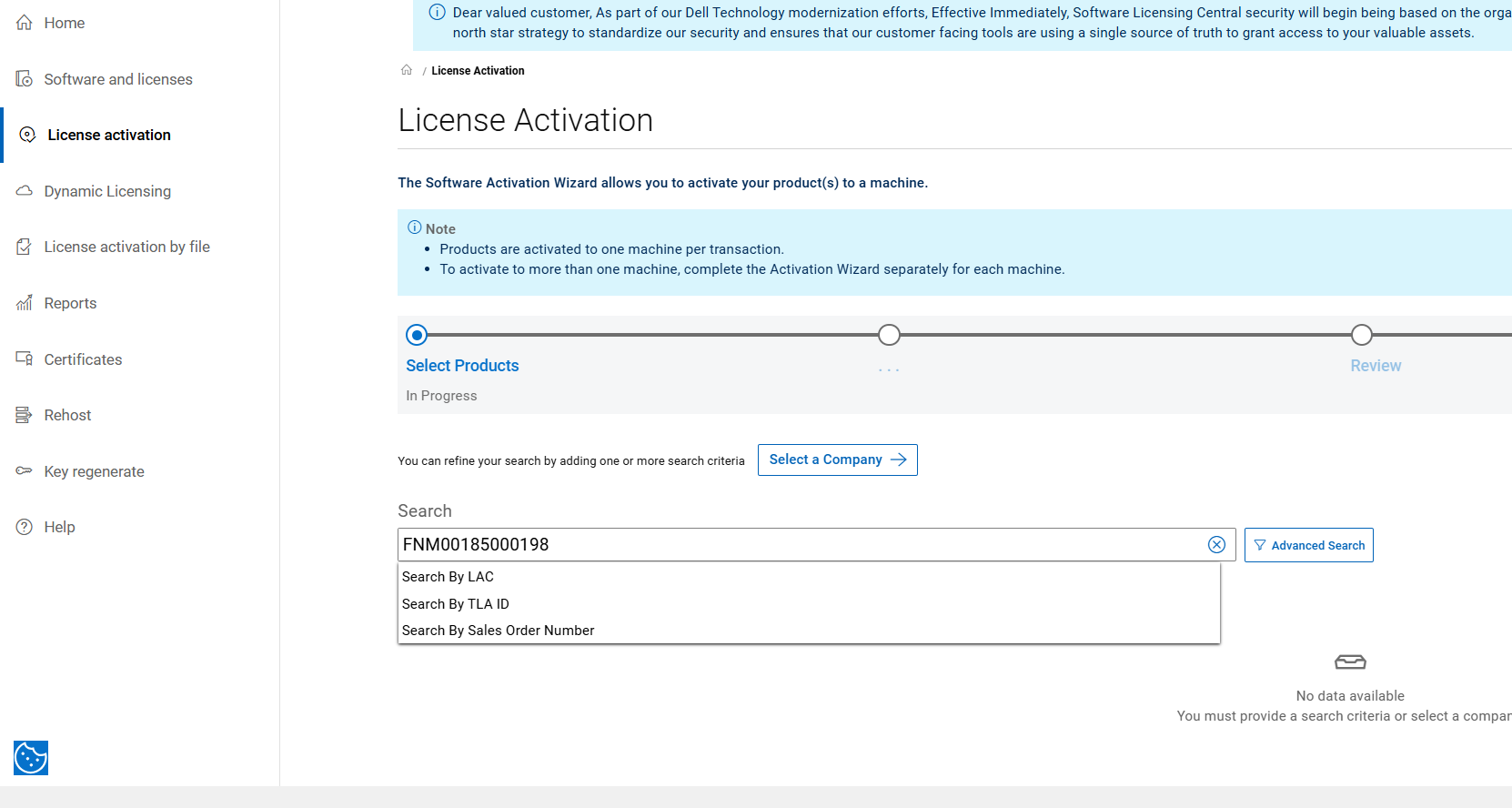
Перейдіть на сторінку активації ліцензії, введіть свій номер LAC або номер замовлення у поле пошуку та натисніть кнопку пошуку. Система буде шукати права у LAC.
Дотримуйтесь Кроків для завершення активації.
КРОК 1: ВИБЕРІТЬ ДОСТУПНІ ПРОДУКТИ ДЛЯ АКТИВАЦІЇ
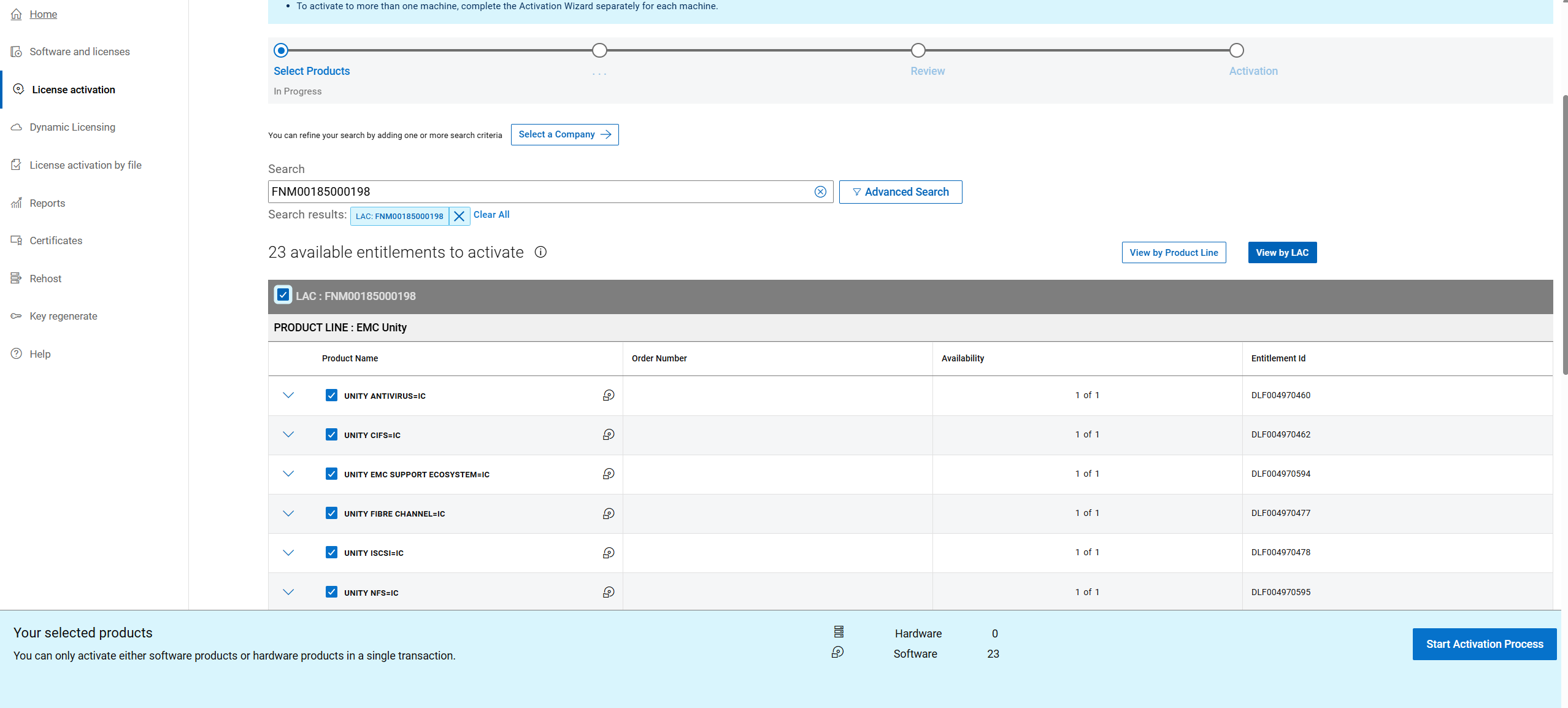
Внизу сторінки натисніть кнопку «START ACTIVIATION PROCESS».
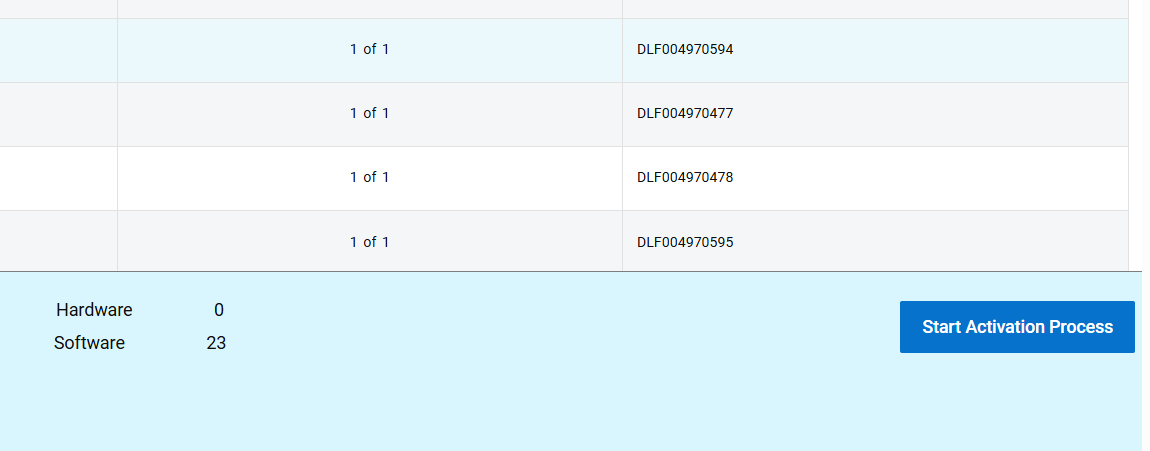
КРОК 2: ПІДТВЕРДИТИ КОМПАНІЮ та САЙТ
Натисніть «NEXT:CHOOSE A MACHINE.»
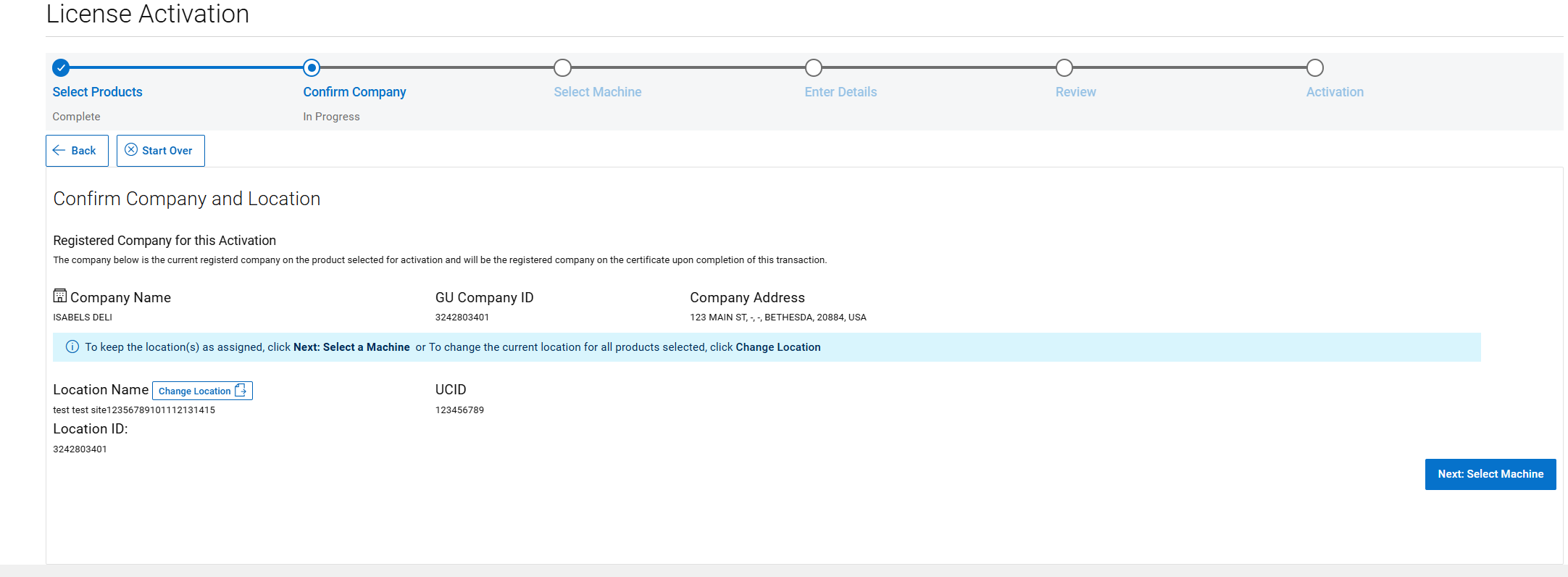
КРОК 3: ВИБЕРІТЬ МАШИНУ
Скопіюйте та вставте серійний номер масиву, щоб додати нову машину, а потім натисніть «ЗБЕРЕГТИ МАШИНУ І ПРОДОВЖИТИ ДО НАСТУПНОГО КРОКУ»
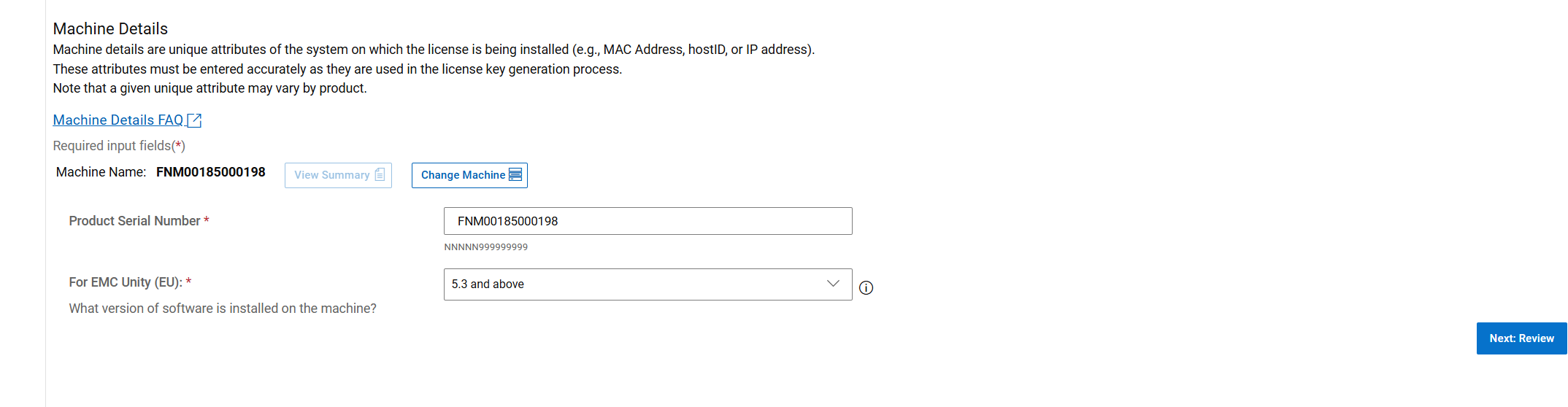
КРОК 4: ВВЕДІТЬ КІЛЬКІСТЬ ПРОДУКЦІЇ та ДЕТАЛІ МАШИНИ
Прокрутіть сторінку до низу, де серійний номер масиву додається у поле серійного номера продукту як блокувальний ідентифікатор
.Виберіть правильну версію програмного забезпечення, на якій працює Unity. Два варіанти — 5.2 і нижче, а також 5.3 і вище, після правильного введення всіх даних натисніть кнопку «NEXT:REVIEW».
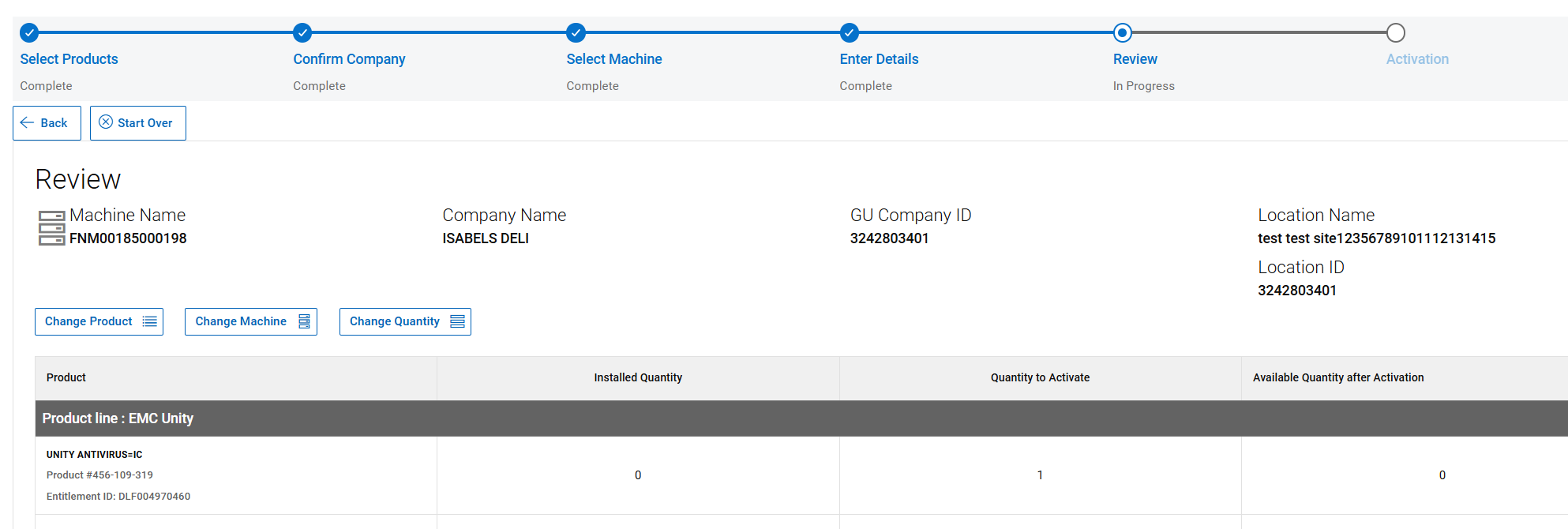
КРОК 5: ПЕРЕГЛЯНЬТЕ СВОЇ ВИБОРИ
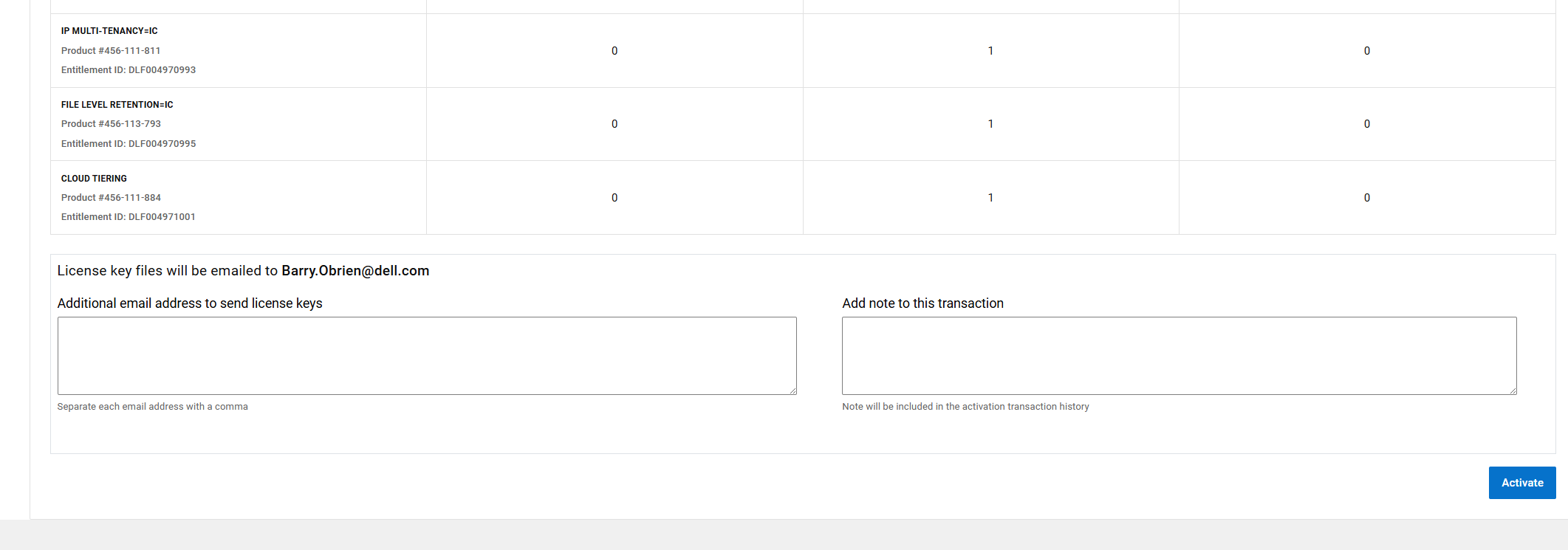
Перегляньте свій вибір права і перейдіть внизу сторінки та натисніть активувати.
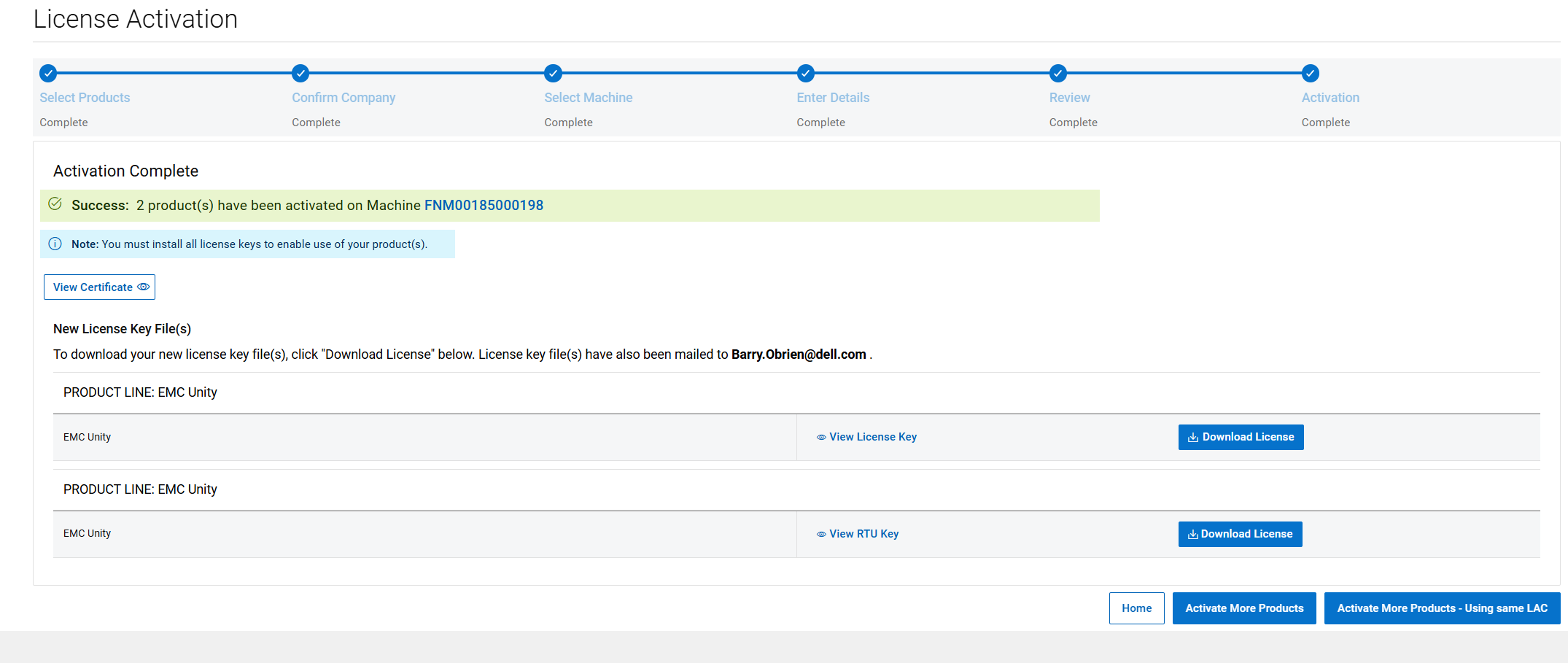
КРОК 6: АКТИВАЦІЯ ЗАВЕРШЕНА
Це останній етап процесу активації. Ця сторінка підтверджує, що ліцензія була активована.
Файл ліцензії автоматично надсилається особі, яка увійшла в центр ліцензії програмного забезпечення.
На цій сторінці файл ліцензії можна вручну завантажити, натиснувши кнопку Downlaod License Button.
Регенерація ліцензії Unity до нової версії
програмного забезпеченняПроцес відновлення ліцензії дозволяє отримати новий ліцензійний файл для правильної версії програмного забезпечення.
Це корисно при оновленні поточного ліцензійного файлу або якщо під час активації вибрали неправильну версію.
Виконайте кроки нижче, щоб відновити ліцензію Unity.
1. Натисніть опцію «Відновити ключ».
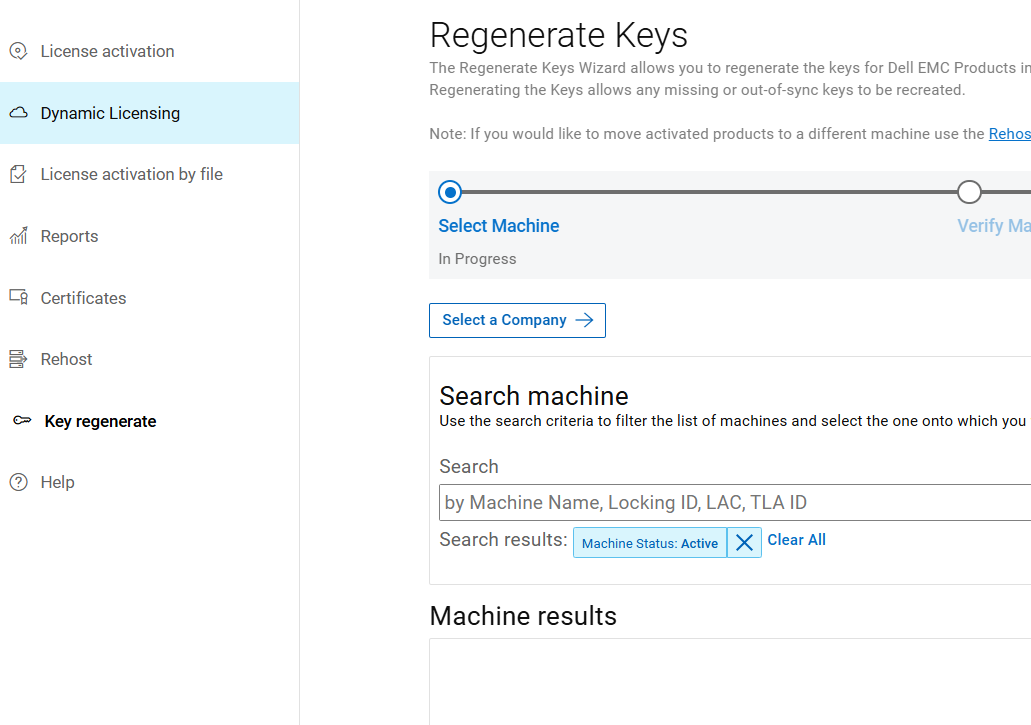
2. Введіть ім'я машини або блокувальний ідентифікатор масиву Unity і натисніть кнопку пошуку.
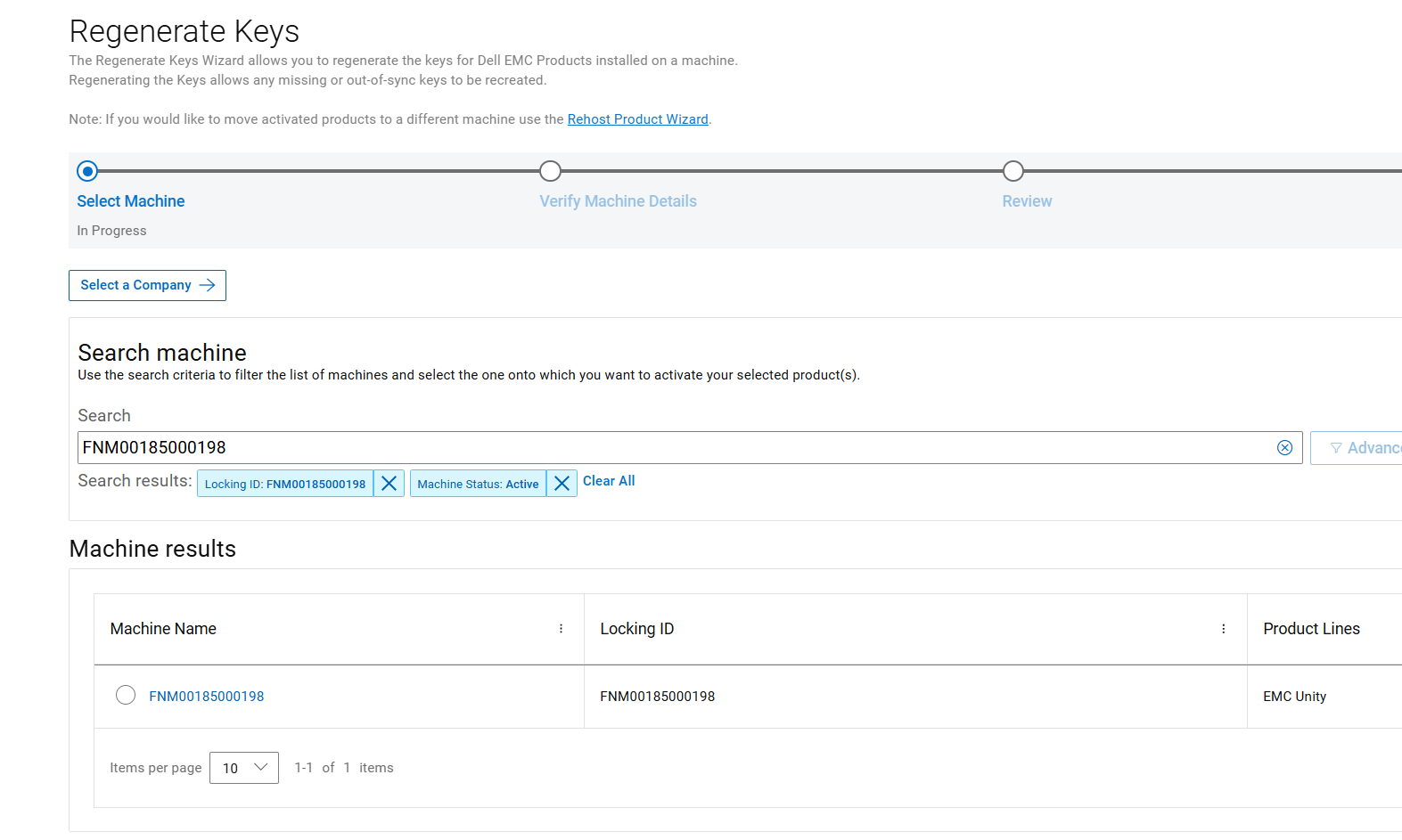
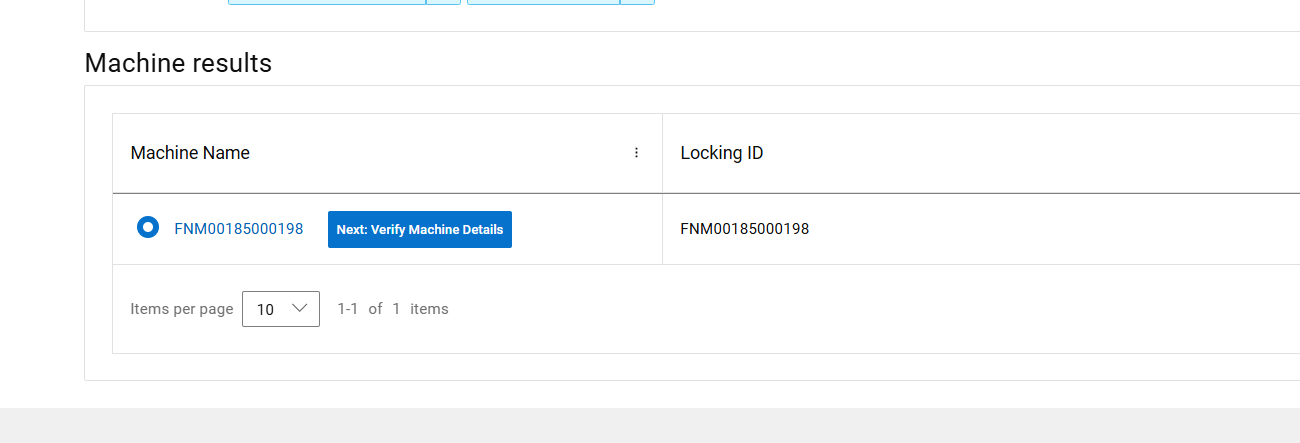
КРОК 1: ВИБЕРІТЬ МАШИНУ ДЛЯ РЕГЕНЕРАЦІЇ
Натисніть «Далі перевірити дані машини».
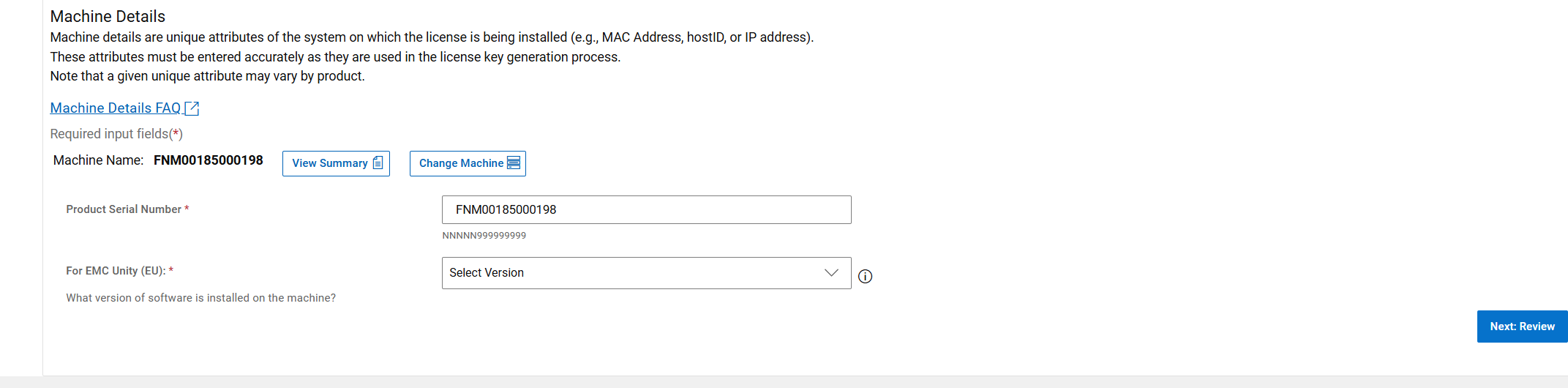
КРОК 2: ПЕРЕВІРТЕ ДЕТАЛІ
МАШИНИВиберіть програмну версію ліцензії Unity, щоб створити ліцензію для версій 5.2 і нижче або 5.3 і вище. Внизу сторінки натисніть «Наступний огляд » після вибору версії програмного забезпечення.
КРОК 3: ПЕРЕГЛЯНЬТЕ СВОЇ ВИБОРИ
Перегляньте свій вибір, а внизу сторінки натисніть «Завершено».
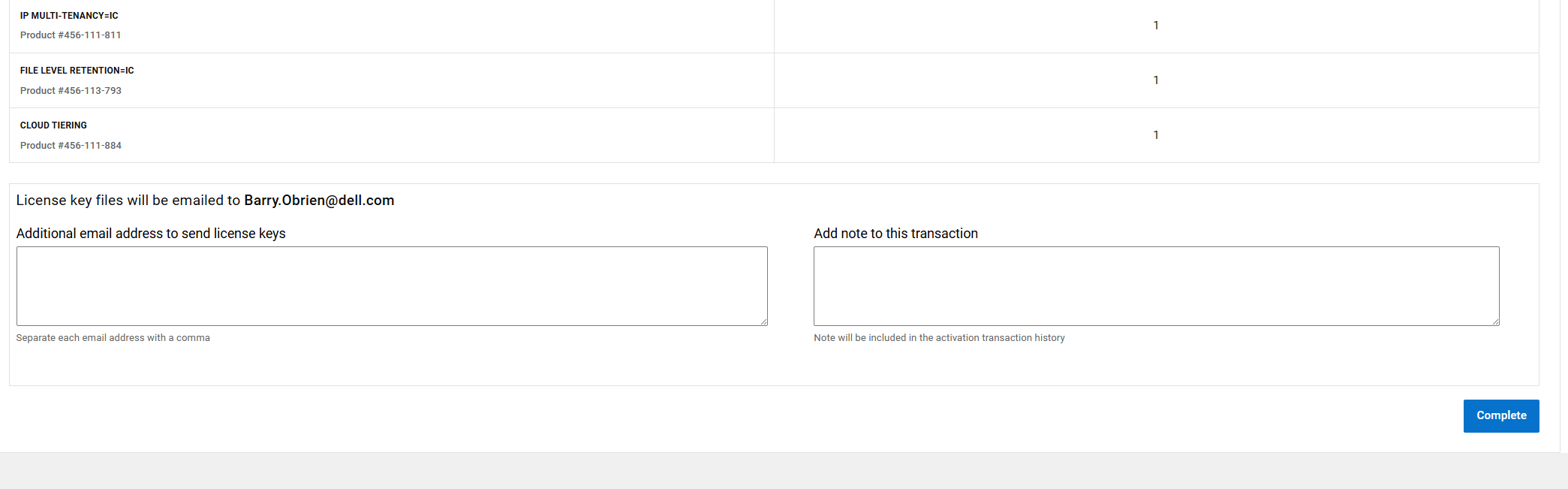
КРОК 4: ВІДНОВЛЕННЯ ЗАВЕРШЕНО
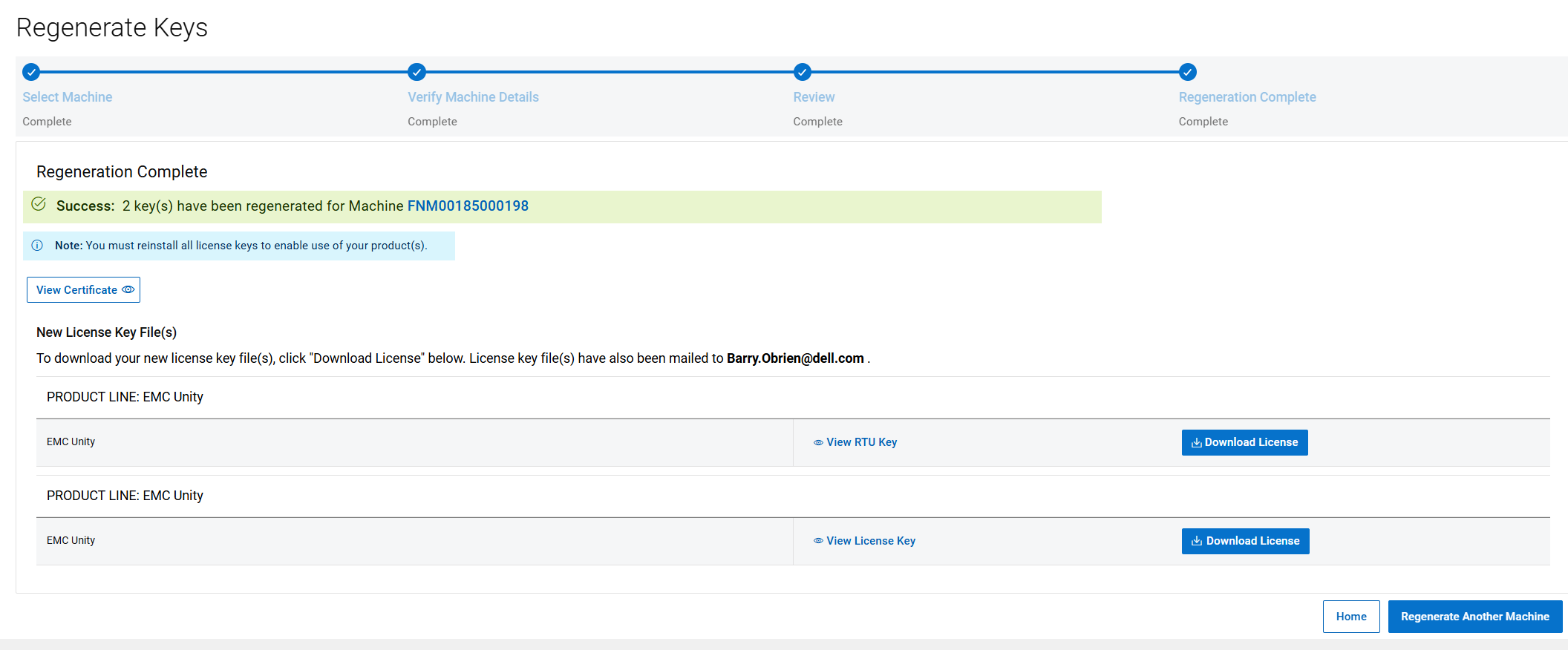
Це останній етап процесу регенерації. Ця сторінка підтверджує, що ліцензію було відновлено. Файл ліцензії автоматично надсилається особі, яка увійшла в центр ліцензії програмного забезпечення. На цій сторінці файл ліцензії можна вручну завантажити, натиснувши кнопку «Завантажити ліцензію».
Affected Products
Dell EMC UnityArticle Properties
Article Number: 000225584
Article Type: How To
Last Modified: 09 Apr 2026
Version: 5
Find answers to your questions from other Dell users
Support Services
Check if your device is covered by Support Services.