Dell Unity:如何激活和重新生成 Unity 许可证
Summary: 本知识库文章介绍如何在软件许可证中心中激活 Unity 许可证,以及如何将 Unity 许可证重新生成到新的软件版本。例如,从 .lic 到 xml
This article applies to
This article does not apply to
This article is not tied to any specific product.
Not all product versions are identified in this article.
Instructions
Unity 许可证激活代码 (LAC) 可在 软件许可中心 (SLC) 中激活。 SLC 现在是戴尔 MyAccount 的一部分。
提醒:访问 SLC 需要支持配置文件。 如果支持配置文件尚不存在,则可以 在戴尔支持网站中创建新的配置文件。
要访问 Unity LAC,可以直接从面向客户的对象 (CFO) 或许可证授权代码 (LAC) 信函中使用深度链接选项。或者,直接在 SLC 中输入销售订单号或 LAC 号。 请注意,软件许可中心的位置已更改;您的 CFO 或 LAC 信函中的直接链接可能不起作用。 您可能需要使用上面的链接直接转至 MyAccount 或软件许可中心网站,然后手动输入您的销售订单号或 LAC 号。
1.CFO/LAC 信函
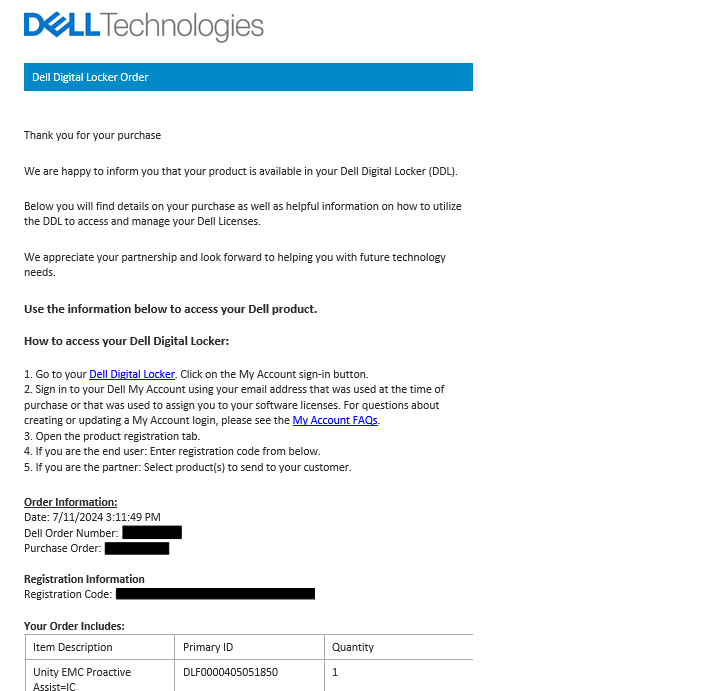
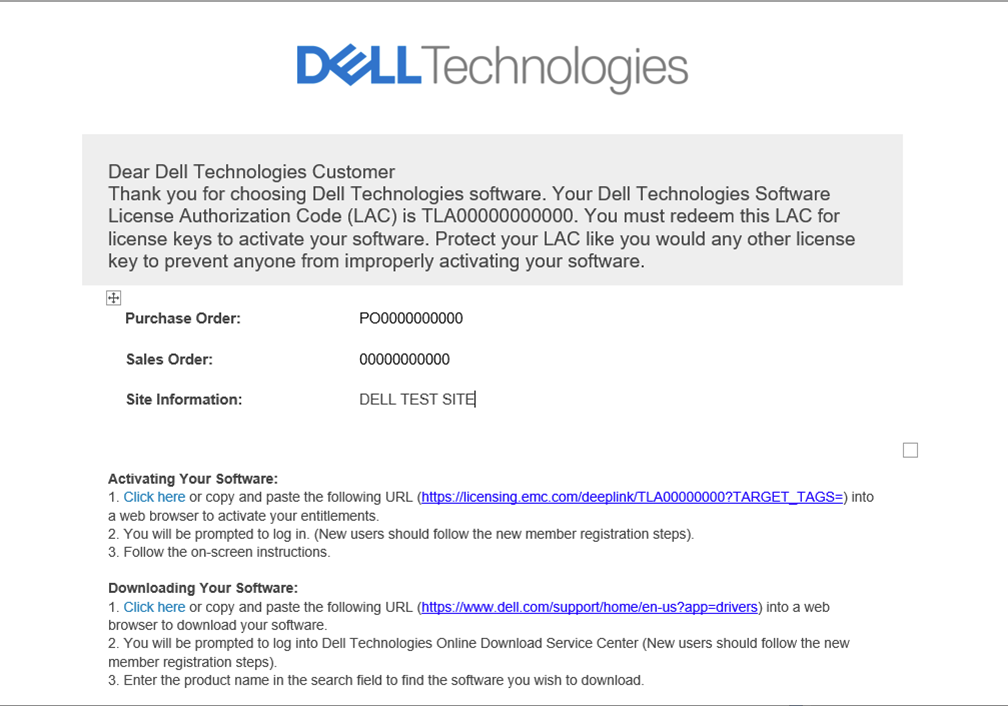
CFO/LAC 信函包含您的 LAC 编号、销售订单编号、PO 编号和购买的产品等信息。此外,还提供了一个深度链接,可直接进入 SLC 中的“激活”页面。
CFO 信函样本
LAC 信函示例
2.直接在软件许可中心激活。
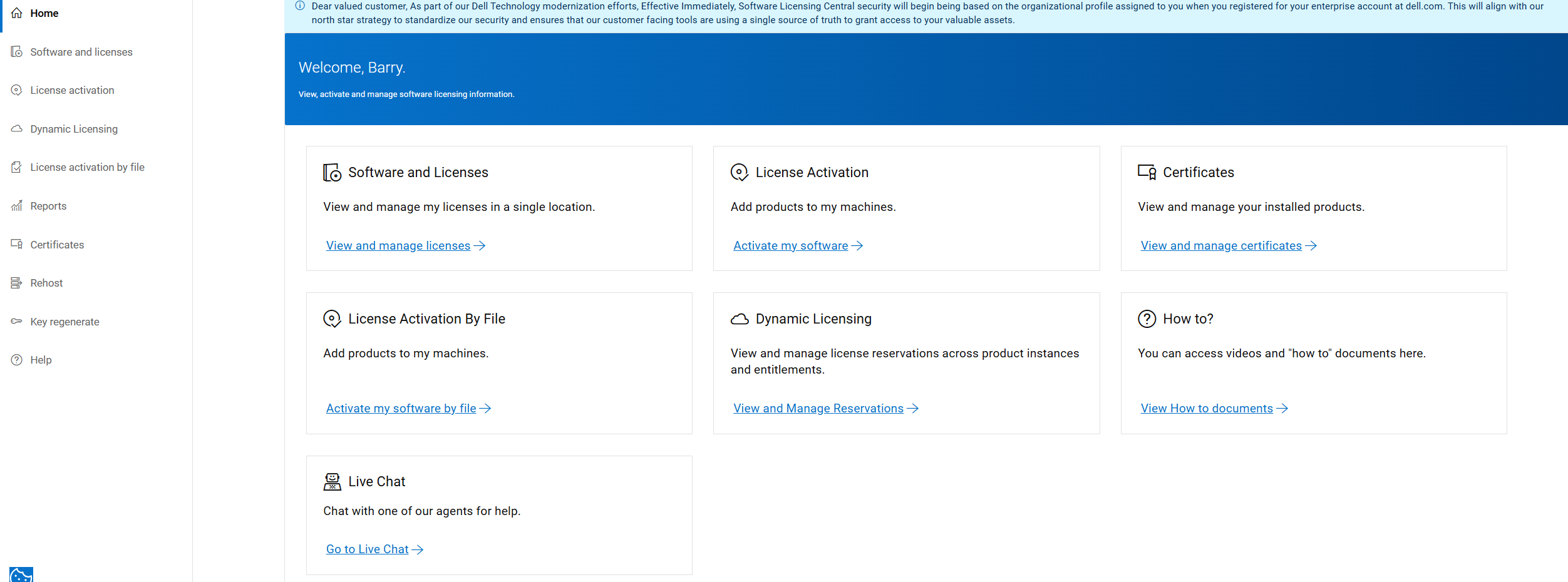
直接访问软件许可中心 (SLC)。 在 “Quick Links”下,单击“License Activation”按钮,然后输入您的 LAC 编号或转型许可协议订单编号。
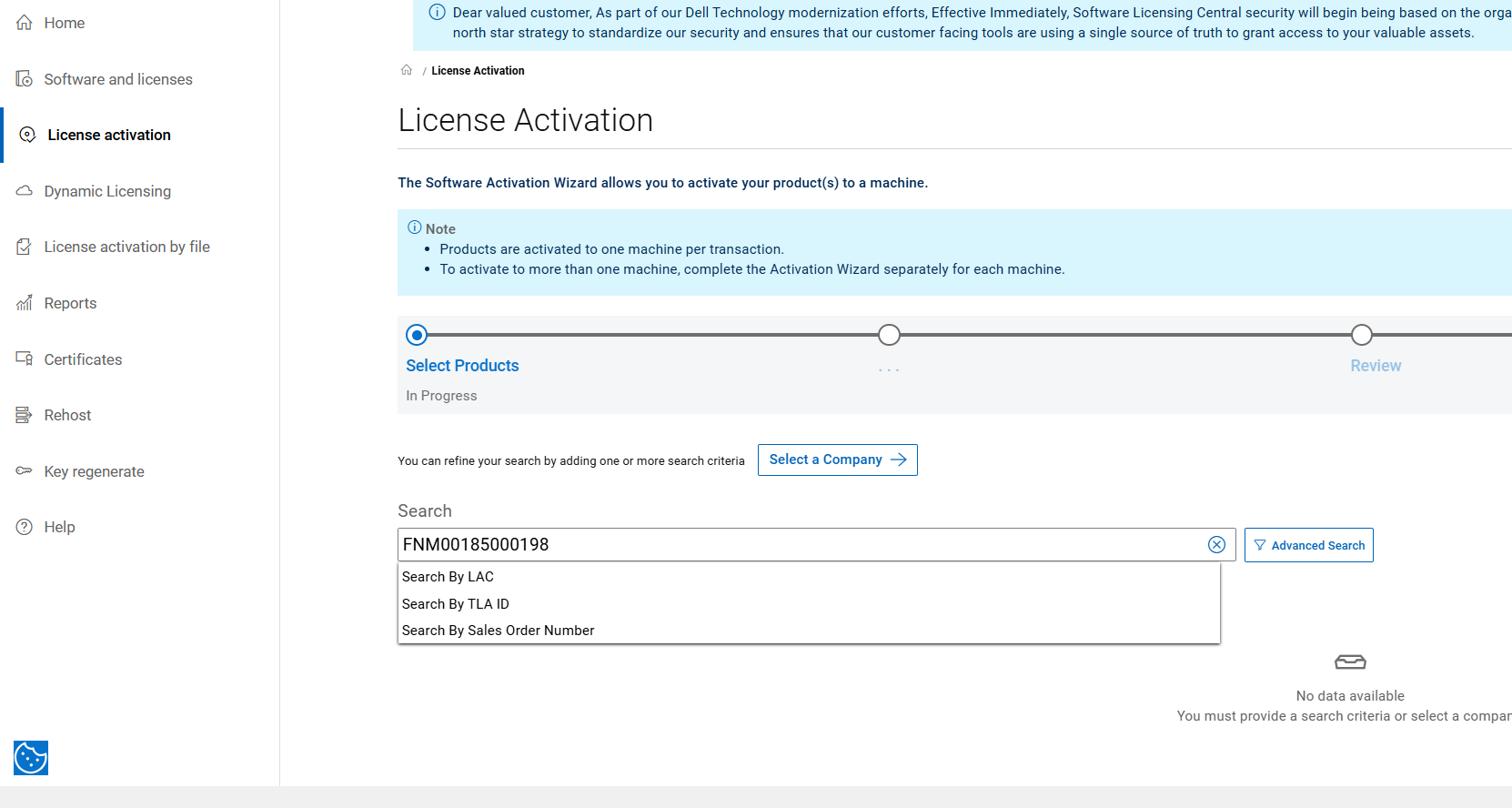
转至许可证激活页面,在搜索框中输入您的 LAC 编号或订单号,然后单击搜索按钮。系统将在 lac 中搜索权限。
按照步骤完成激活。
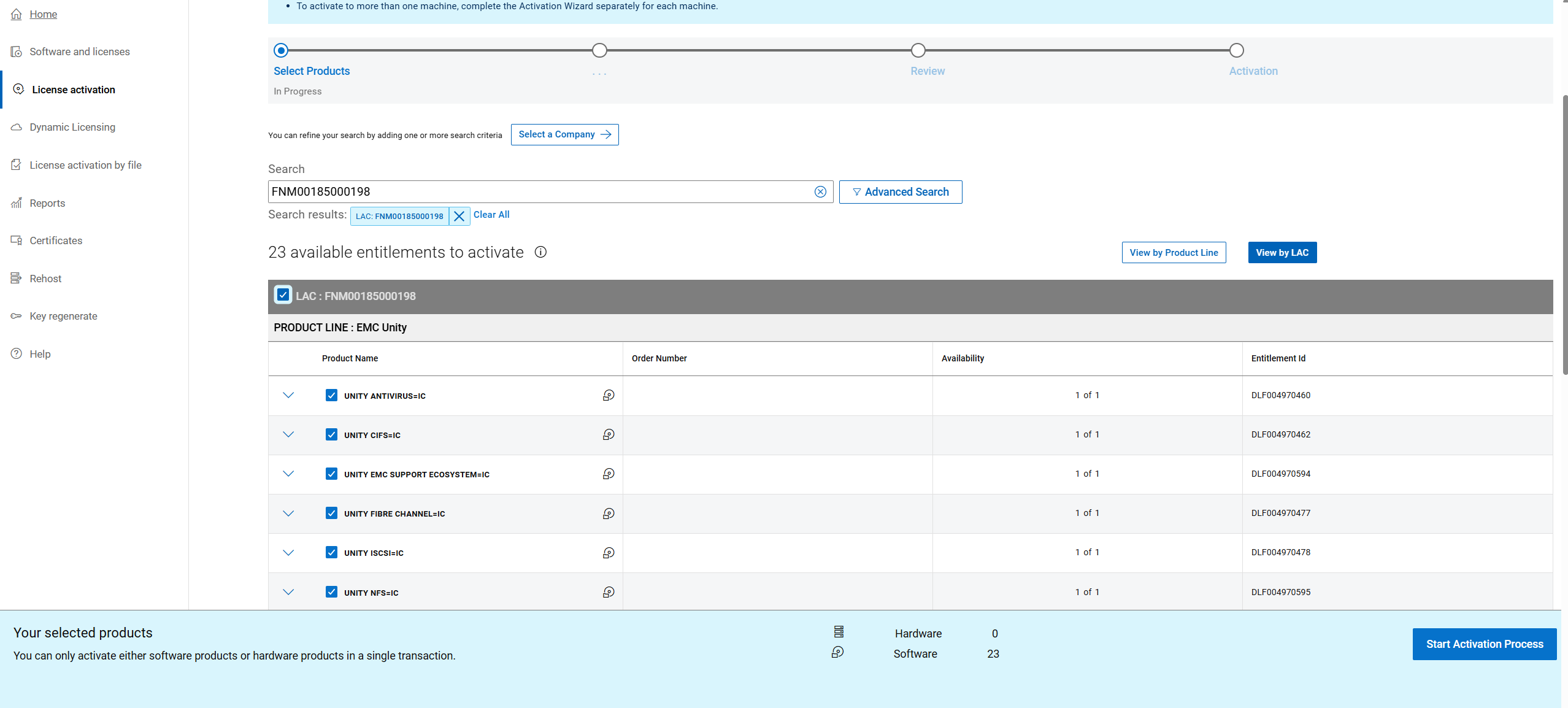
步骤 1:选择要激活的可用产品
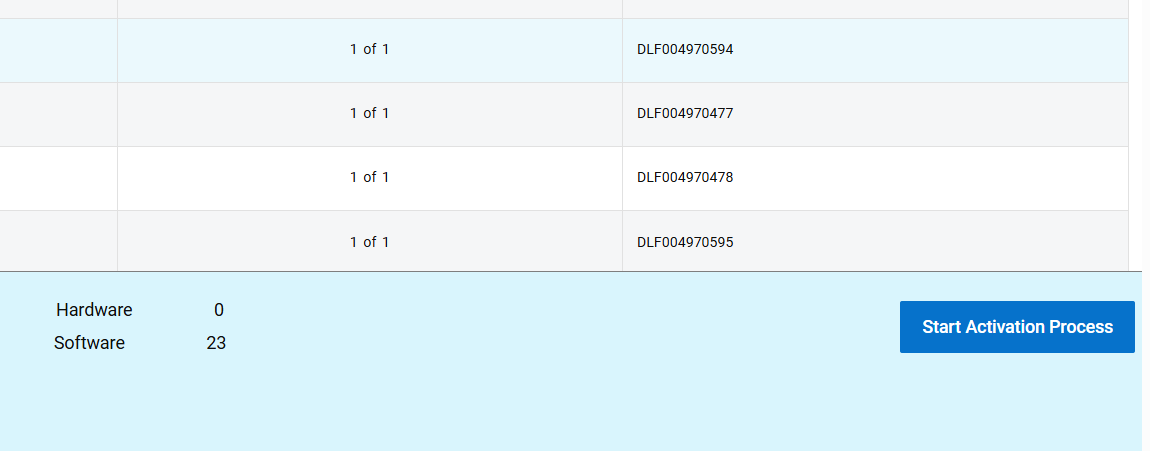
在页面底部,单击“START ACTIVIATION PROCESS BUTTON”。
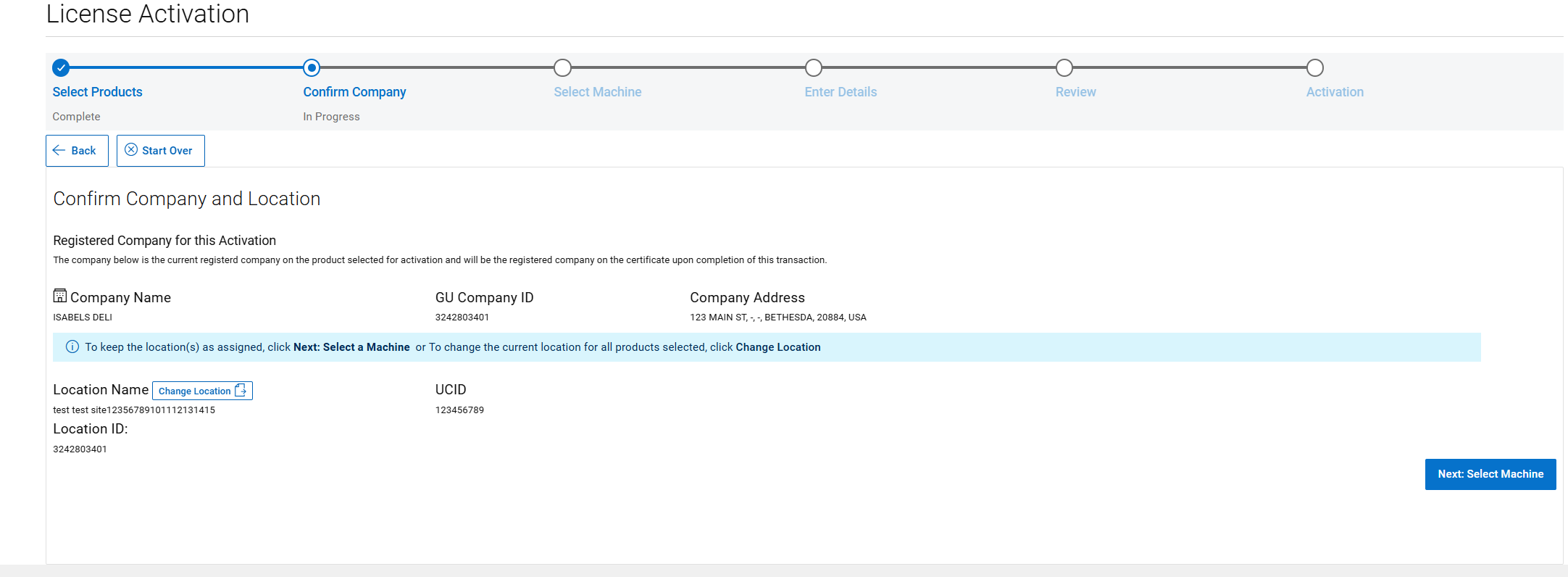
步骤 2:确认公司和站点
单击 “NEXT:SELECT A MACHINE”。
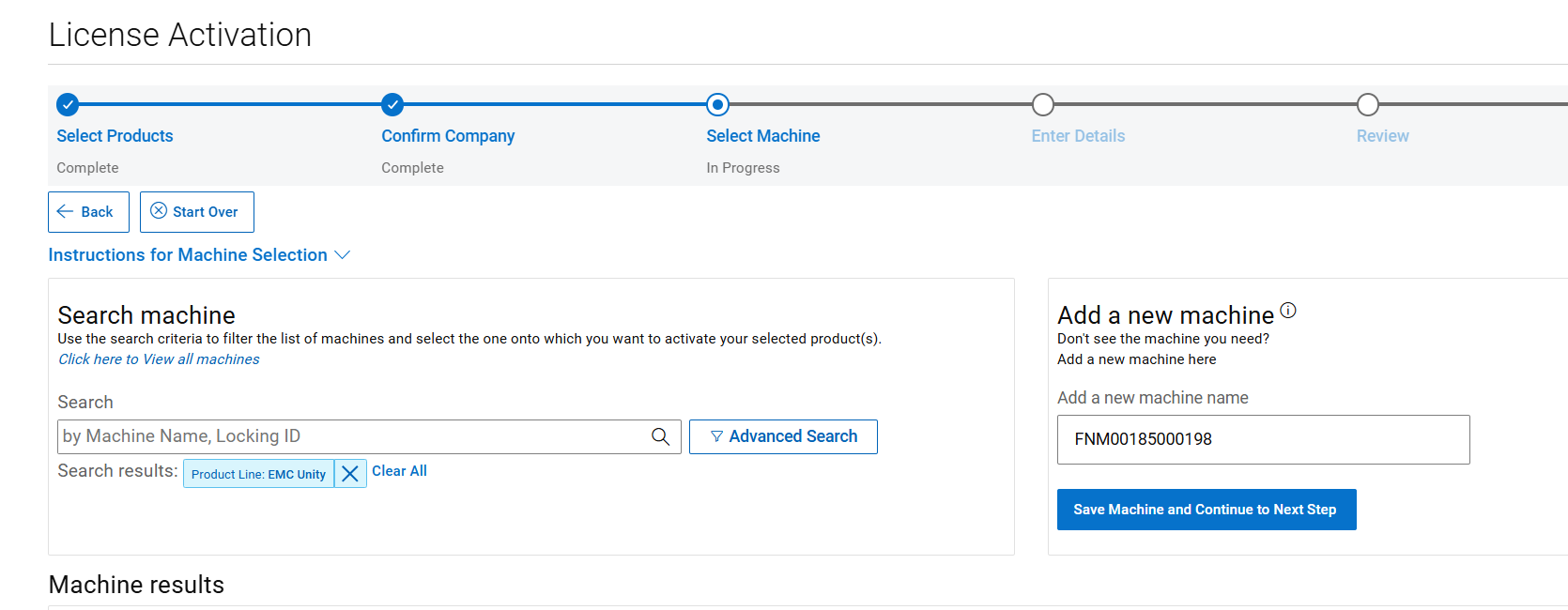
步骤 3:选择计算机
复制并粘贴阵列序列号以添加新计算机,然后单击“保存计算机并继续下一步”
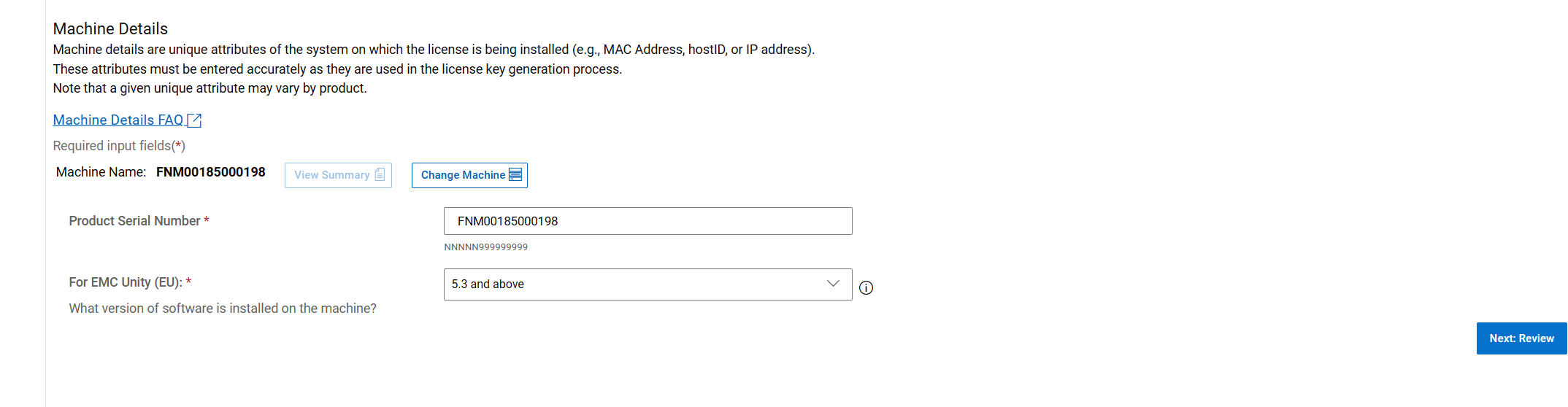
步骤 4:输入产品数量和机器详细信息
滚动到页面底部,其中阵列序列号作为锁定 ID 添加到产品序列号框中。
选择 Unity 正在运行的正确软件版本。这两个选项是 5.2 及更低版本和 5.3 及更高版本,在正确输入所有详细信息后,单击 “NEXT:REVIEW” 按钮。
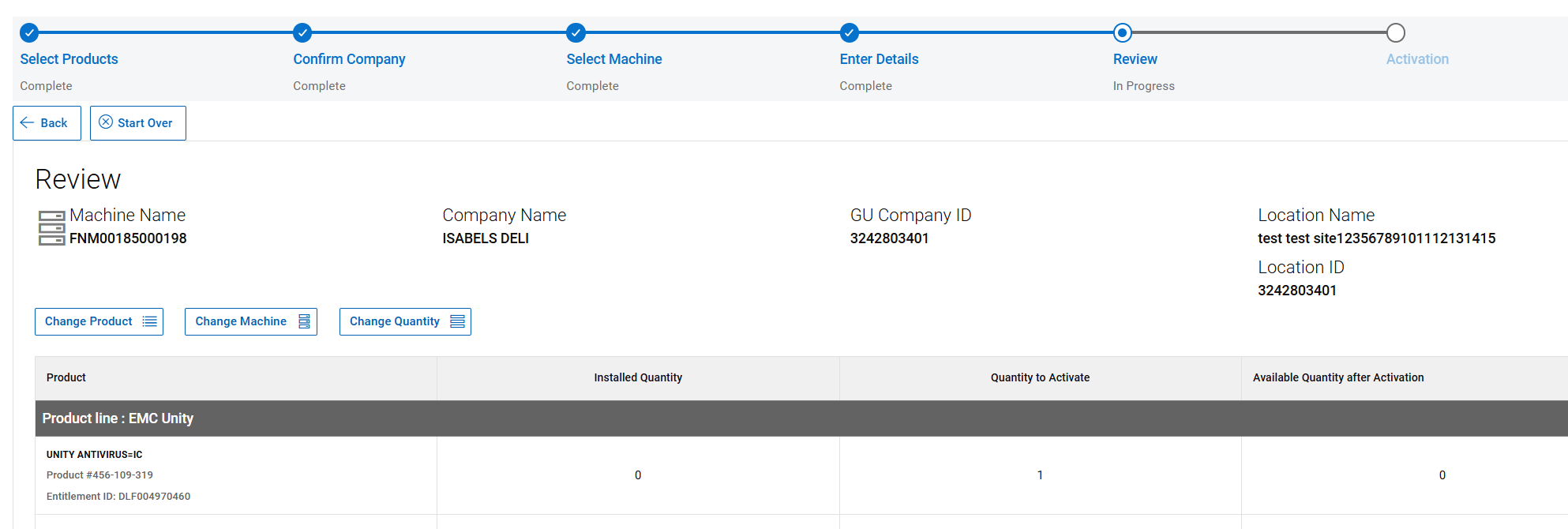
步骤 5:查看您的选择
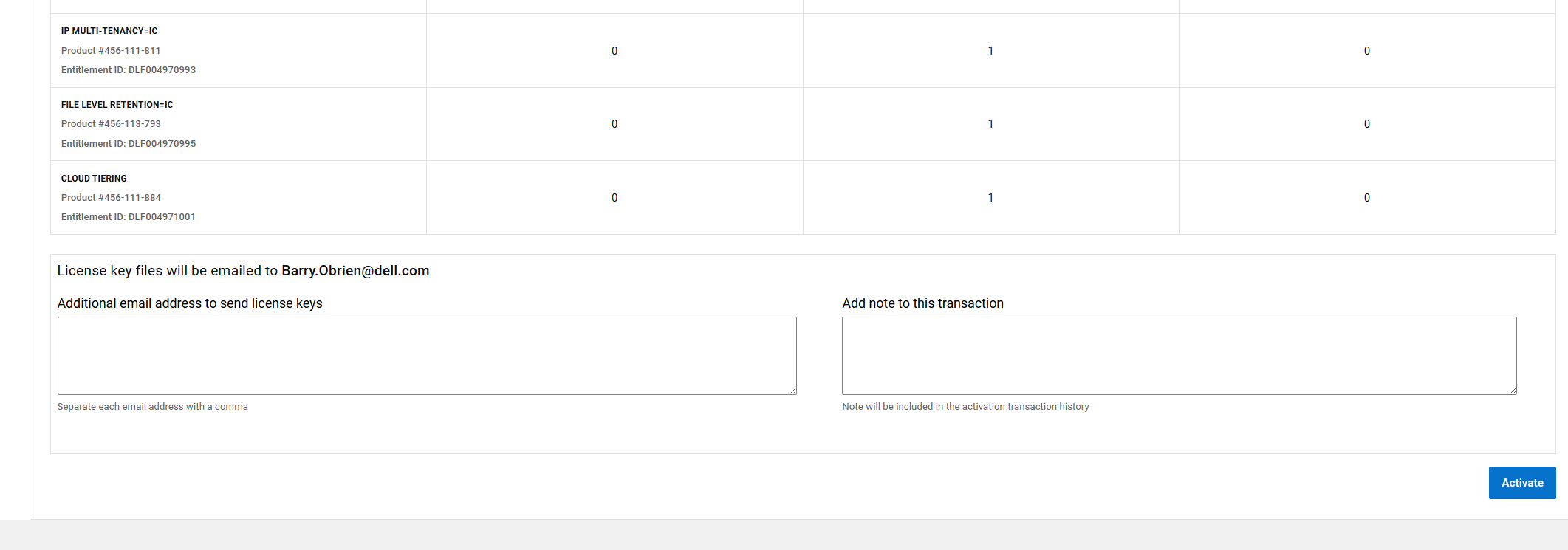
查看您的权限选择,浏览页面底部,然后单击 “activate”。
步骤 6:激活完成
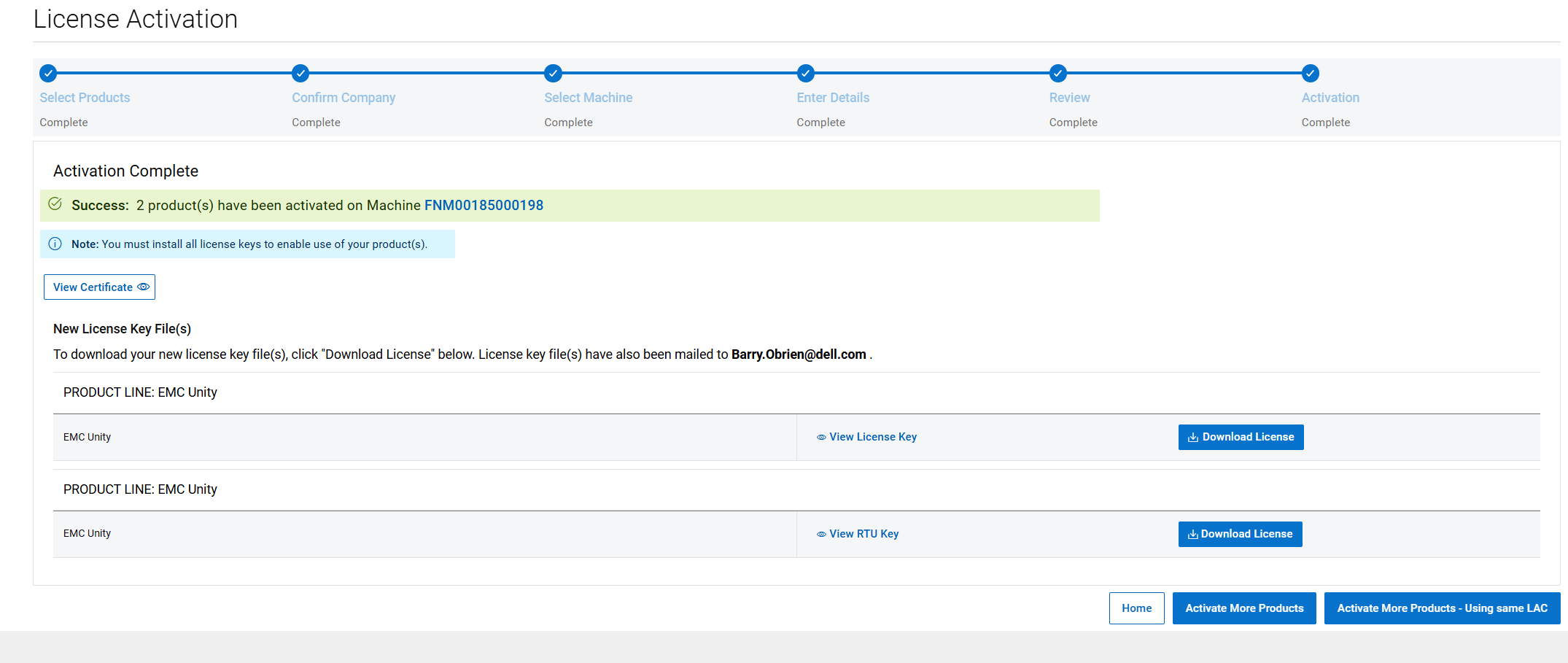
这是激活过程的最后一步。此页面确认许可证已激活。
许可证文件会自动发送给登录到软件许可证中心的人员。
在此页面上,可以通过单击 “下载许可证 ”按钮手动下载许可证文件。
将 Unity 许可证重新生成到新的软件版本
许可证重新生成过程允许获取正确软件版本的新许可证文件。
如果升级当前许可证文件或在激活期间选择了错误的版本,这非常有用。
按照以下步骤重新生成 Unity 许可证。
1.单击 Key Regenerate 选项。
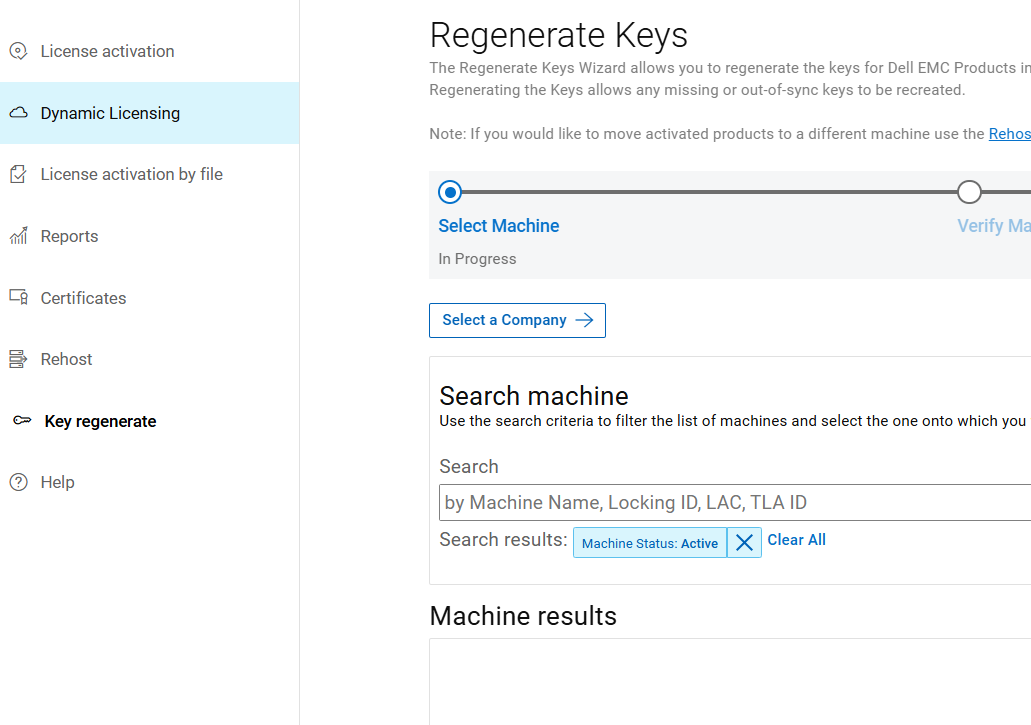
2.输入 Unity 阵列的计算机名称或锁定 ID,然后单击搜索按钮。
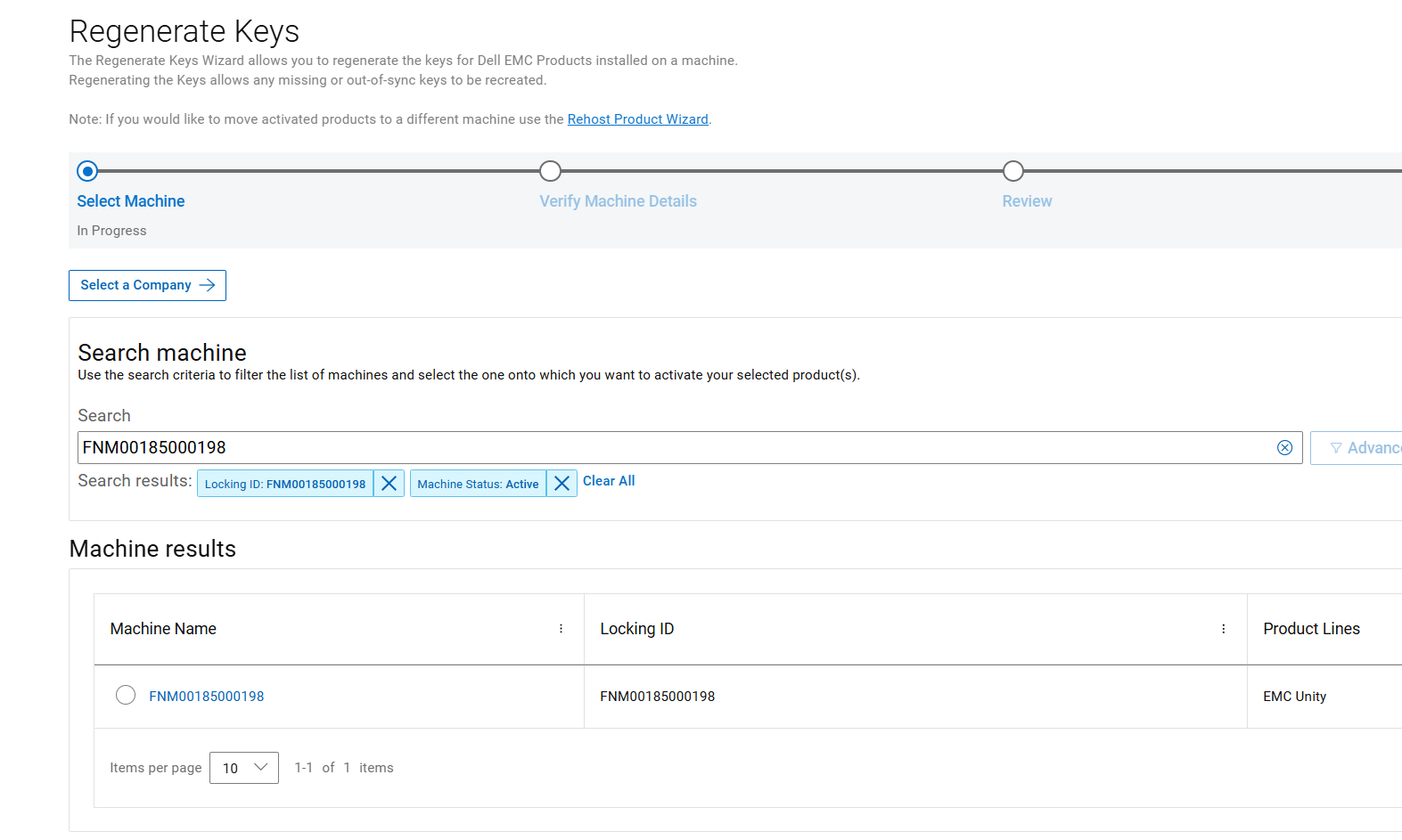
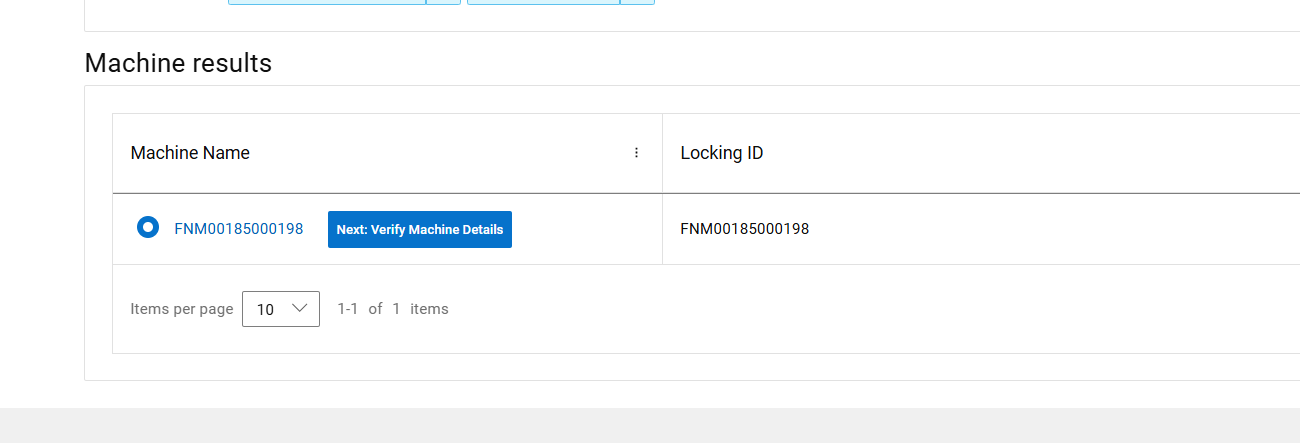
步骤 1:选择要重新生成的
计算机单击 下一步验证计算机详细信息。
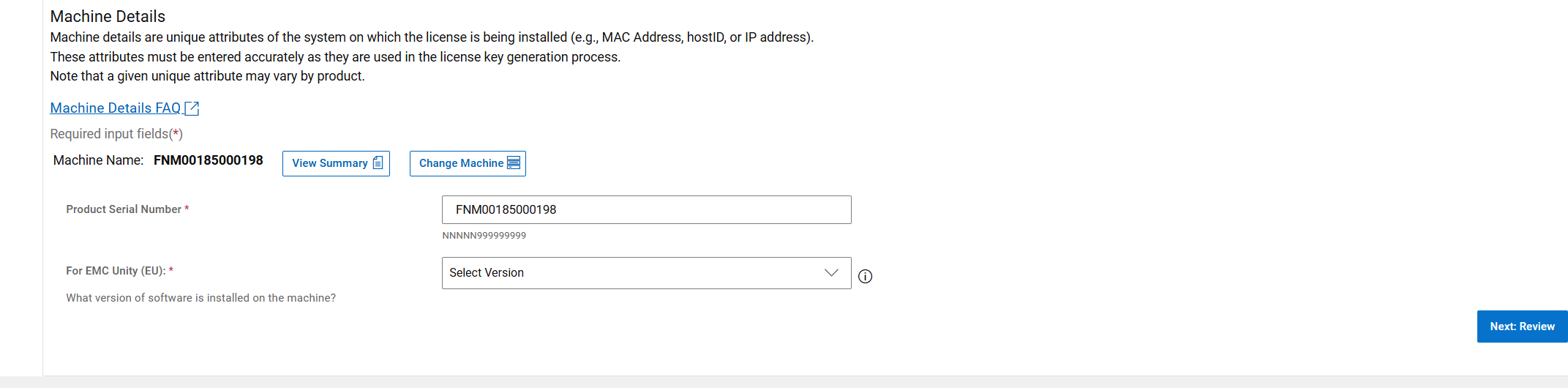
步骤 2:验证计算机详细信息
选择 Unity 许可证的软件版本,以生成版本 5.2 及更低版本或 5.3 及更高版本的许可证。在页面底部,选择软件版本后,单击 Next Review 。
步骤 3:查看您的选择
查看您的选择,然后在页面底部单击 完成。
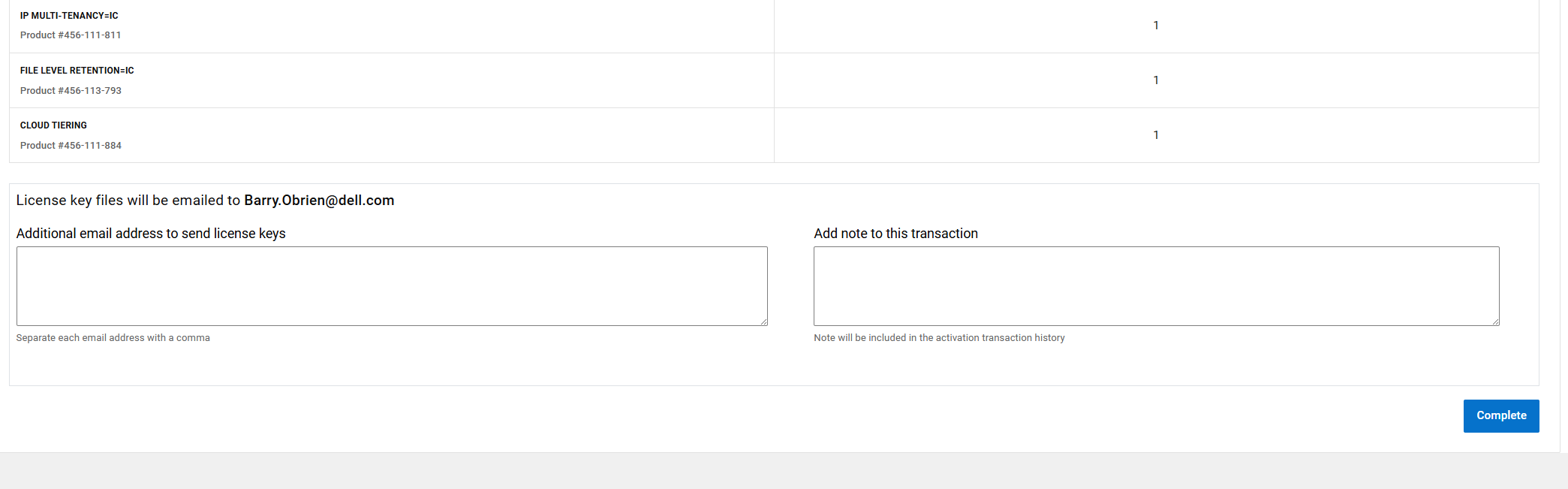
步骤 4:再生完成
这是再生过程的最后一步。此页面确认已重新生成许可证。许可证文件会自动发送给登录到软件许可证中心的人员。在此页面上,可以通过单击 Download License 按钮手动下载许可证文件。

Affected Products
Dell EMC UnityArticle Properties
Article Number: 000225584
Article Type: How To
Last Modified: 09 Apr 2026
Version: 5
Find answers to your questions from other Dell users
Support Services
Check if your device is covered by Support Services.