PowerEdge: Aktualizace firmwaru přes protokol HTTPS pomocí řadiče iDRAC 9-10
Summary: Tento článek obsahuje informace o tom, jak aktualizovat firmware pomocí online katalogu Dell přes protokol HTTPS.
This article applies to
This article does not apply to
This article is not tied to any specific product.
Not all product versions are identified in this article.
Instructions
Jak aktualizovat firmware z řadiče iDRAC prostřednictvím protokolu HTTPS
Řadič iDRAC lze použít ke stažení všech dostupných aktualizací pro zjištěný hardware v systému pomocí online katalogu společnosti Dell na adrese: https://downloads.dell.com
Obsah:
Postup aktualizace přes protokol HTTPS z řadiče IDRAC9:
- Po přihlášení do webového rozhraní řadiče iDRAC vyberte možnost Maintenance (Údržba) – System Update (Aktualizace systému) –> Manual Update (>Ruční aktualizace).
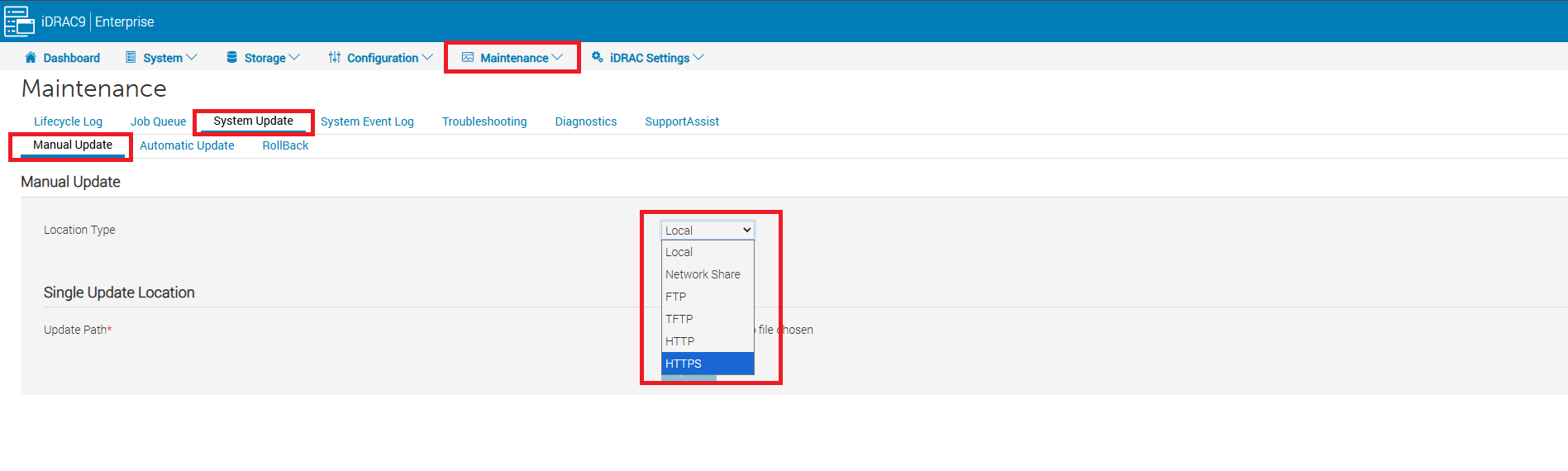
Obrázek 1: V části Location Type vyberte možnost HTTPS.
- Na stránce aktualizace vyberte z rozevírací nabídky Typ umístěnímožnost HTTPS.
- Poté v části Nastavení serveru HTTPS pro adresu HTTPS zadejte:
downloads.dell.coma poté vyberte možnost Vyhledat aktualizace.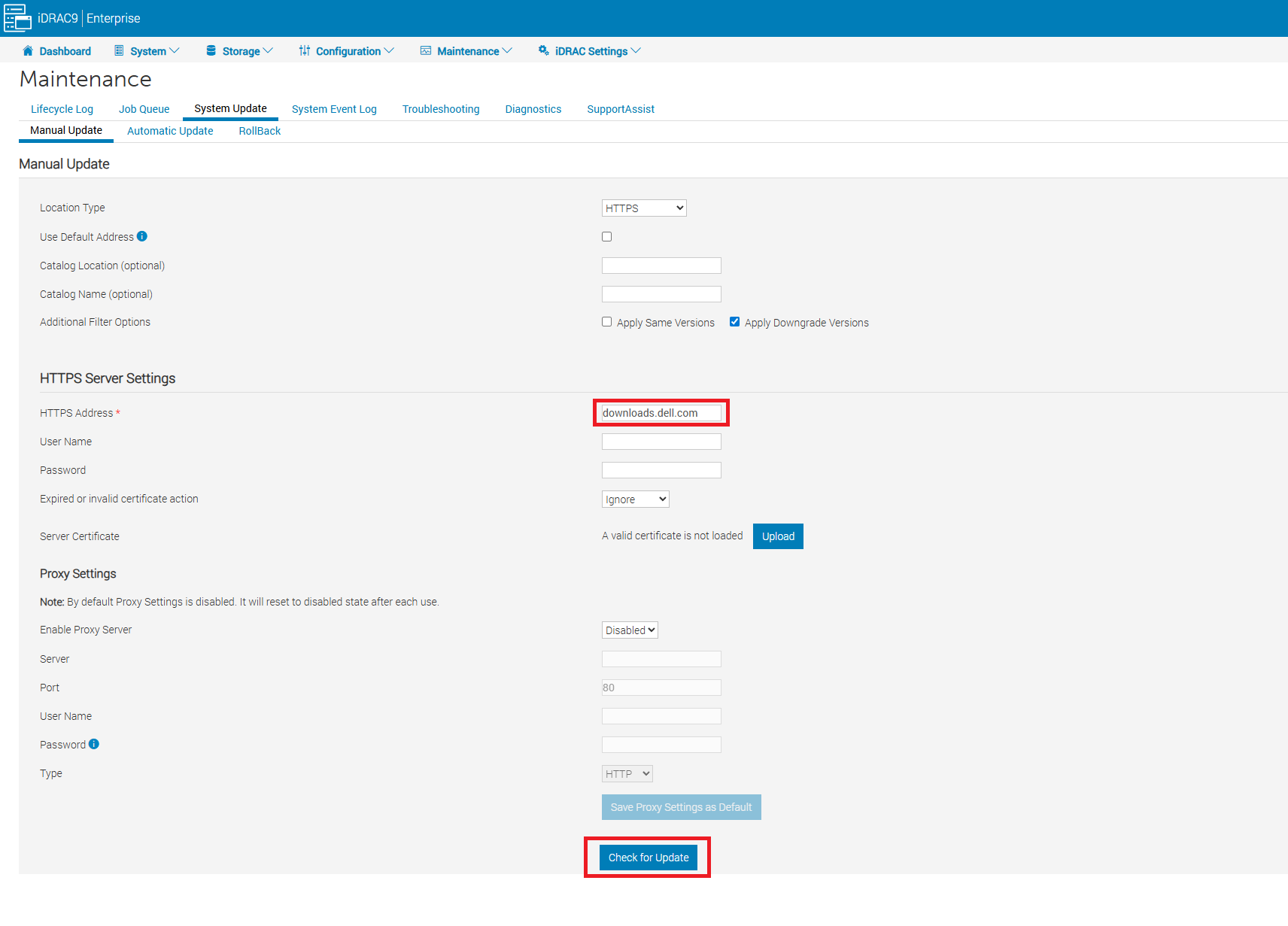
Obrázek 2: Stránka ruční aktualizace
- Jakmile se zobrazí seznam dostupných aktualizací, je možné vybrat jednotlivé nebo všechny dostupné aktualizace.
- Po výběru požadované aktualizace, kterou chcete nainstalovat, můžete zvolit požadovanou možnost instalace.

Obrázek 3: Seznam dostupných aktualizací firmwaru. - Dostupné možnosti instalace závisejí na vybraném typu aktualizace, například Install, Install and Reboot nebo Install Next Reboot.
- Instalace: Tato možnost zahájí instalaci aktualizace okamžitě bez restartování.
- Instalace a restartování: Tato možnost naplánuje spuštění aktualizace při spuštění a zahájí požadavek na měkké restartování operačního systému.
- Instalace při příštím restartu: Tato možnost naplánuje spuštění aktualizace při spuštění, ale nespustí žádný restart. Restart zahájí uživatel, až bude připraven.
Postup aktualizace přes HTTPS z IDRAC10:
- Po přihlášení do webového rozhraní řadiče iDRAC vyberte možnost Maintenance (Údržba) – System Update (Aktualizace systému) –> Manual Update (>Ruční aktualizace).
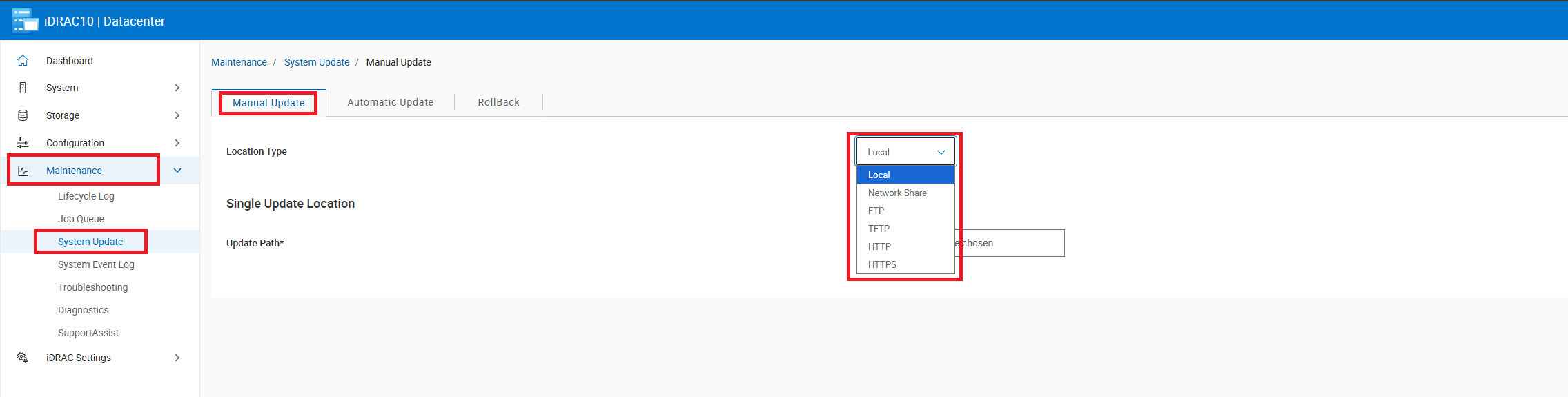
Obrázek 4: V části Location Type vyberte možnost HTTPS.
- Na stránce aktualizace vyberte z rozevírací nabídky Typ umístěnímožnost HTTPS.
- Poté v části Nastavení serveru HTTPS pro adresu HTTPS zadejte:
downloads.dell.coma poté vyberte možnost Vyhledat aktualizace.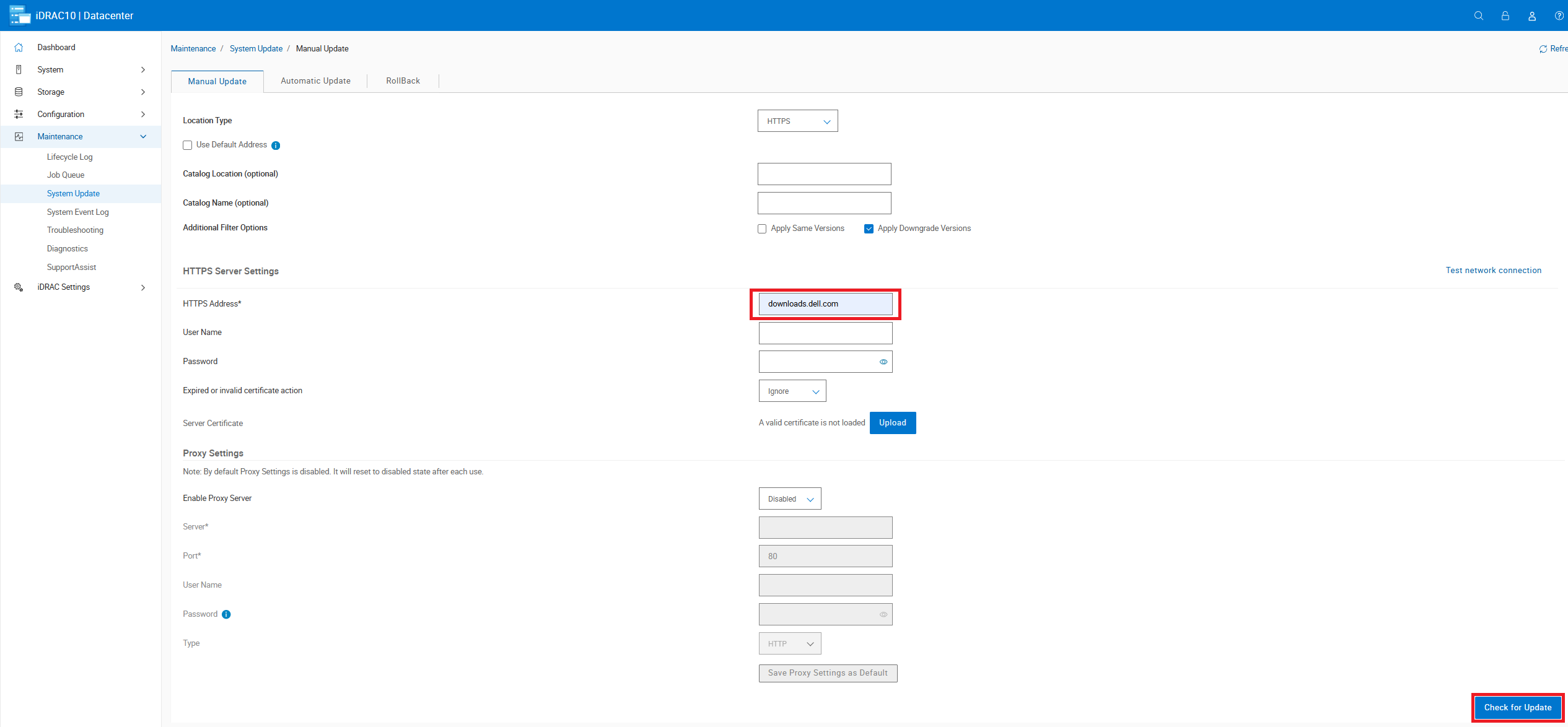
Obrázek 5: Stránka ruční aktualizace
- Jakmile se zobrazí seznam dostupných aktualizací, je možné vybrat jednotlivé nebo všechny dostupné aktualizace.
- Po výběru požadované aktualizace, kterou chcete nainstalovat, můžete zvolit požadovanou možnost instalace.
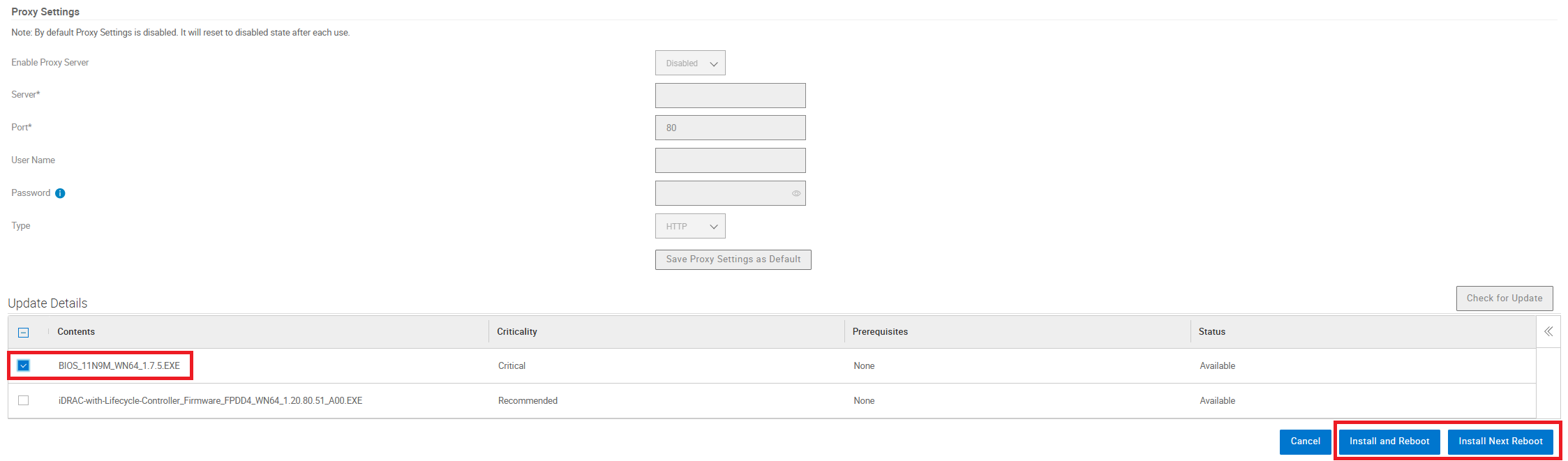
Obrázek 6: Seznam dostupných aktualizací.
- Dostupné možnosti instalace závisejí na vybraném typu aktualizace, například Install, Install and Reboot nebo Install Next Reboot.
- Instalace: Tato možnost zahájí instalaci aktualizace okamžitě bez restartování.
- Instalace a restartování: Tato možnost naplánuje spuštění aktualizace při spuštění a zahájí požadavek na měkké restartování operačního systému.
- Instalace při příštím restartu: Tato možnost naplánuje spuštění aktualizace při spuštění, ale nespustí žádný restart. Restart zahájí uživatel, až bude připraven.
Affected Products
iDRAC9, iDRAC10 - 1.10.xx Series, iDRAC10 - 1.20.xx Series, iDRAC10 - 1.30.xx SeriesArticle Properties
Article Number: 000435817
Article Type: How To
Last Modified: 13 Mar 2026
Version: 2
Find answers to your questions from other Dell users
Support Services
Check if your device is covered by Support Services.