PowerEdge: Opdater firmware via HTTPS ved hjælp af iDRAC 9-10
Summary: Denne artikel indeholder oplysninger om, hvordan du opdaterer firmware ved hjælp af Dells onlinekatalog via HTTPS.
This article applies to
This article does not apply to
This article is not tied to any specific product.
Not all product versions are identified in this article.
Instructions
Sådan opdaterer du firmware via HTTPS fra IDRAC
IDRAC kan bruges til at downloade alle tilgængelige opdateringer til den registrerede hardware i systemet ved hjælp af Dells onlinekatalog, der findes på: https://downloads.dell.com
Indholdsfortegnelse:
Trin til opdatering via HTTPS fra IDRAC9:
- Når du er logget på iDRAC-webgrænsefladen, skal du vælge Vedligeholdelse -> Systemopdatering ->Manuel opdatering
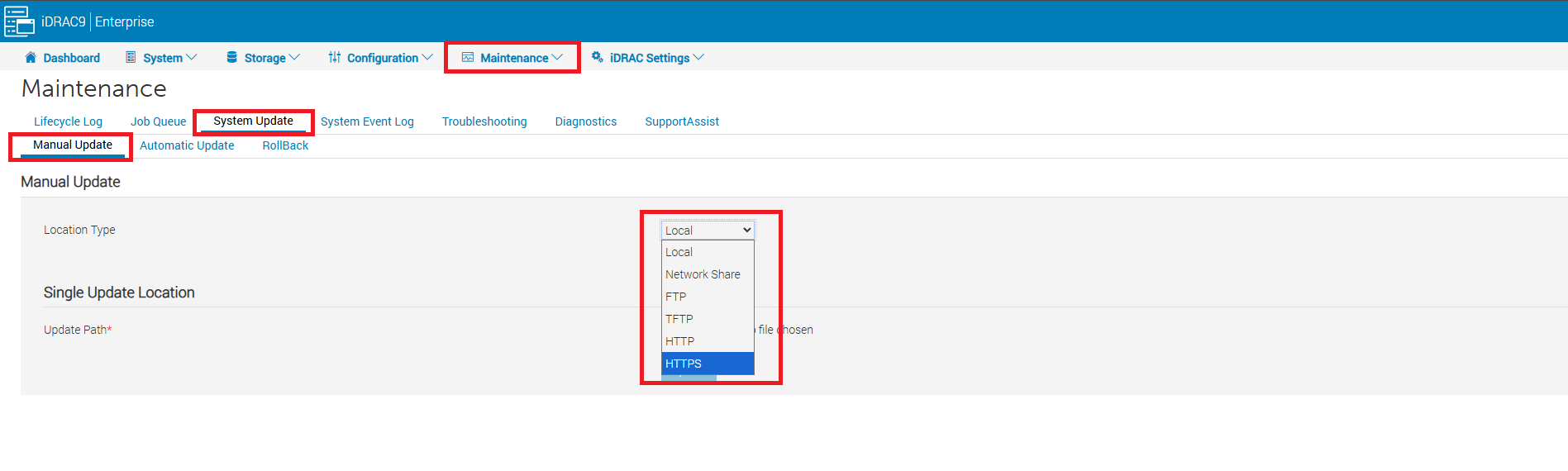
Figur 1: Vælg HTTPS som Lokationstype.
- På opdateringssiden skal du vælge HTTPS i rullemenuen Placeringstype .
- Indtast derefter følgende under HTTPS-serverindstillinger for HTTPS-adresse :
downloads.dell.com, og vælg derefter Søg efter opdatering.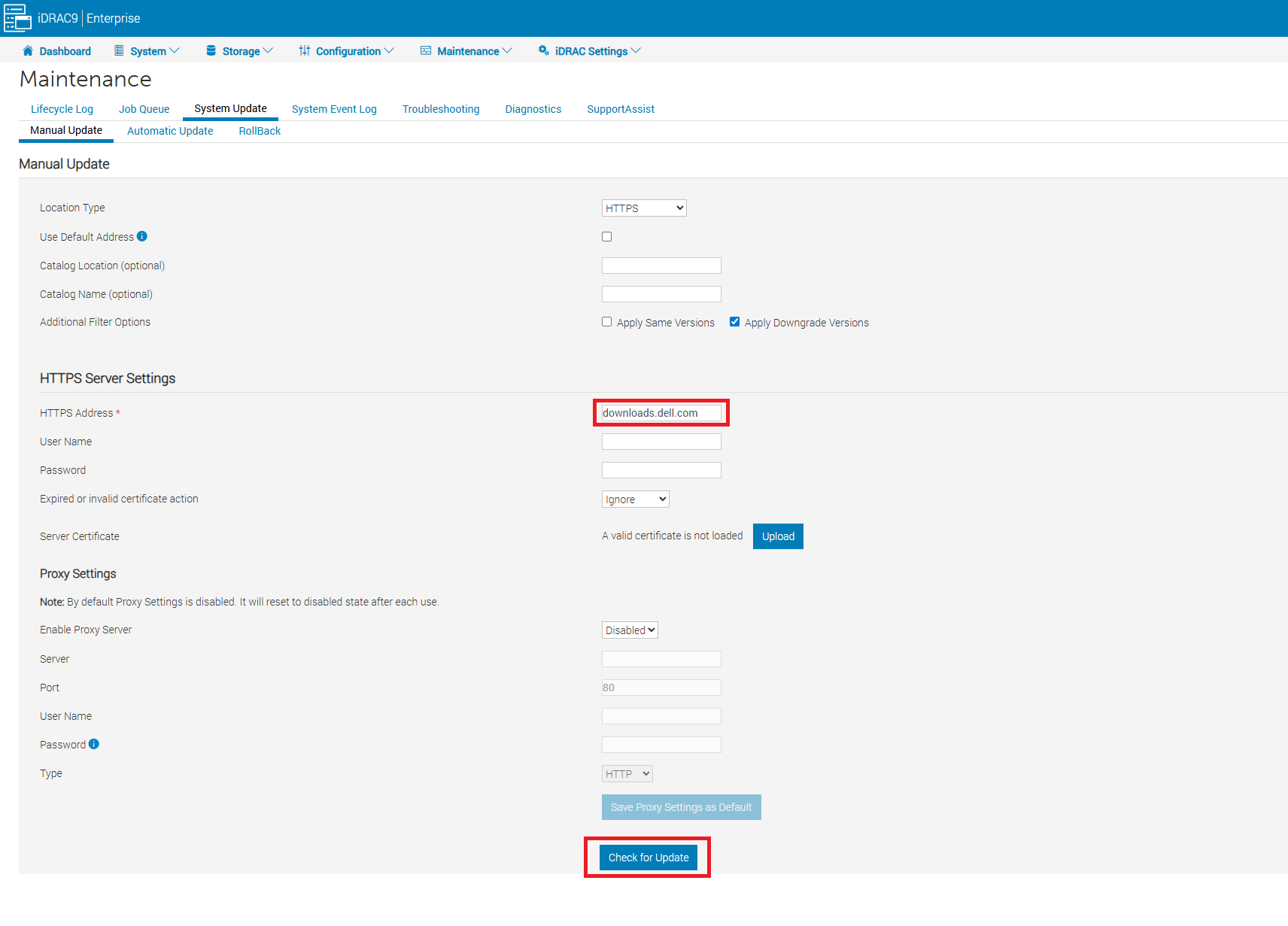
Figur 2: Manuel opdateringsside
- Når listen over tilgængelige opdateringer vises, er det derefter muligt at vælge individuelle eller alle tilgængelige opdateringer.
- Når du har valgt den ønskede opdatering, der skal installeres, kan du derefter vælge den ønskede installationsindstilling.

Figur 3: Liste over tilgængelige firmwareopdateringer. - De tilgængelige installationsindstillinger afhænger af den valgte opdateringstype, f.eks. Installer, Installer og genstart eller Installer næste genstart.
- Installer: Denne indstilling begynder at installere opdateringen med det samme uden genstart.
- Installer og genstart: Denne indstilling planlægger, at opdateringen starter ved opstart, og starter en blød genstartsanmodning til operativsystemet.
- Installer næste genstart: Denne indstilling planlægger, at opdateringen starter ved opstart, men starter ikke nogen genstart. Genstarten påbegyndes af brugeren, når den er klar.
Trin til opdatering via HTTPS fra IDRAC10:
- Når du er logget på iDRAC-webgrænsefladen, skal du vælge Vedligeholdelse -> Systemopdatering ->Manuel opdatering
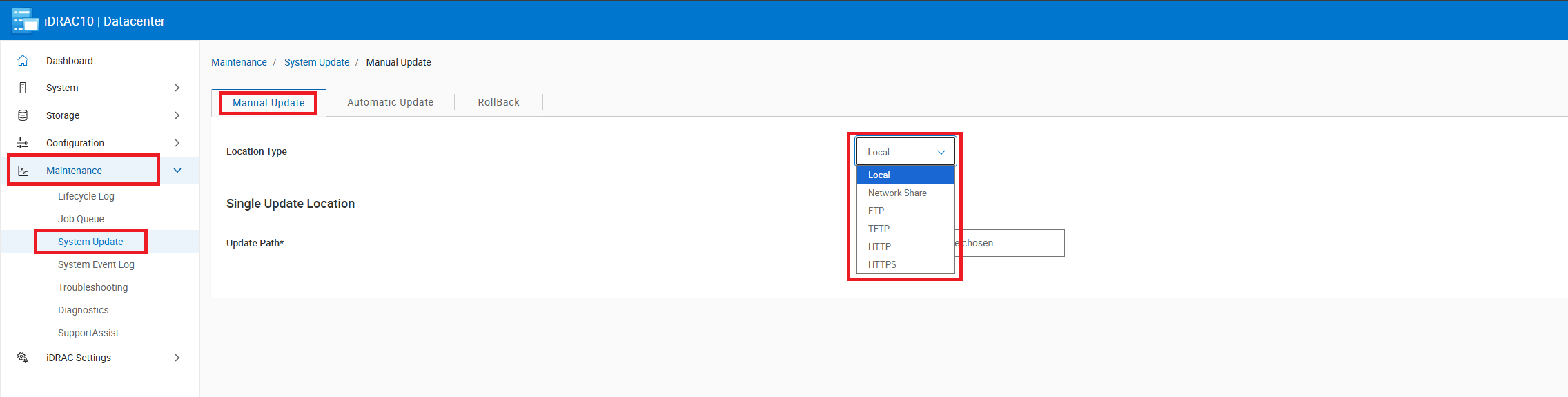
Figur 4: Vælg HTTPS som Lokationstype.
- På opdateringssiden skal du vælge HTTPS i rullemenuen Placeringstype .
- Indtast derefter følgende under HTTPS-serverindstillinger for HTTPS-adresse :
downloads.dell.com, og vælg derefter Søg efter opdatering.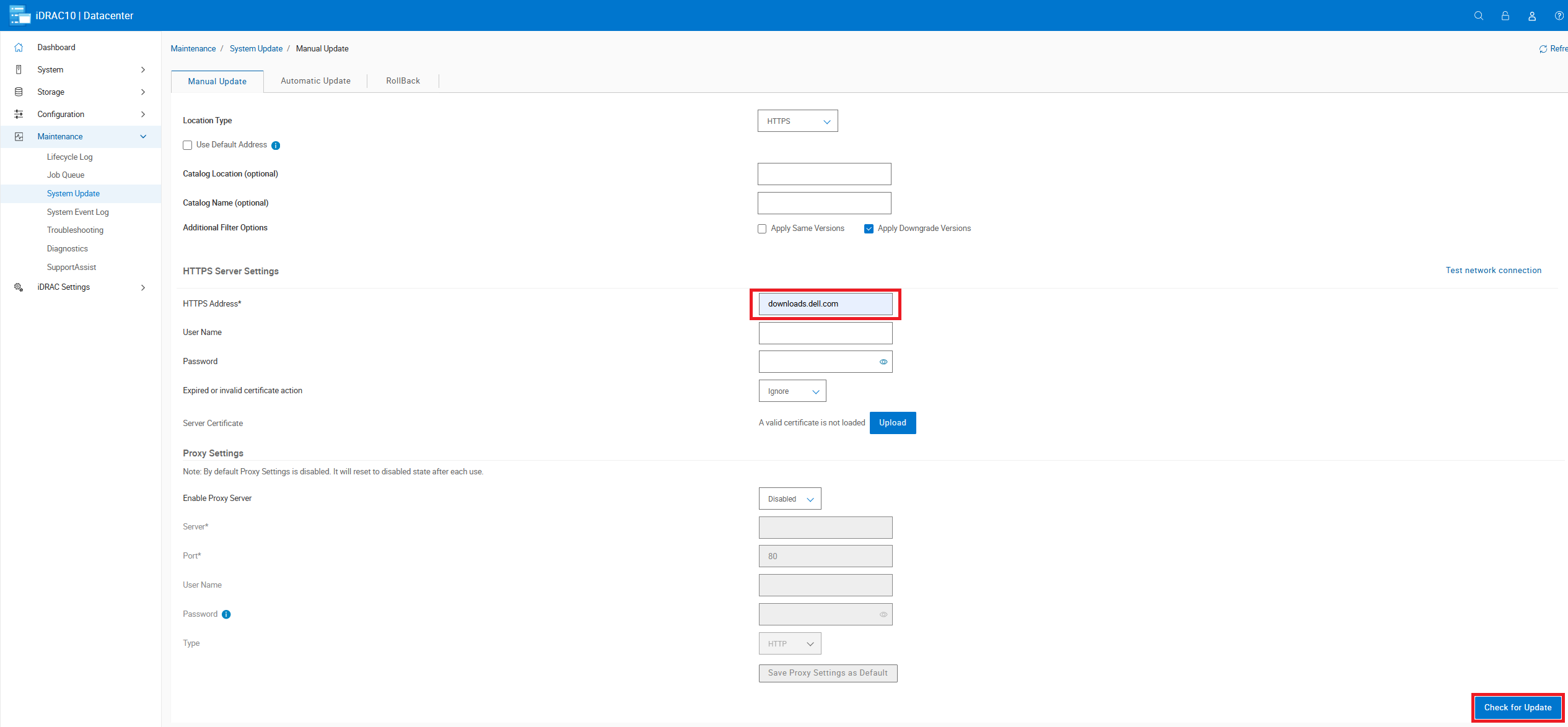
Figur 5: Manuel opdateringsside
- Når listen over tilgængelige opdateringer vises, er det derefter muligt at vælge individuelle eller alle tilgængelige opdateringer.
- Når du har valgt den ønskede opdatering, der skal installeres, kan du derefter vælge den ønskede installationsindstilling.
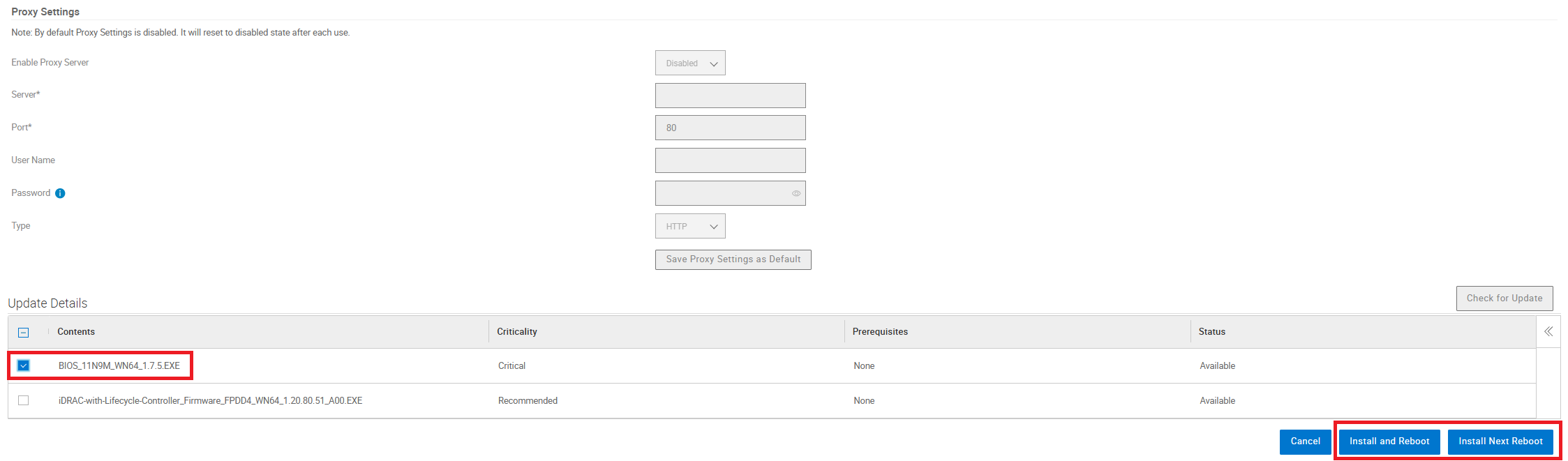
Figur 6: Liste over tilgængelige opdateringer.
- De tilgængelige installationsindstillinger afhænger af den valgte opdateringstype, f.eks. Installer, Installer og genstart eller Installer næste genstart.
- Installer: Denne indstilling begynder at installere opdateringen med det samme uden genstart.
- Installer og genstart: Denne indstilling planlægger, at opdateringen starter ved opstart, og starter en blød genstartsanmodning til operativsystemet.
- Installer næste genstart: Denne indstilling planlægger, at opdateringen starter ved opstart, men starter ikke nogen genstart. Genstarten påbegyndes af brugeren, når den er klar.
Affected Products
iDRAC9, iDRAC10 - 1.10.xx Series, iDRAC10 - 1.20.xx Series, iDRAC10 - 1.30.xx SeriesArticle Properties
Article Number: 000435817
Article Type: How To
Last Modified: 13 Mar 2026
Version: 2
Find answers to your questions from other Dell users
Support Services
Check if your device is covered by Support Services.