PowerEdge: Firmwareupdate über HTTPS unter Verwendung von iDRAC 9-10
Summary: Dieser Artikel enthält Informationen zum Aktualisieren der Firmware mithilfe des Dell Onlinekatalogs über HTTPS.
This article applies to
This article does not apply to
This article is not tied to any specific product.
Not all product versions are identified in this article.
Instructions
Anleitung zum Firmwareupdate über HTTPS vom iDRAC
Der iDRAC kann verwendet werden, um alle verfügbaren Updates für die erkannte Hardware im System mithilfe des Onlinekatalogs von Dell herunterzuladen, der sich unter folgendem Link befindet: https://downloads.dell.com
Inhaltsverzeichnis:
Schritte zum Update über HTTPS von IDRAC9:
- Wählen Sie nach der Anmeldung bei der iDRAC-Webschnittstelle Wartung –> Systemaktualisierung –>Manuelle Aktualisierung
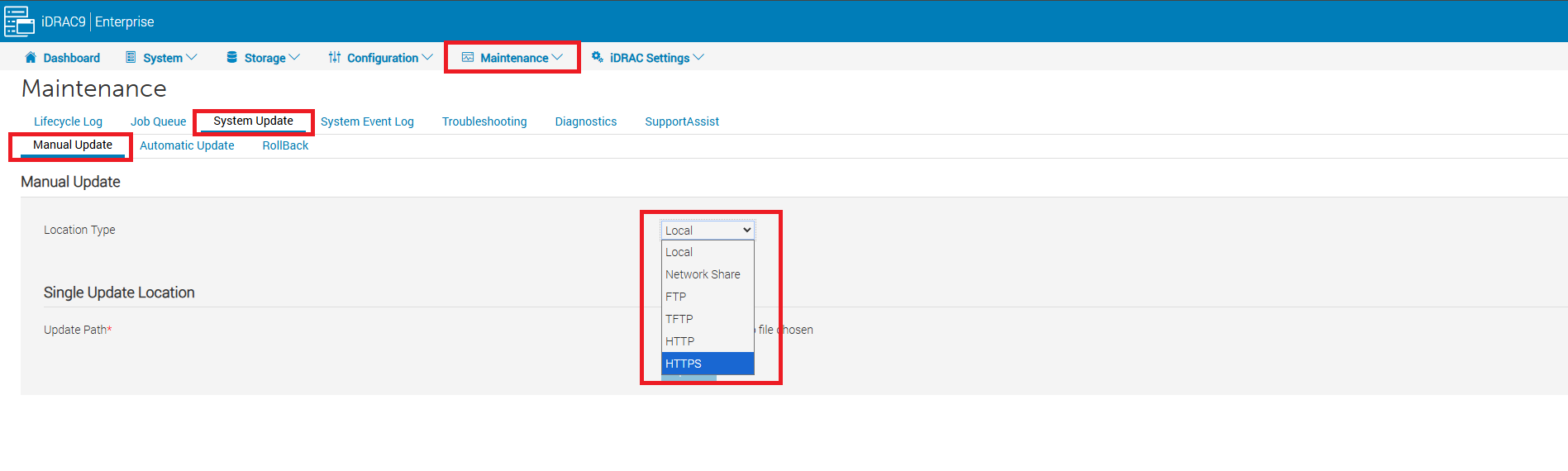
Abbildung 1: Wählen Sie HTTPS als Location Type aus.
- Wählen Sie auf der Updateseite HTTPS aus dem Drop-Down-Menü Speicherorttyp aus.
- Geben Sie dann unter HTTPS-Servereinstellungen für HTTPS-Adresse Folgendes ein:
downloads.dell.comund wählen Sie dann Nach Update suchen aus.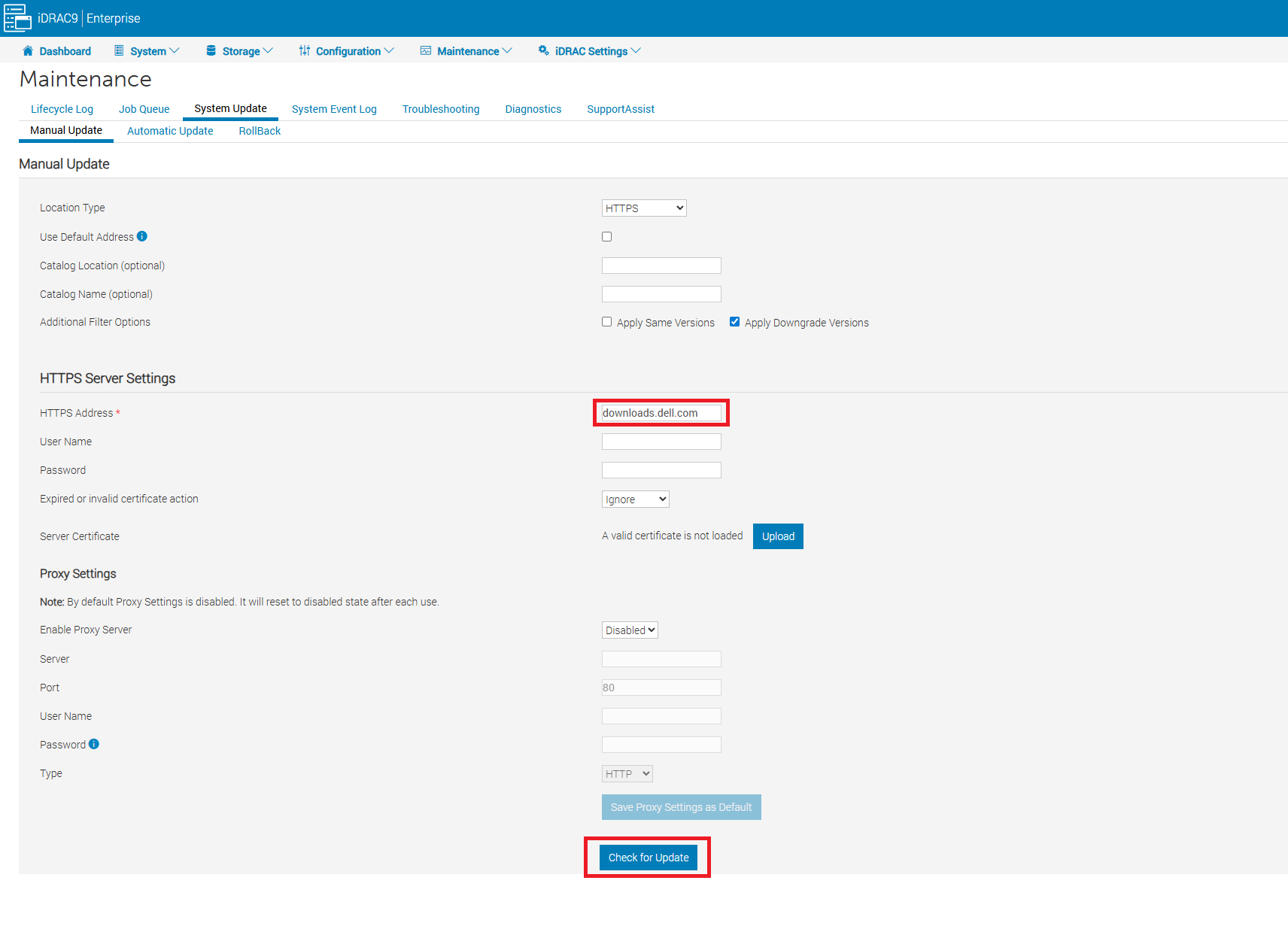
Abbildung 2: Seite "Manual Update"
- Sobald die Liste der verfügbaren Updates angezeigt wird, ist es möglich, einzelne oder alle verfügbaren Updates auszuwählen.
- Nachdem Sie das gewünschte zu installierende Update ausgewählt haben, können Sie die gewünschte Installationsoption auswählen.

Abbildung 3: Liste der verfügbaren Firmwareupdates. - Die verfügbaren Installationsoptionen hängen vom ausgewählten Updatetyp ab, z. B. Installieren, Installieren und Neustart oder Beim nächsten Neustart installieren.
- Installieren: Mit dieser Option wird die Aktualisierung sofort ohne Neustart installiert.
- Installation und Neustart: Diese Option legt fest, dass das Update beim Start gestartet wird, und initiiert eine Soft-Neustart-Anforderung an das Betriebssystem.
- Nächsten Neustart installieren: Mit dieser Option wird das Update beim Start gestartet, es wird jedoch kein Neustart initiiert. Der Neustart wird vom Nutzer initiiert, wenn er bereit ist.
Schritte zum Update über HTTPS von IDRAC10:
- Wählen Sie nach der Anmeldung bei der iDRAC-Webschnittstelle Wartung –> Systemaktualisierung –>Manuelle Aktualisierung
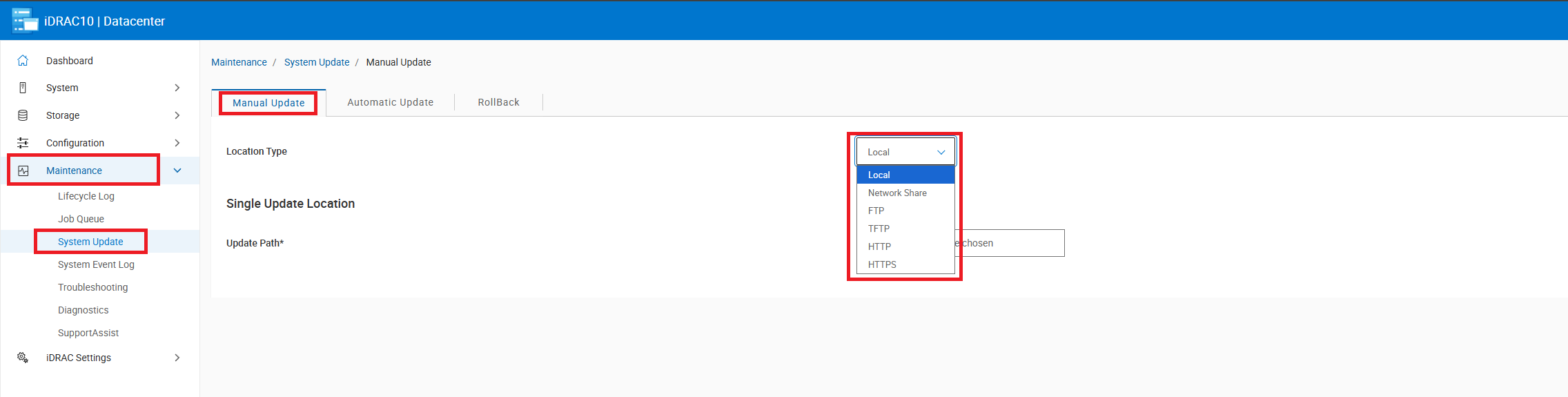
Abbildung 4: Wählen Sie HTTPS als Location Type aus.
- Wählen Sie auf der Updateseite HTTPS aus dem Drop-Down-Menü Speicherorttyp aus.
- Geben Sie dann unter HTTPS-Servereinstellungen für HTTPS-Adresse Folgendes ein:
downloads.dell.comund wählen Sie dann Nach Update suchen aus.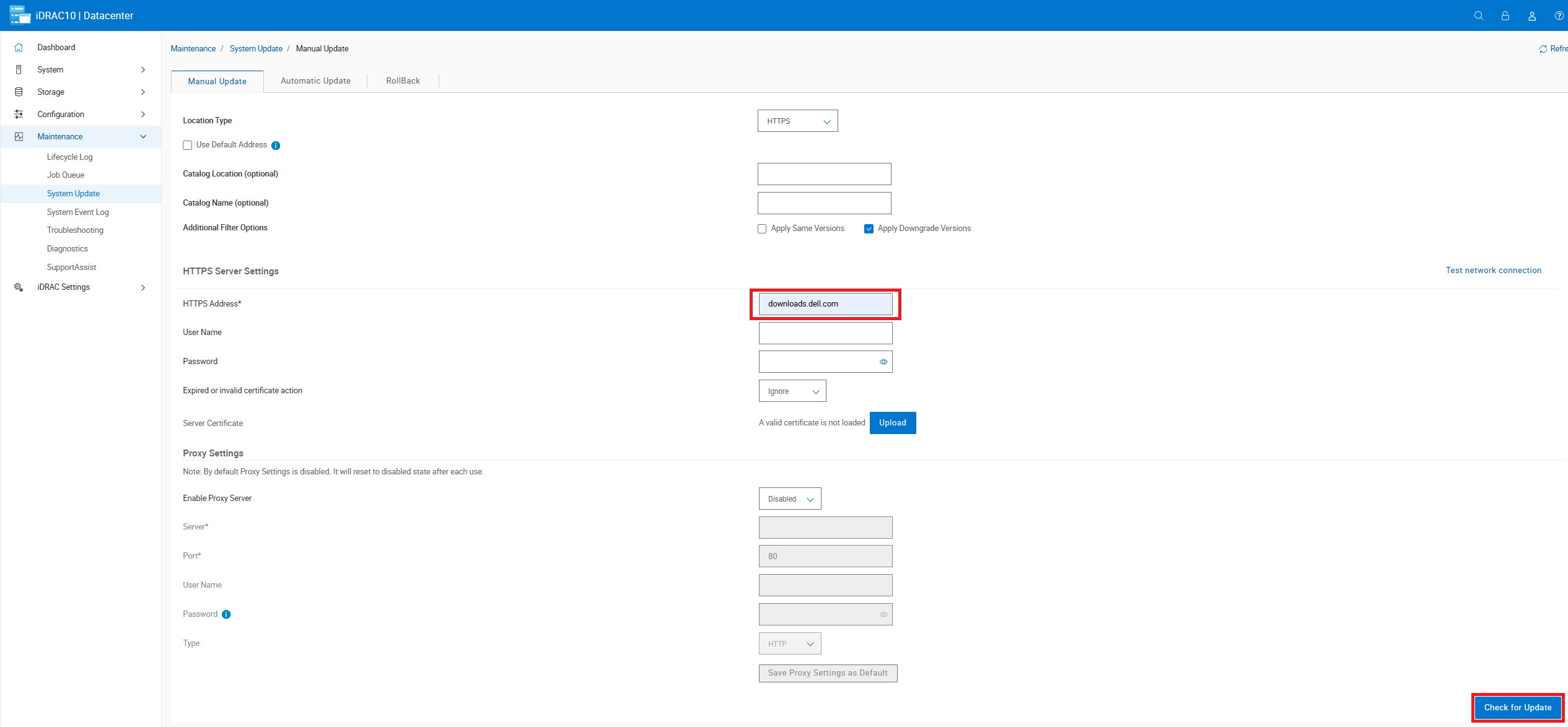
Abbildung 5: Seite "Manuelles Update"
- Sobald die Liste der verfügbaren Updates angezeigt wird, ist es möglich, einzelne oder alle verfügbaren Updates auszuwählen.
- Nachdem Sie das gewünschte zu installierende Update ausgewählt haben, können Sie die gewünschte Installationsoption auswählen.
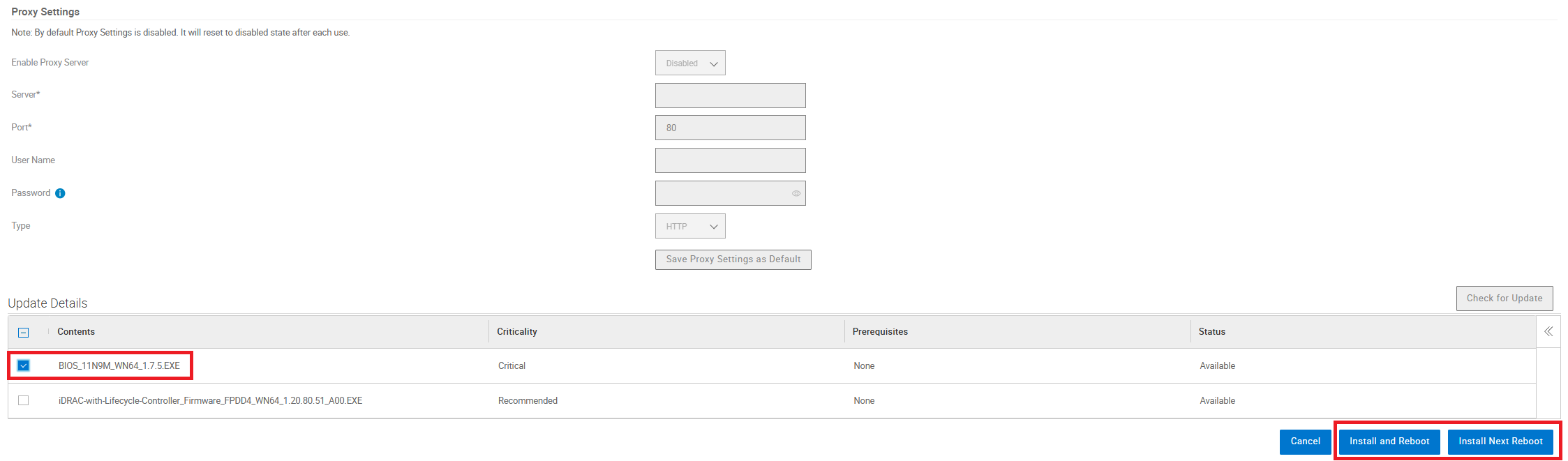
Abbildung 6: Liste der verfügbaren Updates.
- Die verfügbaren Installationsoptionen hängen vom ausgewählten Updatetyp ab, z. B. Installieren, Installieren und Neustart oder Beim nächsten Neustart installieren.
- Installieren: Mit dieser Option wird die Aktualisierung sofort ohne Neustart installiert.
- Installation und Neustart: Diese Option legt fest, dass das Update beim Start gestartet wird, und initiiert eine Soft-Neustart-Anforderung an das Betriebssystem.
- Nächsten Neustart installieren: Mit dieser Option wird das Update beim Start gestartet, es wird jedoch kein Neustart initiiert. Der Neustart wird vom Nutzer initiiert, wenn er bereit ist.
Affected Products
iDRAC9, iDRAC10 - 1.10.xx Series, iDRAC10 - 1.20.xx Series, iDRAC10 - 1.30.xx SeriesArticle Properties
Article Number: 000435817
Article Type: How To
Last Modified: 13 Mar 2026
Version: 2
Find answers to your questions from other Dell users
Support Services
Check if your device is covered by Support Services.