PowerEdge: Actualización del firmware mediante HTTPS mediante iDRAC 9-10
Summary: En este artículo, se proporciona información sobre cómo actualizar el firmware mediante el catálogo en línea de Dell a través de HTTPS.
This article applies to
This article does not apply to
This article is not tied to any specific product.
Not all product versions are identified in this article.
Instructions
Cómo actualizar el firmware a través de HTTPS desde el IDRAC
La iDRAC se puede utilizar para descargar todas las actualizaciones disponibles para el hardware detectado en el sistema mediante el catálogo en línea de Dell ubicado en: https://downloads.dell.com
Índice:
Pasos para actualizar a través de HTTPS desde IDRAC9:
- Después de iniciar sesión en la interfaz web de iDRAC, seleccione Mantenimiento -> Actualización del sistema ->Actualización manual
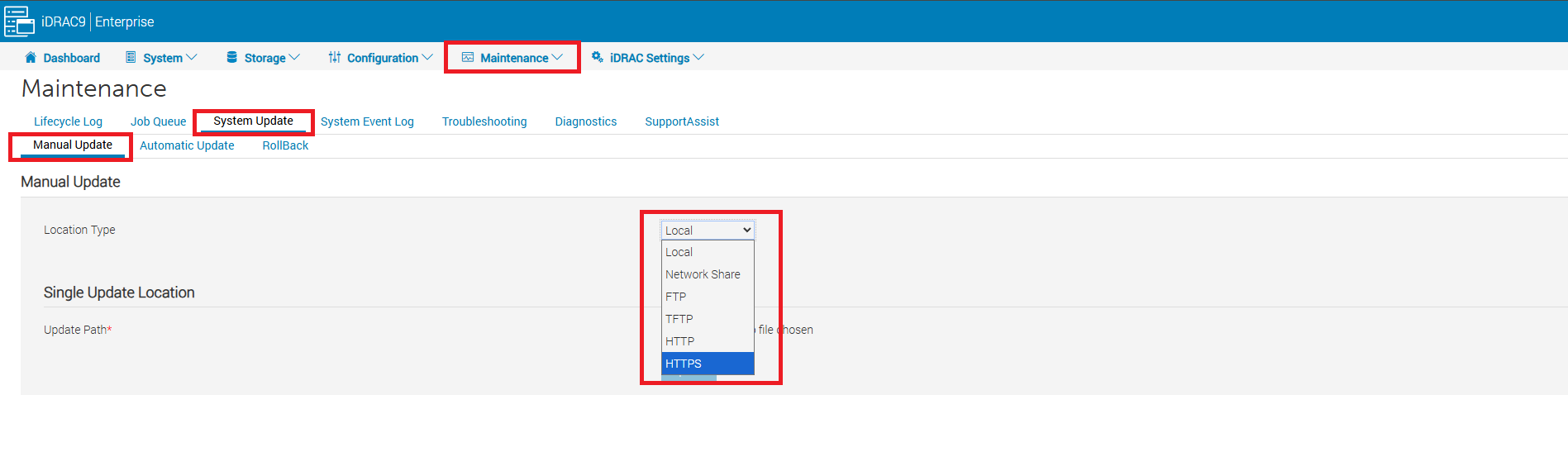
Figura 1: Seleccione HTTPS para Tipo de ubicación.
- En la página de actualización, seleccione HTTPS en el menú desplegable Tipo de ubicación .
- A continuación, en Configuración del servidor HTTPS para Dirección HTTPS , ingrese lo siguiente:
downloads.dell.comy, a continuación, seleccione Buscar actualización.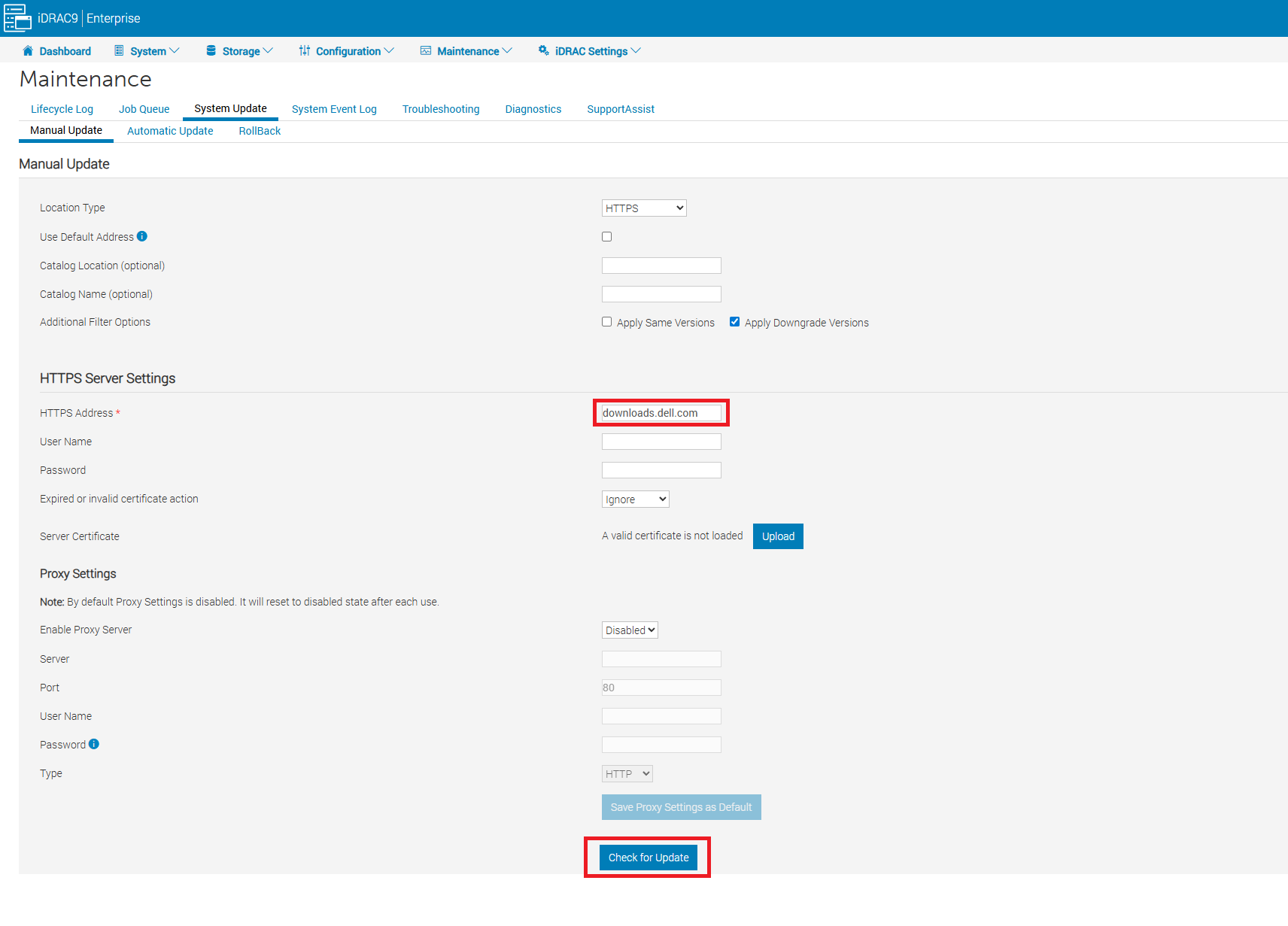
Figura 2: Página Manual Update
- Una vez que se muestra la lista de actualizaciones disponibles, es posible seleccionar una o todas las actualizaciones disponibles.
- Después de seleccionar la actualización que desea instalar, puede elegir la opción de instalación deseada.

Figura 3: Lista de actualizaciones de firmware disponibles. - Las opciones de instalación disponibles dependen del tipo de actualización seleccionada, como Instalar, Instalar y reiniciar o Instalar en el próximo reinicio.
- Instalar: Esta opción comienza a instalar la actualización inmediatamente sin necesidad de reiniciarla.
- Instale y reinicie: Esta opción programa la actualización para que se inicie durante el arranque e inicia una solicitud de reinicio parcial al sistema operativo.
- Instalar en el próximo reinicio: Esta opción programa la actualización para que se inicie durante el arranque, pero no inicia ningún reinicio. El usuario inicia el reinicio cuando está listo.
Pasos para actualizar a través de HTTPS desde IDRAC10:
- Después de iniciar sesión en la interfaz web de iDRAC, seleccione Mantenimiento -> Actualización del sistema ->Actualización manual
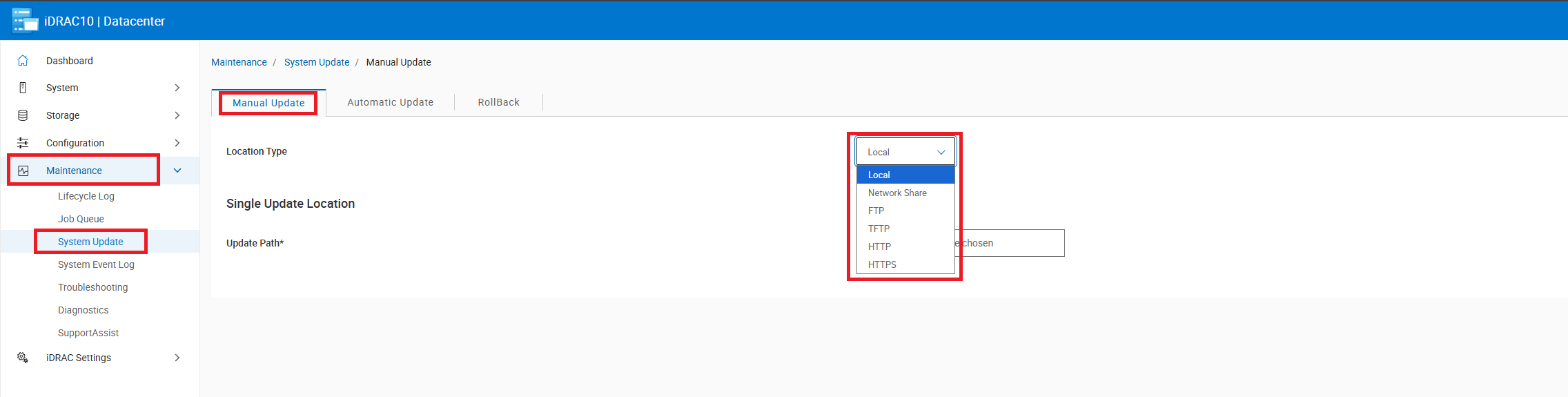
Figura 4: Seleccione HTTPS para Tipo de ubicación.
- En la página de actualización, seleccione HTTPS en el menú desplegable Tipo de ubicación .
- A continuación, en Configuración del servidor HTTPS para Dirección HTTPS , ingrese lo siguiente:
downloads.dell.comy, a continuación, seleccione Buscar actualización.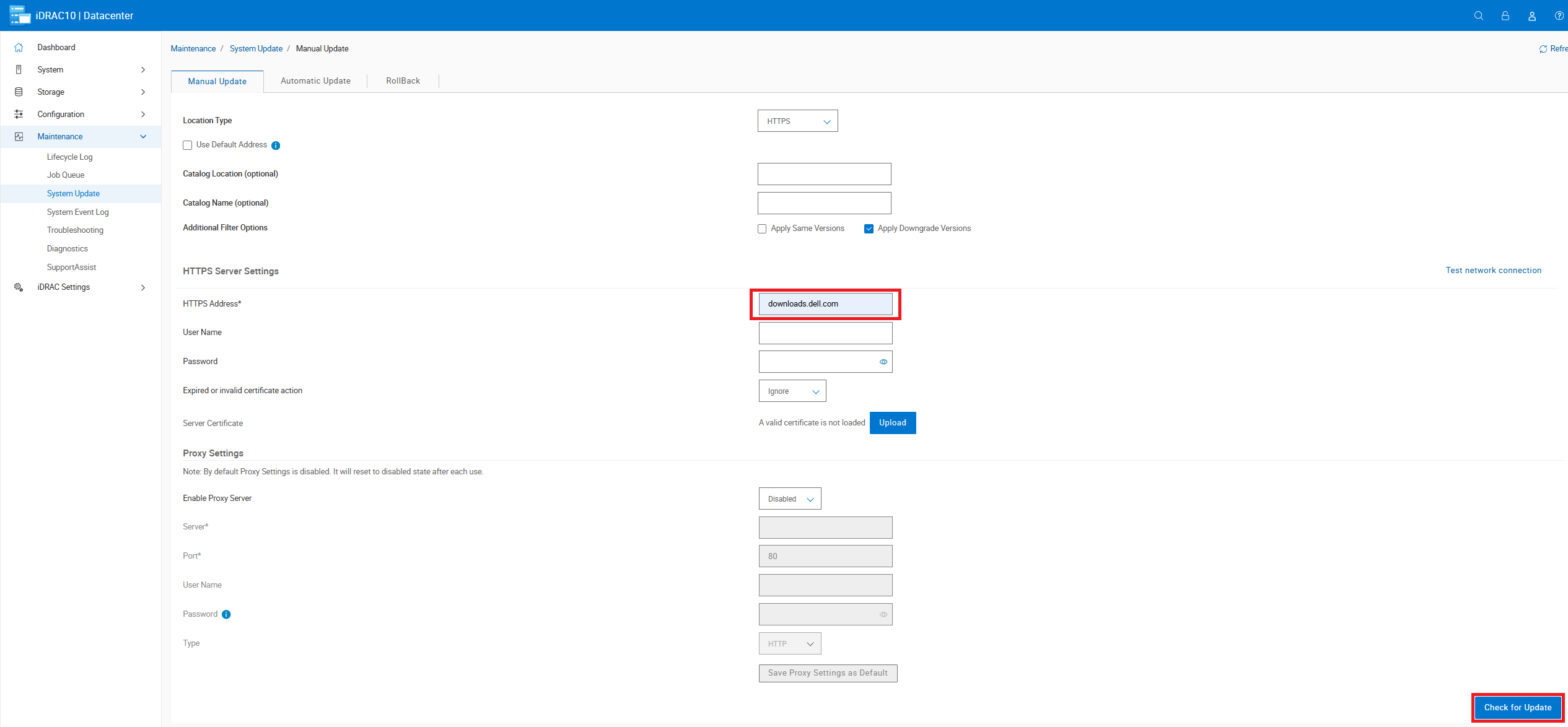
Figura 5: Página de actualización manual
- Una vez que se muestra la lista de actualizaciones disponibles, es posible seleccionar una o todas las actualizaciones disponibles.
- Después de seleccionar la actualización que desea instalar, puede elegir la opción de instalación deseada.
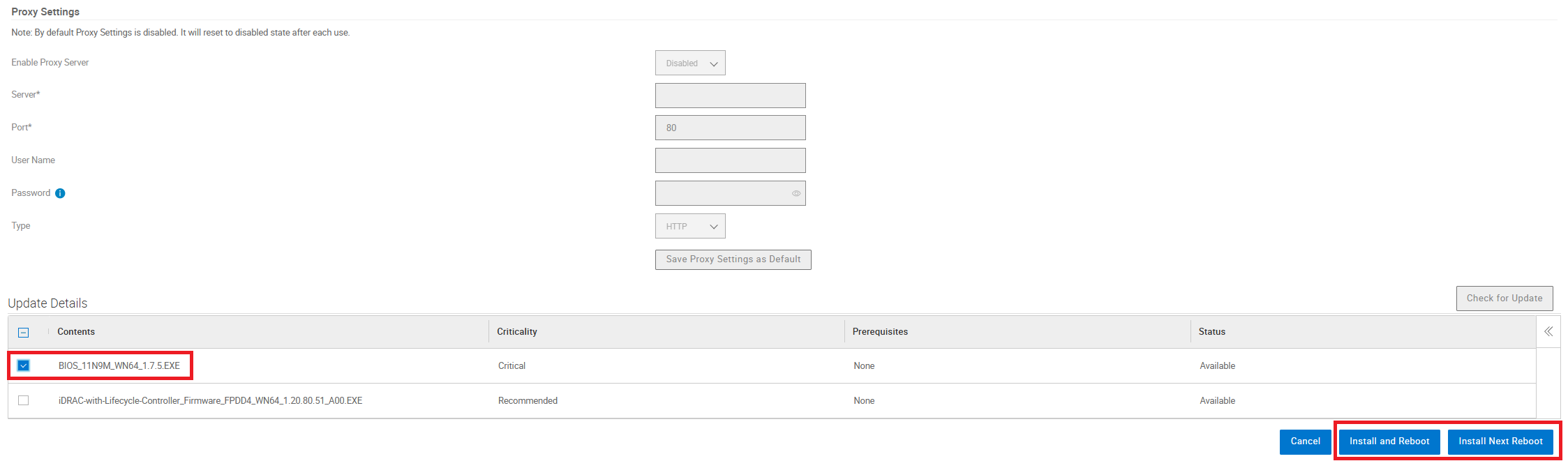
Figura 6: Lista de actualizaciones disponibles.
- Las opciones de instalación disponibles dependen del tipo de actualización seleccionada, como Instalar, Instalar y reiniciar o Instalar en el próximo reinicio.
- Instalar: Esta opción comienza a instalar la actualización inmediatamente sin necesidad de reiniciarla.
- Instale y reinicie: Esta opción programa la actualización para que se inicie durante el arranque e inicia una solicitud de reinicio parcial al sistema operativo.
- Instalar en el próximo reinicio: Esta opción programa la actualización para que se inicie durante el arranque, pero no inicia ningún reinicio. El usuario inicia el reinicio cuando está listo.
Affected Products
iDRAC9, iDRAC10 - 1.10.xx Series, iDRAC10 - 1.20.xx Series, iDRAC10 - 1.30.xx SeriesArticle Properties
Article Number: 000435817
Article Type: How To
Last Modified: 13 Mar 2026
Version: 2
Find answers to your questions from other Dell users
Support Services
Check if your device is covered by Support Services.