PowerEdge: Laiteohjelmiston päivittäminen HTTPS:n kautta iDRAC 9-10:llä
Summary: Tämä artikkeli sisältää tietoja laiteohjelmiston päivittämisestä Dellin verkkoluettelon kautta HTTPS:n kautta.
This article applies to
This article does not apply to
This article is not tied to any specific product.
Not all product versions are identified in this article.
Instructions
Laiteohjelmiston päivittäminen HTTPS:n kautta IDRACista
IDRAC:stä voi ladata kaikki saatavilla olevat päivitykset järjestelmässä havaituille laitteille Dellin verkkoluettelosta osoitteesta: https://downloads.dell.com
Sisällysluettelo:
IDRAC9:stä HTTPS-päivityksen vaiheet:
- Kun olet kirjautunut iDRAC-verkkokäyttöliittymään, valitse Maintenance -> System Update ->Manual Update
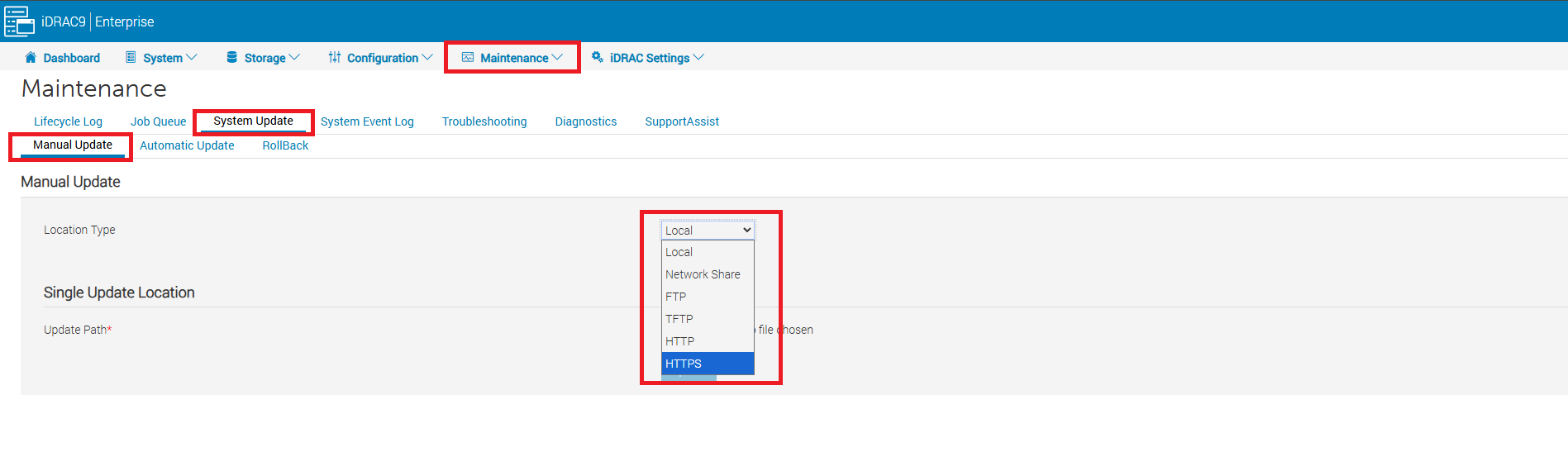
Kuva 1: Valitse Location Type -kohdassa HTTPS.
- Valitse päivityssivun avattavasta Location Type -valikosta HTTPS.
- Kirjoita sitten HTTPS-osoitteen HTTPS-palvelinasetukset -kohtaan:
downloads.dell.comja valitse sitten Tarkista päivitykset.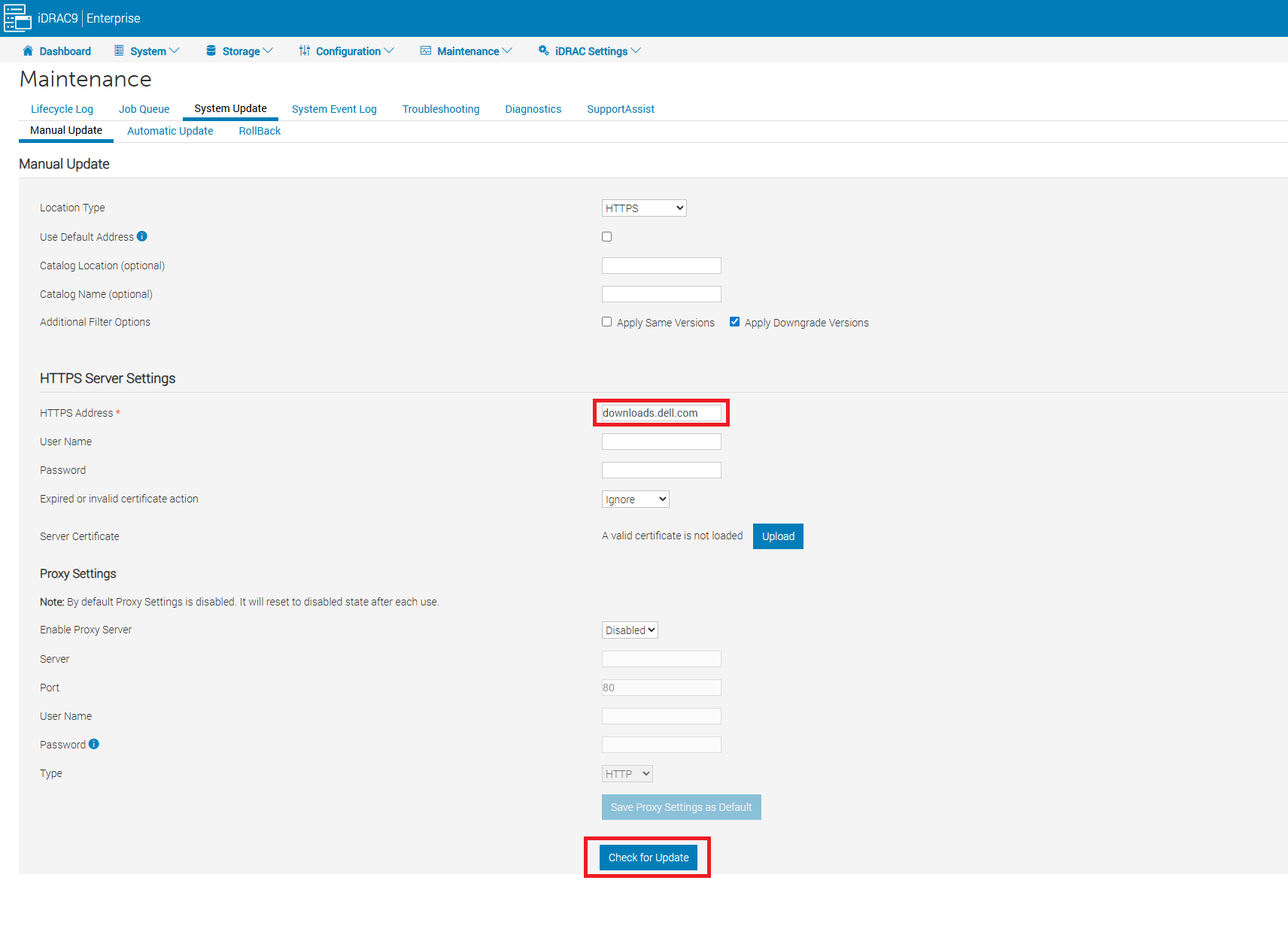
Kuva 2: Manuaalinen päivityssivu
- Kun luettelo saatavilla olevista päivityksistä on näkyvissä, voit valita yksittäisen tai kaikki saatavilla olevat päivitykset.
- Kun olet valinnut haluamasi asennettavan päivityksen, voit valita haluamasi asennusvaihtoehdon.

Kuva 3: Saatavilla olevien laiteohjelmistopäivitysten luettelo. - Käytettävissä olevat asennusvaihtoehdot riippuvat valitusta päivitystyypistä, kuten Asennus, Asenna ja käynnistä uudelleen tai Asenna seuraava uudelleenkäynnistys.
- Asenna: Tämä vaihtoehto aloittaa päivityksen asentamisen välittömästi ilman uudelleenkäynnistystä.
- Asennus ja uudelleenkäynnistys: Tämä asetus ajoittaa päivityksen alkamaan käynnistyksen yhteydessä ja käynnistää alustavan uudelleenkäynnistyksen pyynnön käyttöjärjestelmälle.
- Asenna seuraava uudelleenkäynnistys: Tämä asetus ajoittaa päivityksen käynnistymään käynnistyksen yhteydessä, muttei käynnistä uudelleenkäynnistystä. Käyttäjä aloittaa uudelleenkäynnistyksen, kun se on valmis.
Vaiheet päivittämiseen HTTPS: n kautta IDRAC10:
- Kun olet kirjautunut iDRAC-verkkokäyttöliittymään, valitse Maintenance -> System Update ->Manual Update
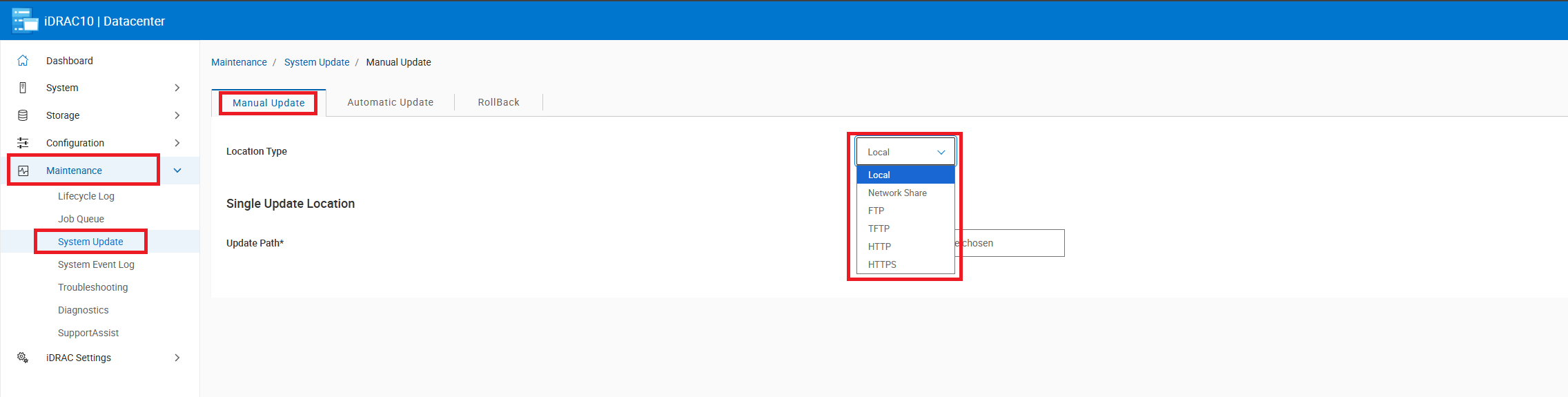
Kuva 4: Valitse Location Type -kohdassa HTTPS.
- Valitse päivityssivun avattavasta Location Type -valikosta HTTPS.
- Kirjoita sitten HTTPS-osoitteen HTTPS-palvelinasetukset -kohtaan:
downloads.dell.comja valitse sitten Tarkista päivitykset.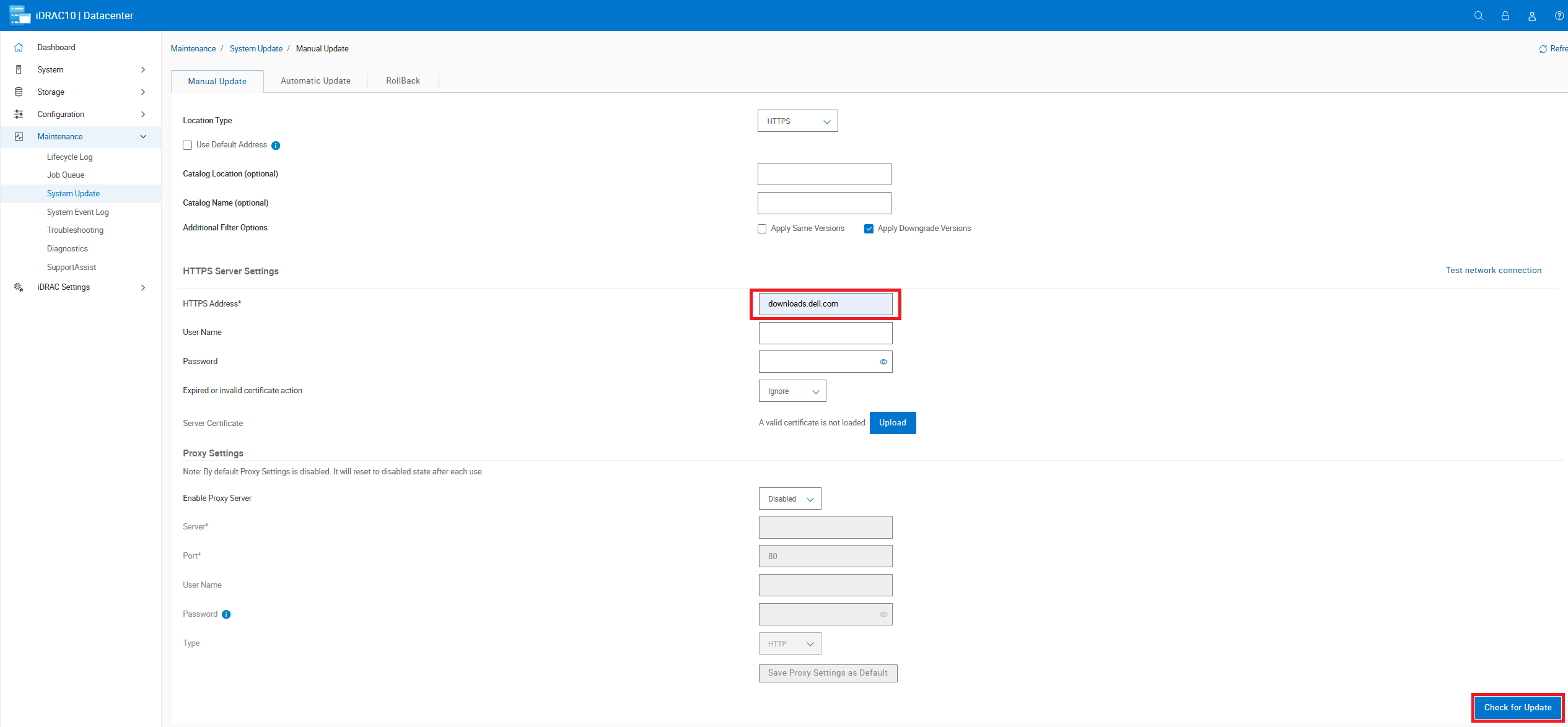
Kuva 5: Manuaalinen päivityssivu
- Kun luettelo saatavilla olevista päivityksistä on näkyvissä, voit valita yksittäisen tai kaikki saatavilla olevat päivitykset.
- Kun olet valinnut haluamasi asennettavan päivityksen, voit valita haluamasi asennusvaihtoehdon.
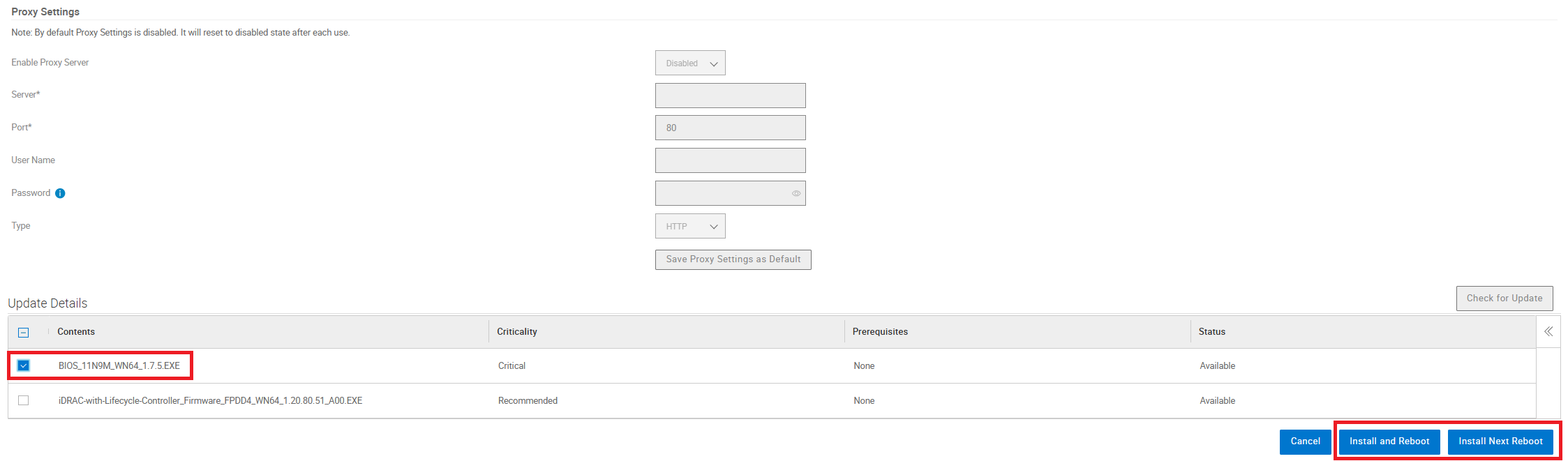
Kuva 6: Saatavilla olevien päivitysten luettelo.
- Käytettävissä olevat asennusvaihtoehdot riippuvat valitusta päivitystyypistä, kuten Asennus, Asenna ja käynnistä uudelleen tai Asenna seuraava uudelleenkäynnistys.
- Asenna: Tämä vaihtoehto aloittaa päivityksen asentamisen välittömästi ilman uudelleenkäynnistystä.
- Asennus ja uudelleenkäynnistys: Tämä asetus ajoittaa päivityksen alkamaan käynnistyksen yhteydessä ja käynnistää alustavan uudelleenkäynnistyksen pyynnön käyttöjärjestelmälle.
- Asenna seuraava uudelleenkäynnistys: Tämä asetus ajoittaa päivityksen käynnistymään käynnistyksen yhteydessä, muttei käynnistä uudelleenkäynnistystä. Käyttäjä aloittaa uudelleenkäynnistyksen, kun se on valmis.
Affected Products
iDRAC9, iDRAC10 - 1.10.xx Series, iDRAC10 - 1.20.xx Series, iDRAC10 - 1.30.xx SeriesArticle Properties
Article Number: 000435817
Article Type: How To
Last Modified: 13 Mar 2026
Version: 2
Find answers to your questions from other Dell users
Support Services
Check if your device is covered by Support Services.