PowerEdge : Mise à jour du firmware via HTTPS à l’aide d’iDRAC 9-10
Summary: Cet article fournit des informations sur la mise à jour du firmware à l’aide du catalogue Dell en ligne via HTTPS.
This article applies to
This article does not apply to
This article is not tied to any specific product.
Not all product versions are identified in this article.
Instructions
Comment mettre à jour le firmware via HTTPS à partir de l’iDRAC
L’iDRAC peut être utilisé pour télécharger toutes les mises à jour disponibles pour le matériel détecté dans le système à l’aide du catalogue en ligne Dell disponible à l’adresse : https://downloads.dell.com
Sommaire :
Étapes de mise à jour via HTTPS à partir de l’iDRAC9 :
- Après vous être connecté à l’interface Web de l’iDRAC, sélectionnez Maintenance -> Mise à jour du système ->Mise à jour manuelle
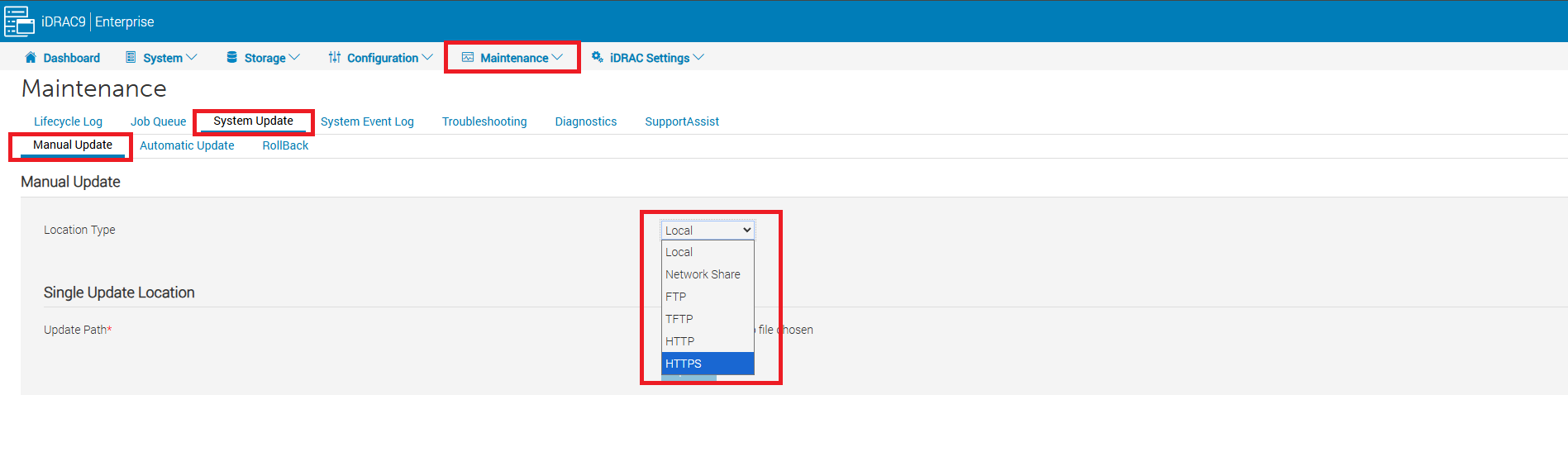
Figure 1 : Sélectionnez HTTPS pour Type d’emplacement.
- Sur la page de mise à jour, sélectionnez HTTPS dans le menu déroulant Type d’emplacement .
- Ensuite, sous Paramètres du serveur HTTPS pour l’adresse HTTPS , saisissez :
downloads.dell.com, puis sélectionnez Check for Update.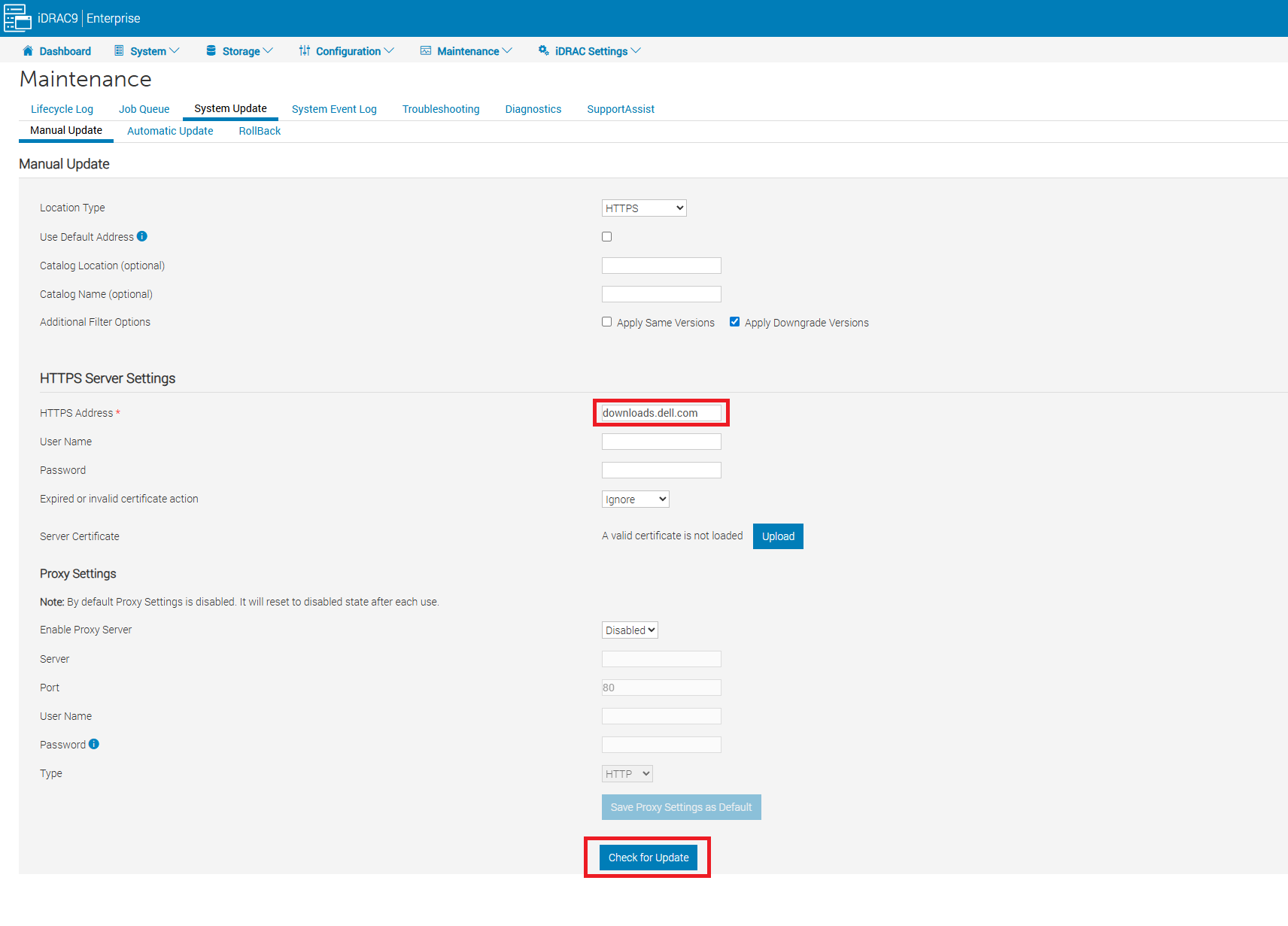
Figure 2 : Page Mise à jour manuelle
- Une fois la liste des mises à jour disponibles affichée, il est alors possible de sélectionner une ou toutes les mises à jour disponibles.
- Après avoir sélectionné la mise à jour souhaitée à installer, vous pouvez choisir l’option d’installation souhaitée.

Figure 3 : Liste des mises à jour de firmware disponibles. - Les options d’installation disponibles dépendent du type de mise à jour sélectionné, par exemple Installer, Installer et redémarrer ou Installer au prochain redémarrage.
- Installation : Cette option commence à installer la mise à jour immédiatement sans redémarrage.
- Installation et redémarrage : Cette option planifie la mise à jour pour qu’elle démarre au démarrage et lance une demande de redémarrage à chaud sur le système d’exploitation.
- Installer le prochain redémarrage : Cette option planifie la mise à jour pour qu’elle démarre au démarrage, mais ne lance aucun redémarrage. Le redémarrage est lancé par l’utilisateur lorsqu’il est prêt.
Étapes de mise à jour via HTTPS à partir de IDRAC10 :
- Après vous être connecté à l’interface Web de l’iDRAC, sélectionnez Maintenance -> Mise à jour du système ->Mise à jour manuelle
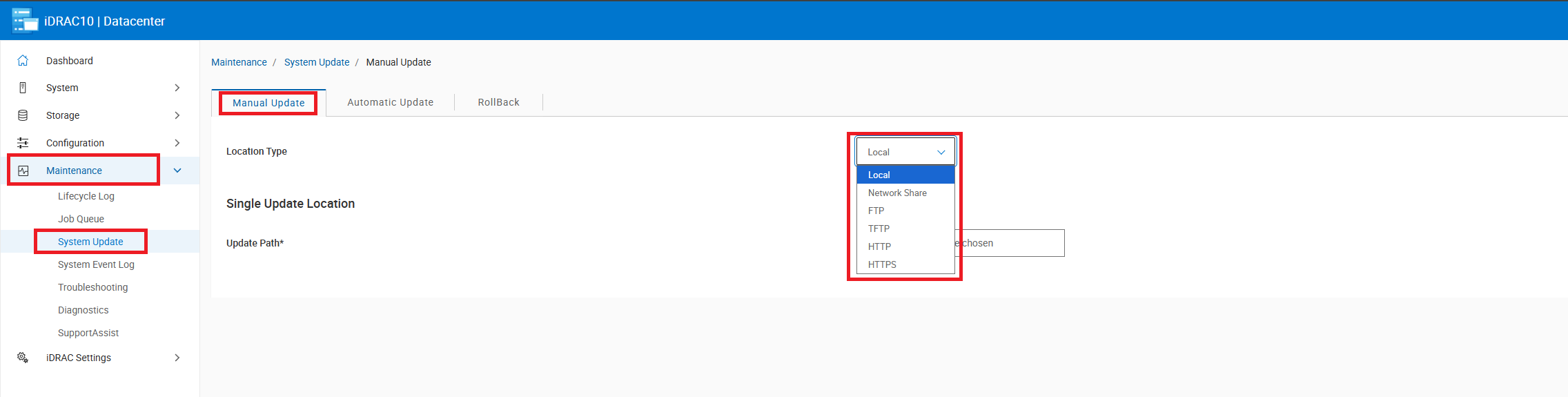
Figure 4 : Sélectionnez HTTPS pour Type d’emplacement.
- Sur la page de mise à jour, sélectionnez HTTPS dans le menu déroulant Type d’emplacement .
- Ensuite, sous Paramètres du serveur HTTPS pour l’adresse HTTPS , saisissez :
downloads.dell.com, puis sélectionnez Check for Update.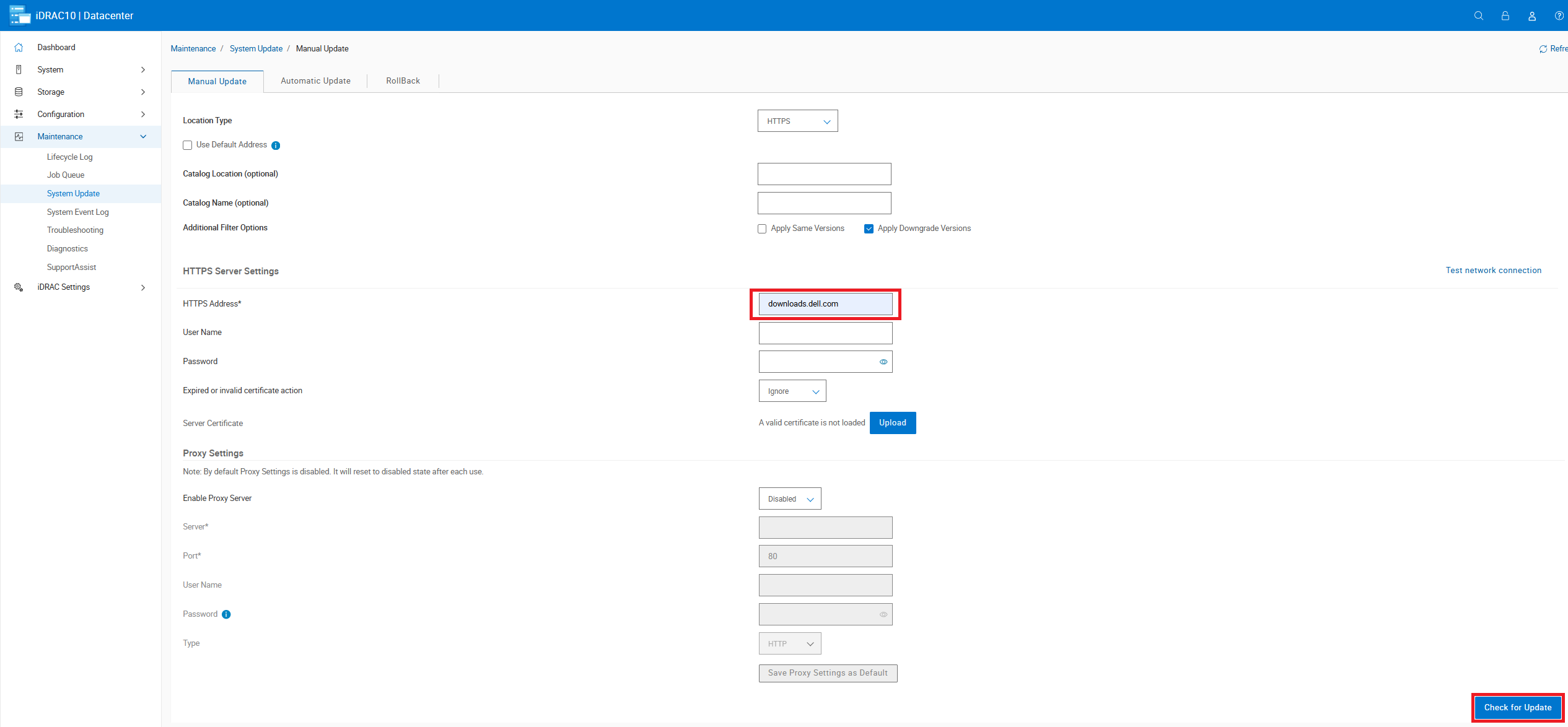
Figure 5 : Page de mise à jour manuelle
- Une fois la liste des mises à jour disponibles affichée, il est alors possible de sélectionner une ou toutes les mises à jour disponibles.
- Après avoir sélectionné la mise à jour souhaitée à installer, vous pouvez choisir l’option d’installation souhaitée.
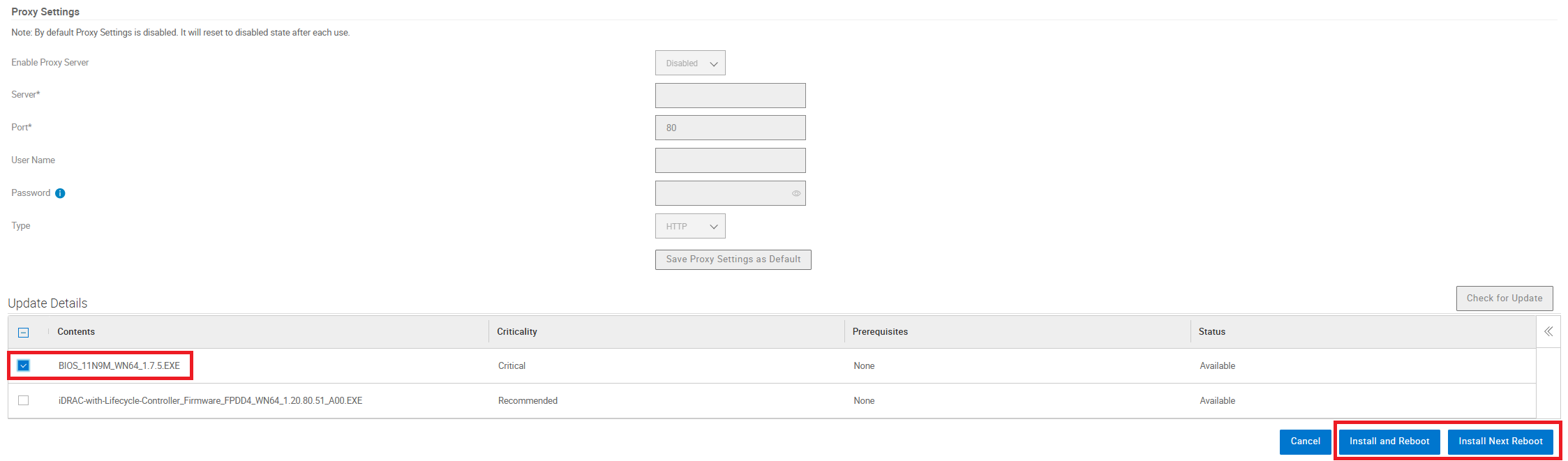
Figure 6 : Liste des mises à jour disponibles.
- Les options d’installation disponibles dépendent du type de mise à jour sélectionné, par exemple Installer, Installer et redémarrer ou Installer au prochain redémarrage.
- Installation : Cette option commence à installer la mise à jour immédiatement sans redémarrage.
- Installation et redémarrage : Cette option planifie la mise à jour pour qu’elle démarre au démarrage et lance une demande de redémarrage à chaud sur le système d’exploitation.
- Installer le prochain redémarrage : Cette option planifie la mise à jour pour qu’elle démarre au démarrage, mais ne lance aucun redémarrage. Le redémarrage est lancé par l’utilisateur lorsqu’il est prêt.
Affected Products
iDRAC9, iDRAC10 - 1.10.xx Series, iDRAC10 - 1.20.xx Series, iDRAC10 - 1.30.xx SeriesArticle Properties
Article Number: 000435817
Article Type: How To
Last Modified: 13 Mar 2026
Version: 2
Find answers to your questions from other Dell users
Support Services
Check if your device is covered by Support Services.