PowerEdge: Aggiornamento del firmware tramite HTTPS utilizzando iDRAC 9-10
Summary: Questo articolo fornisce informazioni su come aggiornare il firmware utilizzando il catalogo Dell online su HTTPS.
This article applies to
This article does not apply to
This article is not tied to any specific product.
Not all product versions are identified in this article.
Instructions
Come aggiornare il firmware tramite HTTPS dall'iDRAC
È possibile utilizzare IDRAC per scaricare tutti gli aggiornamenti disponibili per l'hardware rilevato nel sistema utilizzando il catalogo online di Dell disponibile all'indirizzo: https://downloads.dell.com
Sommario:
Procedura per aggiornare tramite HTTPS da IDRAC9:
- Dopo aver effettuato l'accesso all'interfaccia web di iDRAC, selezionare Maintenance -> System Update ->Manual Update
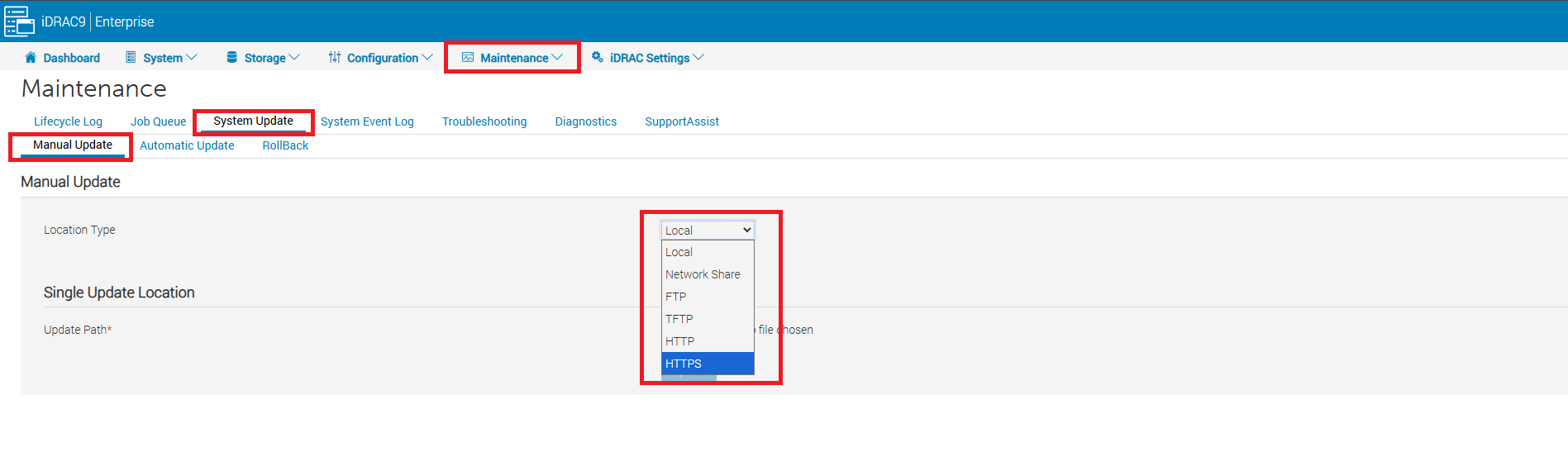
Figura 1. Seleziona HTTPS per Location Type.
- Nella pagina di aggiornamento, seleziona HTTPS dal menu a discesa Tipo di posizione .
- Quindi, in HTTPS Server Settings for HTTPS Address inserire:
downloads.dell.comquindi selezionare Check for Update.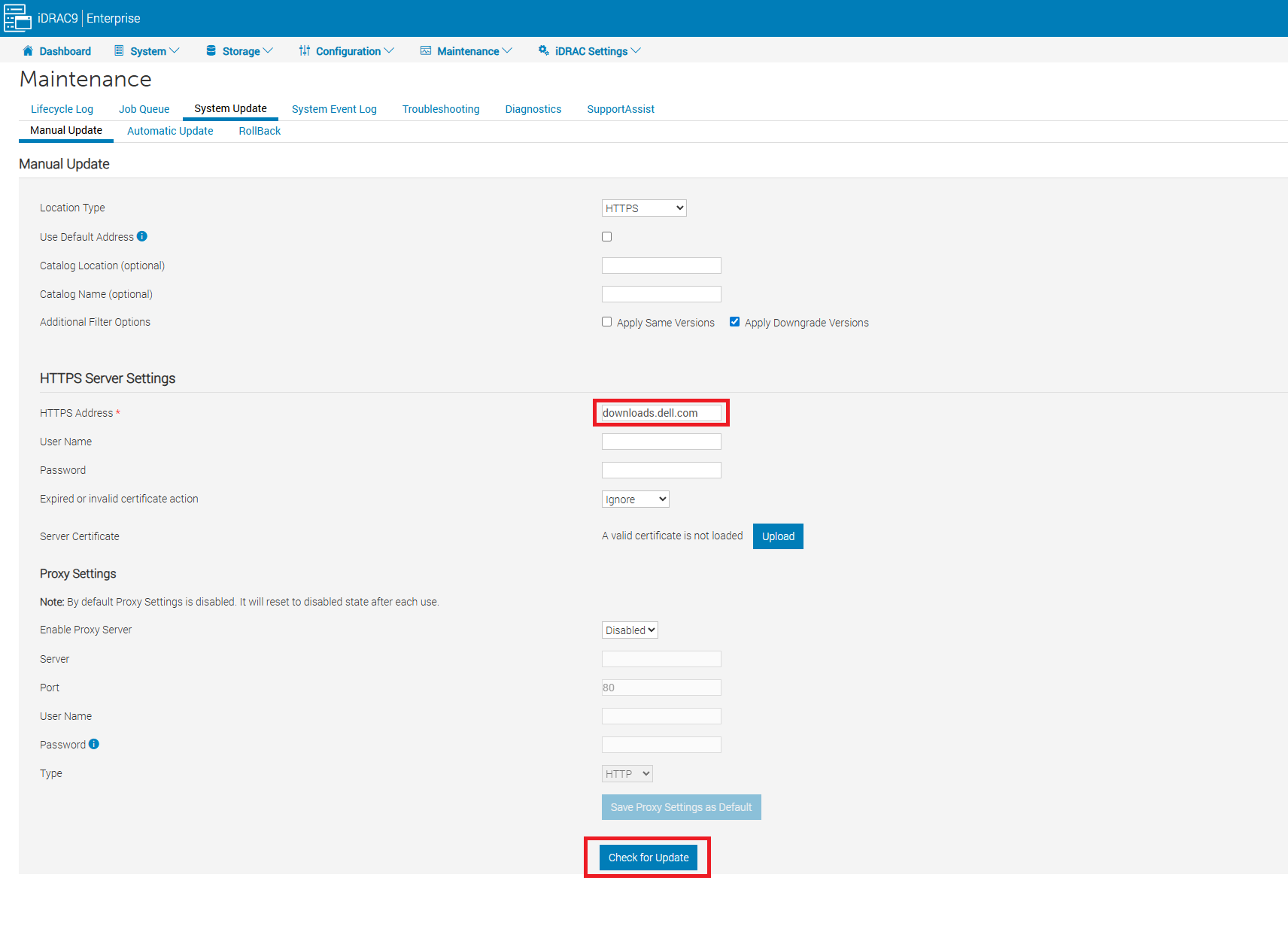
Figura 2. Pagina Manual Update
- Una volta visualizzato l'elenco degli aggiornamenti disponibili, è possibile selezionare uno o tutti gli aggiornamenti disponibili.
- Dopo aver selezionato l'aggiornamento desiderato da installare, è possibile scegliere l'opzione di installazione desiderata.

Figura 3. Elenco degli aggiornamenti firmware disponibili. - Le opzioni di installazione disponibili variano in base al tipo di aggiornamento selezionato, ad esempio Install, Install and Reboot o Install Next Reboot.
- Installare: Questa opzione avvia l'installazione dell'aggiornamento immediatamente senza alcun riavvio.
- Installazione e riavvio: Questa opzione pianifica l'avvio dell'aggiornamento all'avvio e avvia una richiesta di riavvio software al sistema operativo.
- Installazione successiva Riavvio: Questa opzione pianifica l'avvio dell'aggiornamento all'avvio, ma non avvia alcun riavvio. Il riavvio viene avviato dall'utente quando è pronto.
Procedura per eseguire l'aggiornamento tramite HTTPS da IDRAC10:
- Dopo aver effettuato l'accesso all'interfaccia web di iDRAC, selezionare Maintenance -> System Update ->Manual Update
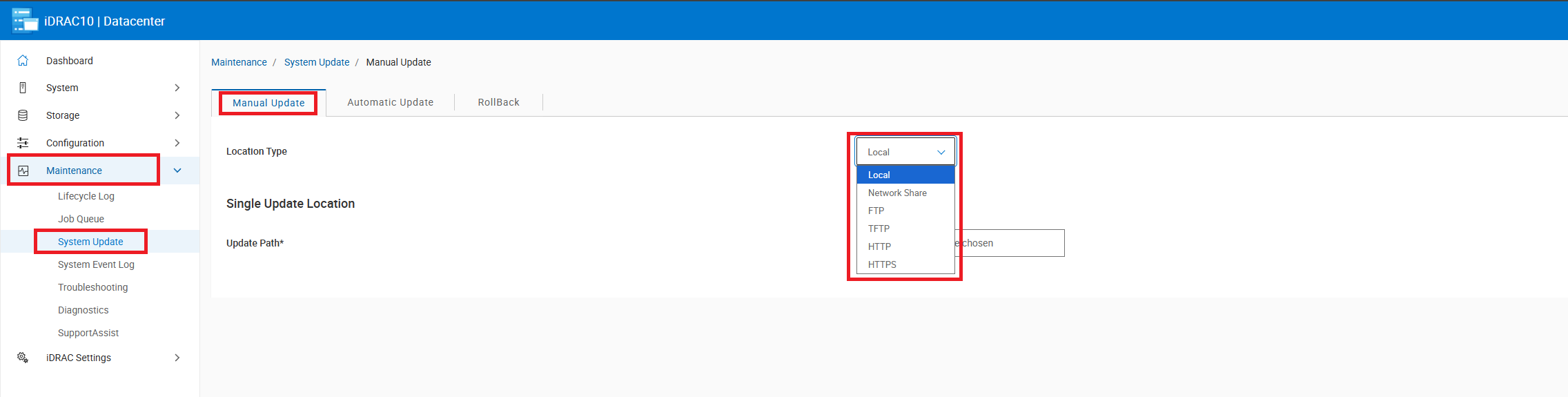
Figura 4. Seleziona HTTPS per Location Type.
- Nella pagina di aggiornamento, seleziona HTTPS dal menu a discesa Tipo di posizione .
- Quindi, in HTTPS Server Settings for HTTPS Address inserire:
downloads.dell.comquindi selezionare Check for Update.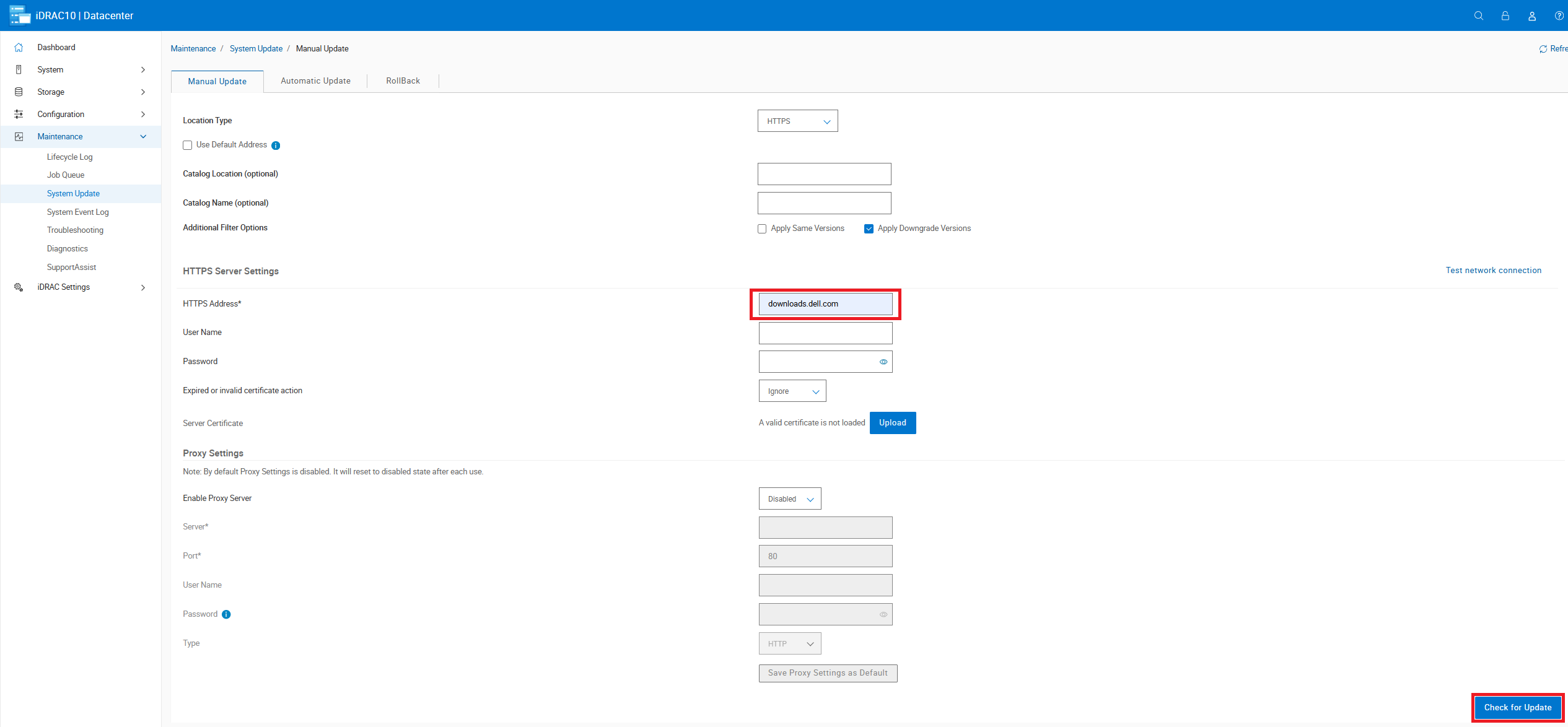
Figura 5. Pagina di aggiornamento manuale
- Una volta visualizzato l'elenco degli aggiornamenti disponibili, è possibile selezionare uno o tutti gli aggiornamenti disponibili.
- Dopo aver selezionato l'aggiornamento desiderato da installare, è possibile scegliere l'opzione di installazione desiderata.
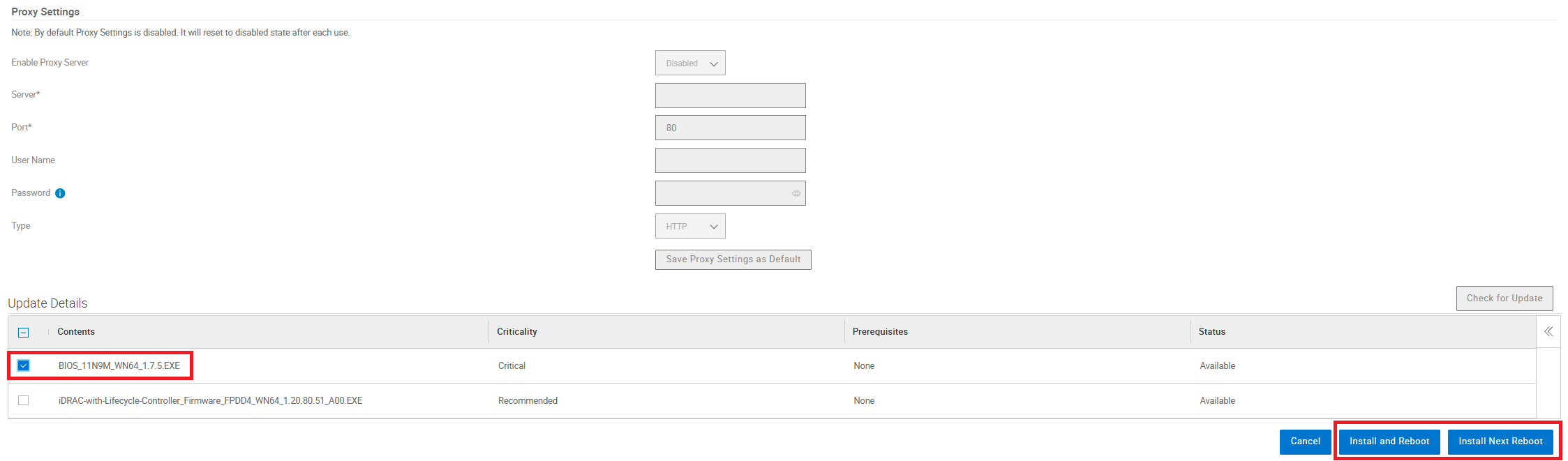
Figura 6. Elenco degli aggiornamenti disponibili.
- Le opzioni di installazione disponibili variano in base al tipo di aggiornamento selezionato, ad esempio Install, Install and Reboot o Install Next Reboot.
- Installare: Questa opzione avvia l'installazione dell'aggiornamento immediatamente senza alcun riavvio.
- Installazione e riavvio: Questa opzione pianifica l'avvio dell'aggiornamento all'avvio e avvia una richiesta di riavvio software al sistema operativo.
- Installazione successiva Riavvio: Questa opzione pianifica l'avvio dell'aggiornamento all'avvio, ma non avvia alcun riavvio. Il riavvio viene avviato dall'utente quando è pronto.
Affected Products
iDRAC9, iDRAC10 - 1.10.xx Series, iDRAC10 - 1.20.xx Series, iDRAC10 - 1.30.xx SeriesArticle Properties
Article Number: 000435817
Article Type: How To
Last Modified: 13 Mar 2026
Version: 2
Find answers to your questions from other Dell users
Support Services
Check if your device is covered by Support Services.