PowerEdge: Firmware bijwerken via HTTPS met iDRAC 9-10
Summary: Dit artikel bevat informatie over het bijwerken van firmware met behulp van de online Dell catalogus via HTTPS.
This article applies to
This article does not apply to
This article is not tied to any specific product.
Not all product versions are identified in this article.
Instructions
Firmware bijwerken via HTTPS vanuit de IDRAC
De IDRAC kan worden gebruikt om alle beschikbare updates voor de gedetecteerde hardware in het systeem te downloaden met behulp van de online catalogus van Dell op: https://downloads.dell.com
Inhoudsopgave:
Stappen voor het bijwerken via HTTPS van IDRAC9:
- Nadat u zich hebt aangemeld bij de iDRAC-webinterface, selecteert u Onderhoud -> Systeemupdate ->Handmatige update
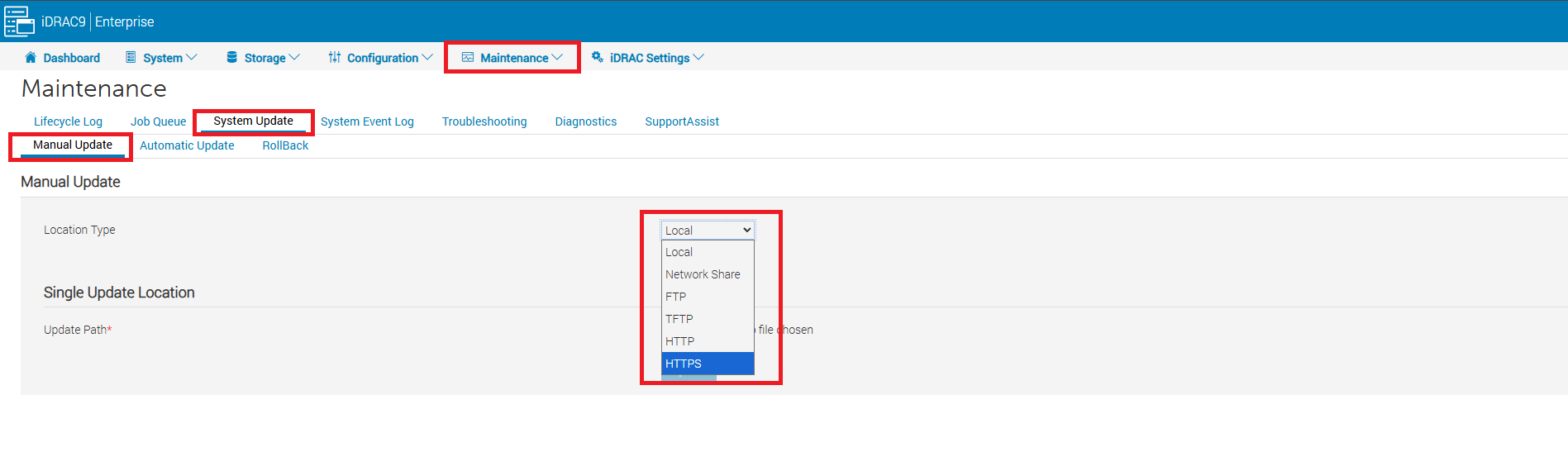
Afbeelding 1: Selecteer HTTPS voor Location Type.
- Selecteer op de updatepagina HTTPS in het vervolgkeuzemenu Location Type .
- Voer vervolgens onder HTTPS Server Settings for HTTPS Address in:
downloads.dell.comen selecteer vervolgens Controleren op bijwerken.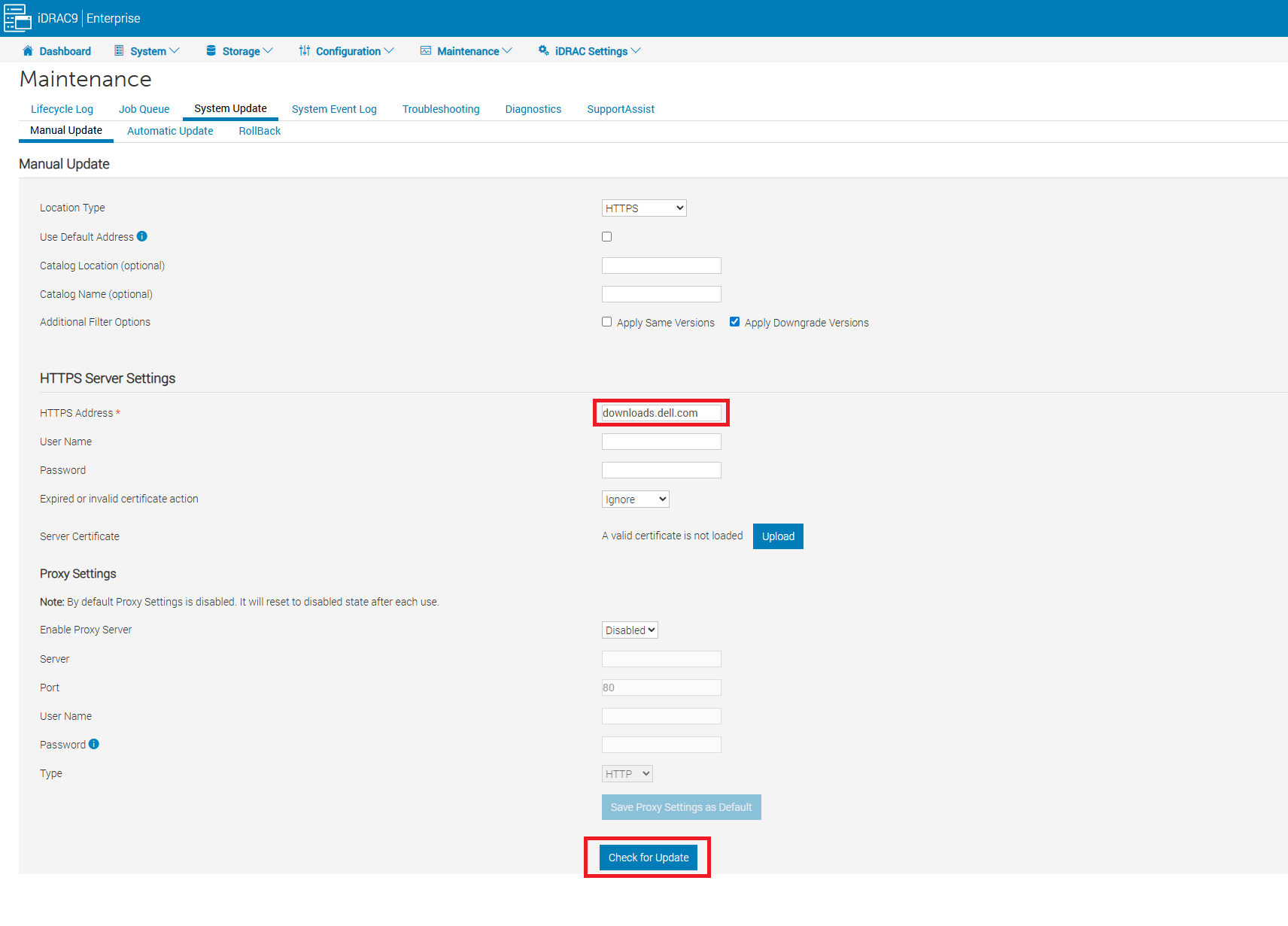
Afbeelding 2: Pagina Handmatige update
- Zodra de lijst met beschikbare updates wordt weergegeven, is het mogelijk om afzonderlijke of alle beschikbare updates te selecteren.
- Nadat u de gewenste update hebt geselecteerd om te installeren, kunt u de gewenste installatie-optie kiezen.

Afbeelding 3: Lijst met beschikbare firmware-updates. - De beschikbare installatieopties zijn afhankelijk van het geselecteerde type update, zoals Installeren, Installeren en opnieuw opstarten of Volgende keer opnieuw opstarten installeren.
- Installeren: Met deze optie wordt de update onmiddellijk geïnstalleerd zonder dat er opnieuw moet worden opgestart.
- Installeren en opnieuw opstarten: Met deze optie wordt de update zo gepland dat deze start bij het opstarten en wordt een soft reboot-aanvraag voor het besturingssysteem gestart.
- Installeren volgende keer opnieuw opstarten: Met deze optie wordt de update zo gepland dat deze start bij het opstarten, maar wordt er niet gestart om opnieuw op te starten. Opnieuw opstarten wordt gestart door de gebruiker wanneer deze gereed is.
Stappen voor het bijwerken via HTTPS vanuit IDRAC10:
- Nadat u zich hebt aangemeld bij de iDRAC-webinterface, selecteert u Onderhoud -> Systeemupdate ->Handmatige update
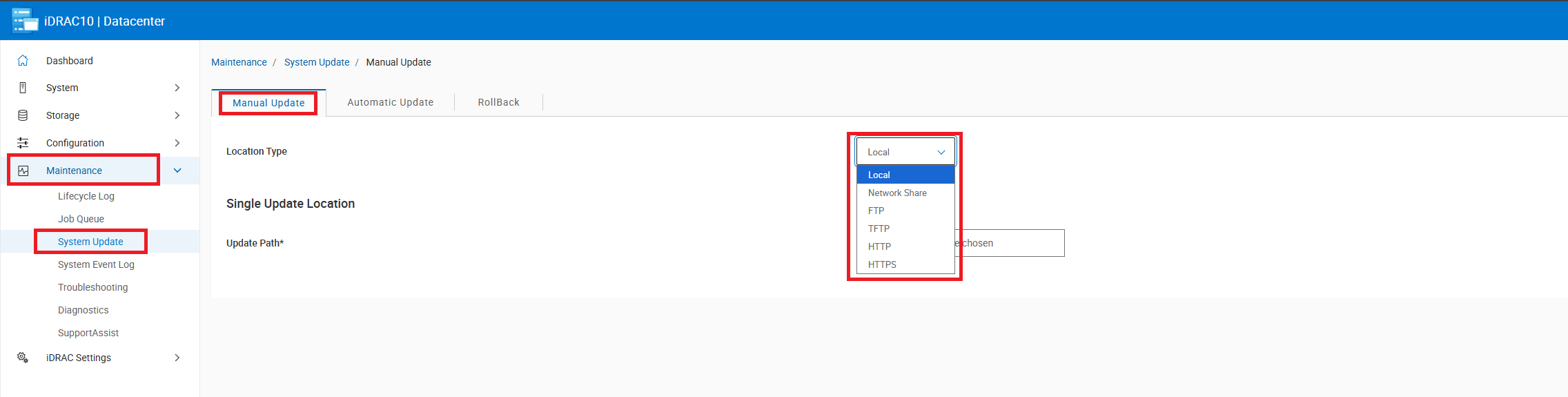
Afbeelding 4: Selecteer HTTPS voor Location Type.
- Selecteer op de updatepagina HTTPS in het vervolgkeuzemenu Location Type .
- Voer vervolgens onder HTTPS Server Settings for HTTPS Address in:
downloads.dell.comen selecteer vervolgens Controleren op bijwerken.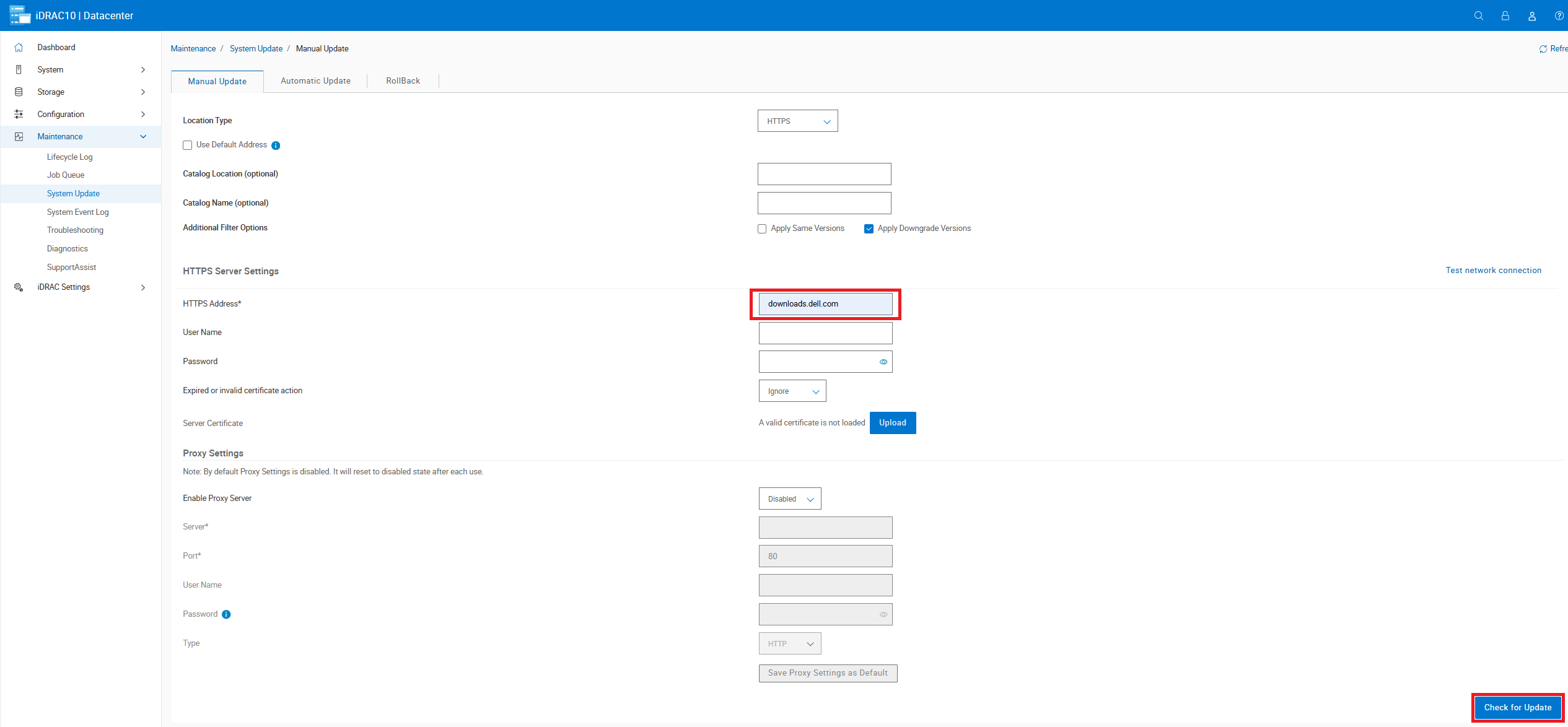
Afbeelding 5: Pagina handmatig bijwerken
- Zodra de lijst met beschikbare updates wordt weergegeven, is het mogelijk om afzonderlijke of alle beschikbare updates te selecteren.
- Nadat u de gewenste update hebt geselecteerd om te installeren, kunt u de gewenste installatie-optie kiezen.
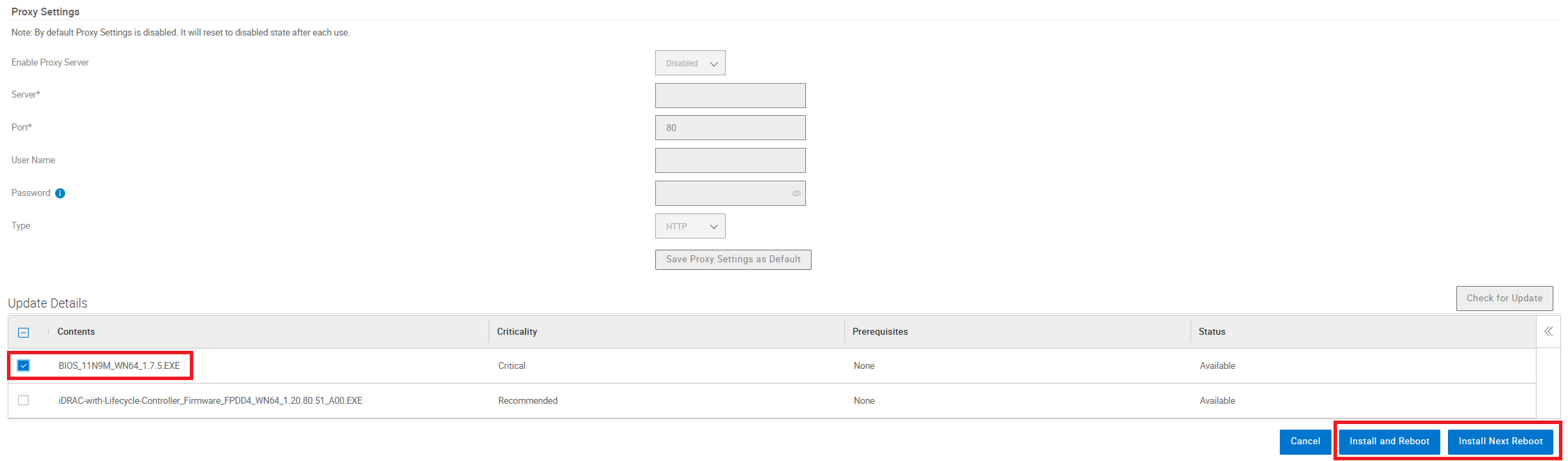
Afbeelding 6: Lijst met beschikbare updates.
- De beschikbare installatieopties zijn afhankelijk van het geselecteerde type update, zoals Installeren, Installeren en opnieuw opstarten of Volgende keer opnieuw opstarten installeren.
- Installeren: Met deze optie wordt de update onmiddellijk geïnstalleerd zonder dat er opnieuw moet worden opgestart.
- Installeren en opnieuw opstarten: Met deze optie wordt de update zo gepland dat deze start bij het opstarten en wordt een soft reboot-aanvraag voor het besturingssysteem gestart.
- Installeren volgende keer opnieuw opstarten: Met deze optie wordt de update zo gepland dat deze start bij het opstarten, maar wordt er niet gestart om opnieuw op te starten. Opnieuw opstarten wordt gestart door de gebruiker wanneer deze gereed is.
Affected Products
iDRAC9, iDRAC10 - 1.10.xx Series, iDRAC10 - 1.20.xx Series, iDRAC10 - 1.30.xx SeriesArticle Properties
Article Number: 000435817
Article Type: How To
Last Modified: 13 Mar 2026
Version: 2
Find answers to your questions from other Dell users
Support Services
Check if your device is covered by Support Services.