PowerEdge: Oppdatere fastvare over HTTPS ved hjelp av iDRAC 9-10
Summary: Denne artikkelen inneholder informasjon om hvordan du oppdaterer fastvare ved hjelp av den elektroniske Dell-katalogen over HTTPS.
This article applies to
This article does not apply to
This article is not tied to any specific product.
Not all product versions are identified in this article.
Instructions
Slik oppdaterer du fastvare over HTTPS fra IDRAC
IDRAC kan brukes til å laste ned alle tilgjengelige oppdateringer for den oppdagede maskinvaren i systemet ved hjelp av Dells nettkatalog som du finner på: https://downloads.dell.com
Innholdsfortegnelse:
Trinn for å oppdatere via HTTPS fra IDRAC9:
- Når du har logget på iDRAC-webgrensesnittet, velger du Vedlikehold –> Systemoppdatering –>Manuell oppdatering
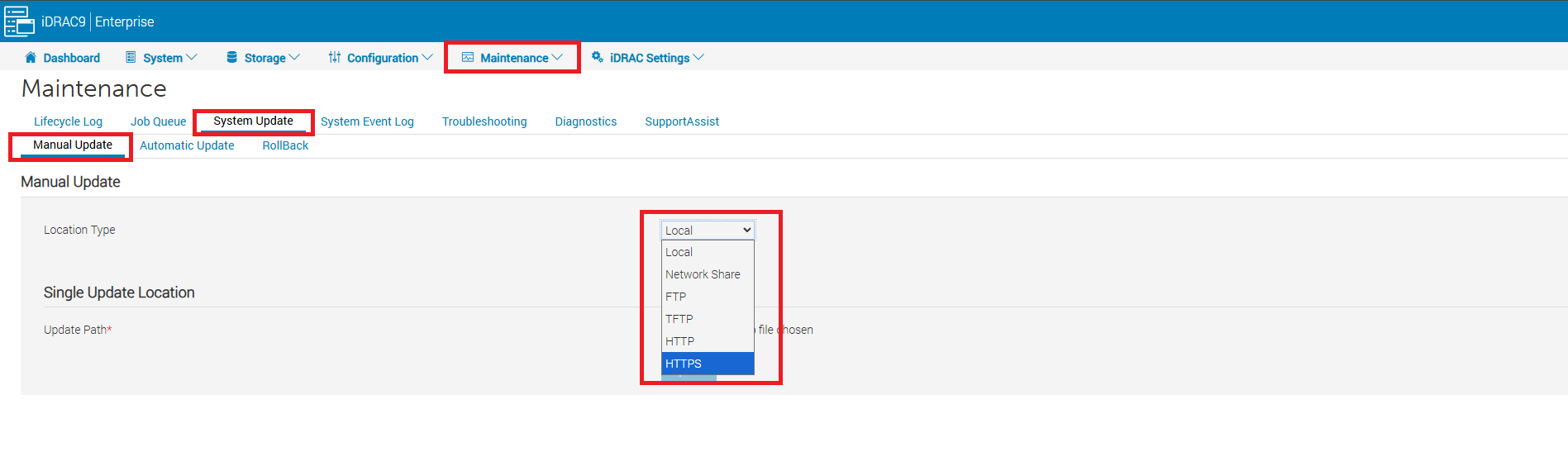
Figur 1: Velg HTTPS for Plasseringstype.
- På oppdateringssiden velger du HTTPS fra rullegardinmenyen Plasseringstype .
- Skriv deretter inn under HTTPS-serverinnstillinger for HTTPS-adresse :
downloads.dell.com, og velg deretter Se etter oppdatering.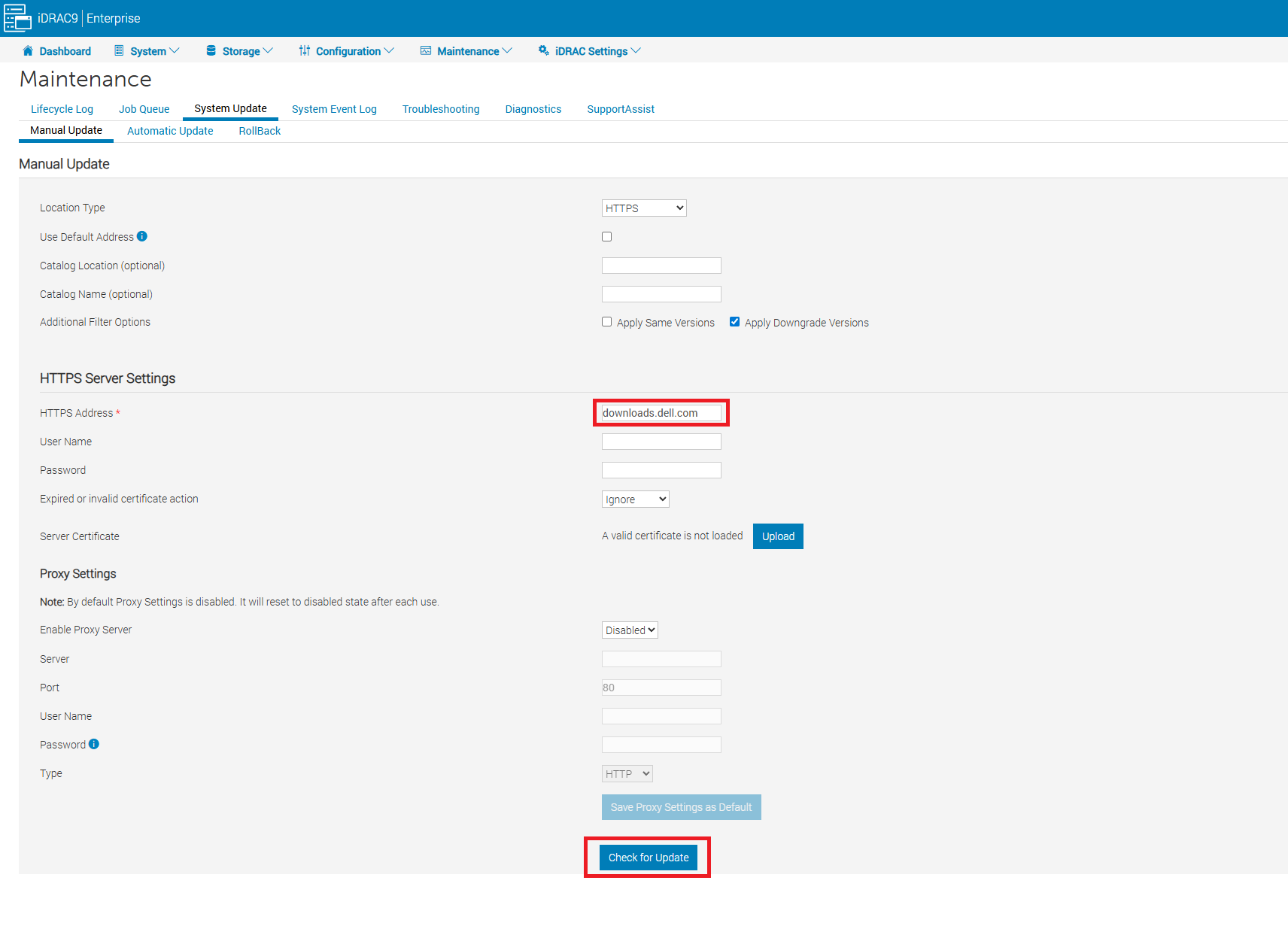
Figur 2: Manuell oppdateringsside
- Når listen over tilgjengelige oppdateringer vises, er det mulig å velge individuelle eller alle tilgjengelige oppdateringer.
- Etter at du har valgt ønsket oppdatering å installere, kan du velge ønsket installasjonsalternativ.

Figur 3: Liste over tilgjengelige fastvareoppdateringer. - Hvilke installasjonsalternativer som er tilgjengelige, avhenger av hvilken type oppdatering som er valgt, for eksempel Installer,Installer og start på nytt eller Installer neste omstart.
- Installere: Dette alternativet begynner å installere oppdateringen umiddelbart uten omstart.
- Installer og start på nytt: Dette alternativet planlegger at oppdateringen skal starte ved oppstart, og starter en forespørsel om myk omstart til operativsystemet.
- Installer neste omstart: Dette alternativet planlegger at oppdateringen skal starte ved oppstart, men starter ikke en omstart. Omstarten startes av brukeren når det er klart.
Trinn for å oppdatere over HTTPS fra IDRAC10:
- Når du har logget på iDRAC-webgrensesnittet, velger du Vedlikehold –> Systemoppdatering –>Manuell oppdatering
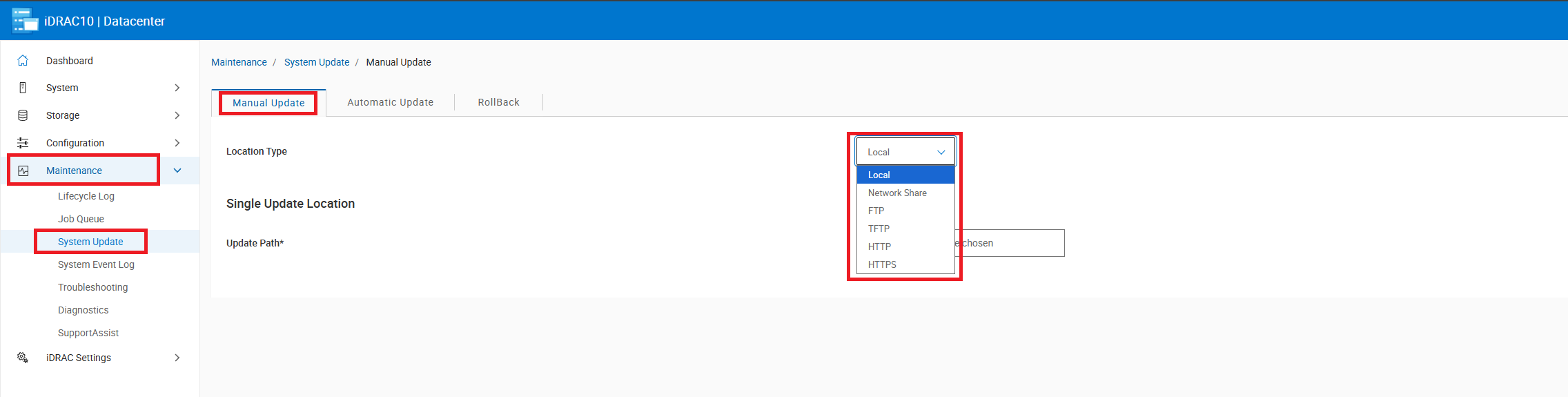
Figur 4: Velg HTTPS for Plasseringstype.
- På oppdateringssiden velger du HTTPS fra rullegardinmenyen Plasseringstype .
- Skriv deretter inn under HTTPS-serverinnstillinger for HTTPS-adresse :
downloads.dell.com, og velg deretter Se etter oppdatering.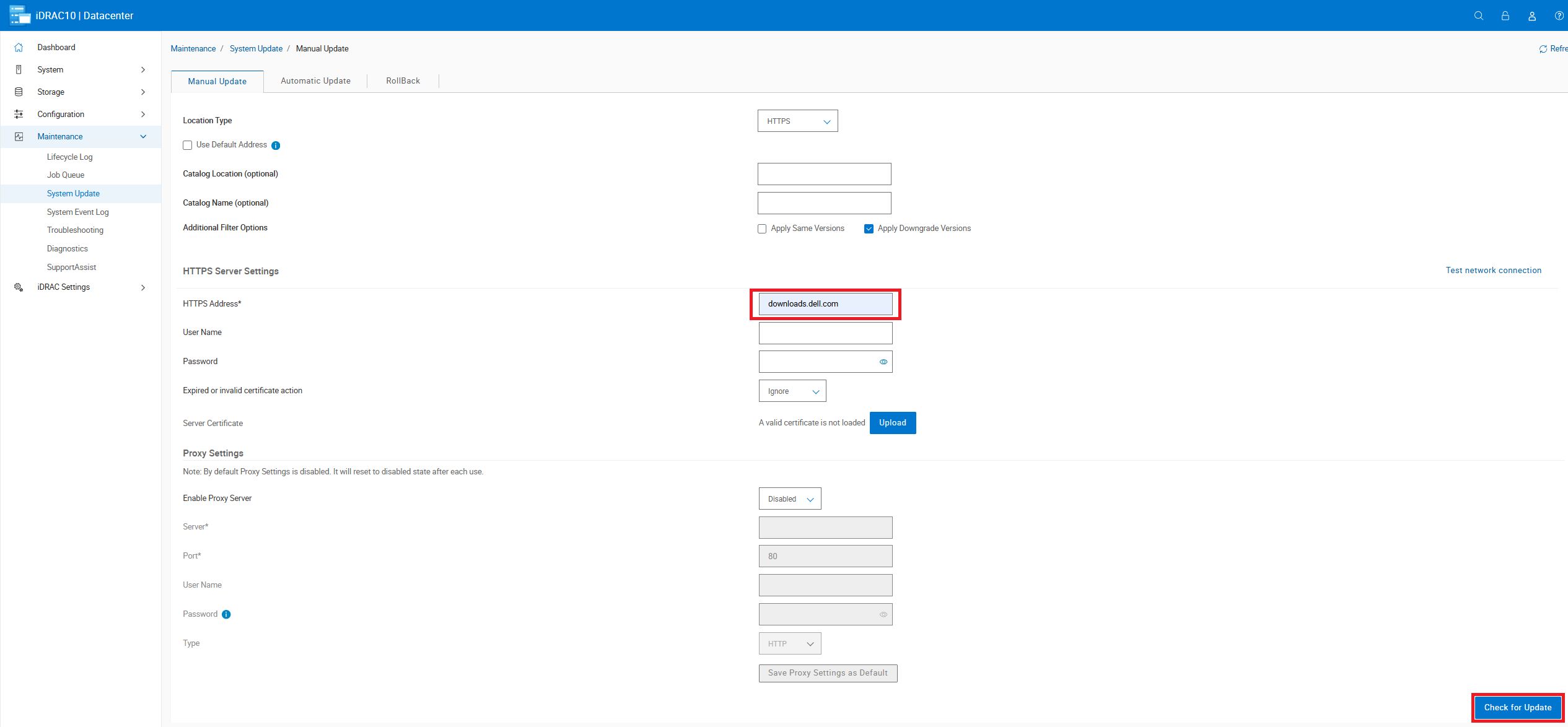
Figur 5: Manuell oppdateringsside
- Når listen over tilgjengelige oppdateringer vises, er det mulig å velge individuelle eller alle tilgjengelige oppdateringer.
- Etter at du har valgt ønsket oppdatering å installere, kan du velge ønsket installasjonsalternativ.
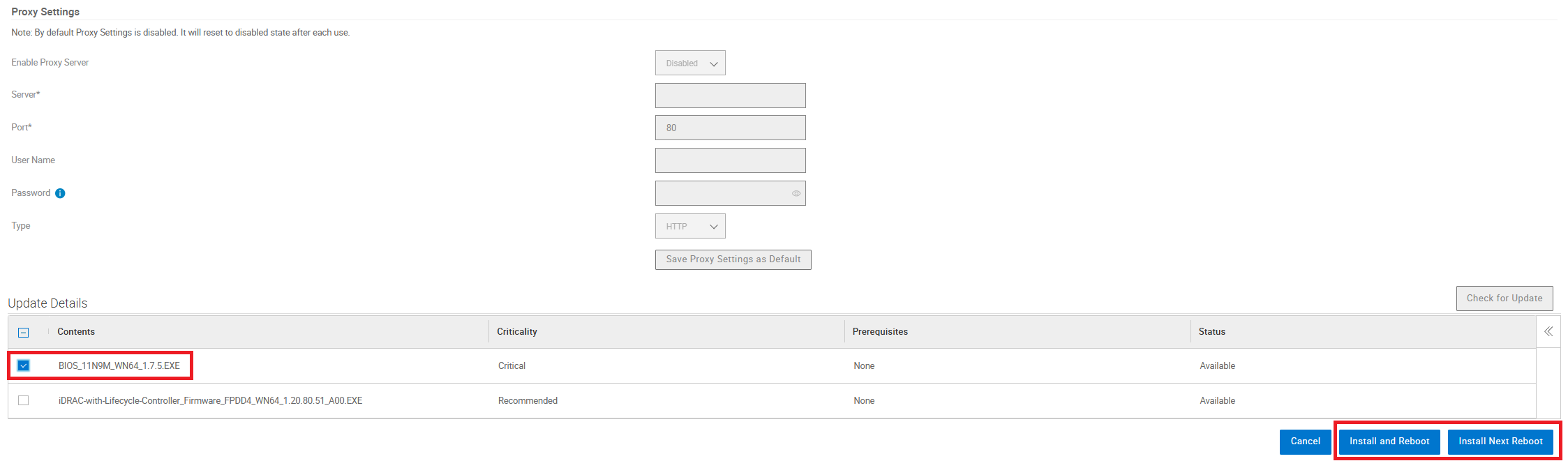
Figur 6: Liste over tilgjengelige oppdateringer.
- Hvilke installasjonsalternativer som er tilgjengelige, avhenger av hvilken type oppdatering som er valgt, for eksempel Installer,Installer og start på nytt eller Installer neste omstart.
- Installere: Dette alternativet begynner å installere oppdateringen umiddelbart uten omstart.
- Installer og start på nytt: Dette alternativet planlegger at oppdateringen skal starte ved oppstart, og starter en forespørsel om myk omstart til operativsystemet.
- Installer neste omstart: Dette alternativet planlegger at oppdateringen skal starte ved oppstart, men starter ikke en omstart. Omstarten startes av brukeren når det er klart.
Affected Products
iDRAC9, iDRAC10 - 1.10.xx Series, iDRAC10 - 1.20.xx Series, iDRAC10 - 1.30.xx SeriesArticle Properties
Article Number: 000435817
Article Type: How To
Last Modified: 13 Mar 2026
Version: 2
Find answers to your questions from other Dell users
Support Services
Check if your device is covered by Support Services.