PowerEdge: Aktualizacja oprogramowania wewnętrznego przez HTTPS przy użyciu kontrolera iDRAC 9-10
Summary: Ten artykuł zawiera informacje na temat aktualizacji oprogramowania wewnętrznego przy użyciu katalogu online firmy Dell za pośrednictwem protokołu HTTPS.
This article applies to
This article does not apply to
This article is not tied to any specific product.
Not all product versions are identified in this article.
Instructions
Jak zaktualizować oprogramowanie wewnętrzne przez HTTPS z poziomu kontrolera iDRAC
Za pomocą kontrolera iDRAC można pobrać wszystkie dostępne aktualizacje dla wykrytego sprzętu w systemie przy użyciu katalogu online firmy Dell znajdującego się pod adresem: https://downloads.dell.com
Spis treści:
Etapy aktualizacji za pośrednictwem protokołu HTTPS z kontrolera IDRAC9:
- Po zalogowaniu się do interfejsu sieciowego kontrolera iDRAC wybierz opcję Konserwacja -> Aktualizacja systemu ->Aktualizacja ręczna
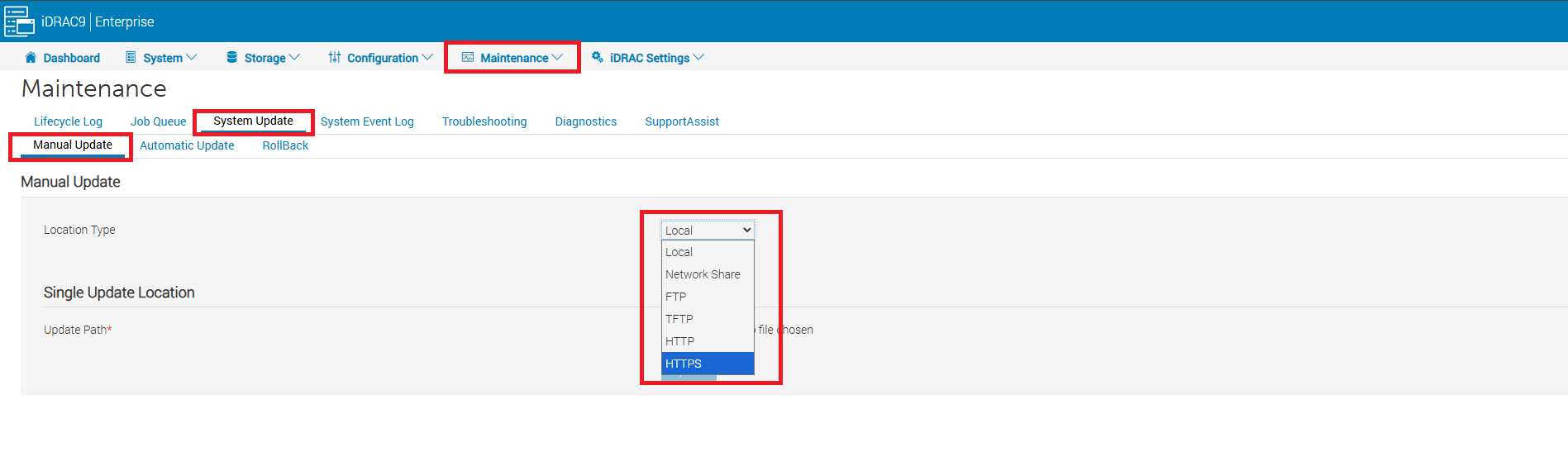
Rysunek 1. W polu Location Type wybierz opcję HTTPS.
- Na stronie aktualizacji wybierz opcję HTTPS z menu rozwijanego Location Type .
- Następnie w obszarze Ustawienia serwera HTTPS dla adresu HTTPS wprowadź:
downloads.dell.com, a następnie wybierz opcję Sprawdź dostępność aktualizacji.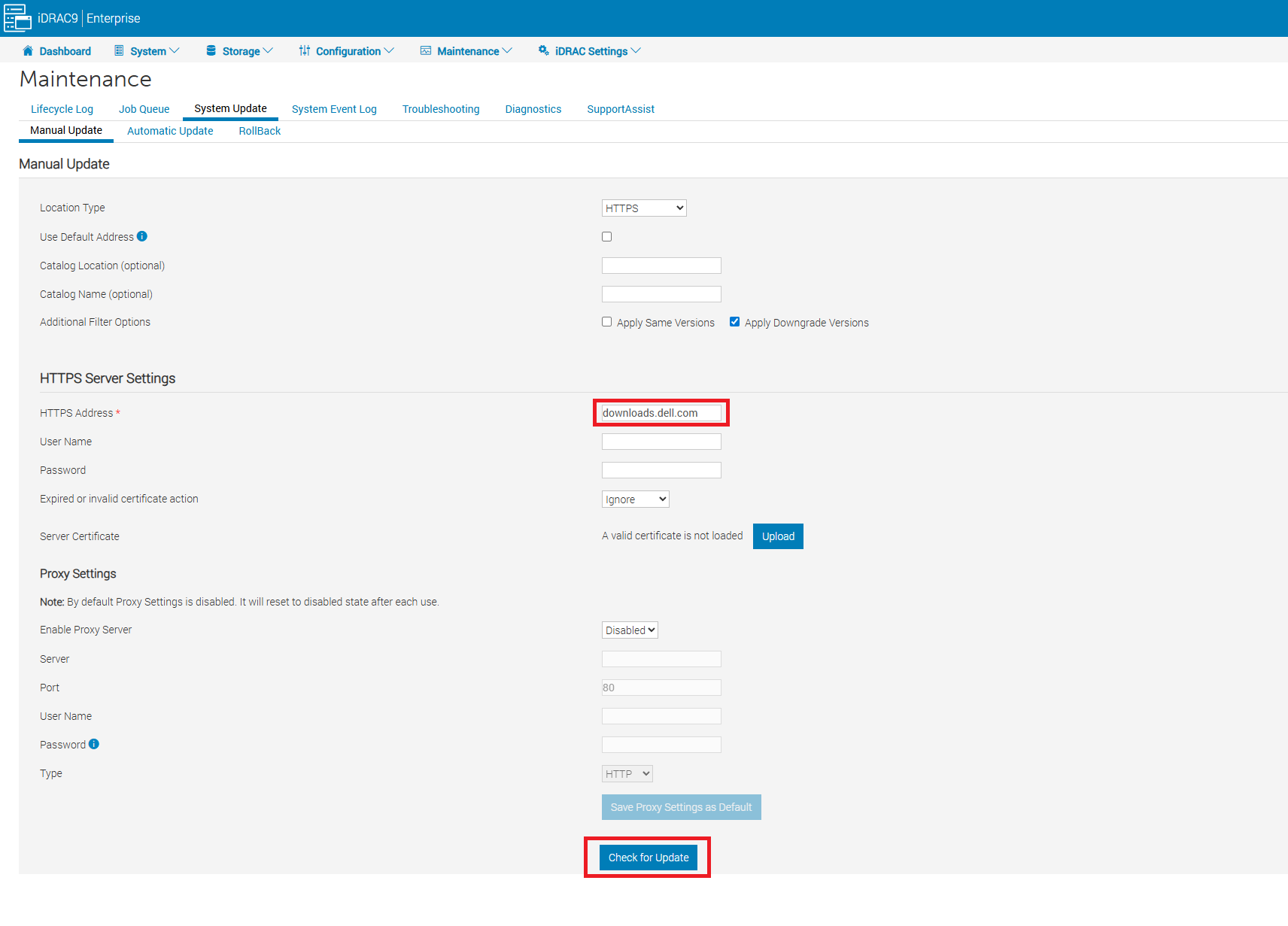
Rysunek 2. Strona Manual Update
- Po wyświetleniu listy dostępnych aktualizacji można wybrać jedną lub wszystkie dostępne aktualizacje.
- Po wybraniu aktualizacji do zainstalowania można wybrać odpowiednią opcję instalacji.

Rysunek 3. Lista dostępnych aktualizacji oprogramowania wewnętrznego. - Dostępne opcje instalacji zależą od wybranego typu aktualizacji, np. Instalacja, Instalacja i ponowne uruchomienie lub Instalacja przy kolejnym uruchomieniu.
- Zainstalować: Ta opcja umożliwia natychmiastowe rozpoczęcie instalowania aktualizacji bez ponownego uruchamiania.
- Zainstaluj i uruchom ponownie: Ta opcja umożliwia zaplanowanie rozpoczęcia aktualizacji przy rozruchu i inicjuje żądanie miękkiego ponownego uruchomienia systemu operacyjnego.
- Zainstaluj przy następnym ponownym uruchomieniu: Ta opcja umożliwia zaplanowanie rozpoczęcia aktualizacji przy rozruchu, ale nie inicjuje ponownego uruchomienia. Ponowne uruchomienie jest inicjowane przez użytkownika, gdy jest gotowy.
Etapy aktualizacji przez HTTPS z IDRAC10:
- Po zalogowaniu się do interfejsu sieciowego kontrolera iDRAC wybierz opcję Konserwacja -> Aktualizacja systemu ->Aktualizacja ręczna
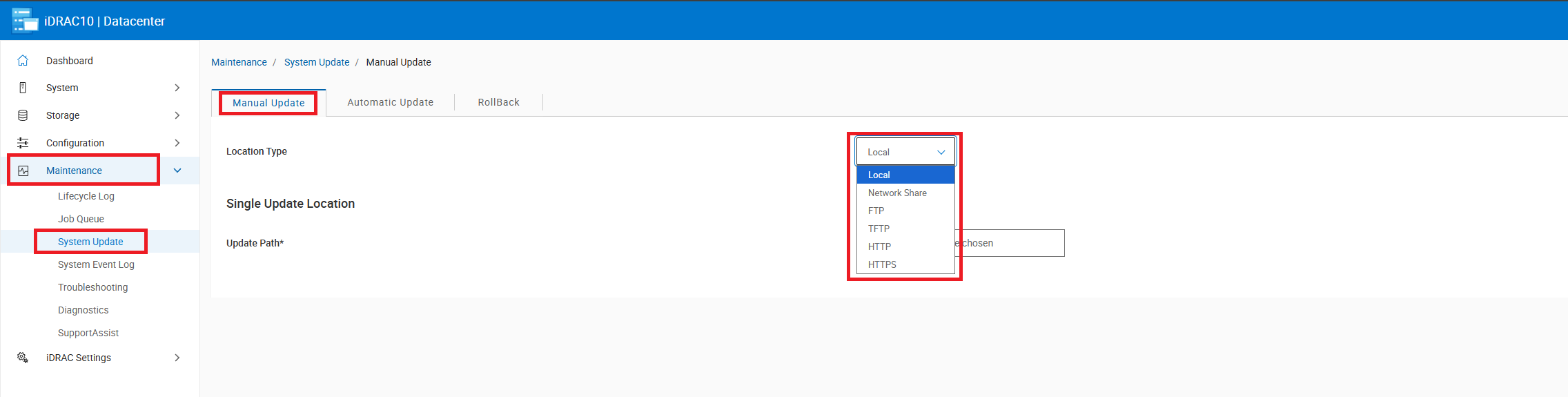
Rysunek 4. W polu Location Type wybierz opcję HTTPS.
- Na stronie aktualizacji wybierz opcję HTTPS z menu rozwijanego Location Type .
- Następnie w obszarze Ustawienia serwera HTTPS dla adresu HTTPS wprowadź:
downloads.dell.com, a następnie wybierz opcję Sprawdź dostępność aktualizacji.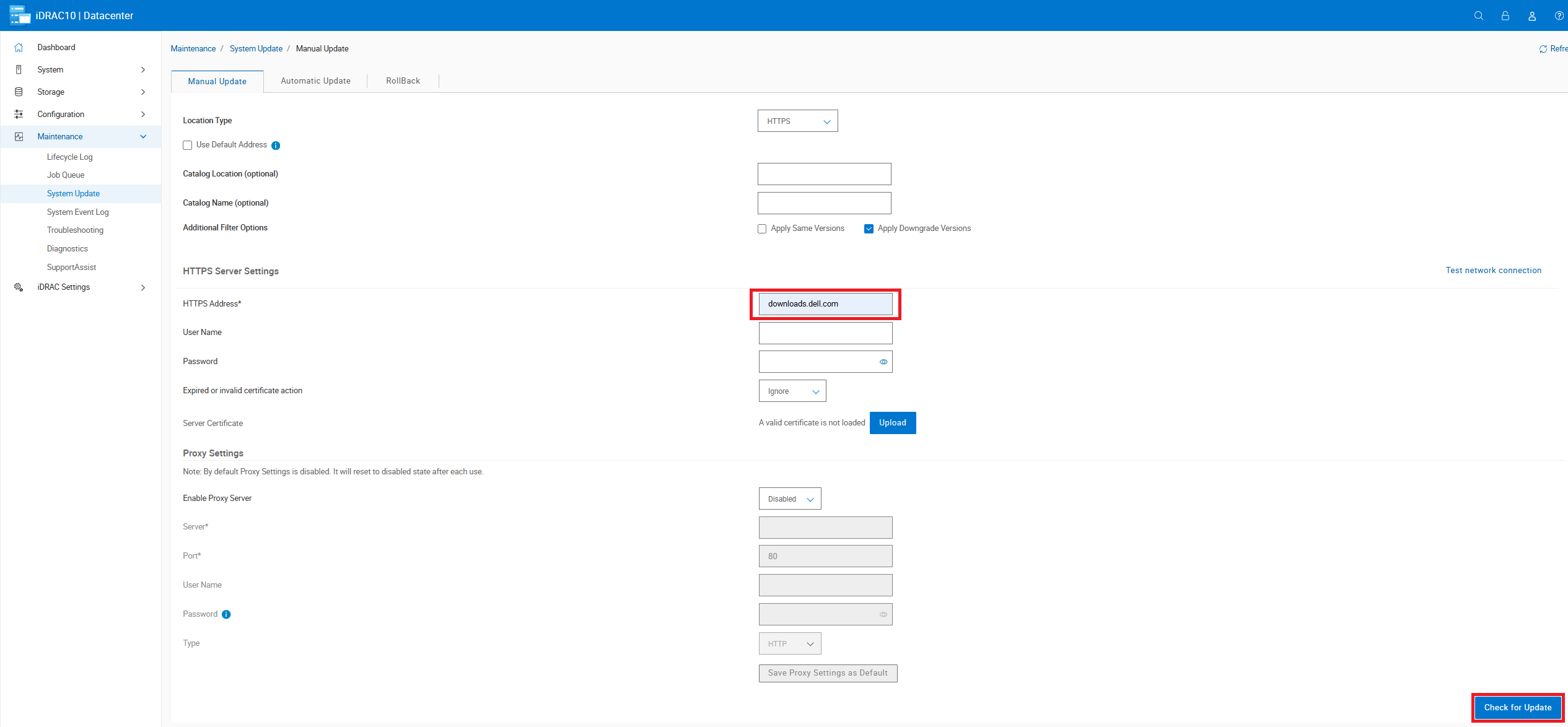
Rysunek 5: Strona aktualizacji ręcznej
- Po wyświetleniu listy dostępnych aktualizacji można wybrać jedną lub wszystkie dostępne aktualizacje.
- Po wybraniu aktualizacji do zainstalowania można wybrać odpowiednią opcję instalacji.
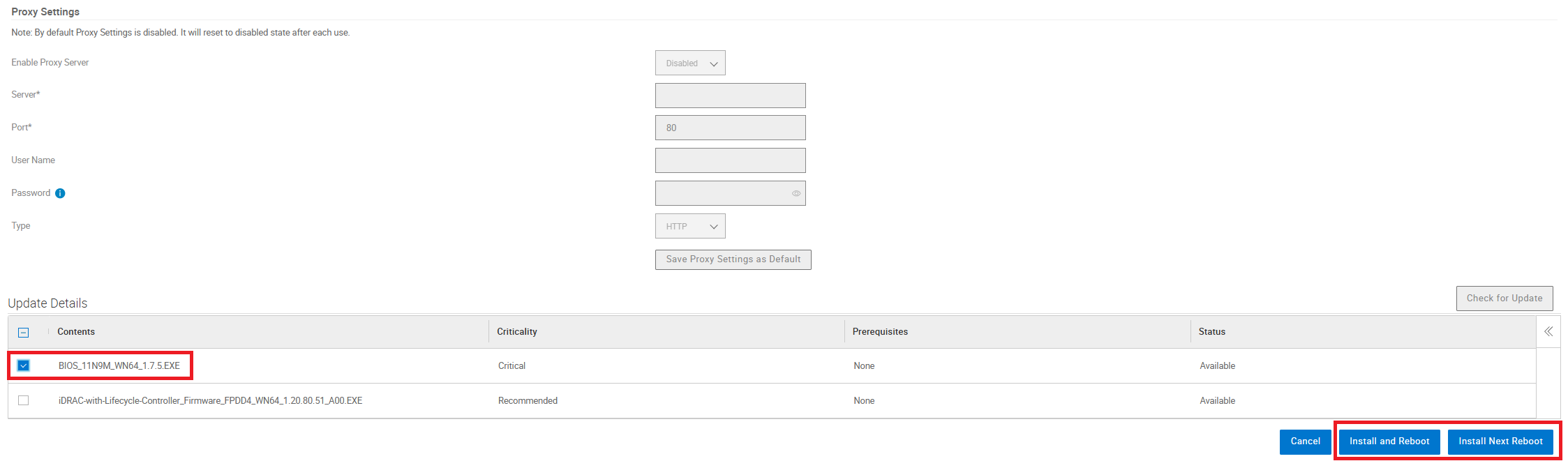
Rysunek 6. Lista dostępnych aktualizacji.
- Dostępne opcje instalacji zależą od wybranego typu aktualizacji, np. Instalacja, Instalacja i ponowne uruchomienie lub Instalacja przy kolejnym uruchomieniu.
- Zainstalować: Ta opcja umożliwia natychmiastowe rozpoczęcie instalowania aktualizacji bez ponownego uruchamiania.
- Zainstaluj i uruchom ponownie: Ta opcja umożliwia zaplanowanie rozpoczęcia aktualizacji przy rozruchu i inicjuje żądanie miękkiego ponownego uruchomienia systemu operacyjnego.
- Zainstaluj przy następnym ponownym uruchomieniu: Ta opcja umożliwia zaplanowanie rozpoczęcia aktualizacji przy rozruchu, ale nie inicjuje ponownego uruchomienia. Ponowne uruchomienie jest inicjowane przez użytkownika, gdy jest gotowy.
Affected Products
iDRAC9, iDRAC10 - 1.10.xx Series, iDRAC10 - 1.20.xx Series, iDRAC10 - 1.30.xx SeriesArticle Properties
Article Number: 000435817
Article Type: How To
Last Modified: 13 Mar 2026
Version: 2
Find answers to your questions from other Dell users
Support Services
Check if your device is covered by Support Services.