PowerEdge: Atualizar o firmware via HTTPS usando o iDRAC 9-10
Summary: Este artigo fornece informações sobre como atualizar o firmware usando o catálogo on-line da Dell por HTTPS.
This article applies to
This article does not apply to
This article is not tied to any specific product.
Not all product versions are identified in this article.
Instructions
Como atualizar o firmware via HTTPS a partir do IDRAC
O iDRAC pode ser usado para fazer download de todas as atualizações disponíveis para o hardware detectado no sistema usando o catálogo on-line da Dell localizado em: https://downloads.dell.com
Sumário:
Etapas para atualizar via HTTPS a partir do IDRAC9:
- Depois de fazer login na interface Web do iDRAC, selecione Maintenance -> System Update ->Manual Update
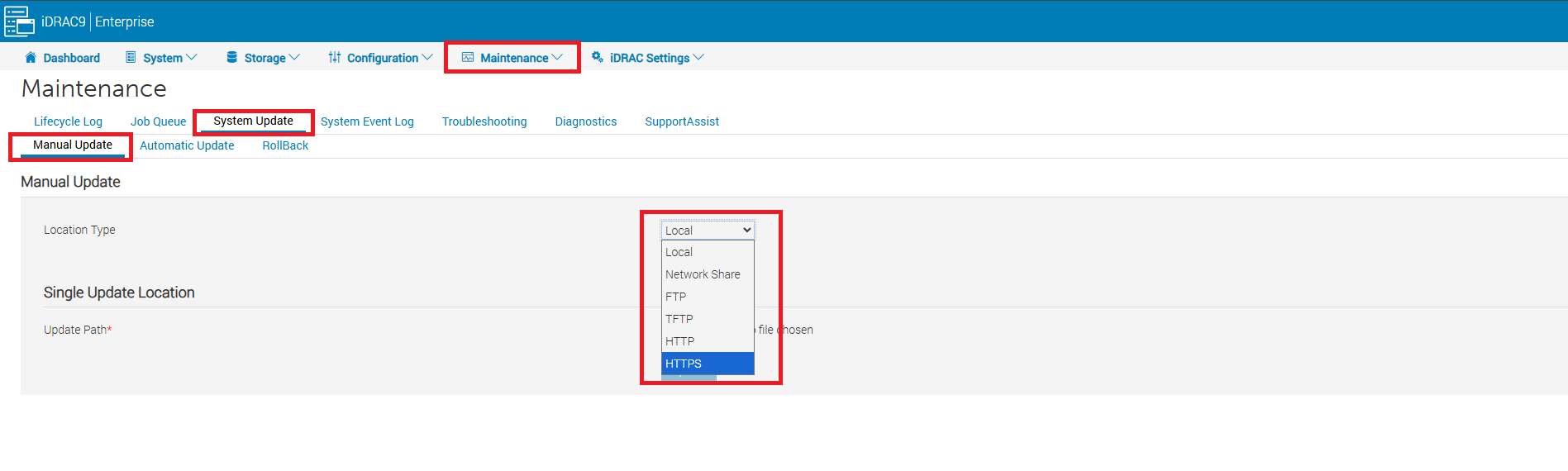
Figura 1: Selecione HTTPS em Location Type.
- Na página Update, selecione HTTPS no menu suspenso Location Type .
- Em seguida, em HTTPS Server Settings for HTTPS Address , digite:
downloads.dell.come, em seguida, selecione Verificar atualização.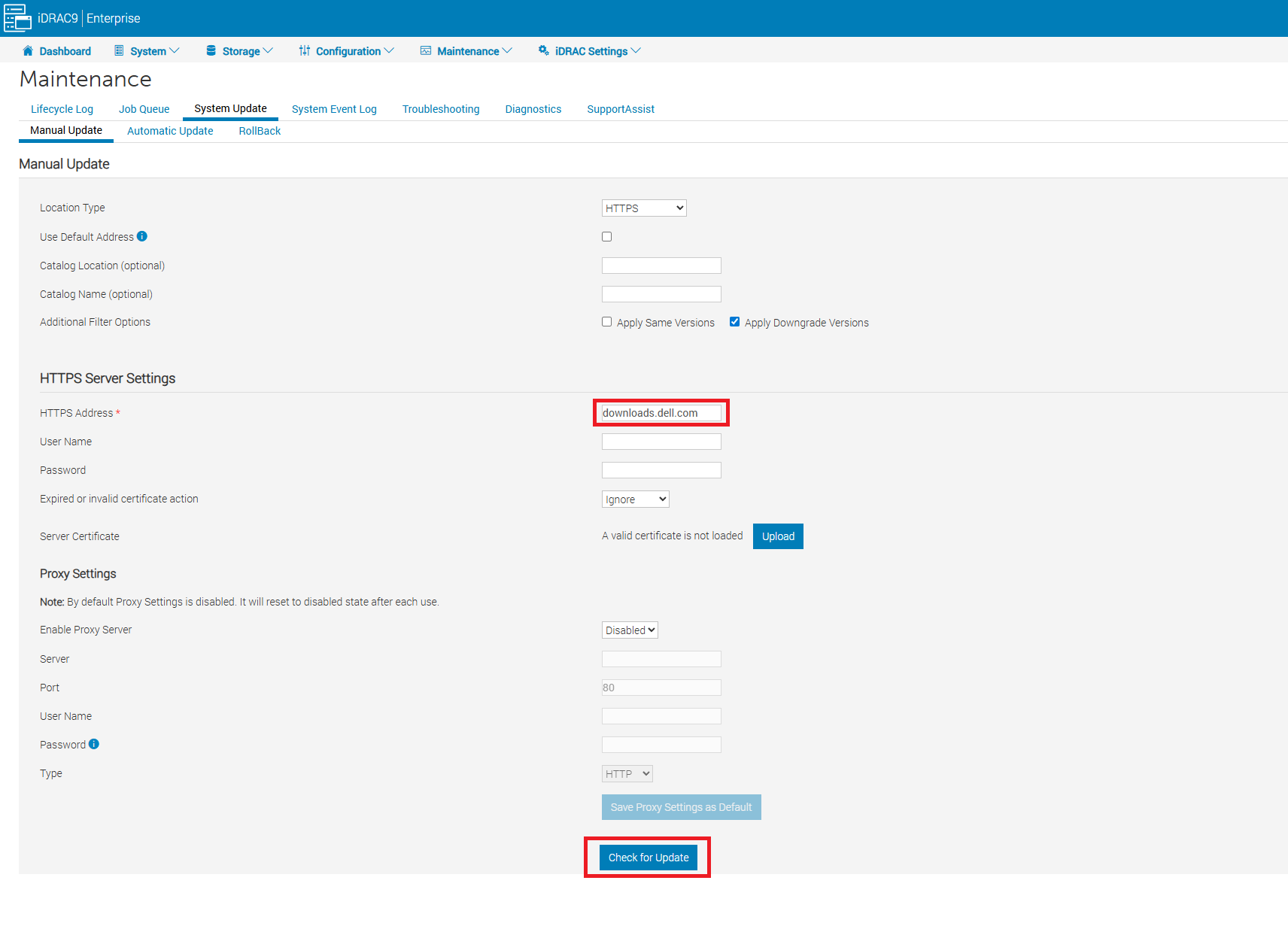
Figura 2: Página de atualização manual
- Depois que a lista de atualizações disponíveis for mostrada, será possível selecionar as atualizações individuais ou todas disponíveis.
- Depois de selecionar a atualização desejada para instalar, você pode escolher a opção de instalação desejada.

Figura 3: Lista de atualizações de firmware disponíveis. - As opções de instalação disponíveis dependem do tipo de atualização selecionado, como Instalar, Instalar e reinicializar ou Instalar na próxima reinicialização.
- Instalar: Esta opção começa a instalar a atualização imediatamente sem qualquer reinicialização.
- Instalar e reinicializar: Essa opção agenda a atualização para iniciar na inicialização e inicia uma solicitação de reinicialização flexível para o sistema operacional.
- Instalar a próxima reinicialização: Essa opção agenda a atualização para iniciar na inicialização, mas não inicia nenhuma reinicialização. A reinicialização é iniciada pelo usuário quando pronta.
Etapas para atualizar via HTTPS a partir do IDRAC10:
- Depois de fazer login na interface Web do iDRAC, selecione Maintenance -> System Update ->Manual Update
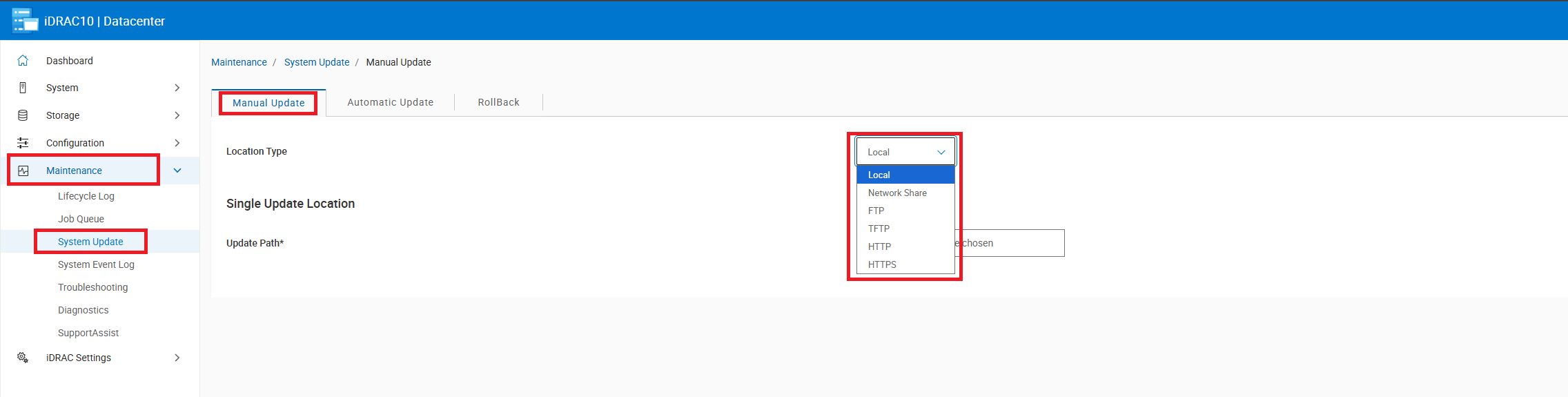
Figura 4: Selecione HTTPS em Location Type.
- Na página Update, selecione HTTPS no menu suspenso Location Type .
- Em seguida, em HTTPS Server Settings for HTTPS Address , digite:
downloads.dell.come, em seguida, selecione Verificar atualização.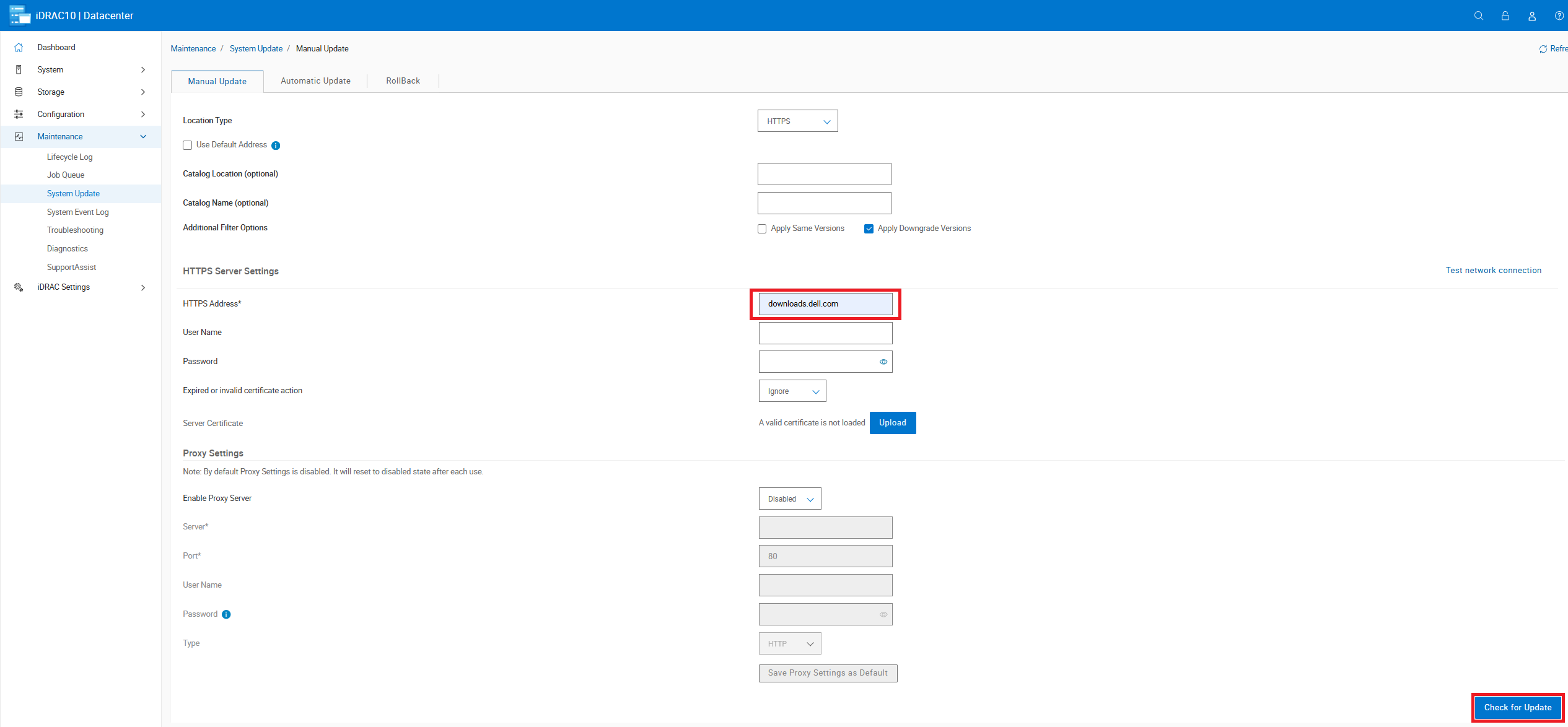
Figura 5: Página de atualização manual
- Depois que a lista de atualizações disponíveis for mostrada, será possível selecionar as atualizações individuais ou todas disponíveis.
- Depois de selecionar a atualização desejada para instalar, você pode escolher a opção de instalação desejada.
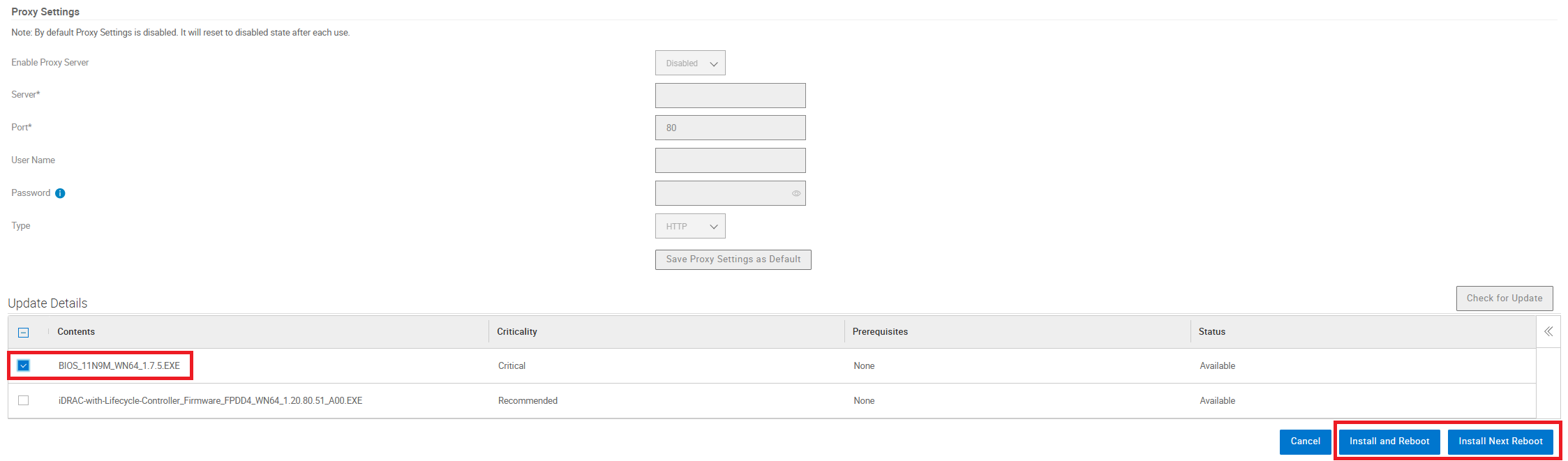
Figura 6: Lista de atualizações disponíveis.
- As opções de instalação disponíveis dependem do tipo de atualização selecionado, como Instalar, Instalar e reinicializar ou Instalar na próxima reinicialização.
- Instalar: Esta opção começa a instalar a atualização imediatamente sem qualquer reinicialização.
- Instalar e reinicializar: Essa opção agenda a atualização para iniciar na inicialização e inicia uma solicitação de reinicialização flexível para o sistema operacional.
- Instalar a próxima reinicialização: Essa opção agenda a atualização para iniciar na inicialização, mas não inicia nenhuma reinicialização. A reinicialização é iniciada pelo usuário quando pronta.
Affected Products
iDRAC9, iDRAC10 - 1.10.xx Series, iDRAC10 - 1.20.xx Series, iDRAC10 - 1.30.xx SeriesArticle Properties
Article Number: 000435817
Article Type: How To
Last Modified: 13 Mar 2026
Version: 2
Find answers to your questions from other Dell users
Support Services
Check if your device is covered by Support Services.