PowerEdge. Обновление микропрограммы по HTTPS с помощью iDRAC 9–10
Summary: В этой статье представлена информация об обновлении микропрограммы с помощью онлайн-каталога Dell по протоколу HTTPS.
This article applies to
This article does not apply to
This article is not tied to any specific product.
Not all product versions are identified in this article.
Instructions
Как обновить микропрограмму с помощью IDRAC по HTTPS
IDRAC можно использовать для скачивания всех доступных обновлений для обнаруженного оборудования в системе с помощью онлайн-каталога Dell, расположенного по адресу: https://downloads.dell.com
Содержание
Действия для обновления IDRAC9 по HTTPS:
- После входа в веб-интерфейс iDRAC выберите Обслуживание -> Обновление системы ->Обновление вручную
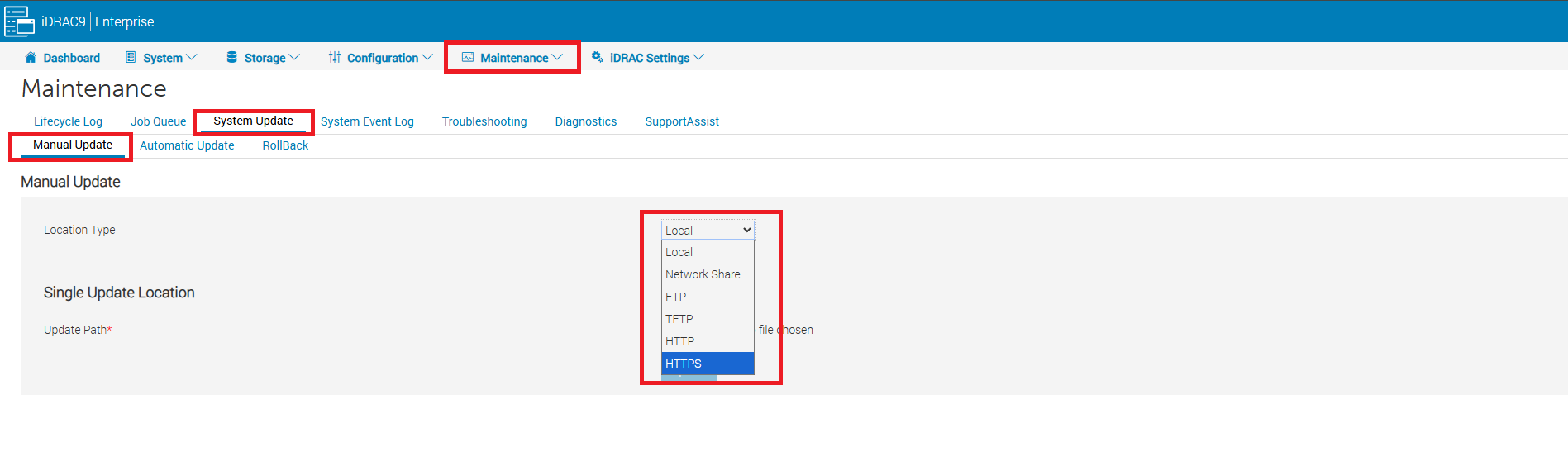
Рис. 1. Выберите HTTPS в качестве типа местонахождения.
- На странице обновления выберите HTTPS в раскрывающемся меню Тип местоположения .
- Затем в разделе HTTPS Server Settings for HTTPS Address введите:
downloads.dell.com, а затем выберите Проверить наличие обновлений.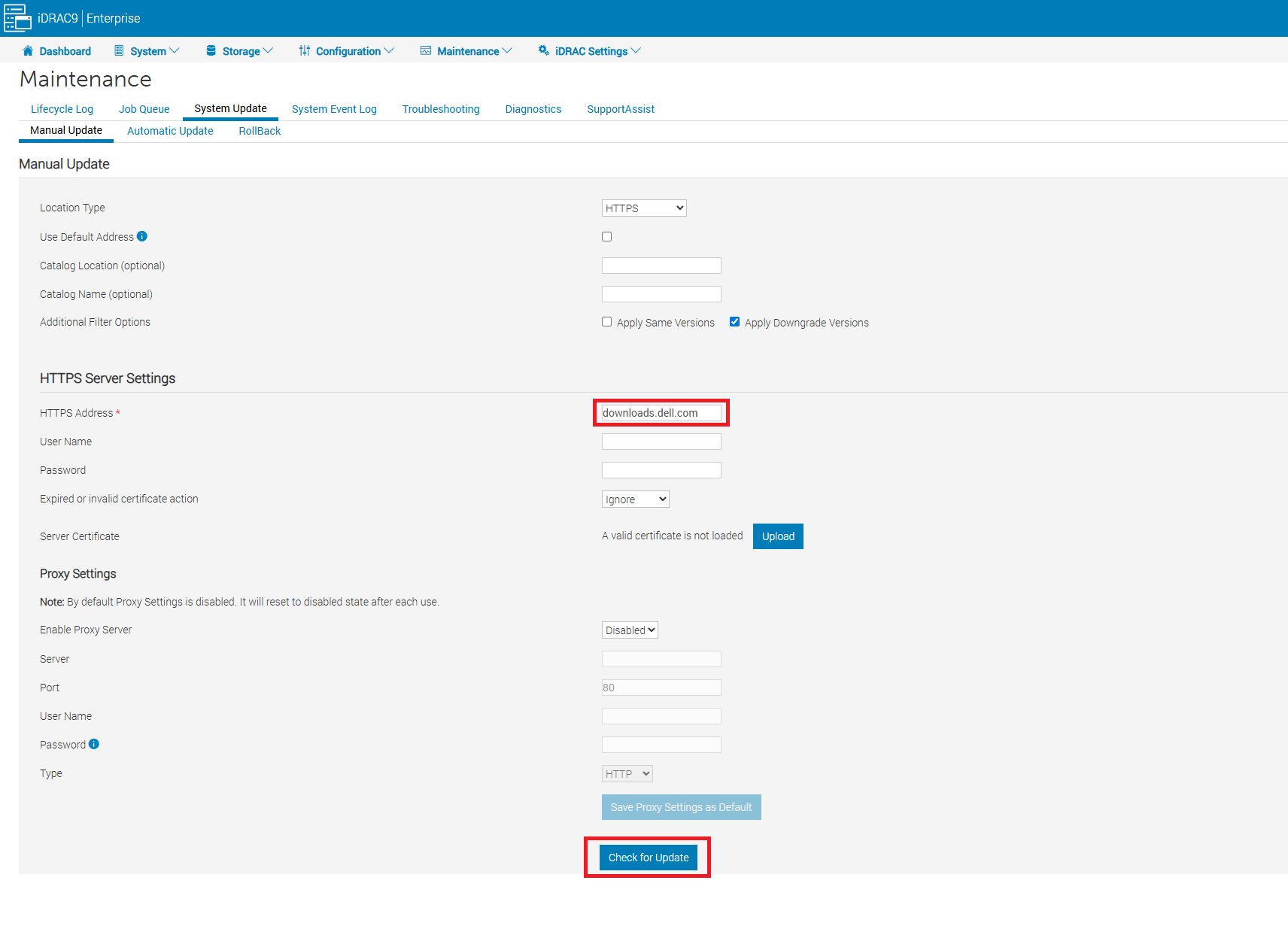
Рис. 2. Страница обновления вручную
- После отображения списка доступных обновлений можно выбрать отдельные или все доступные обновления.
- Выбрав нужное обновление для установки, можно затем выбрать нужный вариант установки.

Рис. 3. Список доступных обновлений микропрограммы. - Доступные варианты установки зависят от выбранного типа обновления, например Установить, Установить и перезагрузить или Установить при следующей перезагрузке.
- Установите: При выборе этого варианта установка обновления запускается немедленно без перезагрузки.
- Установка и перезагрузка: При выборе этого варианта планируется запуск обновления при загрузке и инициируется запрос на программную перезагрузку операционной системы.
- Установка при следующей перезагрузке: При выборе этого параметра обновление планируется запуск при загрузке, но перезагрузка не инициируется. Перезагрузка инициируется пользователем по готовности.
Действия по обновлению с IDRAC10 по HTTPS:
- После входа в веб-интерфейс iDRAC выберите Обслуживание -> Обновление системы ->Обновление вручную
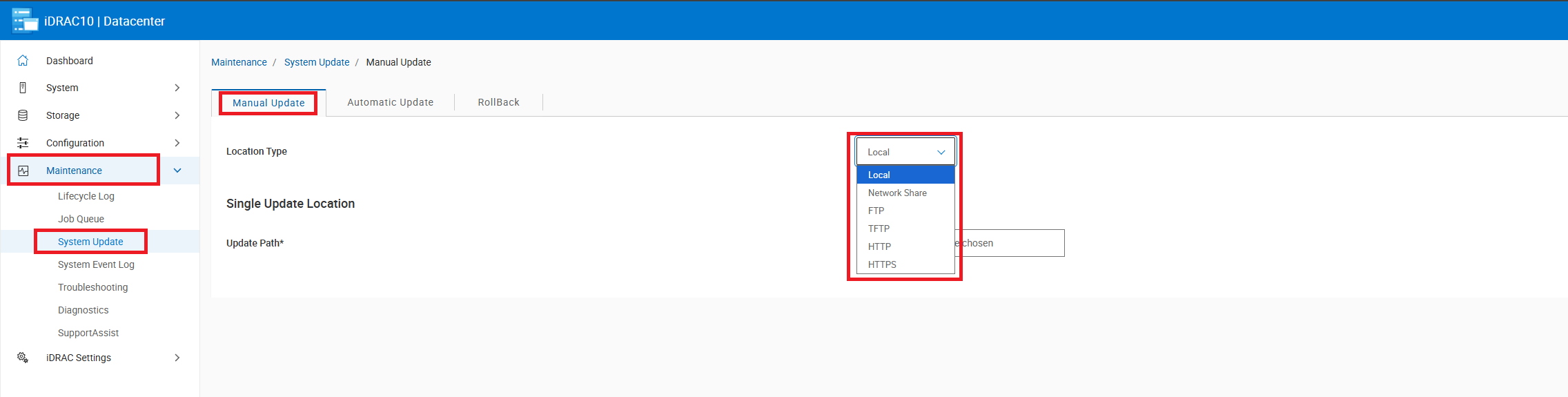
Рис. 4. Выберите HTTPS в качестве типа местонахождения.
- На странице обновления выберите HTTPS в раскрывающемся меню Тип местоположения .
- Затем в разделе HTTPS Server Settings for HTTPS Address введите:
downloads.dell.com, а затем выберите Проверить наличие обновлений.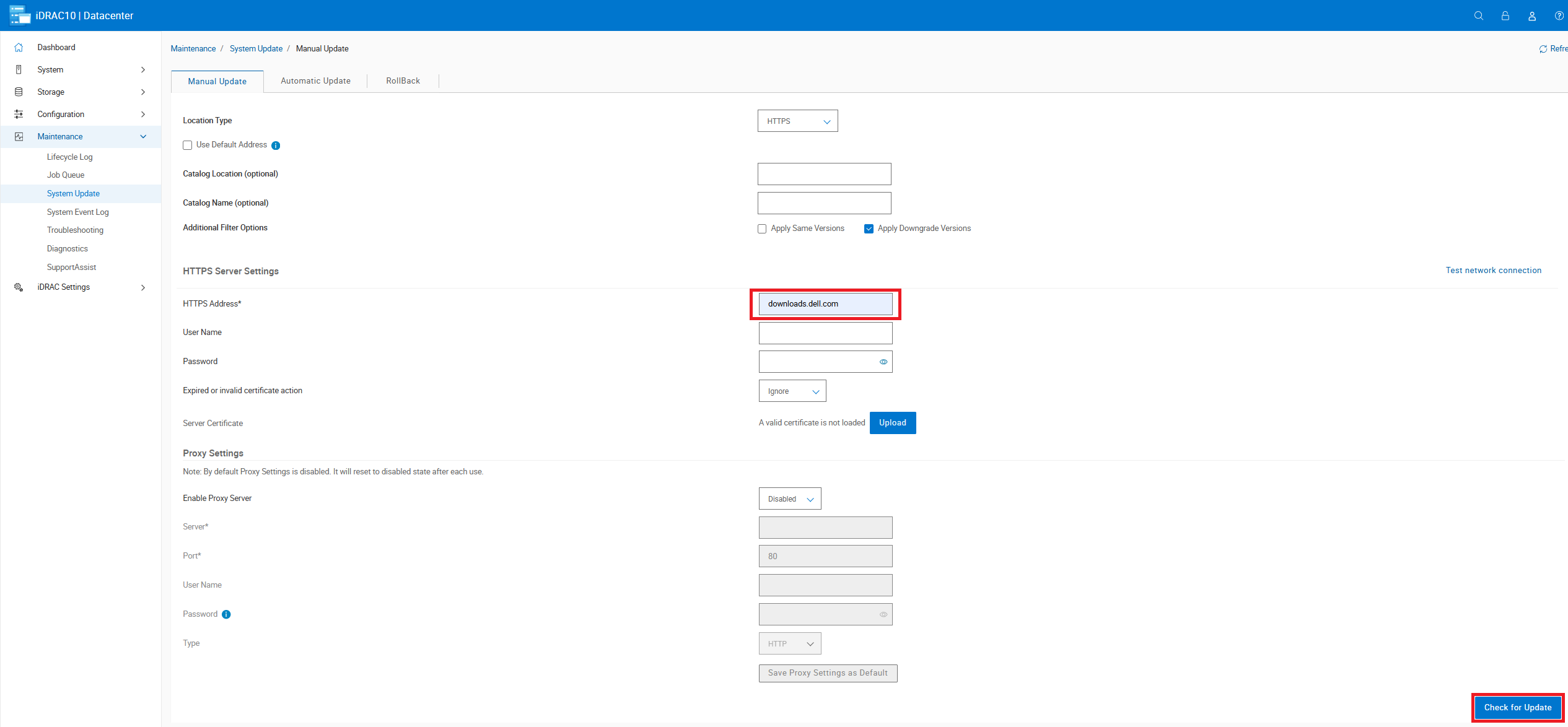
Рис. 5. Страница обновления вручную
- После отображения списка доступных обновлений можно выбрать отдельные или все доступные обновления.
- Выбрав нужное обновление для установки, можно затем выбрать нужный вариант установки.
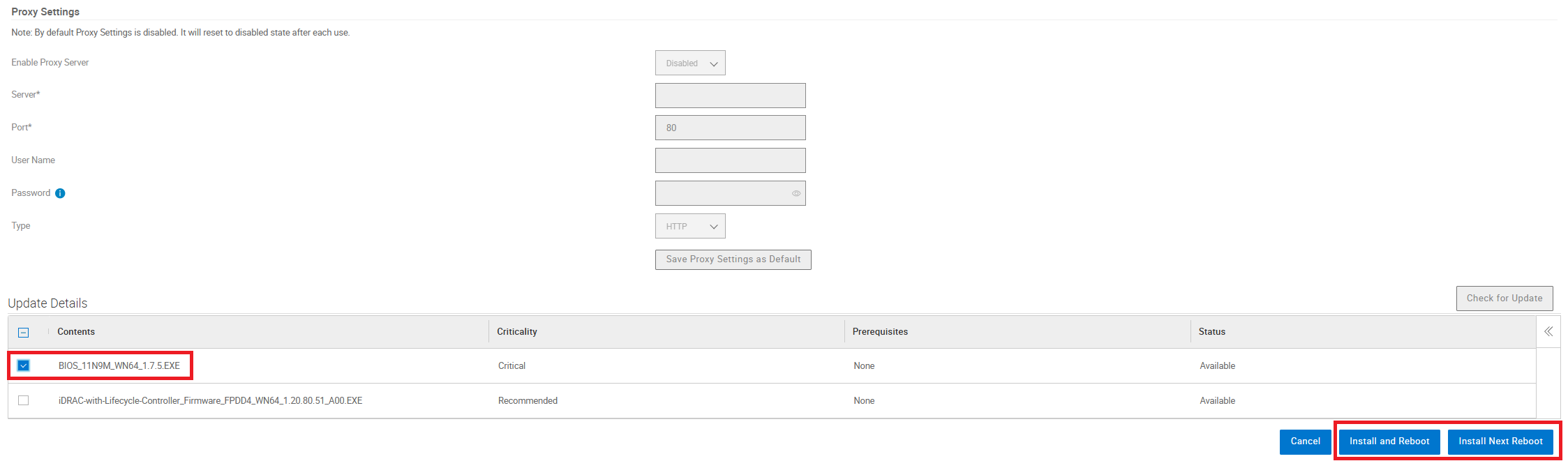
Рис. 6. Список доступных обновлений.
- Доступные варианты установки зависят от выбранного типа обновления, например Установить, Установить и перезагрузить или Установить при следующей перезагрузке.
- Установите: При выборе этого варианта установка обновления запускается немедленно без перезагрузки.
- Установка и перезагрузка: При выборе этого варианта планируется запуск обновления при загрузке и инициируется запрос на программную перезагрузку операционной системы.
- Установка при следующей перезагрузке: При выборе этого параметра обновление планируется запуск при загрузке, но перезагрузка не инициируется. Перезагрузка инициируется пользователем по готовности.
Affected Products
iDRAC9, iDRAC10 - 1.10.xx Series, iDRAC10 - 1.20.xx Series, iDRAC10 - 1.30.xx SeriesArticle Properties
Article Number: 000435817
Article Type: How To
Last Modified: 13 Mar 2026
Version: 2
Find answers to your questions from other Dell users
Support Services
Check if your device is covered by Support Services.