PowerEdge: IDRAC 9-10 Kullanarak HTTPS üzerinden Bellenimi Güncelleme
Summary: Bu makalede HTTPS üzerinden çevrimiçi Dell kataloğunu kullanarak bellenimi güncelleştirme hakkında bilgiler yer almaktadır.
This article applies to
This article does not apply to
This article is not tied to any specific product.
Not all product versions are identified in this article.
Instructions
IDRAC'tan HTTPS üzerinden bellenim güncelleştirme
IDRAC, şu adreste bulunan Dell çevrimiçi kataloğunu kullanarak sistemde algılanan donanım için mevcut tüm güncelleştirmeleri indirmek için kullanılabilir: https://downloads.dell.com
İçindekiler:
IDRAC9'dan HTTPS üzerinden güncelleme adımları:
- IDRAC web arayüzünde oturum açtıktan sonra Bakım -> Sistem Güncellemesi - Manuel Güncelleme öğesini> seçin
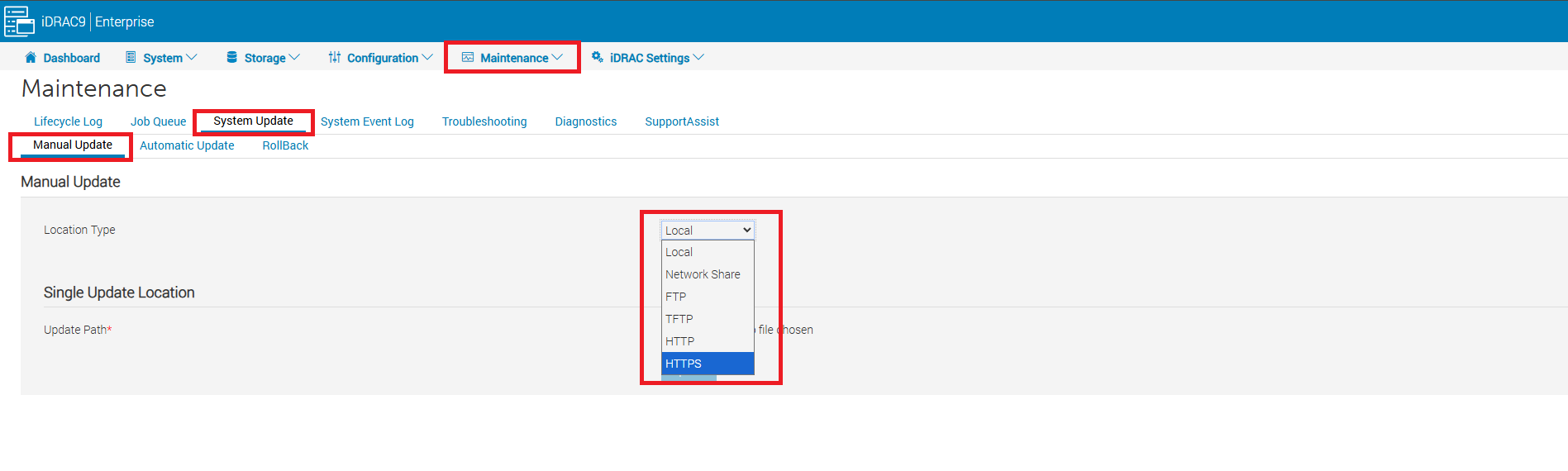
Şekil 1: Konum Türü için HTTPS öğesini seçin.
- Güncelleştirme sayfasında, Konum Türü açılır menüsünden HTTPS'yi seçin.
- Ardından HTTPS Adresi için HTTPS Sunucu Ayarları altına şunu girin:
downloads.dell.comtıklayın ve ardından Güncelleştirmeleri Denetle öğesini seçin.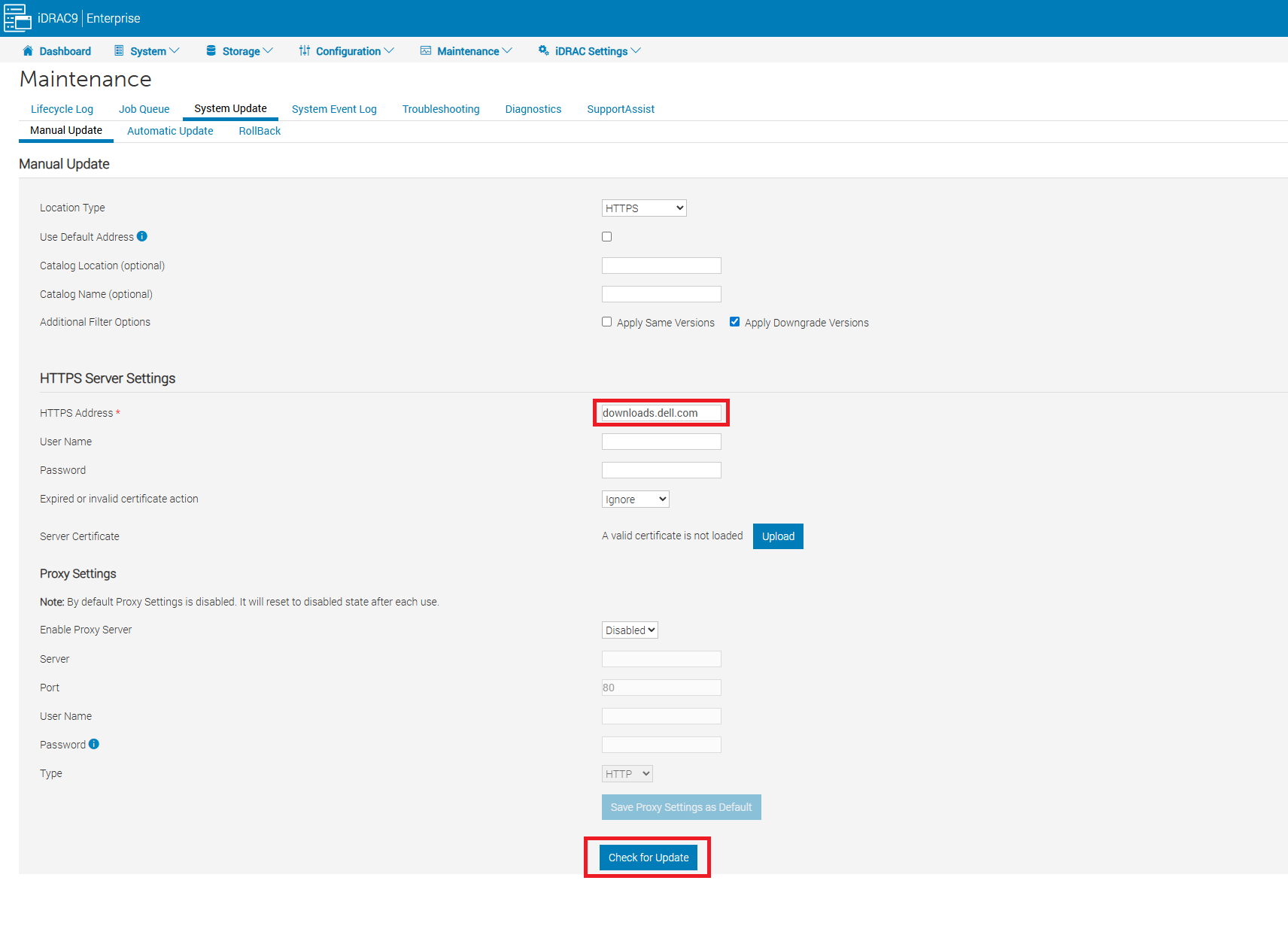
Şekil 2: Manuel Güncelleme sayfası
- Mevcut güncellemelerin listesi gösterildikten sonra, mevcut güncellemeleri tek tek veya tüm seçmek mümkündür.
- Yüklemek istediğiniz güncellemeyi seçtikten sonra, istediğiniz yükleme seçeneğini belirleyebilirsiniz.

Şekil 3: Mevcut bellenim güncelleştirmelerinin listesi. - Kullanılabilir yükleme seçenekleri, Yükleme, Yükleme ve Yeniden Başlatma veya SonrakiYeniden Başlatmayı Yükleme gibi seçilen güncelleştirmenin türüne bağlıdır.
- Yükleyin: Bu seçenek, güncelleştirmeyi yeniden başlatmadan hemen yüklemeye başlar.
- Yükleme ve Yeniden Başlatma: Bu seçenek, güncelleştirmeyi önyüklemede başlatılacak şekilde zamanlar ve işletim sistemine yazılımla yeniden başlatma isteği gönderir.
- Sonraki Yeniden Başlatmayı Yükle: Bu seçenek, güncelleştirmeyi önyükleme sırasında başlayacak şekilde zamanlar ancak herhangi bir yeniden başlatma başlatmaz. Yeniden başlatma, hazır olduğunda kullanıcı tarafından başlatılır.
IDRAC10'dan HTTPS üzerinden güncelleştirme adımları:
- IDRAC web arayüzünde oturum açtıktan sonra Bakım -> Sistem Güncellemesi - Manuel Güncelleme öğesini> seçin
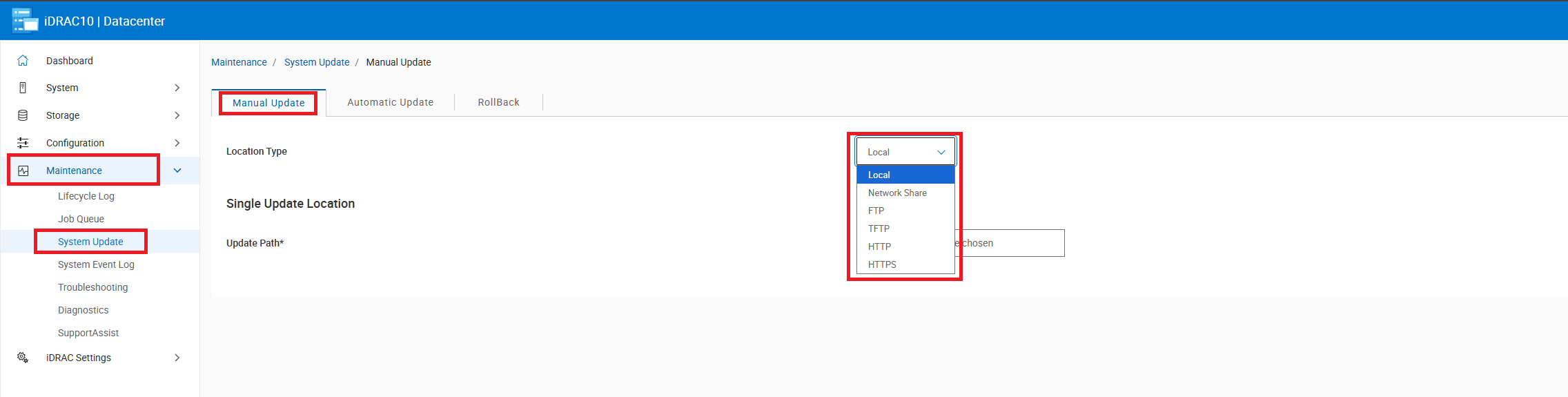
Şekil 4: Konum Türü için HTTPS öğesini seçin.
- Güncelleştirme sayfasında, Konum Türü açılır menüsünden HTTPS'yi seçin.
- Ardından HTTPS Adresi için HTTPS Sunucu Ayarları altına şunu girin:
downloads.dell.comtıklayın ve ardından Güncelleştirmeleri Denetle öğesini seçin.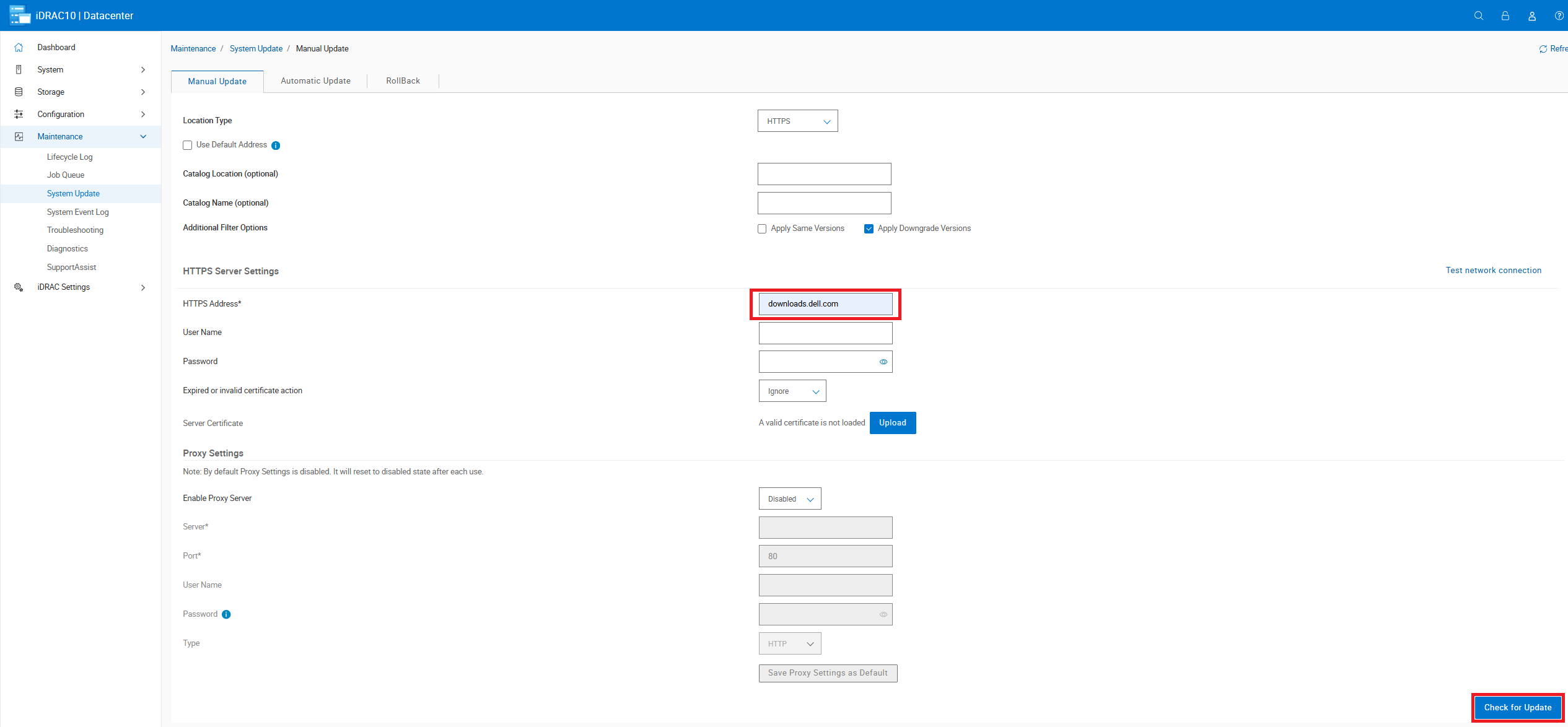
Şekil 5: Manuel güncelleme sayfası
- Mevcut güncellemelerin listesi gösterildikten sonra, mevcut güncellemeleri tek tek veya tüm seçmek mümkündür.
- Yüklemek istediğiniz güncellemeyi seçtikten sonra, istediğiniz yükleme seçeneğini belirleyebilirsiniz.
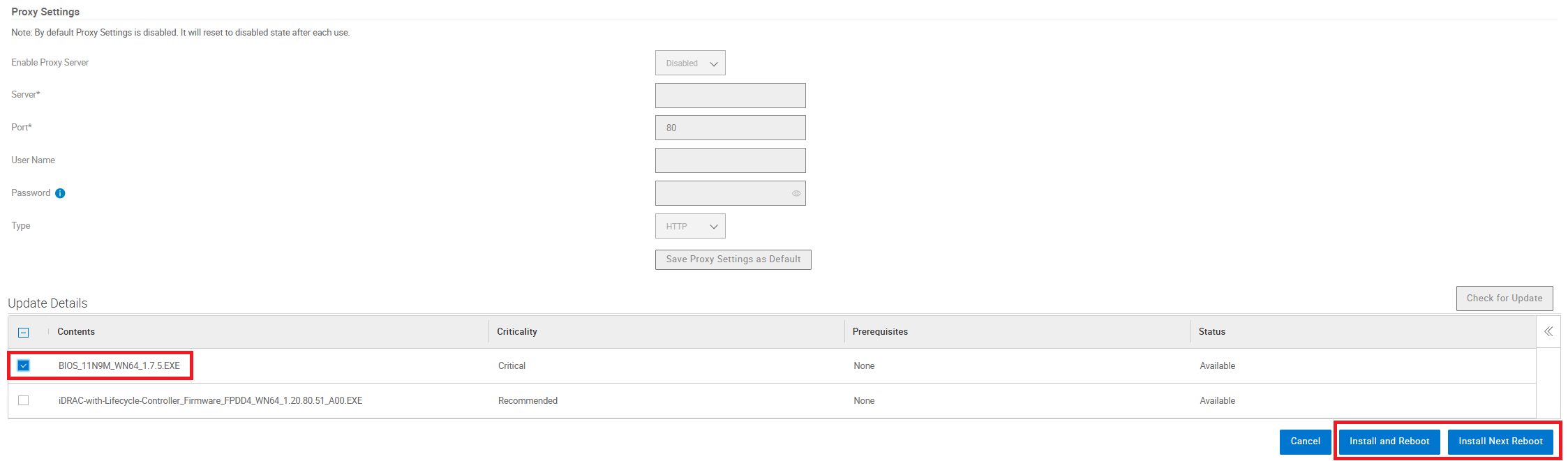
Şekil 6: Mevcut güncellemelerin listesi.
- Kullanılabilir yükleme seçenekleri, Yükleme, Yükleme ve Yeniden Başlatma veya SonrakiYeniden Başlatmayı Yükleme gibi seçilen güncelleştirmenin türüne bağlıdır.
- Yükleyin: Bu seçenek, güncelleştirmeyi yeniden başlatmadan hemen yüklemeye başlar.
- Yükleme ve Yeniden Başlatma: Bu seçenek, güncelleştirmeyi önyüklemede başlatılacak şekilde zamanlar ve işletim sistemine yazılımla yeniden başlatma isteği gönderir.
- Sonraki Yeniden Başlatmayı Yükle: Bu seçenek, güncelleştirmeyi önyükleme sırasında başlayacak şekilde zamanlar ancak herhangi bir yeniden başlatma başlatmaz. Yeniden başlatma, hazır olduğunda kullanıcı tarafından başlatılır.
Affected Products
iDRAC9, iDRAC10 - 1.10.xx Series, iDRAC10 - 1.20.xx Series, iDRAC10 - 1.30.xx SeriesArticle Properties
Article Number: 000435817
Article Type: How To
Last Modified: 13 Mar 2026
Version: 2
Find answers to your questions from other Dell users
Support Services
Check if your device is covered by Support Services.