PowerEdge:使用 iDRAC 9-10 透過 HTTPS 更新韌體
Summary: 本文提供如何使用線上 Dell 目錄,透過 HTTPS 更新韌體的相關資訊。
This article applies to
This article does not apply to
This article is not tied to any specific product.
Not all product versions are identified in this article.
Instructions
如何從 IDRAC 透過 HTTPS 更新韌體
IDRAC 可用來使用 Dell 線上目錄,下載系統中偵測到的硬體的所有可用更新,網址為: https://downloads.dell.com
目錄:
從 IDRAC9 透過 HTTPS 更新的步驟:
- 登入 iDRAC Web 介面後,選取維護 -> 系統更新 ->手動更新
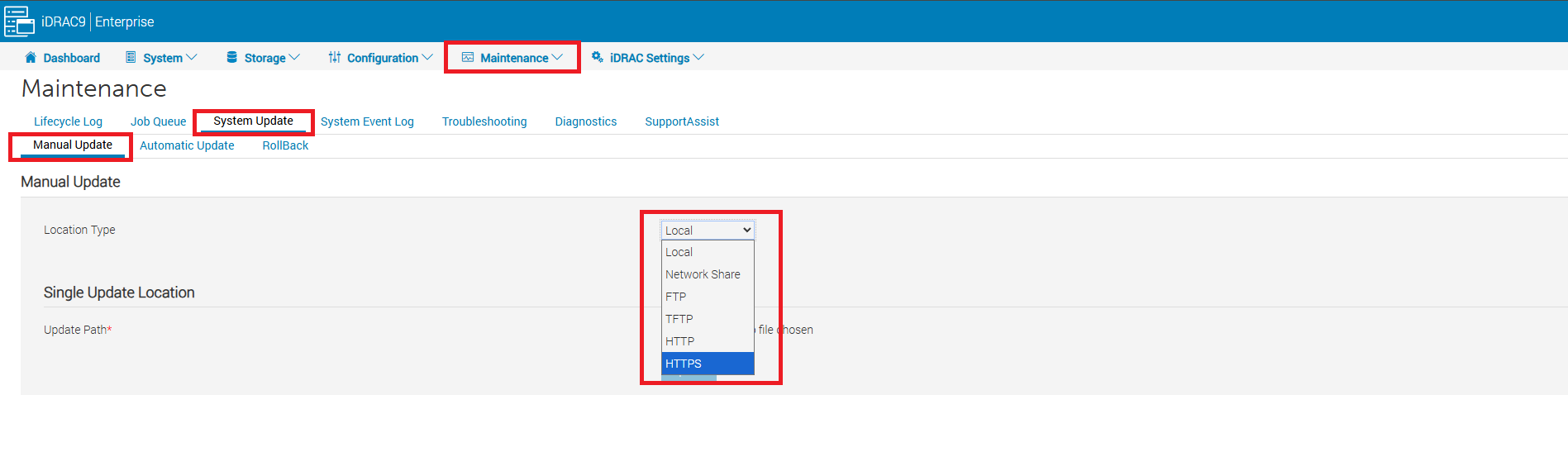
圖 1:選取 HTTPS 作為位置類型。
- 在更新頁面上,從位置類型下拉式功能表中選取 HTTPS。
- 接著在 HTTPS 伺服器設定 下的 HTTPS 位址 下,輸入:
downloads.dell.com,然後選擇 檢查更新。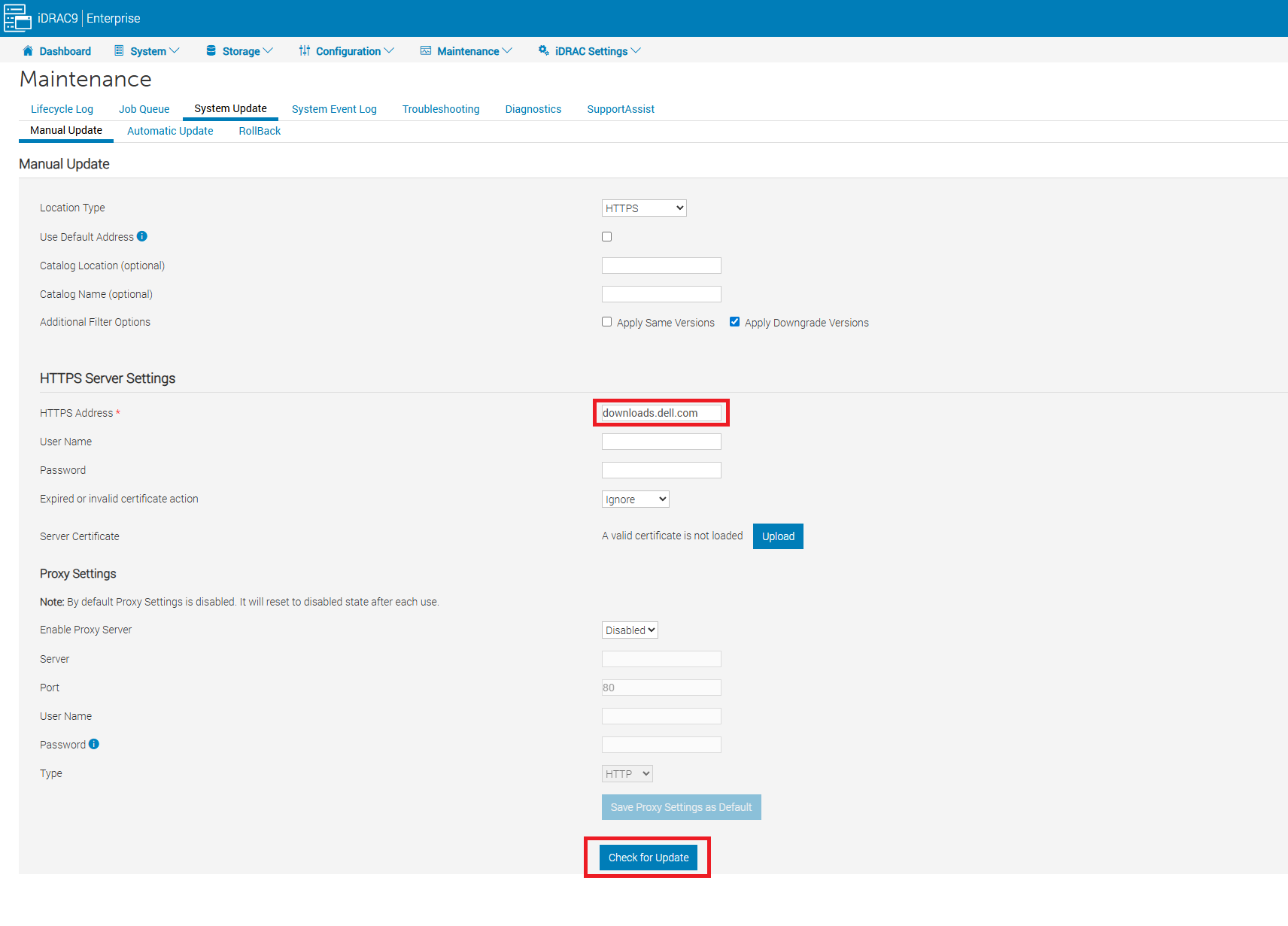
圖 2:手動更新頁面
- 顯示可用更新清單後,即可選取個別或所有可用的更新。
- 選擇要安裝的所需更新后,可以選擇所需的安裝選項。

圖 3:可用韌體更新的清單。 - 可用的安裝選項取決於所選的更新類型,例如 安裝、 安裝並重新開機或 下次重新開機安裝。
- 安裝:此選項會立即開始安裝更新,無需重新開機。
- 安裝並重新開機:此選項會將更新排程在開機時開始,並啟動作業系統的軟重新開機要求。
- 下次重新開機時安裝:此選項會將更新排程在開機時開始,但不會啟動任何重新開機。重新啟動在準備就緒時由用戶啟動。
從 IDRAC10 透過 HTTPS 更新的步驟:
- 登入 iDRAC Web 介面後,選取維護 -> 系統更新 ->手動更新
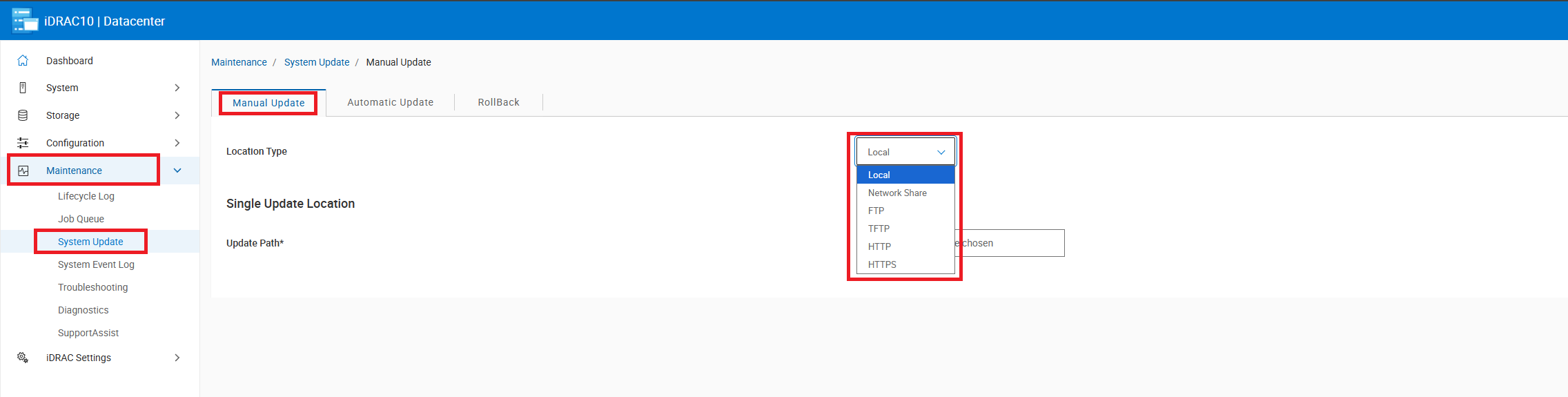
圖 4:選取 HTTPS 作為位置類型。
- 在更新頁面上,從位置類型下拉式功能表中選取 HTTPS。
- 接著在 HTTPS 伺服器設定 下的 HTTPS 位址 下,輸入:
downloads.dell.com,然後選擇 檢查更新。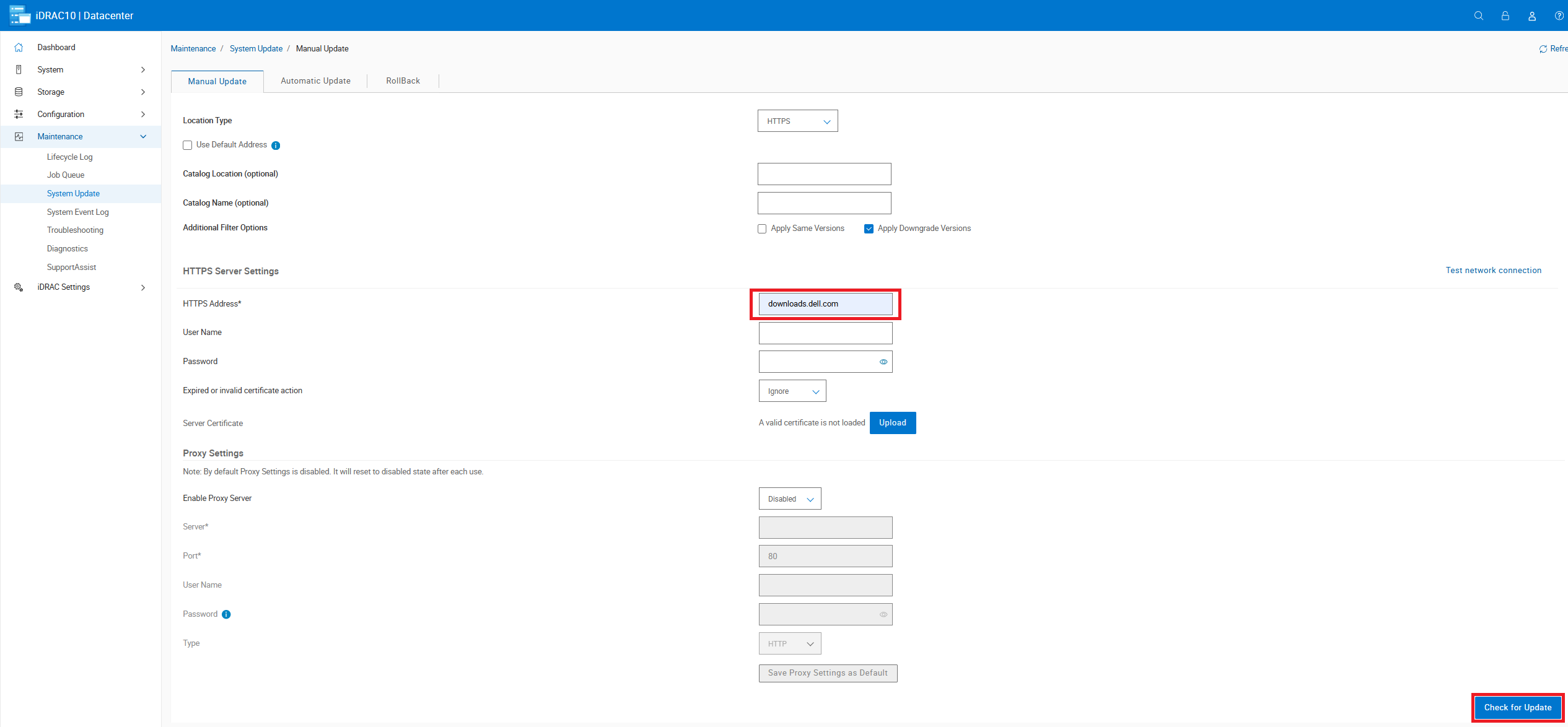
圖 5:手動更新頁面
- 顯示可用更新清單後,即可選取個別或所有可用的更新。
- 選擇要安裝的所需更新后,可以選擇所需的安裝選項。
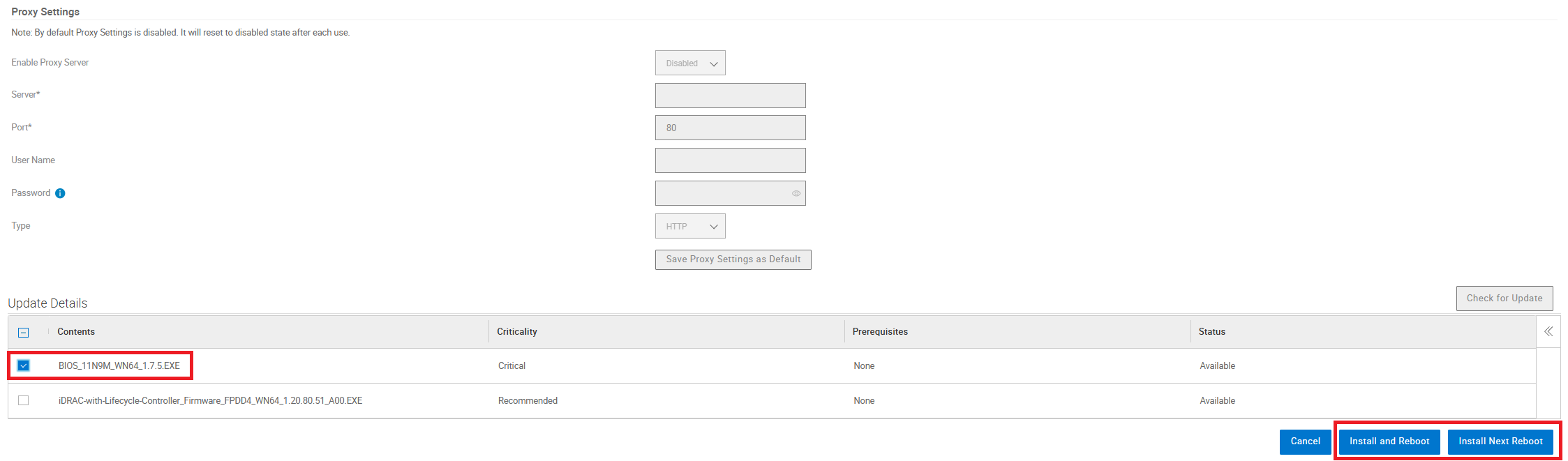
圖 6:可用更新的清單。
- 可用的安裝選項取決於所選的更新類型,例如 安裝、 安裝並重新開機或 下次重新開機安裝。
- 安裝:此選項會立即開始安裝更新,無需重新開機。
- 安裝並重新開機:此選項會將更新排程在開機時開始,並啟動作業系統的軟重新開機要求。
- 下次重新開機時安裝:此選項會將更新排程在開機時開始,但不會啟動任何重新開機。重新啟動在準備就緒時由用戶啟動。
Affected Products
iDRAC9, iDRAC10 - 1.10.xx Series, iDRAC10 - 1.20.xx Series, iDRAC10 - 1.30.xx SeriesArticle Properties
Article Number: 000435817
Article Type: How To
Last Modified: 13 Mar 2026
Version: 2
Find answers to your questions from other Dell users
Support Services
Check if your device is covered by Support Services.