PowerEdge: Оновіть прошивку через HTTPS за допомогою iDRAC 9-10
Summary: У цій статті наведено інформацію про те, як оновити прошивку за допомогою онлайн-каталогу Dell через HTTPS.
This article applies to
This article does not apply to
This article is not tied to any specific product.
Not all product versions are identified in this article.
Instructions
Як оновити прошивку через HTTPS з IDRAC
IDRAC можна використовувати для завантаження всіх доступних оновлень виявленого апаратного забезпечення в системі за допомогою онлайн-каталогу Dell, розташованого за адресою: https://downloads.dell.com
Зміст:
Кроки для оновлення через HTTPS з IDRAC9:
- Після входу у веб-інтерфейс iDRAC виберіть Maintenance -> System Update ->Manual Update
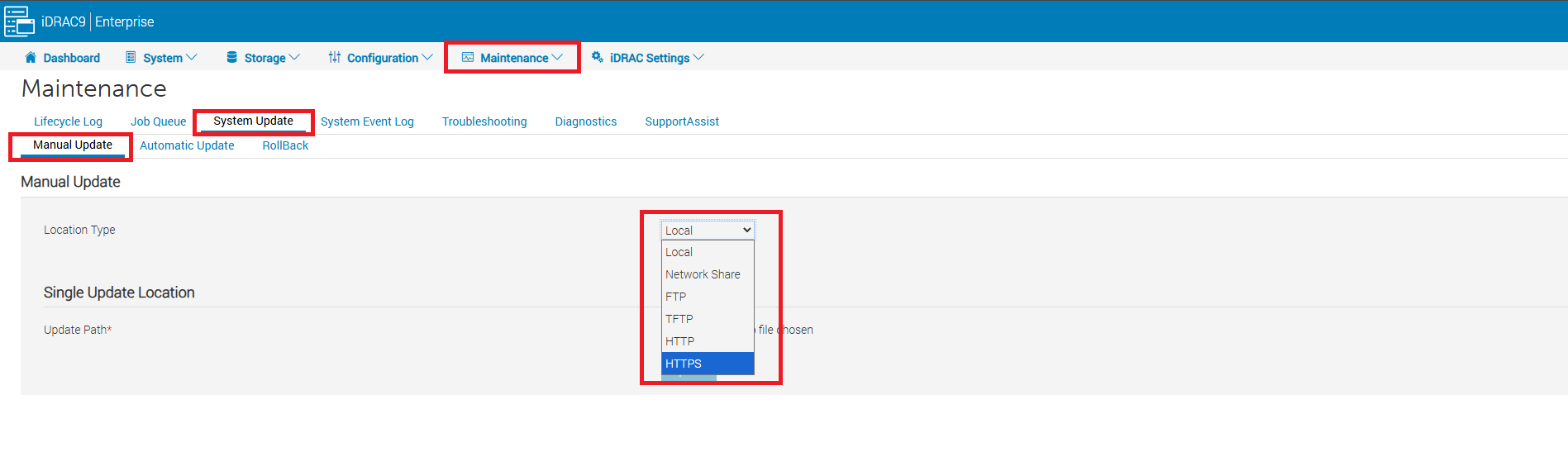
Рисунок 1: Виберіть HTTPS для типу розташування.
- На сторінці оновлення виберіть HTTPS у випадаючому меню «Тип розташування ».
- Потім у налаштуваннях HTTPS-сервера для HTTPS-адреси введіть:
downloads.dell.comа потім виберіть Перевірити оновлення.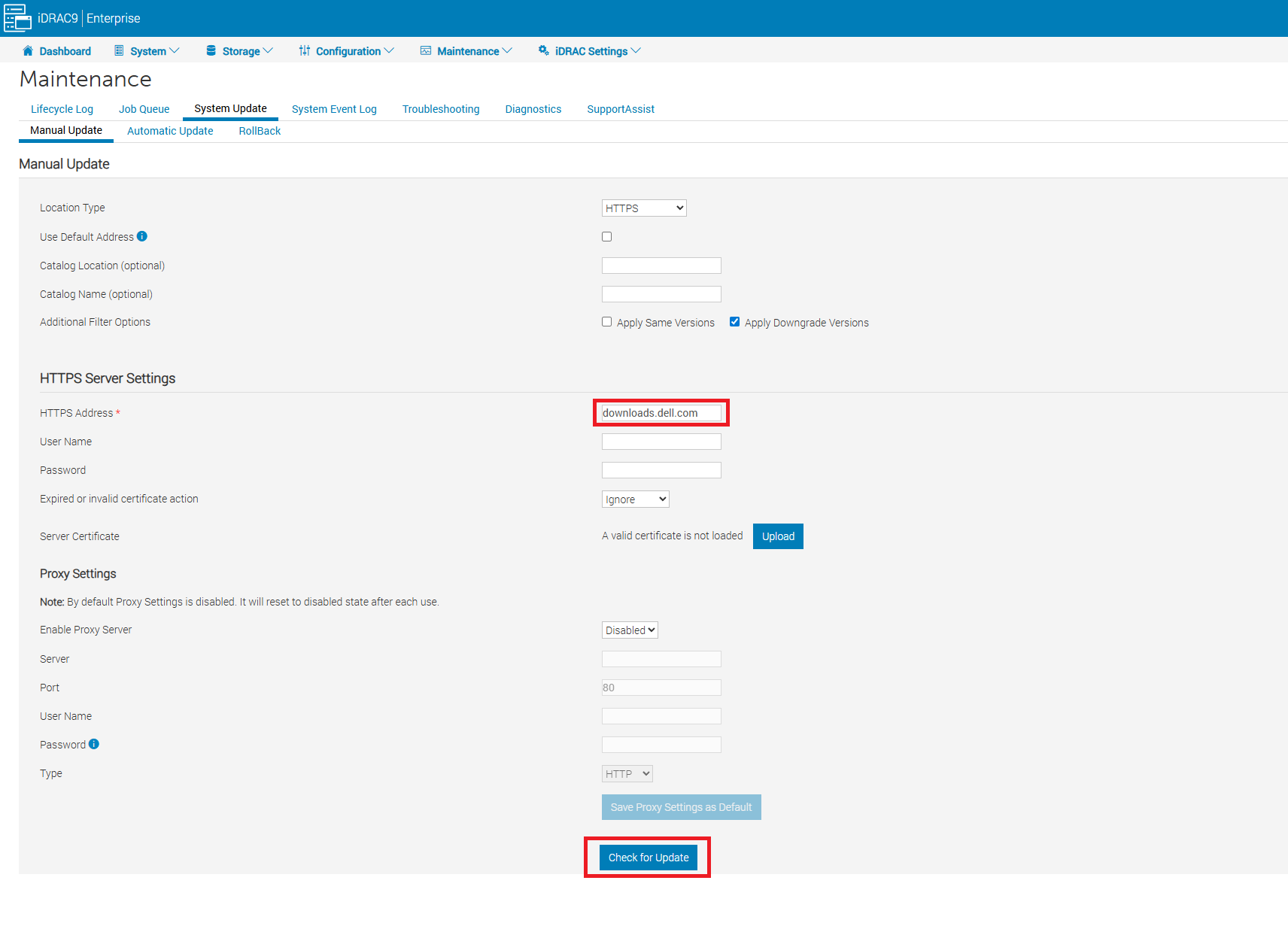
Рисунок 2: Сторінка ручного оновлення
- Після того, як список доступних оновлень показано, можна обрати окремі або всі доступні оновлення.
- Після вибору потрібного оновлення ви можете обрати потрібний варіант встановлення.

Рисунок 3: Список доступних оновлень прошивки. - Доступні опції встановлення залежать від типу обраного оновлення, наприклад , Встановити, Встановити та перезавантажити або Встановити наступне перезавантаження.
- Встановити: Ця опція починає одразу встановлювати оновлення без жодного перезавантаження.
- Встановлення та перезавантаження: Ця опція планує початок оновлення при завантаженні та ініціює запит на м'яке перезавантаження операційної системи.
- Встановити наступне перезавантаження: Ця опція планує початок оновлення при завантаженні, але не ініціює перезавантаження. Перезавантаження ініціюється користувачем, коли він готовий.
Кроки для оновлення через HTTPS з IDRAC10:
- Після входу у веб-інтерфейс iDRAC виберіть Maintenance -> System Update ->Manual Update
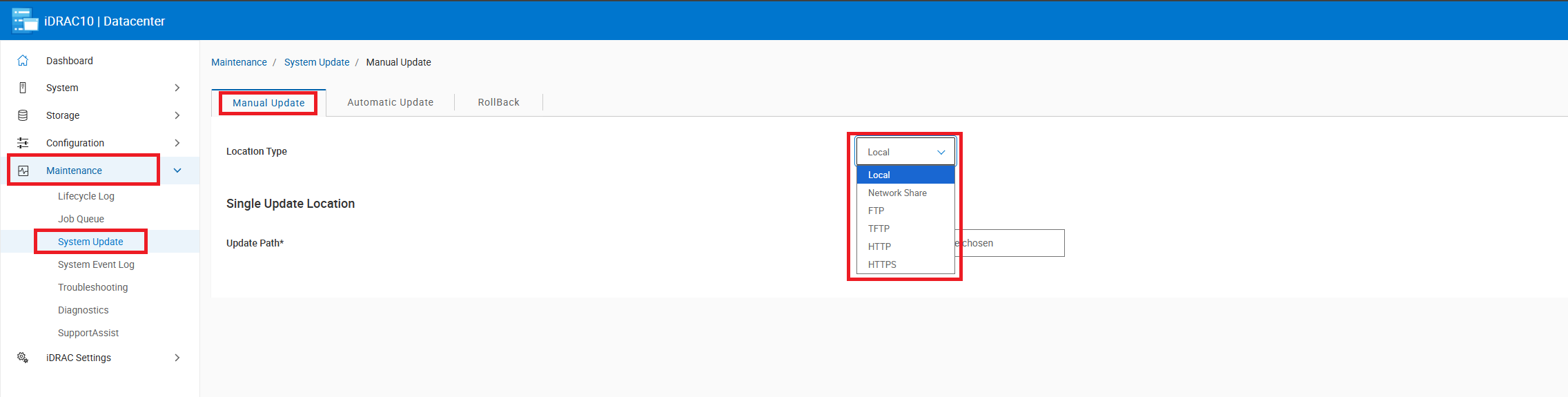
Рисунок 4: Виберіть HTTPS для типу розташування.
- На сторінці оновлення виберіть HTTPS у випадаючому меню «Тип розташування ».
- Потім у налаштуваннях HTTPS-сервера для HTTPS-адреси введіть:
downloads.dell.comа потім виберіть Перевірити оновлення.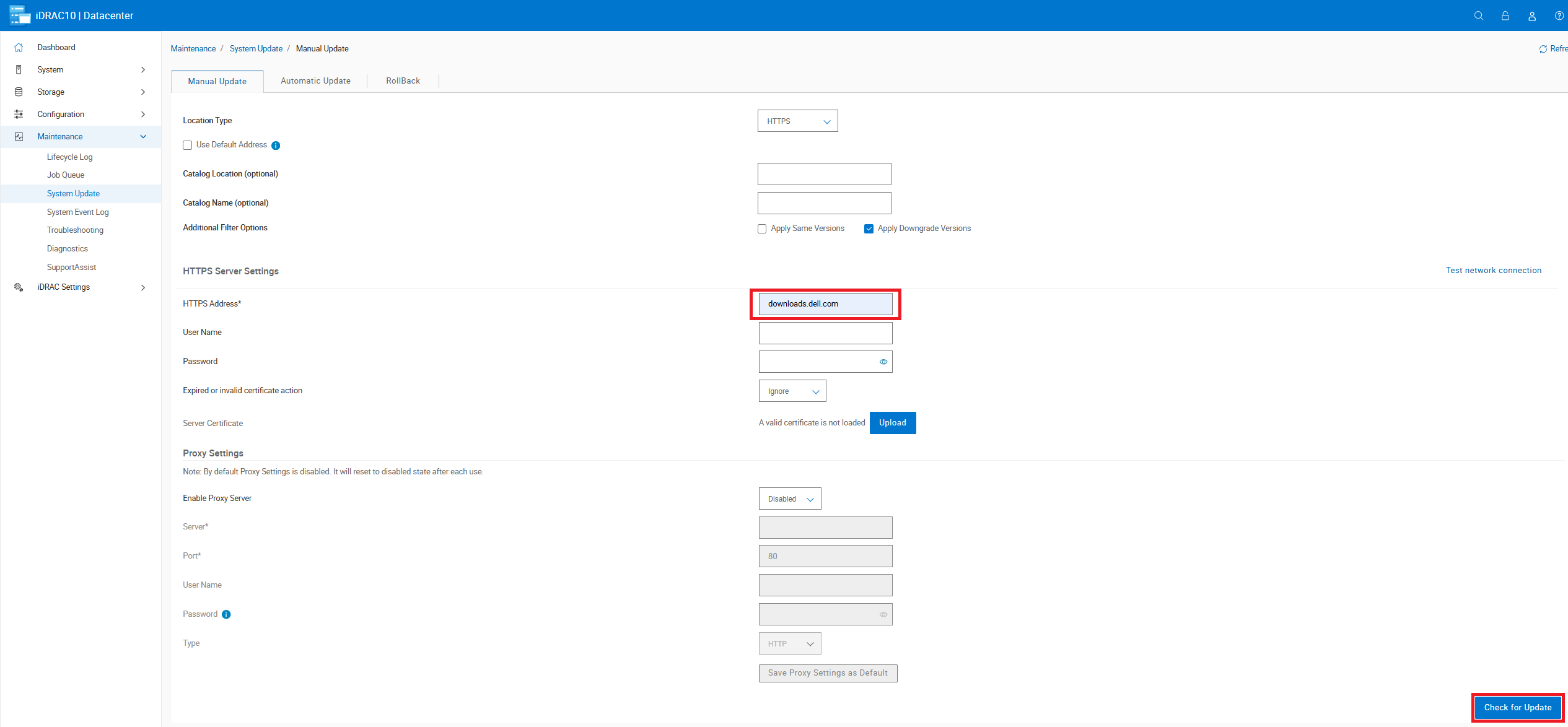
Рисунок 5: Сторінка ручного оновлення
- Після того, як список доступних оновлень показано, можна обрати окремі або всі доступні оновлення.
- Після вибору потрібного оновлення ви можете обрати потрібний варіант встановлення.
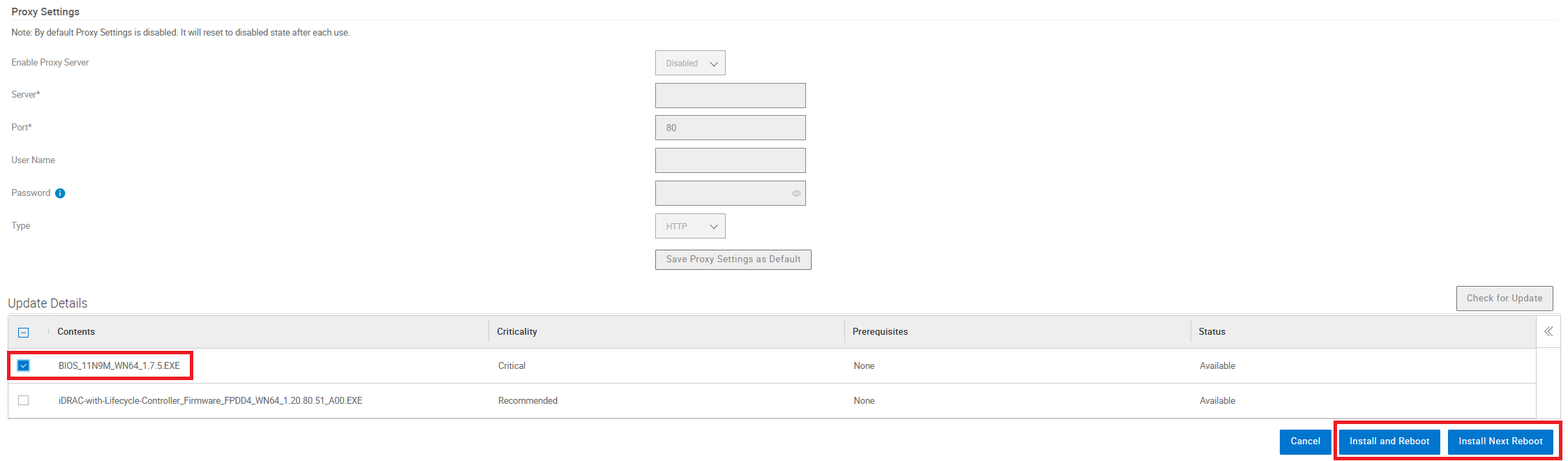
Рисунок 6: Список доступних оновлень.
- Доступні опції встановлення залежать від типу обраного оновлення, наприклад , Встановити, Встановити та перезавантажити або Встановити наступне перезавантаження.
- Встановити: Ця опція починає одразу встановлювати оновлення без жодного перезавантаження.
- Встановлення та перезавантаження: Ця опція планує початок оновлення при завантаженні та ініціює запит на м'яке перезавантаження операційної системи.
- Встановити наступне перезавантаження: Ця опція планує початок оновлення при завантаженні, але не ініціює перезавантаження. Перезавантаження ініціюється користувачем, коли він готовий.
Affected Products
iDRAC9, iDRAC10 - 1.10.xx Series, iDRAC10 - 1.20.xx Series, iDRAC10 - 1.30.xx SeriesArticle Properties
Article Number: 000435817
Article Type: How To
Last Modified: 13 Mar 2026
Version: 2
Find answers to your questions from other Dell users
Support Services
Check if your device is covered by Support Services.