No se puede acceder a VirtualBox después de habilitar la protección de memoria en Dell Endpoint Security Suite Enterprise o Dell Threat Defense
Resumen: Después de activar la protección de memoria en Dell Endpoint Security Suite Enterprise, no se puede acceder a VirtualBox.
Síntomas
- Desde mayo de 2022, Dell Endpoint Security Suite Enterprise alcanzó el final de su período de mantenimiento. Dell ya no actualiza este artículo. Para obtener más información, consulte Política de ciclo de vida útil (Fin de soporte o Final del ciclo de vida) de productos para Dell Data Security. Si tiene preguntas sobre artículos alternativos, comuníquese con el equipo de ventas o al correo endpointsecurity@dell.com.
- Desde mayo de 2022, Dell Threat Defense alcanzó el final de su período de mantenimiento. Dell ya no actualiza este artículo. Para obtener más información, consulte Política de ciclo de vida útil (Fin de soporte o Final del ciclo de vida) de productos para Dell Data Security. Si tiene preguntas sobre artículos alternativos, comuníquese con el equipo de ventas o al correo endpointsecurity@dell.com.
- Consulte Endpoint Security para obtener información adicional acerca de los productos actuales.
Productos afectados:
- Dell Endpoint Security Suite Enterprise
- Dell Threat Defense
Después de instalar Dell Endpoint Security Suite Enterprise y habilitar Protección de memoria, o de instalar Dell Threat Defense y habilitar Script Control, no se puede acceder a la computadora VirtualBox. No puede iniciar sesión en la computadora VirtualBox o aparece una pantalla negra. Los clientes que utilizan Vagrant con el proveedor VirtualBox también se ven afectados.
Causa
No corresponde
Resolución
La configuración de seguridad de VirtualBox ha cambiado (endurecido). Si bien el objetivo es hacer que VirtualBox sea más seguro, esta configuración causa problemas al ejecutar programas antivirus. La Protección de Memoria de Advanced Threat Protection no funciona correctamente con VirtualBox. El método para hacer que VirtualBox sea accesible difiere entre Dell Endpoint Security Suite Enterprise y Dell Threat Defense. Haga clic en el producto correspondiente para obtener más información.
Dell Endpoint Security Suite Enterprise
Para agregar exclusiones para la compatibilidad con VirtualBox:
- En un navegador web, vaya a la consola de administración de Dell Data Security en https://servername.company.com:8443/webui.
Nota:
- El ejemplo, servername.company.com, puede diferir del servidor DNS de su entorno.
- El puerto, 8443, puede diferir del puerto de la consola de administración remota de su entorno.
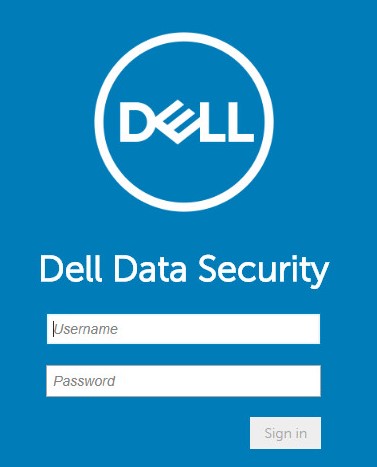
- Inicie sesión en la consola de administración de Dell Data Security.
- En el panel de menú de la izquierda, haga clic en Populations y, a continuación, en Enterprise.
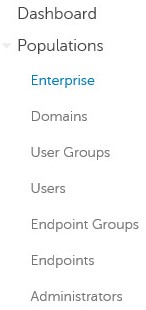 Nota: Como alternativa, las exclusiones se pueden colocar en el nivel de extremo o grupo de extremos.
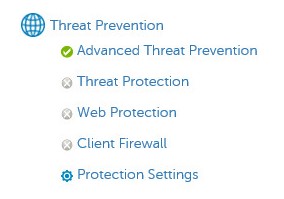
 - Haga clic en Advanced Threat Prevention.
- Haga clic en Show advanced settings.
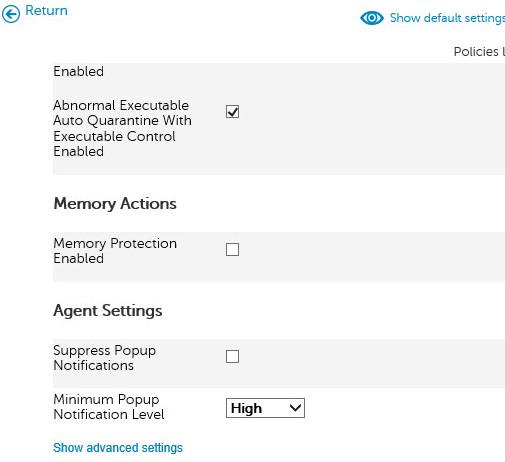
- Desplácese hasta Exclude Executable Files.
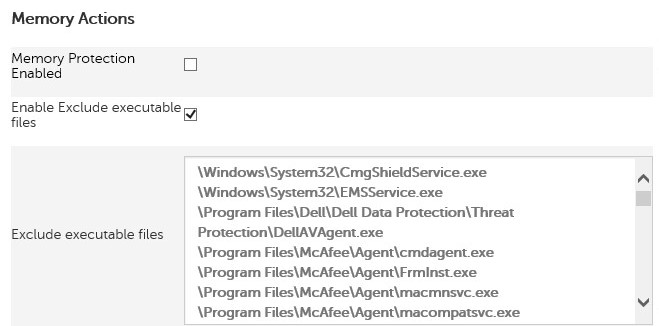
- Escriba las siguientes exclusiones:
Windows:
\Program Files\Oracle\VirtualBox\VirtualBox.exe
\Program Files\Oracle\VirtualBox\VBoxHeadless.exe
\Program Files\Oracle\VirtualBox\VBoxSVC.exe
\Program Files\Oracle\VirtualBox\VBoxTestOGL.exe
\Program Files\Oracle\VirtualBox\VBoxNetDHCP.exe
\Program Files\Oracle\VirtualBox\VBoxManage.exe
\Program Files\Oracle\VirtualBox\VBoxBFE.exe
\Program Files\Oracle\VirtualBox\VBoxSDL.exe
\Program Files\Oracle\VirtualBox\VBoxWebSrv.exe
\Program Files\Oracle\VirtualBox\VBoxNetNAT.exe
\Program Files\Oracle\VirtualBox\VBoxDTrace.exe
\Program Files\Oracle\VirtualBox\vbox-img.exe
\Program Files\Oracle\VirtualBox\VirtualBoxVM.exe
\Program Files\Oracle\VirtualBox\VBoxBalloonCtrl.exe
\Program Files\Oracle\VirtualBox\VBoxBugReport.exe
Advertencia: Posible mensaje de error si se utiliza el comando docker-machine create:
No se pudo encontrar una IP que coincida con la dirección MACMac:
/usr/local/bin/VBoxManage
/usr/local/bin/VBoxHeadless
/Applications/VirtualBox.app/Contents/MacOS/VBoxManage
/Applications/VirtualBox.app/Contents/MacOS/VBoxHeadless
/Applications/VirtualBox.app/Contents/MacOS/VBoxSVC
/Applications/VirtualBox.app/Contents/MacOS/VBoxNetDHCP
/Applications/VirtualBox.app/Contents/MacOS/VBoxNetNAT
/Applications/VirtualBox.app/Contents/MacOS/VBoxWebSrv
/Applications/VirtualBox.app/Contents/MacOS/VBoxSVC
Linux:
/usr/lib/virtualbox/VirtualBox
/usr/lib/virtualbox/VBoxSVC
/usr/lib/virtualbox/VBoxHeadless
/usr/lib/virtualbox/VBoxNetDHCP
/usr/lib/virtualbox/VBoxManage
/usr/lib/virtualbox/VBoxWebSrv
/usr/lib/virtualbox/VBoxNetDHCP
/usr/lib/virtualbox/VBoxNetNAT
/usr/lib/virtualbox/vBoxTestOGL
- Haga clic en Guardar.

- En el panel de menú de la izquierda, haga clic en Administración, luego en Confirmar y confirme los cambios en la política.
 Nota: Para obtener más información, consulte Cómo confirmar políticas de Dell Data Security/Dell Data Protection Servers.
Dell Threat Defense
VirtualBox v4.3 y versiones posteriores no son soportadas en Windows 10 con Dell Threat Defense cuando Script Control está habilitado, ya que no se pueden aplicar exclusiones de protección de memoria.
Para deshabilitar Script Control:
- En un navegador web, vaya a la consola de administración de Dell Threat Defense.
- América del Norte: https://dellthreatdefense.cylance.com/Login
- Europa: https://dellthreatdefense-eu.cylance.com
- Asia-Pacífico: https://dellthreatdefense-au.cylance.com
- América del Norte: https://dellthreatdefense.cylance.com/Login
- Inicie sesión en la consola de administración de Dell Threat Defense.
- Haga clic en Settings.

- Haga clic en Política de dispositivos.

- Seleccione una política para modificarla.
- Haga clic en Script Control.

- Claro Control de script.Z

- Haga clic en Guardar.


Para comunicarse con el equipo de soporte, consulte los números de teléfono de soporte internacionales de Dell Data Security.
Vaya a TechDirect para generar una solicitud de soporte técnico en línea.
Para obtener información y recursos adicionales, únase al foro de la comunidad de seguridad de Dell.