Dell Data Protection Security Toolsのバージョンを識別する方法
Resumen: Dell Security Management ServerおよびDell Security Management Server Virtualのバージョンは、次の手順に従って確認できます。
Este artículo se aplica a
Este artículo no se aplica a
Este artículo no está vinculado a ningún producto específico.
No se identifican todas las versiones del producto en este artículo.
Instrucciones
Dell Data Security(旧Dell Data Protection)サーバーのバージョンを把握しておくと、管理者は次のことが可能になります。
- 既知の問題の確認
- UIの違いの確認
- ワークフローの変更の理解
- システム要件の確認
対象製品:
- Dell Security Management Server Virtual
- Dell Security Management Server
- Dell Data Protection | Virtual Edition
- Dell Data Protection | Enterprise Edition
対象オペレーティング システム:
- Windows
- Linux
この記事では、バックエンドのDell Security Management ServerまたはDell Security Management Server Virtualのバージョンを確認する方法について説明します。フロントエンドのバージョンを識別する方法については、「Dell Data Security Server/Dell Data Protection Server Front Endのバージョンを確認する方法」を参照してください。
バージョン管理は、製品ユーザー インターフェイス(UI)、製品[Installer]、[Repository Registration]のいずれかによって決定できます。詳細については、該当するオプションをクリックしてください。
UI
管理コンソールUIを使用して、Dell Data Security Serverのバージョンを確認できます。
管理コンソールは、Dell Data Security v9.2でHTML5を使用するようにアップグレードされました。管理者は、認証メニューでコンソールを区別できます。
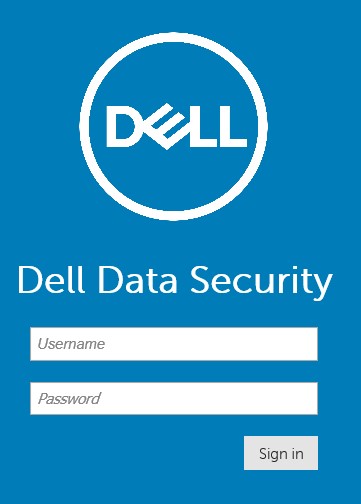
新しいコンソール(v9.2以降)の認証メニューには、Dell Data Securityと表示されます。
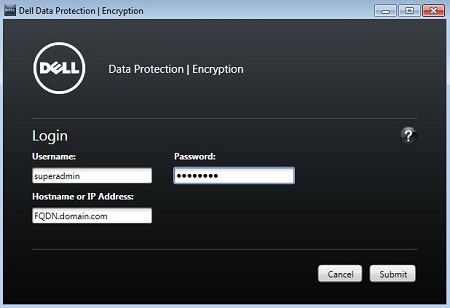
古いコンソール(v9.1.5以前)の認証メニューには、Dell Data Protectionと表示されます。
新しいコンソールの一部バージョンでは、Dell Data Securityの代わりにDell Data Protectionと表示される場合があります。
バージョンの取得に関する情報については、該当するコンソールをクリックしてください。
- Dell Data Security管理コンソールにサイン インします。
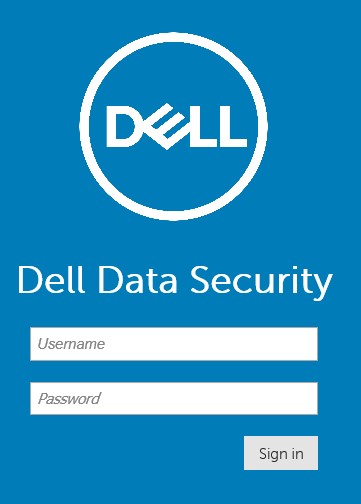 詳細については、「Dell Data Security/Dell Data Protection Server管理コンソールにアクセスする方法」を参照してください。
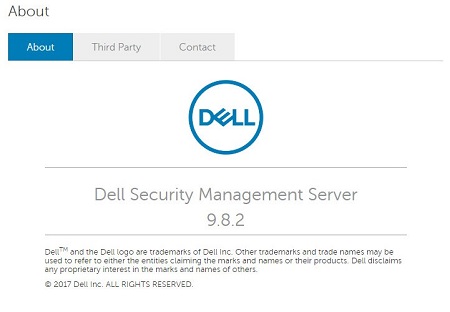
 - 管理コンソールの右上隅にある歯車アイコンをクリックして、[About]を選択します。
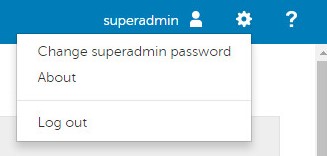
- リストされたバージョンを記録します。この例では、9.8.2がバージョンです。
 注:
注:- お使いのクライアントのバージョンは、上記のスクリーンショットとは異なる場合があります。
- v9.2~9.6では、[About]メニューにDell Data SecurityではなくDell Data Protectionと表示されます。
- 認証情報を送信して、Dell Data Protection管理コンソールにサインインします。
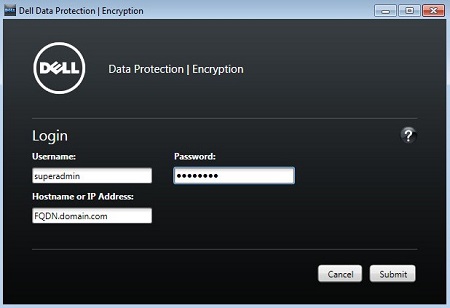 詳細については、「Dell Data Security/Dell Data Protection Server管理コンソールにアクセスする方法」を参照してください。
 - バージョンは、Remote Management Consoleの左上隅に記載されています。この例では、バージョンは8.5です。
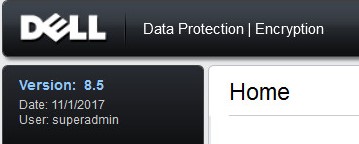 お使いのクライアントのバージョンは、上記のスクリーンショットとは異なる場合があります。
インストーラ
インストーラーのバージョンは、Dell Data Security Serverのプラットフォームによって若干異なります。
- Dell Security Management Server Virtual(旧Dell Data Protection | Virtual Edition)
- Windows向けDell Security Management Server(旧Dell Data Protection | Enterprise Edition Server)
詳細については、該当するオプションをクリックしてください。
- Security Management Server .zipを抽出します。
- [解凍した.zipの場所]に移動します
\Security Management Server\x64。 - 右クリック
setup.exeをクリックし、[ プロパティ] を選択します。
![setup.exeの[プロパティ]](https://supportkb.dell.com/img/ka0Do0000005xiLIAQ/ka0Do0000005xiLIAQ_ja_8.jpeg)
- 詳細タブをクリックします。
![[Details(詳細)]タブ](https://supportkb.dell.com/img/ka0Do0000005xiLIAQ/ka0Do0000005xiLIAQ_ja_9.jpeg)
- 製品のバージョンを書き留めます。この例では、製品のバージョンは9.9.2です。
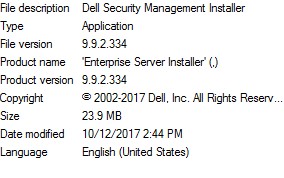 ファイルのバージョンは、上記のスクリーンショットとは異なる場合があります。
- Dell Security Management Server Virtual .zipを抽出します。
- 抽出した.zipファイルの場所に移動し、ファイル名に記載されているバージョンをメモします。この例では、バージョンは9.9.2です。
 ファイルのバージョンは、上記のスクリーンショットとは異なる場合があります。
データベース
サーバーのバージョンは、データベースで確認できます。使用できるデータベースは2つあります。
- Dell Security Management Serverで使用されるSQL Server
- Dell Security Management Server Virtualで使用されるPostgreSQL
詳細については、該当するデータベースをクリックしてください。
- Windowsの[スタート]メニューを右クリックして、[ファイル名を指定して実行]をクリックします。
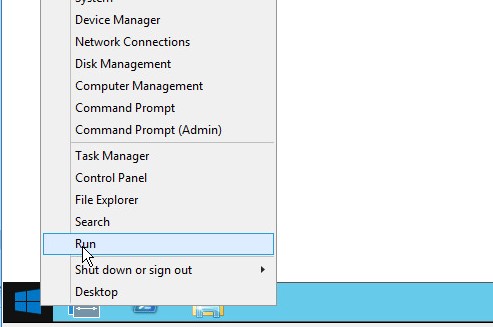
- [ファイル名を指定して実行]のUIで、
ssms.exeと入力して[OK]を押します。
![[ファイル名を指定して実行]UI](https://supportkb.dell.com/img/ka0Do0000005xiLIAQ/ka0Do0000005xiLIAQ_ja_13.jpeg)
- [Connect to Server]メニューから、次の手順を実行します。
- サーバー タイプとして[Database Engine]を選択します。
- サーバー名を入力します。
- 認証方法を選択します。
- sysadmin認証情報を入力します。
- Connectをクリックします。
![SQL Serverの[Connect to Server]メニュー](https://supportkb.dell.com/img/ka0Do0000005xiLIAQ/ka0Do0000005xiLIAQ_ja_14.jpeg) 注:
注:- サーバー名 = データベースの完全修飾ドメイン名(FQDN)
- SQLインスタンスを使用する場合は、
\InstanceNameKBに従う必要があります)Server Name。InstanceNameInstanceNameは、お使いの環境内のデータベース インスタンスの名前を表します。
- データベースを展開します。

- Dell Security Management Serverデータベースを右クリックし、新規クエリーをクリックします。
![[New Query]](https://supportkb.dell.com/img/ka0Do0000005xiLIAQ/ka0Do0000005xiLIAQ_ja_16.jpeg)
- タイプ
select * from information where code= 'schema.version'[Execute]をクリックします
![クエリーと[Execute]ボタン](https://supportkb.dell.com/img/ka0Do0000005xiLIAQ/ka0Do0000005xiLIAQ_ja_17.jpeg)
- [Results]フィールドの[Value]の値をメモします。
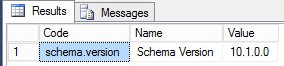 注:
注:- 最初の3つの数字が最も重要です。この例では、最初の3つの数値は10.1.0です。
- 例のバージョンは使用している環境によって異なります。
- デフォルトの管理者認証情報を使用して、Dell Enterprise Server Virtual管理コンソールにログインします。
 注:
注:- Dell Security Management Server Virtualのデフォルト認証情報は次のとおりです。
- v9.11以降
- ユーザー名:
delluser - パスワード:
delluser
- ユーザー名:
- v9.10以前:
- ユーザー名:
ddpuser - パスワード:
ddpuser
- ユーザー名:
- v9.11以降
- 管理者は、製品の[Virtual Appliance Menu]内でデフォルトのパスワードを変更できます。
- Dell Security Management Server Virtualのデフォルト認証情報は次のとおりです。
- [シェルの起動]を選択し、Enterを押します。
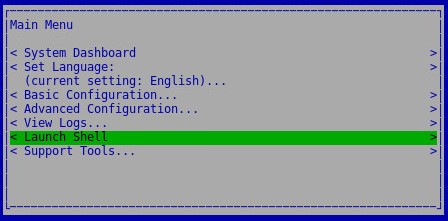
- タイプ
su [USERNAME]パスワードを再入力します。
 注:
注:- がデフォルトです。
[USERNAME][Update Dell Security Management Server Virtual]- v9.11以降
- ユーザー名:
dellsupport - パスワード:
dellsupport
- ユーザー名:
- v9.10以前:
- ユーザー名:
ddpsupport - パスワード:
ddpsupport
- ユーザー名:
- v9.11以降
- 管理者は、製品の[Virtual Appliance Menu]内でデフォルトのパスワードを変更できます。
- がデフォルトです。
- タイプ
cd /home/と入力して、Enterを押します。

- タイプ
sudo –u postgres psql [DATABASE]と入力して、Enterを押します。
 を書き留めます。
[DATABASE]Dell Security Management Server Virtualの名は次のとおりです。- v9.11以降
ddp
- v9.10以前:
ddp_8_2_0
- v9.11以降
- タイプ
SELECT * from information where code= 'schema.version’;と入力して、Enterを押します。

- [value]の値をメモします。
![[value]の例](https://supportkb.dell.com/img/ka0Do0000005xiLIAQ/ka0Do0000005xiLIAQ_ja_25.jpeg) 注:
注:- 最初の3つの数字が最も重要です。この例では、最初の3つの数値は10.1.0です。
- このスクリーンショットの例は、ご使用の環境によって異なる場合があります。
- タイプ
\qと入力して、Enterを押します。

- タイプ
exitと入力して、Enterを押します。

- タイプ
exitと入力して、Enterを押します。

Información adicional
Videos
Productos afectados
Dell EncryptionPropiedades del artículo
Número del artículo: 000125147
Tipo de artículo: How To
Última modificación: 10 ago 2026
Versión: 13
Encuentre respuestas a sus preguntas de otros usuarios de Dell
Servicios de soporte
Compruebe si el dispositivo está cubierto por los servicios de soporte.