Cómo desinstalar Dell Data Protection Security Tools (Herramientas de seguridad de Dell Data Protection)
Resumen: Proceso de desinstalación de Dell Data Protection Security Tools (Herramientas de seguridad de Dell Data Protection)
Síntomas
 Nota: A partir de febrero del 2018, Dell Data Protection | Security Tools (Herramientas de seguridad de Dell Data Protection) ha alcanzado el EOS y Dell ya no actualiza este artículo. Para obtener más información, consulte End of Life/End of Support Policy for Dell Data Security (Fin de la vida útil/Fin de la política de soporte de Dell Data Security).
Es posible que se deba desinstalar Dell Data Protection | Security Tools (Herramientas de seguridad de Dell Data Protection) para:
- Cumplir los requisitos de entorno
- Realizar la solución de problemas del producto
- Abordar la incompatibilidad del sistema operativo
En este artículo, se abordan los pasos para desinstalar el producto.
Productos afectados:
Dell Data Protection | Security Tools
Versiones afectadas:
Versión 1.0 a 1.12
Resolución
Haga clic en la versión de Dell Data Protection | Security Tools (Herramientas de seguridad de Dell Data Protection) para obtener los pasos específicos de desinstalación. Consulte Cómo identificar la versión de Dell Data Protection Security Tools (Herramientas de seguridad de Dell Data Protection) para obtener más información.
Para desinstalar el producto:
- Haga clic con el botón secundario en el menú Inicio de Windows y haga clic en Ejecutar.
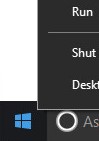
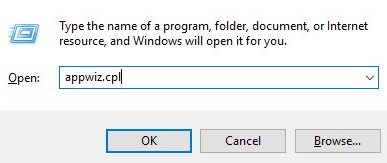
- En la ventana de interfaz de usuario de Ejecutar, escriba appwiz.cpl y presione OK. Este paso abrirá Programas y características.
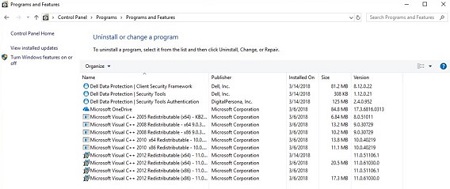
- Haga doble clic en Dell Data Protection | Security Tools Authentication (Autenticación de herramientas de seguridad de Dell Data Protection).
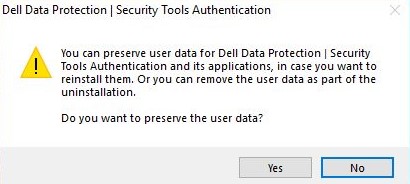
- Haga clic en Yes (Sí) o No para conservar los datos de usuario.
- Haga clic en OK (Aceptar) para confirmar que se requiere un reinicio.
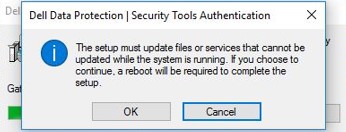
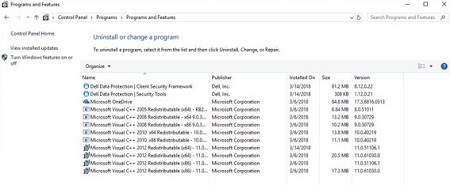
- Sobre la eliminación de Dell Data Protection | Security Tools Authentication (Autenticación de herramientas de seguridad de Dell Data Protection), haga doble clic en Dell Data Protection | Client Security Framework (Marco de seguridad del cliente de Dell Data Protection).
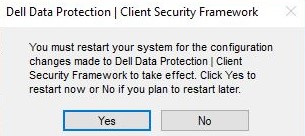
- Haga clic en Yes (Sí) para reiniciar el sistema.
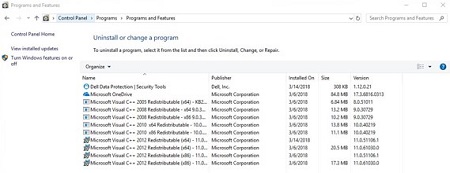
- Inicie sesión en el sistema y vaya a Programs and Features (Programas y características) (pasos 1 y 2).
- Haga doble clic en Dell Data Protection | Security Tools (Herramientas de seguridad de Dell Data Protection).
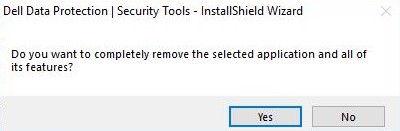
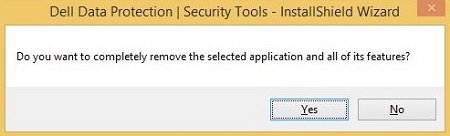
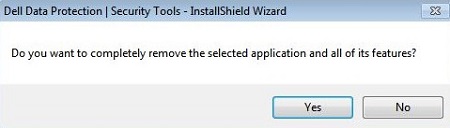
- Haga clic en Yes (Sí) para eliminar Dell Data Protection | Security Tools (Herramientas de seguridad de Dell Data Protection).
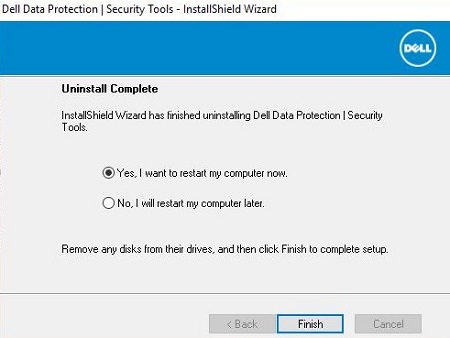
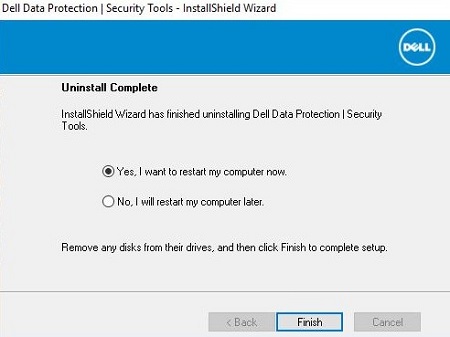
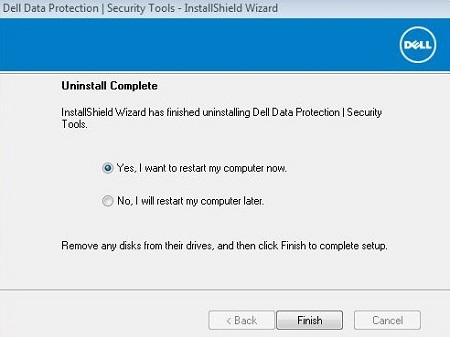
- Sobre la desinstalación, seleccione Yes, I want to restart my computer now (Sí, deseo reiniciar el equipo ahora) y haga clic en Finish (Finalizar).
Para desinstalar el producto:
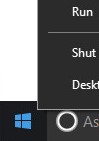
- Haga clic con el botón secundario en el menú Inicio de Windows y haga clic en Ejecutar.
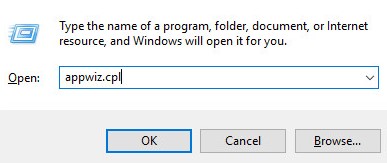
- En la ventana de interfaz de usuario de Ejecutar, escriba appwiz.cpl y presione OK. Este paso abrirá Programas y características.
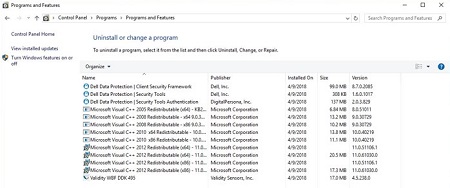
- Haga doble clic en Dell Data Protection | Client Security Framework (Marco de seguridad del cliente de Dell Data Protection).
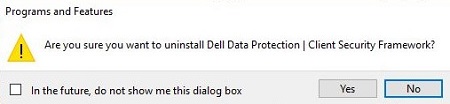
- Haga clic en Yes (Sí) para confirmar la eliminación de Dell Data Protection | Client Security Framework (Marco de seguridad del cliente de Dell Data Protection).
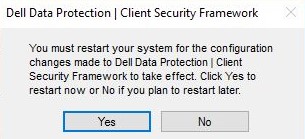
- Haga clic en Yes (Sí) para reiniciar el sistema.
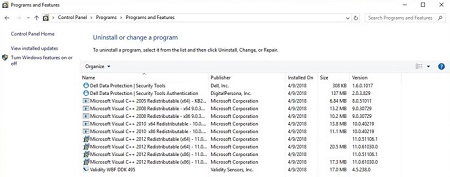
- Inicie sesión en el sistema y vaya a Programs and Features (Programas y características) (pasos 1 y 2).
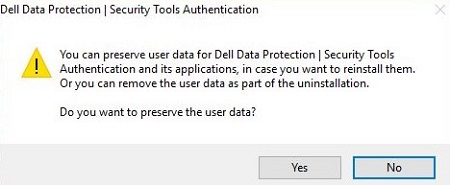
- Haga doble clic en Dell Data Protection | Security Tools Authentication (Autenticación de herramientas de seguridad de Dell Data Protection).
- Haga clic en Yes (Sí) o No para conservar los datos de usuario.
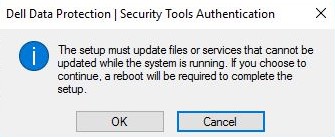
- Haga clic en OK (Aceptar) para confirmar que se requiere un reinicio.
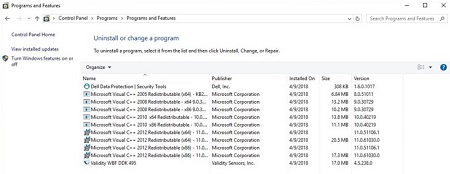
- Sobre la eliminación de Dell Data Protection | Security Tools Authentication (Autenticación de herramientas de seguridad de Dell Data Protection), haga doble clic en Dell Data Protection | Security Tools (Herramientas de seguridad de Dell Data Protection).
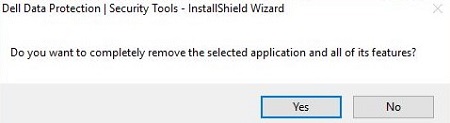
- Haga clic en Yes (Sí) para eliminar completamente Dell Data Protection | Security Tools (Herramientas de seguridad de Dell Data Protection).
- Sobre la desinstalación, seleccione Yes, I want to restart my computer now (Sí, deseo reiniciar el equipo ahora) y haga clic en Finish (Finalizar).
Para desinstalar el producto:
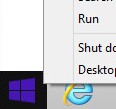
- Haga clic con el botón secundario en el menú Inicio de Windows y haga clic en Ejecutar.
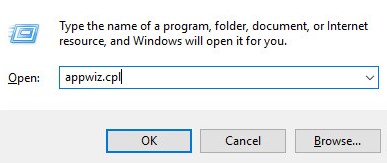
- En la ventana de interfaz de usuario de Ejecutar, escriba appwiz.cpl y presione OK. Este paso abrirá Programas y características.
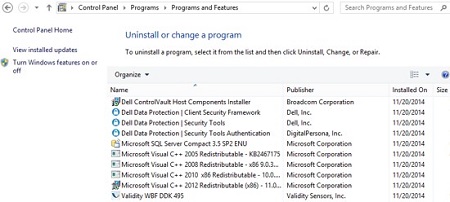
- Haga doble clic en Dell Data Protection | Security Tools Authentication (Autenticación de herramientas de seguridad de Dell Data Protection).
- Haga clic en Yes (Sí) para confirmar la eliminación de Dell Data Protection | Client Security Framework (Marco de seguridad del cliente de Dell Data Protection).
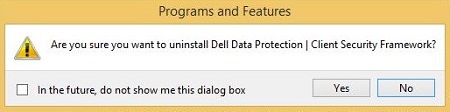
- Haga clic en OK (Aceptar) para confirmar que se requiere un reinicio.
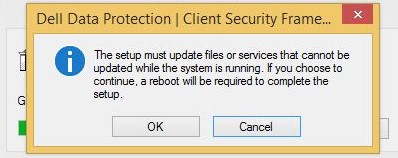
- Haga clic en Yes (Sí) para reiniciar el sistema.
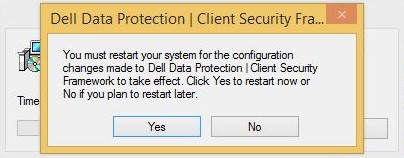
- Inicie sesión en el sistema y vaya a Programs and Features (Programas y características) (pasos 1 y 2).
- Haga doble clic en Dell Data Protection | Security Tools Authentication (Autenticación de herramientas de seguridad de Dell Data Protection).
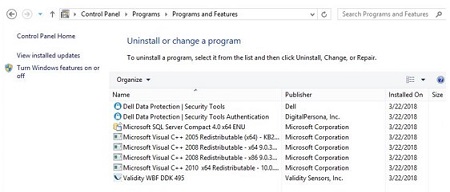
- Haga clic en Yes (Sí) para confirmar la eliminación de Dell Data Protection | Security Tools Authentication (Autenticación de herramientas de seguridad de Dell Data Protection).
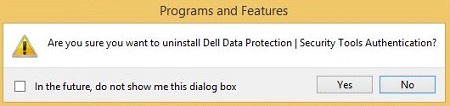
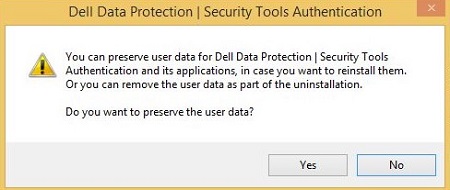
- Haga clic en Yes (Sí) o No para conservar los datos de usuario.
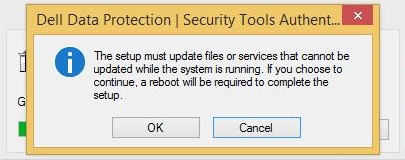
- Haga clic en OK (Aceptar) para confirmar que se requiere un reinicio.
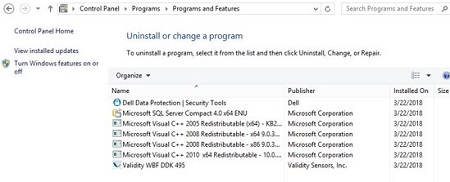
- Sobre la eliminación de Dell Data Protection | Security Tools Authentication (Autenticación de herramientas de seguridad de Dell Data Protection), haga doble clic en Dell Data Protection | Security Tools (Herramientas de seguridad de Dell Data Protection).
- Haga clic en Yes (Sí) para eliminar la aplicación.
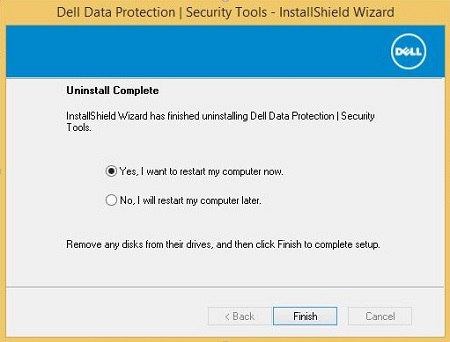
- Sobre la desinstalación, seleccione Yes, I want to restart my computer now (Sí, deseo reiniciar el equipo ahora) y haga clic en Finish (Finalizar).
Para desinstalar el producto:
- Haga clic con el botón secundario en el menú Inicio de Windows y haga clic en Ejecutar.

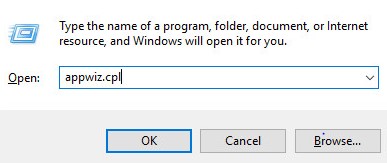
- En la ventana de interfaz de usuario de Ejecutar, escriba appwiz.cpl y presione OK. Este paso abrirá Programas y características.
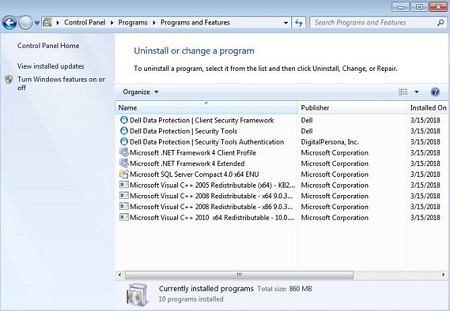
- Haga doble clic en Dell Data Protection | Security Tools Authentication (Autenticación de herramientas de seguridad de Dell Data Protection).
- Haga clic en Yes (Sí) para confirmar la eliminación de Dell Data Protection | Client Security Framework (Marco de seguridad del cliente de Dell Data Protection).
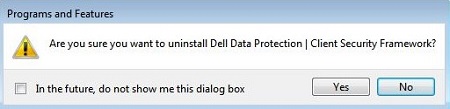
- Haga clic en OK (Aceptar) para confirmar que se requiere un reinicio.
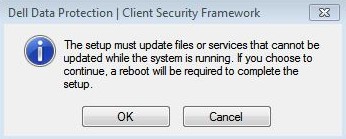
- Haga clic en Yes (Sí) para reiniciar el sistema.
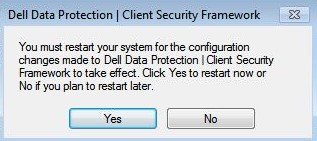
- Inicie sesión en el sistema y vaya a Programs and Features (Programas y características) (pasos 1 y 2).
- Haga doble clic en Dell Data Protection | Security Tools Authentication (Autenticación de herramientas de seguridad de Dell Data Protection).
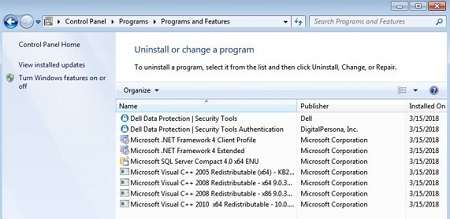
- Haga clic en Yes (Sí) para confirmar la eliminación de Dell Data Protection | Security Tools Authentication (Autenticación de herramientas de seguridad de Dell Data Protection).
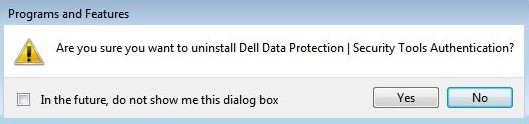
- Haga clic en Yes (Sí) o No para conservar los datos de usuario.
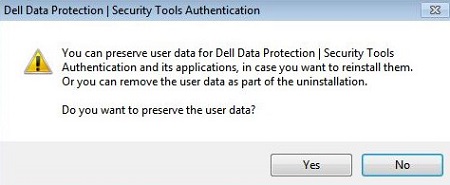
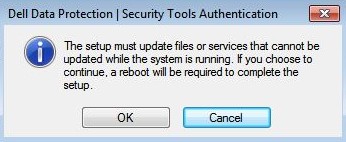
- Haga clic en OK (Aceptar) para confirmar que se requiere un reinicio.
- Sobre la eliminación de Dell Data Protection | Security Tools Authentication (Autenticación de herramientas de seguridad de Dell Data Protection), haga doble clic en Dell Data Protection | Security Tools (Herramientas de seguridad de Dell Data Protection).
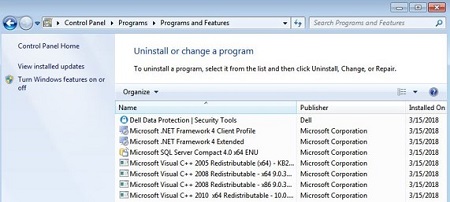
- Haga clic en Yes (Sí) para eliminar la aplicación.
- Sobre la desinstalación, seleccione Yes, I want to restart my computer now (Sí, deseo reiniciar el equipo ahora) y haga clic en Finish (Finalizar).
Para obtener soporte, los clientes en EE. UU. pueden llamar a Dell Data Security ProSupport al 877.459.7304, opción 1, ext. 4310039, o a través del Chat Portal (Portal de chat). Para obtener soporte fuera de EE. UU. consulte ProSupport’s International Contact Numbers (Números de contacto internacional de ProSupport). Para obtener ideas y recursos adicionales, visite el Dell Security Community Forum (Foro de la comunidad de seguridad de Dell).