Uso de la pluma electrostática en la tableta del Latitude ST de Dell
Resumen: En este artículo se proporciona información sobre cómo utilizar la pluma electrostática en una Dell Latitude ST Tablet.
Síntomas
Causa
Siga las instrucciones que se indican en este artículo para utilizar la pluma electrostática en una Dell Latitude ST Tablet.
Resolución
Uso del lápiz como mouse
En la siguiente tabla se explican las diversas maneras de utilizar el lápiz para interactuar en Windows como un mouse.
| Uso de la pluma electrostática |
||
|---|---|---|
| Presentación |
Acción |
Función |
|
|
Pulse suavemente la pantalla de la tableta con la punta del lápiz. |
Igual que un solo clic en un mouse. |
|
|
Pulse suave y rápidamente dos veces la pantalla de la tableta con la punta del lápiz. |
Igual que un doble clic en un mouse. |
|
|
Toque el lápiz en la pantalla y manténgalo en su lugar momentáneamente hasta que Windows dibuje un círculo completo alrededor del cursor. |
Igual que con un clic con el botón derecho del mouse. |


Uso del lápiz con los archivos
Puede abrir, eliminar o transferir varios archivos o carpetas a la vez seleccionando varios elementos de una lista. Con el lápiz de la tableta, coloque el cursor sobre un elemento a la vez y seleccione la casilla de verificación que aparece a la izquierda de cada elemento (Figura 1).

Figura 1. Use la casilla de verificación para seleccionar varios archivos.
Uso del lápiz para escribir o dibujar
El software de reconocimiento de escritura se permite ingresar texto en las aplicaciones con el lápiz. Algunas aplicaciones, como Windows Journal, le permiten escribir con el lápiz directamente en la ventana de aplicación.
Uso del panel de entrada de Tablet PC
- Cuando una aplicación no es compatible directamente con la entrada del lápiz, puede utilizar el panel de entrada de Tablet PC para ingresar texto en la aplicación. Si puntea en un área editable, aparece el icono del panel de entrada de Tablet PC
 . Tocar el ícono hace que el panel de entrada se deslice hacia afuera desde el borde de la pantalla. También puede abrir el panel de entrada al tocar la pestaña del panel de entrada (Figura 2) que se acopla en el borde de la pantalla cuando el panel de entrada está oculto.
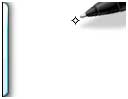
Figura 2: Panel de entrada cuando está oculto en el borde de la pantalla. - Puede mover la lengüeta del panel de entrada arrastrándola hacia arriba o hacia abajo en el borde de la pantalla. Luego, cuando lo toque, el panel de entrada se abre en la misma ubicación horizontal en la pantalla que aparece en la pestaña (Figura 3).

Figura 3: El panel de entrada cuando se expande se puede cambiar de entrada de texto a entrada del teclado y viceversa.
Ingresar texto con el lápiz
Puede utilizar el reconocimiento de escritura o la entrada del teclado para ingresar texto.
| Íconos del panel de entrada |
||
|---|---|---|
| Icon |
Nombre |
Función |
|
|
Reconocimiento de escritura manuscrita |
El panel de escritura y el de caracteres convierten la escritura manual en texto escrito con teclado. Puede escribir continuamente en el pad de escritura, como la escritura en una pieza de papel con renglon. Utilice la almohadilla de caracteres para ingresar un carácter a la vez. El panel de caracteres convierte la escritura manuscrita en texto escrito, una letra, un número o un símbolo a la vez, pero no toma el contexto de la palabra completa en cuenta y no aprovecha el Diccionario de escritura a mano. Para cambiar a la almohadilla de caracteres en el panel de entrada, toque herramientas y, a continuación, escriba carácter por carácter. |
|
|
Teclado táctil |
El teclado táctil es como un teclado estándar, pero el texto se ingresa pulsando las teclas con el lápiz de la tableta o con los dedos. |


Uso de los gestos de lápiz
El lápiz se puede utilizar para realizar acciones que normalmente requieren un teclado, como presionar Av Pág o usar las teclas de flecha direccional. Estas acciones se denominan gestos de lápiz y son gestos rápidos y direccionales. Para realizar estas tareas, debe dibujar rápidamente una línea corta en una de las ocho direcciones. Cuando se reconoce un gesto de lápiz, el equipo Tablet PC ejecuta la acción asignada. La figura 4 muestra la configuración predeterminada de los gestos de pluma.
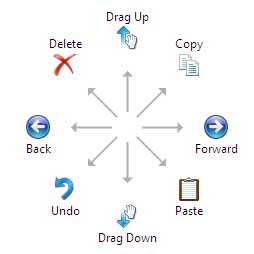
Figura 4: Los gestos de lápiz pueden realizar diversas acciones que normalmente se realizan con el teclado.
Información adicional
 ¿Fuera de garantía? No hay problema. Visite el sitio web Dell.com/support, ingrese la etiqueta de servicio de Dell y revise las ofertas.