Cómo recolectar registros de VMware Carbon Black Endpoint Sensor mediante Live Response
Resumen: Obtenga información sobre cómo recopilar registros de VMware Carbon Black Endpoint Sensor de forma remota con Live Response en Windows siguiendo estas instrucciones.
Instrucciones
Obtenga información sobre las instrucciones para recopilar registros de VMware Carbon Black Endpoint y Carbon Black Defense de forma remota mediante la función Live Response en VMware Carbon Black Cloud Console.
Productos afectados:
- VMware Carbon Black Endpoint
Versiones afectadas:
- v3.4 y posterior
Sistemas operativos afectados:
- Windows
La característica Live Response de VMware Carbon Black Cloud es un método para recolectar registros de sensores de forma remota desde terminales Microsoft Windows a fin de proporcionar soporte para la solución de problemas.
Asegúrese de que la política Live Response esté activada para el terminal. La configuración predeterminada es Deshabilitado.
Para recolectar registros mediante Live Response, un administrador primero debe realizar las acciones Enable Policy, Run Live Response y, luego, Download Logs. Haga clic en la acción correspondiente para obtener más información.
Habilitar política
- En un navegador web, vaya a <REGION.conferdeploy.net>.
Nota: <REGION> = región del grupo de usuarios
- América = https://defense-prod05.conferdeploy.net/
- Europa = https://defense-eu.conferdeploy.net/
- Asia-Pacífico = https://defense-prodnrt.conferdeploy.net/
- Australia y Nueva Zelanda = https://defense-prodsyd.conferdeploy.net
- América = https://defense-prod05.conferdeploy.net/
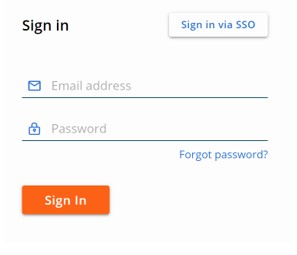
- Sign In en VMware Carbon Black Cloud.
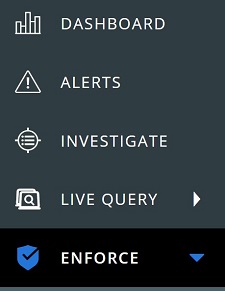
- En el panel de menú izquierdo, haga clic en Enforce.
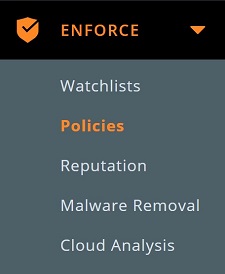
- Haga clic en Policies.
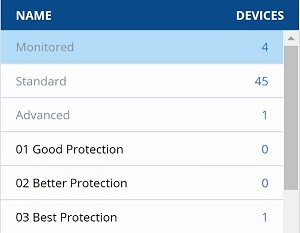
- Seleccione una política.
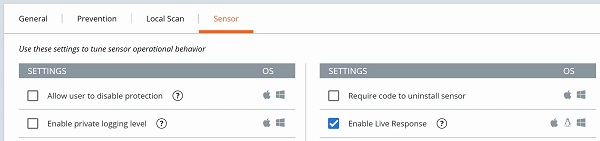
- Haga clic en la pestaña Sensor y verifique que la opción Enable Live Response esté seleccionada.

Ejecutar Live Response
La ejecución de Live Response difiere en función de si se ejecuta v3.6 y versiones posteriores o v3.4 a 3.5 de VMware Carbon Black Cloud Endpoint Sensor. Haga clic en la versión correspondiente para obtener más información.
v3.6 y posteriores
- En el panel de menú izquierdo, haga clic en Endpoints.
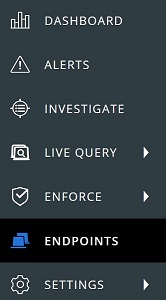
- En la interfaz de usuario (IU) de Todos los sensores :
- Busque el nombre del dispositivo correspondiente.
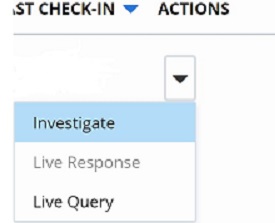
- Haga clic en el cuadro desplegable en Actions.
- Haga clic en Live Response.
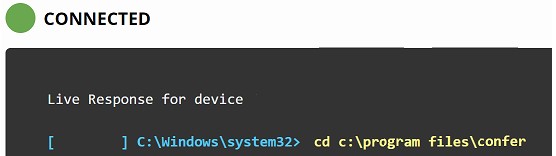
- Una vez que Live Response se conecte, escriba
cd c:\program files\confery, luego, presione Intro.
- Escriba
execfg cmd /c repcli capture "<PATH>"y, luego, presione Intro. Esto ejecuta la utilidad RepCLI para capturar el registro.
 Nota:
Nota:<PATH>= La ruta absoluta de la carpeta de destino del registro - Una vez finalizada la captura, un símbolo del sistema indica que los registros capturados se colocan en la carpeta de destino especificada con el nombre de archivo
psc_sensor.zip.Nota: Esto puede tardar varios minutos, según el ancho de banda de red tanto para el terminal en el que se capturan los registros como para el dispositivo que recibe los archivos.
v3.4 a 3.5
- En el panel de menú izquierdo, haga clic en Endpoints.
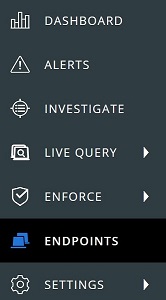
- En la interfaz de usuario (IU) de todos los esensores :
- Busque el nombre del dispositivo correspondiente.
- Haga clic en el cuadro desplegable en Actions.
- Haga clic en Live Response.
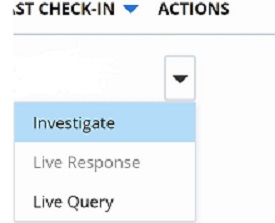
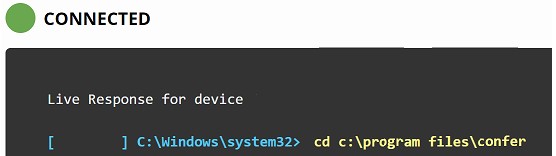
- Una vez que Live Response se conecte, escriba
cd c:\program files\confery, luego, presione Intro.
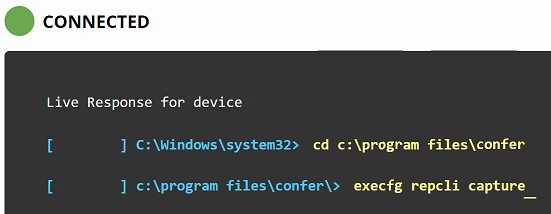
- Escriba
execfg repcli capturey, luego, presione Intro. Esto ejecuta la utilidad RepCLI para capturar el registro.
- Una vez finalizada la captura, un símbolo del sistema indica que los registros capturados se colocan en
C:\Windows\Temp\cb-tempcon un nombre de archivo depsc_sensor.zip.Nota: Esto puede tardar varios minutos, según el ancho de banda de red tanto para el terminal en el que se capturan los registros como para el dispositivo que recibe los archivos.
Download Logs
- Escriba
cd C:\Windows\Temp\cb-tempy, luego, presione Intro.Nota: Si tan solo elconfer.logse requiere, se puede recopilar directamente navegando aC:\Program Files\ConferMecanografíaget confer.logy, a continuación, presione Intro. - Escriba
get psc_sensor.zipy, luego, presione Intro.
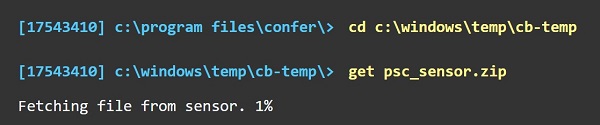
- El archivo se descarga en la computadora local con un nombre de archivo alfanumérico. Cambie el nombre del archivo para agregar una extensión .zip.
Nota:
- Ejemplo de nombre de archivo alfanumérico:
36355d97-18f4-416e-be8f-473bda7c30fb - Ejemplo de nombre de archivo con nombre nuevo:
SensorCapture.zip
- Ejemplo de nombre de archivo alfanumérico:
Para comunicarse con el equipo de soporte, consulte los números de teléfono de soporte internacionales de Dell Data Security.
Vaya a TechDirect para generar una solicitud de soporte técnico en línea.
Para obtener información y recursos adicionales, únase al foro de la comunidad de seguridad de Dell.