Líneas horizontales oscuras o bandas en las impresoras láser Dell 2350d y 2350dn
Resumen: Pasos para corregir líneas horizontales oscuras o bandas en las impresoras láser 2350d y 2350dn.
Síntomas
| Resumen del artículo: | Cómo solucionar problemas de líneas horizontales oscuras o bandas en impresoras láser Dell 2350d y 2350dn |
Ejemplo de líneas horizontales oscuras:

Índice:
- Compruebe que los medios sean compatibles y que el tipo de medio esté configurado correctamente
- Agite y vuelva a insertar el cartucho de tóner
- Reemplace el cartucho de tóner
- Limpie el rodillo de carga
- Reemplace el tambor de creación de imágenes
- Realizar una prueba de detención
| 1. |
Compruebe que los medios sean compatibles y que el tipo de medio esté configurado correctamente |
Los soportes de impresión incompatibles pueden causar problemas de calidad de impresión.
Asegúrese de que el tipo de papel esté correctamente configurado en el panel frontal de la impresora y en el controlador de impresión.
Para establecer el tipo de papel en el panel frontal de la impresora:
- Presione el botón Menu (Menú).
- Presione la flecha derecha hasta que aparezca el menú Papel .
- Presione Seleccionar.
- Presione la flecha derecha hasta que aparezca Tamaño/tipo y, luego, presione Seleccionar.
- Se muestra Select Source .
- Presione la flecha derecha hasta que aparezca la fuente correcta (bandeja 1, bandeja 2, MPF) y, luego, presione seleccionar.
- El tamaño se muestra debajo del nombre de origen.
- Presione la flecha derecha hasta que aparezca Type y, luego, presione Select.
- Presione la flecha derecha hasta que aparezca el tipo correcto (sin formato, Etiqueta, Sobre) y, luego, presione Seleccionar.
- Se muestra Enviando cambios .
Para establecer el tipo de papel en el controlador de impresión:
- Abra en su PC.
- Seleccione la pestaña marcada como Papel.
- Compruebe que la configuración del tipo de papel coincida con el soporte físico presente y establecido desde el panel frontal.
| 2. |
Agite y vuelva a insertar el cartucho de tóner |
Agitar el cartucho para redistribuir el tóner puede mejorar la calidad de impresión, especialmente cuando el cartucho está casi vacío.
Para redistribuir el tóner:
- Extraiga el cartucho de tóner.
- Sostenga el cartucho sobre una hoja de papel para atrapar el tóner suelto y agite suavemente el cartucho.
- Vuelva a insertar el cartucho de tóner.
| 3. |
Reemplace el cartucho de tóner |
Reemplace el cartucho de tóner si es posible.
Asegúrese de que el tóner de repuesto sea nuevo o un cartucho que sepa que funciona correctamente.
Volver al principio
| 4. |
Limpie el rodillo de carga |
El tóner suelto u otra contaminación en el rodillo de carga puede causar problemas de calidad de impresión.
Para limpiar el rodillo de carga:
- Apague la impresora.
- Abra la cubierta frontal, quite el tóner y el tambor.
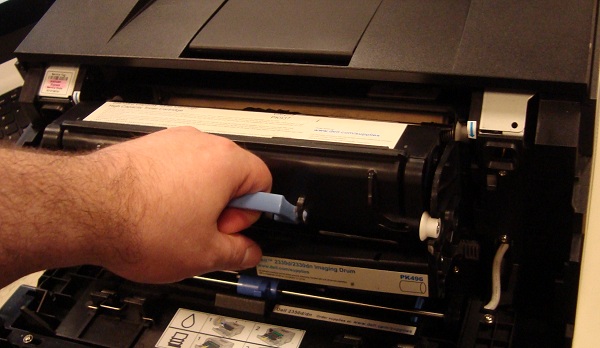
- Mantenga presionado el botón del tambor de toma de imágenes ubicado debajo y a la izquierda del asa del cartucho de tóner. Tire del asa del cartucho de tóner de plástico azul para separar el tóner del tambor.

- Localice el rodillo de carga beige en el tambor de creación de imágenes. Limpie el rodillo de carga con un paño seco o un pañuelo de papel.
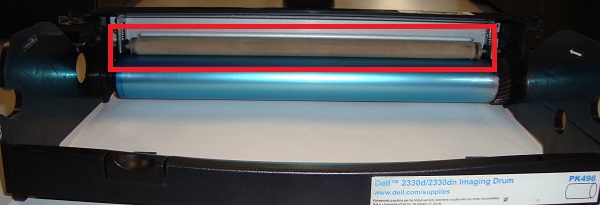
- Vuelva a insertar el cartucho de tóner en el tambor de creación de imágenes e inserte la unidad ensamblada en la impresora.
| 5. |
Reemplace el tambor de creación de imágenes |
Si es posible, reemplace el tambor de creación de imágenes.
Asegúrese de que el tambor de repuesto sea nuevo o un tambor que sepa que funciona correctamente.
Volver al principio
| 6. |
Realizar una prueba de detención |
Detener el papel a mitad de camino de la impresora puede ayudar a identificar dónde se está produciendo el problema.
Para realizar una prueba de detención:
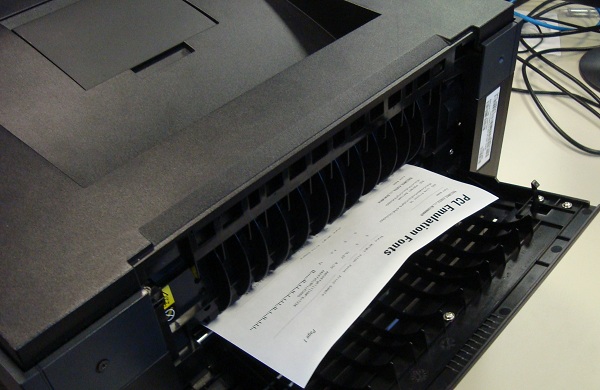
- Abra la puerta trasera.
- Imprima una página a una cara.
- Tan pronto como el papel esté a la vista en la parte posterior de la impresora, apague la alimentación para detener el papel a medio paso por la unidad del fusor (rodillos calentados en la parte posterior de la impresora).
- Abra la cubierta frontal, quite el tóner y el tambor.
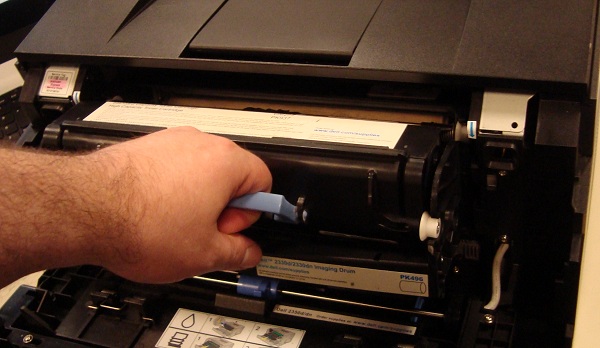
- Compruebe el área de la página que se ha impreso pero que aún no ha pasado por la unidad del fusor.
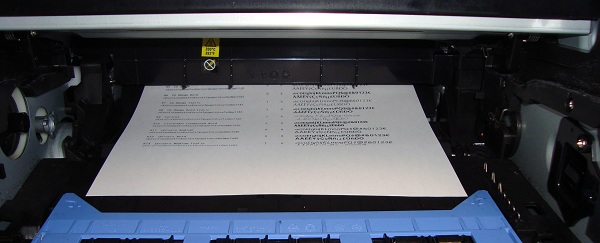
Si el problema es visible antes de la unidad del fusor, reemplace primero el tóner y luego el tambor si aún no lo ha hecho.
Si esto no resuelve el problema, o si el problema se produce solo después del fusor, comuníquese con el soporte técnico para obtener ayuda.
Volver al principio
Si necesita asistencia adicional o desea dejarnos comentarios, comuníquese con nuestro equipo técnico en Twitter.