Guía de uso y solución de problemas de la laptop Dell Inspiron 7700 todo en uno
Resumen: En este artículo, se describe la Dell Inspiron 7700 todo en uno (todo en uno).
Instrucciones
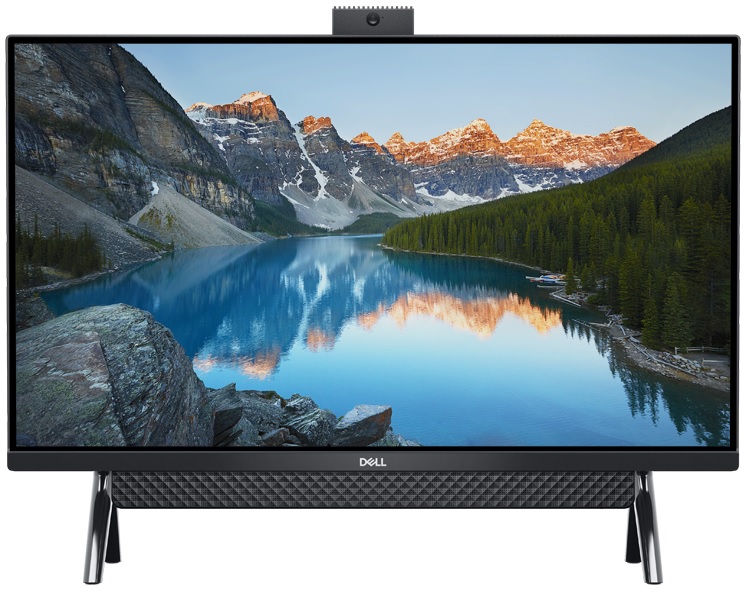
Especificaciones
| Descripción | Valores |
|---|---|
| Dimensión |
|
| Chipset |
|
| Procesador |
|
| Bus PCIe. |
|
| Memoria (RAM) |
|
| Sistema operativo |
|
Puertos
| Descripción | Valores |
|---|---|
| Audio |
|
| Video |
Nota: Según las tarjetas gráficas instaladas en el equipo, los puertos de video del equipo pueden variar.
|
| Red |
|
| USB |
|
| Ranuras para tarjetas de expansión PCIe (interna) |
|
| SATA |
|
| mSATA |
|
| M.2 |
|
| nVME |
|
- Conecte el teclado y el mouse a la computadora.
- Conecte el cable Ethernet a la computadora o conéctese a una red inalámbrica (si corresponde).
- Conecte el monitor mediante el cable VGA, DVI, HDMI o DisplayPort que se proporciona con el monitor.
- Conecte el cable de alimentación a la computadora.
- Presione el botón de encendido para encender la computadora.
- Siga las instrucciones que aparecen en la pantalla para completar el procedimiento de configuración.
Los equipos de escritorio Dell incluyen un diagnóstico de prearranque o incorporado, el cual puede ayudarlo a diagnosticar problemas de hardware y obtener los códigos de error. El diagnóstico de prearranque o incorporado se ejecuta fuera del sistema operativo. La ejecución de un diagnóstico de prearranque o incorporado no requiere que la computadora esté conectada a Internet.
Cómo ejecutar la prueba de diagnóstico incorporada o de prearranque.
Los diagnósticos Dell SupportAssist Preboot (también denominados ePSA o PSA) están disponibles en laptops, equipos de escritorio, servidores y tabletas Dell con Windows.
- Reinicie la computadora Dell.
- Cuando aparezca el logotipo de Dell, presione la tecla F12 para ingresar menú de inicio único.
- Seleccione Diagnósticos y presione la tecla Intro en el teclado.
- Siga las instrucciones que aparecen en pantalla y responda según corresponda para completar el diagnóstico.
Si la prueba falla, tome nota del código de error y el código de validación.
Utilice el Agente de soporte interactivo de Dell (solo en inglés) para obtener información sobre códigos de error de diagnóstico de ePSA o PSA.
Como alternativa, consulte la página Comprobación de rendimiento del sistema previo al arranque de SupportAssist para obtener más información sobre los códigos de error de diagnóstico previo al arranque.
Para obtener más información sobre los diagnósticos de prearranque de Dell, consulte el artículo de la base de conocimientos de Dell Resolve Hardware Issues With Built-in and Online Diagnostics (ePSA or PSA Error Codes).
Evaluación del sistema previa al arranque ePSA (soporte técnico oficial de Dell) (solo en inglés): 02:00 h
SupportAssist comprueba proactivamente el estado del hardware y software de la computadora. Cuando se detecta un problema, SupportAssist le advierte. SupportAssist está preinstalado en todas las computadoras y tabletas nuevas de Dell.
Cómo ejecutar la prueba predeterminada de SupportAssist.
- Haga clic en Start.
- Abra Dell SupportAssist.
- Haga clic en Start Now.
- Se debe ejecutar la prueba de hardware de análisis predeterminado.
Cómo ejecutar la prueba completa de SupportAssist.
- Haga clic en Start.
- Abra Dell SupportAssist.
- Haga clic en Solucionador de problemas.
- Haga clic en Deseo escanear la computadora completa.
- Haga clic en Start.
Para obtener más información acerca de SupportAssist, consulte la página Dell SupportAssist para computadoras y tabletas.
Escanee la computadora y descargue automáticamente los controladores más recientes.
- Vaya a la página Drivers and downloads de Dell.
- Identifique su producto Dell:
- Haga clic en Detectar computadora.
- O bien ingrese la etiqueta de servicio, el código de servicio rápido o el número de serie del producto Dell y haga clic en Submit.
- O bien, haga clic en Buscar todos los productos para seleccionar el producto Dell manualmente.
- Haga clic en Detectar controladores para permitir que Dell analice automáticamente la computadora e identifique los controladores compatibles.
- Después de analizar la computadora, haga clic en Descargar e instalar.
- Siga las instrucciones que se muestran en la pantalla para completar el proceso de instalación.
Descargue e instale manualmente los controladores.
- Vaya a la página Drivers and downloads de Dell.
- Identifique su producto Dell:
- Haga clic en Detectar computadora.
- O bien ingrese la etiqueta de servicio, el código de servicio rápido o el número de serie del producto Dell y haga clic en Submit.
- O bien, haga clic en Buscar todos los productos para seleccionar el producto Dell manualmente.
- Seleccione el sistema operativo.
- Ubique los controladores mediante la lista de controladores o el cuadro de búsqueda por palabras clave. (Ingrese una palabra clave del controlador del dispositivo que esté buscando, por ejemplo: BIOS, chipset, audio, video, etc.)
Nota: Para ver los controladores de un producto Dell específico, cambie la opción "Mostrar controladores para la etiqueta de servicio".
- Haga clic en Download (Descargar) ubicado al lado del controlador de dispositivo que desee y guarde el archivo.
- Con el explorador de archivos (también conocido como explorador de Windows), vaya a la ubicación donde se guardó el archivo descargado.
- Haga doble clic en el archivo de instalación .exe del controlador de dispositivo y siga las instrucciones en pantalla para completar el proceso de instalación.
- Reinicie la computadora cuando se le solicite que lo haga.
El Centro de descargas de Dell proporciona información sobre el software que haya adquirido y el que tenga instalado en su computadora. Como Soluciones de respaldo de Dell y Dell SupportAssist para computadoras y tabletas.
Una vez que reciba la computadora, debe descargar parte del software que se vendió en el momento de la compra. Puede descargar e instalar esos programas con Dell Digital Delivery. Para obtener más información, consulte los siguientes enlaces:
Se puede obtener un lector de PDF (Acrobat Reader DC) de forma gratuita desde Adobe . Necesita este programa para ver cualquier archivo PDF, como las guías de inicio rápido o los manuales del propietario.
Este artículo proporciona ayuda con los programas de Microsoft Office, A Guide to the various Microsoft Office programs available on your Dell PC (Una guía para los distintos programas de Microsoft Office disponibles en tu computadora Dell).
- Puede descargar el software de Skype desde el sitio web de Skype. En este sitio web también se ofrecen videos instructivos acerca de la utilización del programa Skype.
- Para desinstalar Skype, lleve a cabo los siguientes pasos:
- Cierre Skype y asegúrese de que no se está ejecutando en segundo plano.
- En la barra de búsqueda escriba appwiz.cpl
- Toque o haga clic en appwiz.cpl (elemento del panel de control) para abrir la ventana “Programas y características”.
- Mantenga presionado o haga clic con el botón secundario en Skype en la lista y seleccione Eliminar o Desinstalar.
- Reinicie el equipo y compruebe que se haya desinstalado la aplicación.
Para acceder a la página de soporte de seguridad y protección contra virus de Dell, haga clic en el siguiente enlace:
La computadora viene con un programa antivirus preinstalado. Para obtener más información, consulte el artículo de la base de conocimientos de Dell Cómo obtener soporte para los productos McAfee vendidos por Dell.
Puede encontrar más información sobre virus, spyware y malware en los siguientes enlaces:
Cuando la computadora no puede arrancar el sistema operativo, incluso después de reiterados intentos, Dell SupportAssist OS Recovery se inicia automáticamente.
Dell SupportAssist OS Recovery es una herramienta independiente que está preinstalada en todas las computadoras Dell que tienen instalado el sistema operativo Windows 10. Consta de herramientas para diagnosticar y solucionar problemas que puedan producirse antes de que la computadora arranque el sistema operativo. Permite diagnosticar problemas de hardware, reparar la computadora, realizar una copia de seguridad de los archivos o restaurar la computadora al estado de fábrica.
- Dell Technologies recomienda respaldar los datos antes de comenzar el proceso de recuperación del sistema.
- Si formatea manualmente el disco duro de la computadora o elimina las particiones, borrará el entorno de SupportAssist OS Recovery.
Inicie manualmente SupportAssist OS Recovery.
- Encienda o reinicie la computadora.
- Cuando aparezca la pantalla con el logotipo de Dell, presione F12 para acceder al menú de arranque único.
Nota: Si espera mucho tiempo y aparece el logotipo del sistema operativo, espere hasta que vea el escritorio de Windows, reinicie el equipo y vuelva a intentarlo.
- Seleccione SupportAssist OS Recovery y, luego, presione Intro.
- Siga las instrucciones en pantalla para escanear, reparar, respaldar los archivos y reiniciar la computadora.
Para obtener más información al respecto, consulte el artículo de la base de conocimientos de Dell Restaurar el sistema mediante la restauración local de Dell SupportAssist OS Recovery.
Grabación y reproducción de audio
Alimentación
Obtener soporte para los problemas de alimentación.
Monitores y pantallas
Mouse, teclado y panel táctil
Obtener soporte para problemas relacionados con el mouse o el teclado.
Redes, Wi-Fi y Bluetooth
Obtener soporte para problemas relacionados con Ethernet, Wi-Fi o Bluetooth.
Para obtener más información sobre cómo ver o descargar el manual o la guía del usuario de un producto Dell. Consulte el artículo de la base de conocimientos de Dell Manuales y documentación para su producto Dell.
- Dell 7700 AIO: manual de servicio
- Dell 7700 AIO: Configuración y especificaciones
Preguntas frecuentes
- Vaya a la página Drivers and downloads de Dell.
- Seleccione el sistema operativo.
- En Category, seleccione BIOS.
- Busque la versión más reciente del BIOS del sistema.
- Haga clic en Download y guarde el archivo en la computadora.
- Abra el explorador de archivos y vaya a la ubicación en la que se guardó el archivo descargado.
- Haga doble clic sobre el archivo de instalación del BIOS y siga las instrucciones en la pantalla para completar las actualizaciones de BIOS.
- Vaya a la página Drivers and downloads de Dell.
- Seleccione el sistema operativo.
- En Category, seleccione BIOS.
- Busque la versión más reciente del BIOS del sistema.
- Haga clic en Download y guarde el archivo en la computadora.
- Cree una unidad USB de arranque. Para obtener más información, consulte el artículo de la base de conocimientos de Dell Cómo crear una unidad flash USB de arranque mediante el paquete de implementación de diagnósticos de Dell.
- Copie el archivo de instalación del BIOS en la unidad USB de arranque.
- Conecte la unidad USB de arranque a la computadora que requiere las actualizaciones de BIOS.
- Reinicie la computadora y presione F12 cuando aparezca el logotipo de Dell en la pantalla.
- Arranque la unidad USB desde el menú de arranque único.
- Escriba el nombre de archivo del programa de instalación del BIOS y presione Intro.
- Aparece la utilidad de actualizaciones de BIOS. Siga las instrucciones que aparecen en la pantalla para completar las actualizaciones de BIOS.
Con las pruebas de diagnóstico de hardware, se puede identificar cualquier problema posible de hardware con los componentes, tales como la unidad de disco duro, la memoria (RAM), el chipset, la tarjeta de sonido o audio, la tarjeta gráfica o de video, etc.
En la sección Diagnósticos de este artículo de la base de conocimientos de Dell, se proporcionan instrucciones sobre cómo ejecutar pruebas de diagnóstico previas al arranque o de SupportAssist en una computadora de escritorio Dell 7700 todo en uno ¿Cómo solucionar problemas comunes en una computadora de escritorio Dell 7700 todo en uno?
En la sección Solución de problemas de este artículo de la base de conocimientos de Dell, se proporcionan recursos de autoayuda para solucionar problemas comunes en la computadora de escritorio todo en uno Dell 7700.
Generalmente, mediante el restablecimiento completo se corrigen varios problemas y además se descarga la energía residual que pueda estar provocando el problema.
- Apague el equipo.
- Desconecte el cable de alimentación.
- Desconecte todos los dispositivos externos, como unidades USB, cables de impresora y tarjetas de medios (SD/xD).
- Mantenga presionado el botón de encendido durante 15-20 segundos para descargar la energía residual.
- Conecte el cable de alimentación y encienda la computadora.
En esta sección, se abordan las nuevas funciones y utilidades más recientes instaladas en su computadora; lea el siguiente artículo para obtener más información.