Data Domain: Cómo recuperar una licencia de iDRAC9 Enterprise desde Dell Digital Locker
Resumen: En este artículo, se explica cómo descargar una copia de la licencia de iDRAC9 Enterprise para un sistema Data Domain desde Dell Digital Locker a través de Mi cuenta.
Este artículo se aplica a
Este artículo no se aplica a
Este artículo no está vinculado a ningún producto específico.
No se identifican todas las versiones del producto en este artículo.
Instrucciones
⚠️Nota: Para descargar la licencia de iDRAC9 Enterprise, debe iniciar sesión en una cuenta de Dell.com vinculada a la etiqueta de servicio del dispositivo objetivo.
- Vaya a Mi cuenta (https://www.dell.com/myaccount) Inicie sesión en Mi cuenta de Dell con la dirección de correo electrónico utilizada en el momento de la compra o la que se utilizó para asignarle las licencias de software.
- Si tiene preguntas sobre cómo crear o actualizar un inicio de sesión en Mi cuenta, consulte Preguntas frecuentes sobre Mi cuenta (https://www.dell.com/support/contents/article/eSupport-Order-Support/my-account).
- Haga clic en Licencias de software y suscripciones en el menú y seleccione Licencias de software.
- Vaya a la Guía de inicio rápido de Dell Digital Locker (https://www.dell.com/software-and-subscriptions/QuickGuide) para obtener información adicional sobre Dell Digital Locker.
- Si le cuesta encontrar su pedido o iniciar sesión en el Locker, comuníquese con el soporte de Dell en el siguiente enlace: Comuníquese con el soporte para pedidos (https://www.dell.com/support/contents/category/Contact-Information/Customer-Support).
Pasos
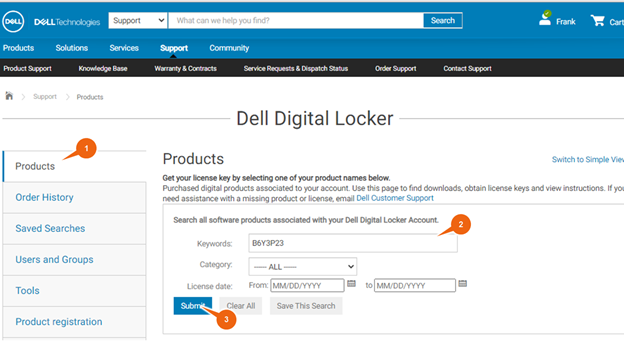
- Después de navegar a Dell Digital Locker (licencias de software) e iniciar sesión en el sitio, seleccione la pestaña Productos en el lado izquierdo de la pantalla.
- Introduzca el número de etiqueta de servicio del dispositivo para el que desea recuperar la licencia de iDRAC9 Enterprise.
- Seleccione el botón Submit.
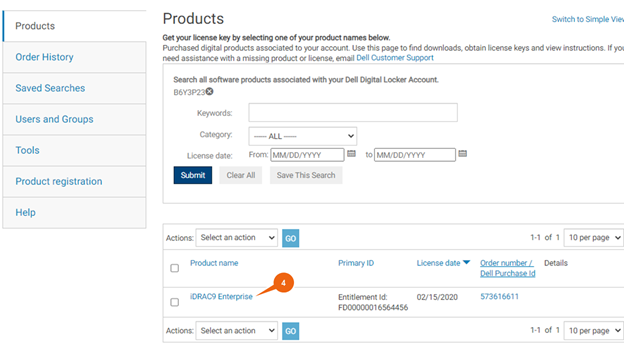
- Después de que aparezca el registro del dispositivo objetivo, seleccione el enlace iDRAC9 Enterprise.
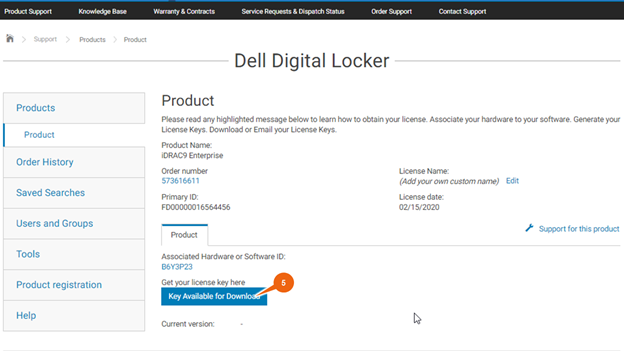
- Cuando aparezca la página de detalles del producto, seleccione el botón Clave disponible para descargar.
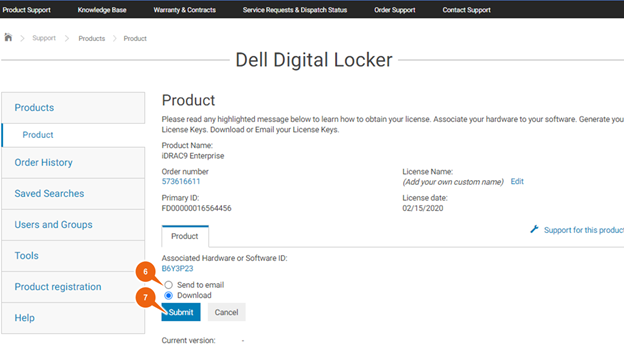
- Seleccione la opción Descargar o Enviar a correo electrónico cuando se muestren estas opciones.
- Seleccione el botón Enviar para iniciar el proceso de descarga.
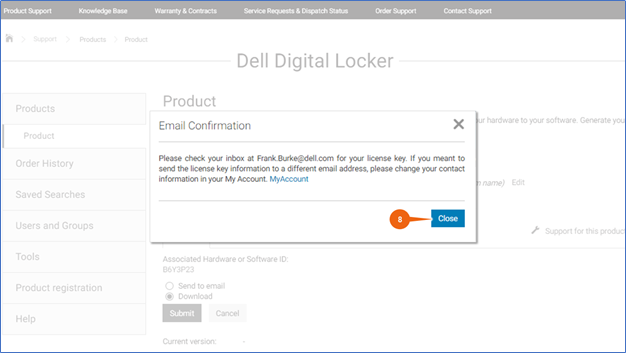
- Si se seleccionó la opción Enviar a correo electrónico, se muestra un mensaje de confirmación de correo electrónico. Seleccione el botón Cerrar para descartar el mensaje después de leerlo.
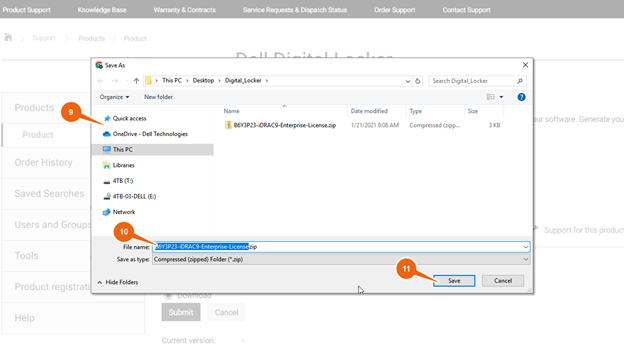
- Si se seleccionó la opción Descargar, aparece el cuadro de diálogo Guardar como. Desplácese hasta la ubicación en la que desea guardar el archivo .zip .
- Considere cambiar el nombre del archivo del nombre de archivo predeterminado de License.zip a algo más significativo.
- Seleccione el botón Guardar.
Productos afectados
Data DomainPropiedades del artículo
Número del artículo: 000183997
Tipo de artículo: How To
Última modificación: 05 nov 2025
Versión: 2
Encuentre respuestas a sus preguntas de otros usuarios de Dell
Servicios de soporte
Compruebe si el dispositivo está cubierto por los servicios de soporte.