Guía de configuración de GPS de Latitude 5430 Rugged, Latitude 7330 Rugged Extreme y Dell Pro Rugged 13, 13250 y 14 14250 U-blox
Resumen: En el artículo, se proporciona orientación sobre la configuración de GPS u-blox en las laptops Latitude 5430 Rugged, Latitude 7330 Rugged Extreme, Dell Pro Rugged 13 13250 y Dell Pro Rugged 14 14250. ...
Instrucciones
Configuración de GPS U-blox
Si la aplicación GPS NO requiere un número de puerto específico, funciona con cualquier número de puerto que Windows asigne automáticamente y funciona con la velocidad en baudios predeterminada de 38400.
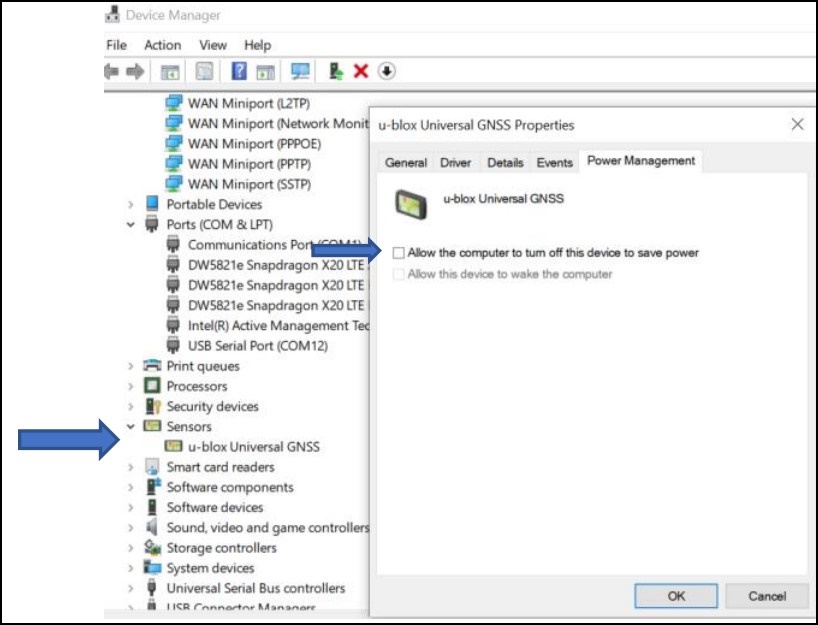
- En el Administrador de dispositivos , en "Sensores", asegúrese de que la opción "Administración de energía" no esté seleccionada.
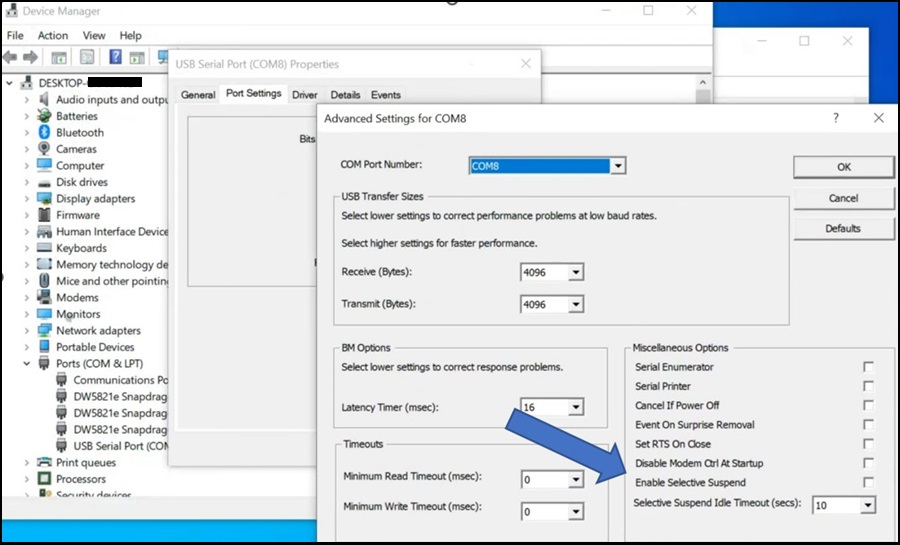
- En el Administrador de dispositivos , en "Ports", abra las propiedades de "USB Serial Port (COM X)", vaya a la configuración del puerto, opciones avanzadas y desmarque la casilla "Enable Selective Suspend".
Nota: COM X es un marcador de posición. Según los dispositivos que se instalen primero, el número de puerto COM puede variar.
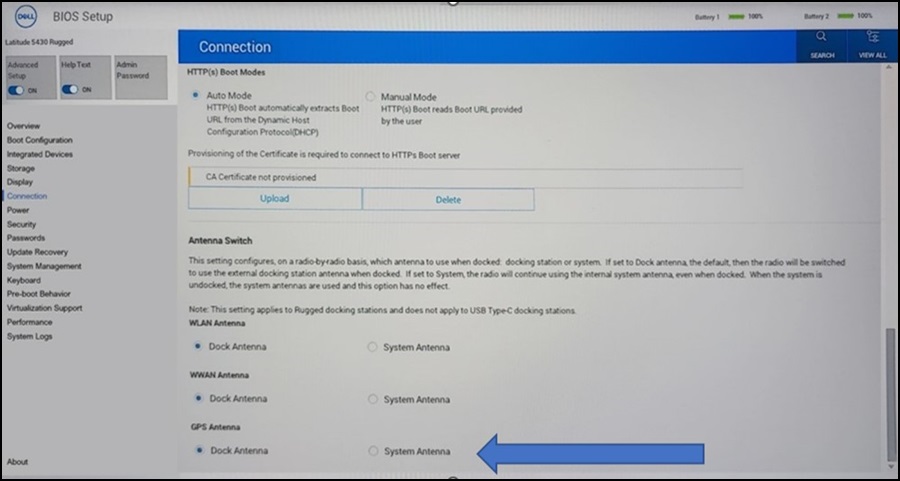
Si utiliza una estación de acoplamiento montada en un vehículo, confirme si se está utilizando una antena de estación de acoplamiento externa. Si solo utiliza la antena de la laptop, la configuración de la antena GPS en la pestaña "Connection" en el BIOS se debe ajustar de "Dock Antenna" a "System Antenna". Si utiliza una antena de estación de acoplamiento externa, la configuración se puede dejar sin cambios.
El GPS debe funcionar normalmente con una velocidad en baudios 38400 y utilizar el número de puerto asignado por Windows en el Administrador de dispositivos.
Si la aplicación GPS requiere un número de puerto específico y requiere una velocidad en baudios de 9600.
- Instale el controlador de comunicación GNSS Ublox más reciente disponible en el sitio web de soporte de Dell.
- Instale el controlador de puerto serial USB FTDI más reciente disponible en el sitio web de soporte de Dell.
- En el Administrador de dispositivos, cambie el puerto al número de puerto requerido por la aplicación GPS.
- Confirme que el GPS pueda recibir datos NMEA mediante el puerto COM.
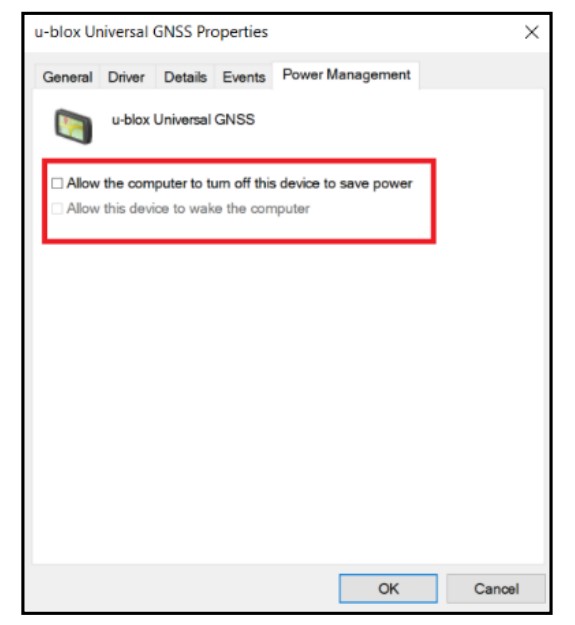
- En Administrador de dispositivos, seleccione u-blox Universal GNSS. En la pestaña "Administración de energía", asegúrese de que "Permitir que la computadora apague este dispositivo para ahorrar energía" esté desmarcado.
- Descargue la herramienta de modificación de la velocidad en baudios u-blox disponible en el sitio web de soporte de Dell.
- Asegúrese de que U-Center NO se esté ejecutando en segundo plano.
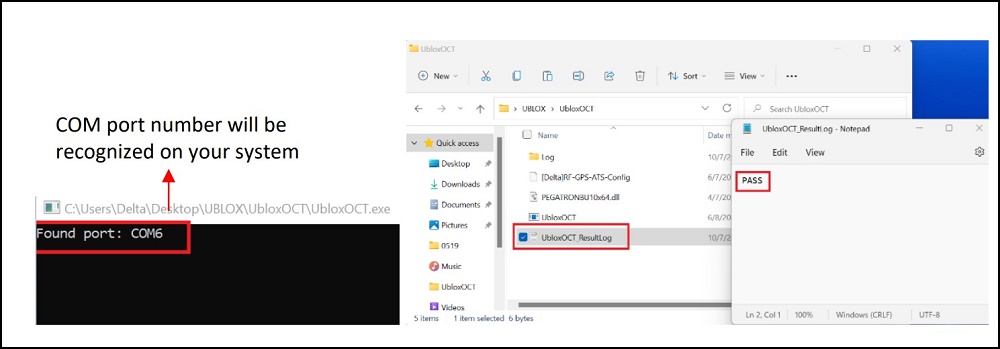
- Seleccione "ubloxOCT", la herramienta de modificación de velocidad en baudios u-blox, en la carpeta UBLOX .
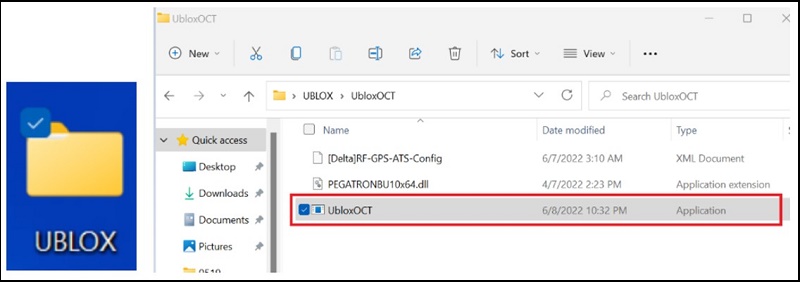
- La herramienta "ubloxOCT" encuentra un puerto COM y establece la tasa de Buad. Aparecerá una ventana que indicará que se encontró un puerto COM. Además, se puede verificar revisando el ubloxOCT_ResultLog ubicado en la carpeta UBLOXOCT . PASS indica que la velocidad en baudios se cambió a 9600 bps y que se habilitaron los siguientes siete mensajes NMEA: GPRMC, GPVTG, GPGGA, GPGSA, GPGLL, GPGSV y GLGSV.