Error en SupportAssist OS Recovery al realizar la clonación de disco con USB externo
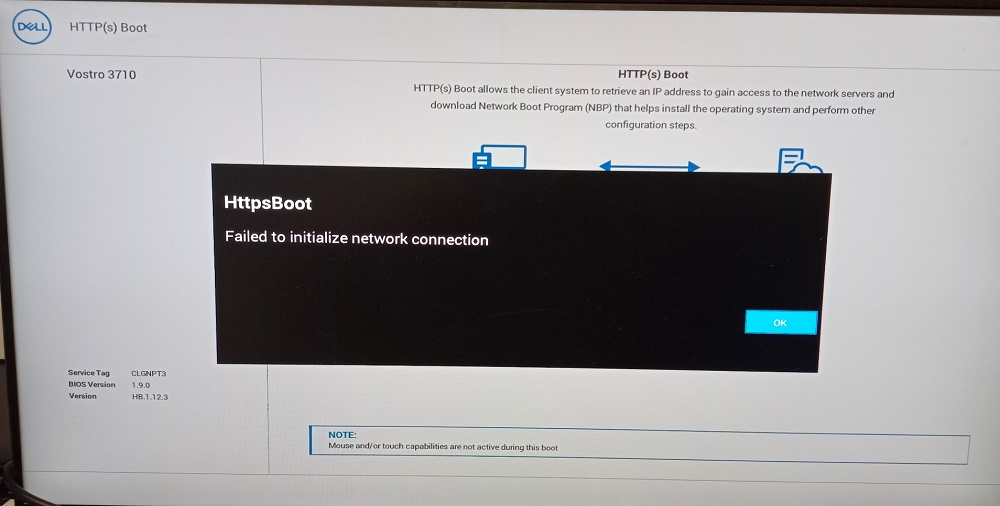
Resumen: En la aplicación SupportAssist OS Recovery, aparece el mensaje de error: "Httpsboot -Failed to Initialize network connection" cuando se intenta realizar la operación de clonación de discos con un dispositivo de almacenamiento USB externo (selección de la opción de clonación del tercer disco). ...
Síntomas
La aplicación SupportAssist OS Recovery muestra el mensaje de error "Httpsboot -Failed to Initialize network connection".
Modelos afectados:
- Alienware Aurora R16
- Latitude 7320
- Precision 3561
- XPS 8940
Pasos para reproducir este problema:
- Lanzamiento Aplicación SupportAssist OS Recovery.
- Tras iniciar el panel, seleccione la opción Respaldar archivos/clonación de discos Clonación>de discos Dispositivo>de almacenamiento USB.
- Ejecute la clonación de disco conectando un dispositivo USB externo con espacio suficiente para clonar todo el disco de origen.
- Continúe con el proceso de clonación en el que copia los datos del disco duro interno al dispositivo de almacenamiento USB y, una vez que finalice el apagado, apague el sistema.
- Reemplace el disco duro interno por uno nuevo y vuelva a arrancar desde el almacenamiento USB y complete el proceso de clonación desde el almacenamiento USB al disco interno recién instalado.
Una vez finalizada la clonación, reinicie la plataforma y aparecerá el siguiente mensaje de error.
Causa
El error se produce cuando se intenta clonar un disco duro existente y reemplazarlo por uno nuevo. Esto ocurre después de instalar accidentalmente el nuevo disco duro sin configurar correctamente las opciones de arranque predeterminadas.
El error se produce cuando se realiza una clonación de disco (selección de la opción de clonación del tercer disco) para copiar el origen de datos de la computadora en el dispositivo de almacenamiento USB. Reemplazar el disco duro de la plataforma por un disco duro nuevo, perdiendo así todas las entradas de arranque que están presentes en el disco duro original.
Dado que la opción del BIOS tiene una entrada de arranque HTTPS, se convierte automáticamente en la primera entrada predeterminada en el sistema. Por lo tanto, obtenemos una secuencia de entrada de arranque HTTPS primero y, a continuación, entrada de arranque UEFI para el disco duro externo clonado. El proceso de clonación de discos indica que se debe arrancar la plataforma, pero como la entrada predeterminada ahora está establecida en arranque HTTPS. Esto provoca que no se pueda pasar a la siguiente parte del proceso de clonación del disco.
Resolución
- Una vez finalizada la clonación del disco (selección de la opción de clonación del tercer disco), en lugar de arrancar en la plataforma, presione F12 durante el arranque para entrar en el menú de arranque.
- En Boot Menu, seleccione Windows Boot Manager.
- Lo guiará de regreso a Windows en la plataforma.
Solución a largo plazo:
El equipo de desarrollo de software de Dell debe agregar pasos adicionales en las páginas de la interfaz de usuario de clonación de discos. Esto menciona que después de completar la clonación de discos (selección de la opción de clonación del tercer disco) antes de reiniciar. Primero, inicie en el menú de arranque y seleccione Administrador de arranque de Windows.